


แอปพลิเคชัน แอป GeekSmart

ติดตั้งแบตเตอรี่
ติดตั้งฝาครอบแบตเตอรี่ตามที่แสดงในขั้นตอนที่ 0; 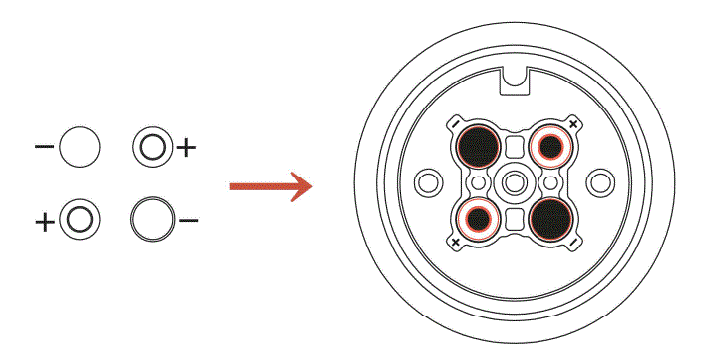
เพิ่มบลูทูธในแอป {GEEK SMART}
- คำแนะนำการดาวน์โหลดแอป
- สแกนรหัส OR ทางด้านขวา คุณสามารถใช้ Android และ iOS เพื่อดาวน์โหลดแอป
- สามารถดาวน์โหลดซอฟต์แวร์เวอร์ชัน Android ได้จาก Google Play Store ค้นหา "GeekSmart"
- สามารถดาวน์โหลดซอฟต์แวร์เวอร์ชัน iOS ได้จาก iPhone App Store ค้นหา “GeekSmart”
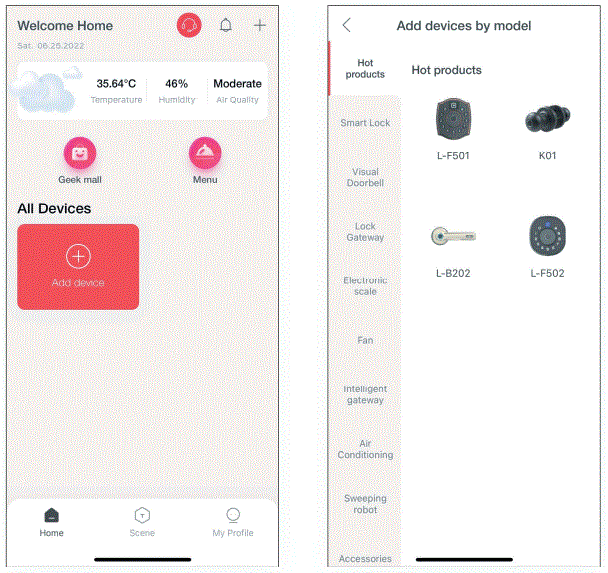
- ลงทะเบียนและเข้าสู่ระบบด้วยหมายเลขโทรศัพท์มือถือของคุณ
- กด”+” เพื่อเพิ่มอุปกรณ์ ค้นหา “Smart lock” และบันทึก “KOl” คลิกและปฏิบัติตามคำแนะนำเพื่อเพิ่มและใช้งานอุปกรณ์ให้เสร็จสิ้น (หมายเหตุ: การแตะหัวลายนิ้วมือบน APP และลิงก์ล็อคจะเร็วขึ้นเพื่อปลุกบลูทูธ หลังจากลิงก์แล้ว ควรเพิ่มลายนิ้วมือของผู้ดูแลระบบในส่วนท้ายของล็อค หากเชื่อมต่อเฉพาะ Bluetooth โดยไม่เพิ่มลายนิ้วมือ ล็อคจะเป็น ยังอยู่ในโหมดประสบการณ์โรงงาน)
- เพิ่มลายนิ้วมือผู้ดูแลระบบ (เพื่อดำเนินการในด้านล็อค) การจัดการสมาชิก ➔สมาชิก➔ คลิก”+”➔ กรอกชื่อและข้อมูลอื่นๆ➔ การตั้งค่าบทบาท เลือก “ผู้ดูแลระบบ”➔ กลับไปที่อินเทอร์เฟซสมาชิก ➔คลิกบัญชีที่คุณเพิ่งสร้าง➔ คลิก ( เพิ่ม)➔ (ดำเนินการตามข้อความที่แสดงบนโทรศัพท์มือถือ) หลังจากเพิ่มสำเร็จแล้วจะสามารถปลดล็อคลายนิ้วมือได้
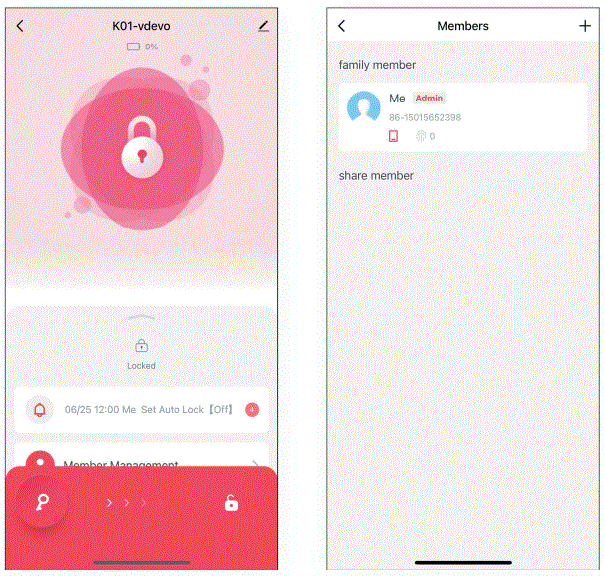
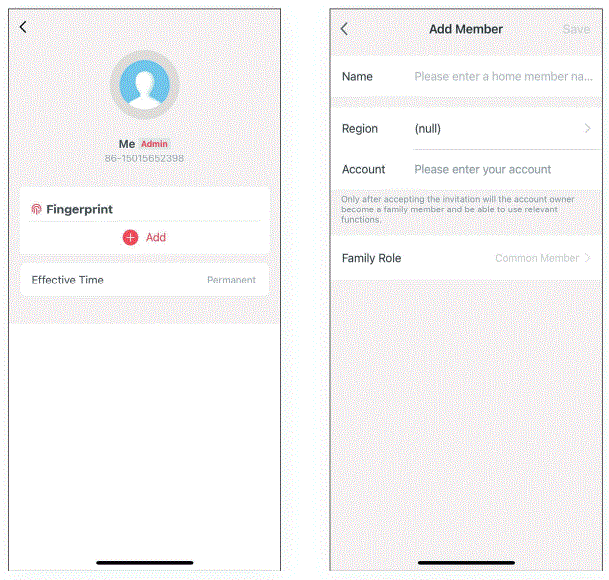 บันทึก: เฉพาะโทรศัพท์มือถือที่เชื่อมต่อ BLE เครื่องแรกเท่านั้นที่สามารถเป็นผู้ดูแลระบบที่มีลำดับความสำคัญ ซึ่งมีอำนาจในการจัดการการล็อค รวมถึงการเพิ่มหรือลบลายนิ้วมือ การปลดล็อค BLE ผู้ใช้หรือผู้ดูแลระบบรายอื่นไม่มีอำนาจในการจัดการการล็อค การปลดล็อค BLE หรือการควบคุมระยะไกล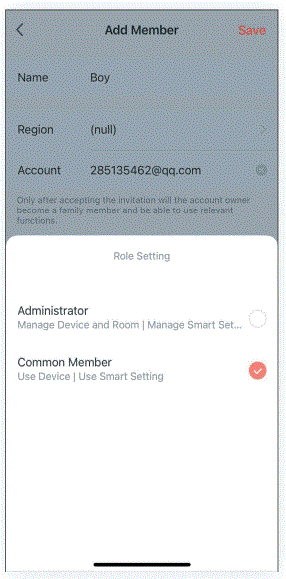
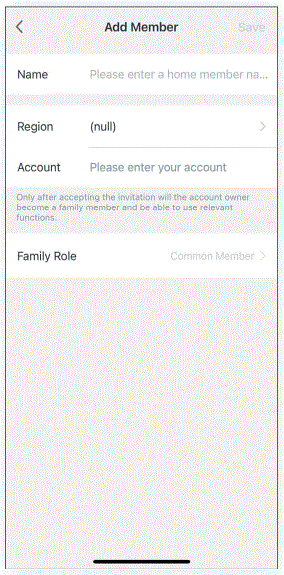
- เพิ่มลายนิ้วมือผู้ใช้ทั่วไป (ใช้งานด้านล็อค) การจัดการสมาชิก ➔สมาชิก➔ คลิก”+” ➔กรอกชื่อและข้อมูลอื่นๆ ➔ การตั้งค่าบทบาท เลือก “สมาชิกทั่วไป” ➔กลับไปที่อินเทอร์เฟซสมาชิก➔ คลิกบัญชีที่คุณเพิ่งสร้าง➔ คลิก ( เพิ่ม)➔ (ดำเนินการตามข้อความแจ้งที่แสดงบนโทรศัพท์มือถือ) หลังจากเพิ่มสำเร็จแล้ว ลายนิ้วมือสามารถปลดล็อกได้
- ลบลายนิ้วมือ (ดำเนินการด้านล็อค) การจัดการสมาชิก➔ คลิก {ไอคอนลายนิ้วมือ) ของ XXXX ➔ คลิก (ลายนิ้วมือที่ต้องการลบ)➔ (ดำเนินการตามข้อความที่แสดงบนโทรศัพท์มือถือ) หลังจากการลบสำเร็จ ลายนิ้วมือจะไม่สามารถ จะถูกปลดล็อค
บันทึก: ปลายล็อคควรเก็บลายนิ้วมือของผู้ดูแลระบบ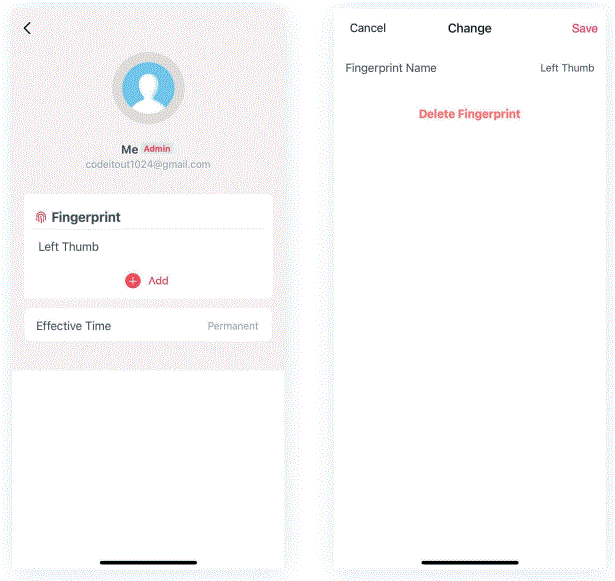
- ปลดล็อคจากระยะไกล
การตั้งค่า➔การปลดล็อคระยะไกล คลิก (ไอคอนเปิด) หมายเหตุ: เกตเวย์สามารถปลดล็อคได้จากระยะไกลเท่านั้น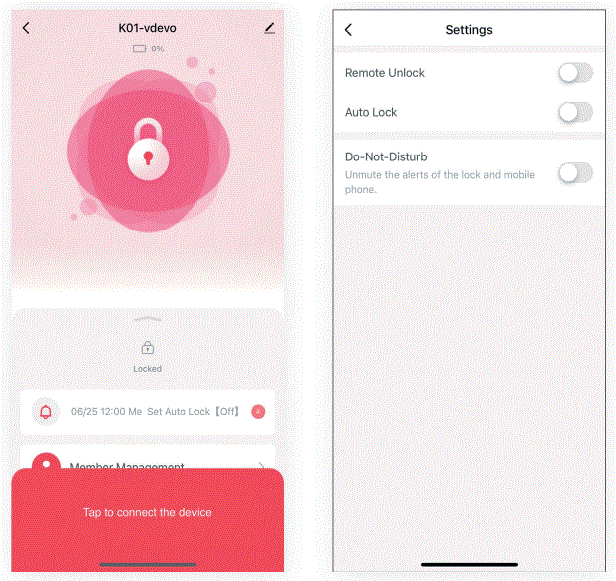
- ล็อคอัตโนมัติ
การตั้งค่า-tล็อคอัตโนมัติ (ไอคอนเปิดอยู่) สามารถล็อคโดยอัตโนมัติหลังจากเวลาล่าช้า ล็อคอัตโนมัติ (ไอคอนปิดอยู่) แอพลายนิ้วมือหรือโทรศัพท์มือถือจะไม่ถูกล็อคโดยอัตโนมัติหลังจากเริ่มต้น (ปกติเปิด) ดำเนินการต่อแอพ มันจะถูกปิดโดยอัตโนมัติหลังจากล็อคอัตโนมัติ (ไอคอนเปิดอยู่) และปลดล็อคด้วยลายนิ้วมือ หรือแอพมือถือ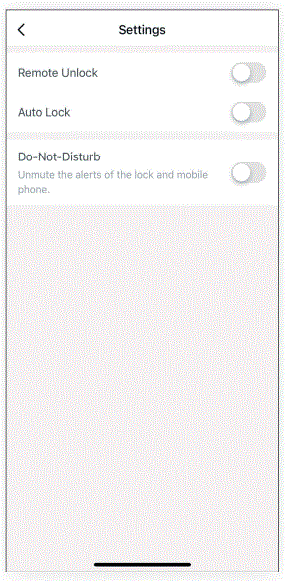
บันทึก: การดำเนินการอื่น ๆ จะดำเนินการตามข้อความแจ้งบนอินเทอร์เฟซแอพมือถือ
ปลดล็อคกุญแจ
กดสกรูที่ด้านหลังของปุ่มด้านหน้า ฝาครอบลายนิ้วมือจะออกมาเพื่อให้คุณดึงและหมุนได้อย่างง่ายดาย Pu II ออกจากฝาครอบหัวสแกนลายนิ้วมือ หมุนกุญแจ 90° เพื่อปลดล็อค จากนั้นหมุนลูกบอลด้านหน้าเพื่อเปิดประตู 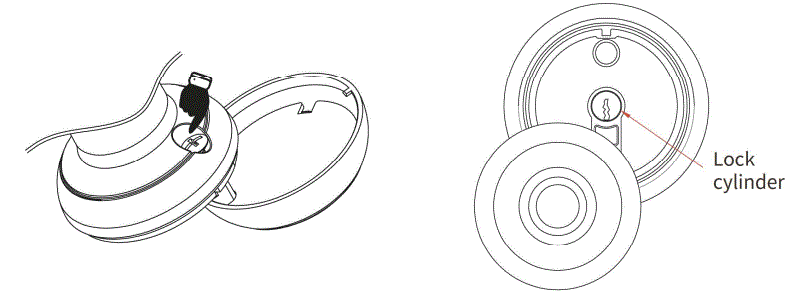
ไฟแสดงสถานะ
- เพิ่มลายนิ้วมือ
เชื่อมโยงสำเร็จ (ไฟหน้าลายนิ้วมือเปลี่ยนเป็นสีน้ำเงินเพื่อระบุข้อความแจ้ง) - ลายนิ้วมือ, ปลดล็อกแอปโทรศัพท์มือถือ
สำเร็จ (เสียงบี๊บดังหนึ่งครั้ง และไฟหน้าลายนิ้วมือจะกะพริบเป็นสีเขียวเพื่อแจ้งให้ทราบ) ล้มเหลว (เสียงบี๊บดังสองครั้ง และไฟหน้าลายนิ้วมือจะกะพริบเป็นสีแดงเพื่อแสดงข้อความแจ้ง) - พลังงานต่ำ
หลังจากที่ปลดล็อคลายนิ้วมือและแอพมือถือเรียบร้อยแล้ว (เสียงบี๊บดังหนึ่งครั้ง หัวลายนิ้วมือจะกะพริบเป็นสีเขียว จากนั้นจะกะพริบเป็นสีแดง)
คำแนะนำอื่น ๆ
- ในสถานะโรงงาน ลายนิ้วมือใดๆ สามารถปลดล็อกได้
- จะกลับคืนสู่สภาพโรงงานได้อย่างไร? ใช้พินเพื่อกดปุ่มตั้งค่าที่ปุ่มด้านหลังเป็นเวลา 5 วินาที (เสียงบี๊บดังหนึ่งครั้ง หัวลายนิ้วมือจะกะพริบเป็นสีเขียว) กลับสู่สถานะโรงงานสำเร็จ
คำเตือนของ FCC
การเปลี่ยนแปลงหรือการดัดแปลงใดๆ ที่ไม่ได้รับการอนุมัติอย่างชัดแจ้งจากฝ่ายที่รับผิดชอบในการปฏิบัติตามอาจทำให้สิทธิ์ในการใช้งานอุปกรณ์ของผู้ใช้เป็นโมฆะ
บันทึก: อุปกรณ์นี้ได้รับการทดสอบและพบว่าเป็นไปตามขีดจำกัดสำหรับอุปกรณ์ดิจิทัลคลาส B ตามส่วนที่ 15 ของกฎ FCC ขีดจำกัดเหล่านี้ได้รับการออกแบบมาเพื่อให้การป้องกันที่เหมาะสมต่อการรบกวนที่เป็นอันตรายในการติดตั้งในที่อยู่อาศัย อุปกรณ์นี้สร้างการใช้งานและสามารถแผ่พลังงานความถี่วิทยุ และหากไม่ได้ติดตั้งและใช้งานตามคำแนะนำ อาจทำให้เกิดการรบกวนที่เป็นอันตรายต่อการสื่อสารทางวิทยุ อย่างไรก็ตาม ไม่มีการรับประกันว่าการรบกวนจะไม่เกิดขึ้นในการติดตั้งโดยเฉพาะ หากอุปกรณ์นี้ก่อให้เกิดการรบกวนที่เป็นอันตรายต่อการรับวิทยุหรือโทรทัศน์ ซึ่งสามารถระบุได้โดยการปิดและเปิดอุปกรณ์ ผู้ใช้ควรพยายามแก้ไขการรบกวนโดยใช้วิธีการต่อไปนี้วิธีใดวิธีหนึ่งหรือมากกว่า:
- ปรับทิศทางหรือย้ายตำแหน่งของเสาอากาศรับสัญญาณ
- เพิ่มระยะห่างระหว่างอุปกรณ์และตัวรับ
- เชื่อมต่ออุปกรณ์เข้ากับเต้าเสียบในวงจรที่แตกต่างไปจากวงจรที่เชื่อมต่อเครื่องรับอยู่
- ปรึกษาตัวแทนจำหน่ายหรือช่างวิทยุ/โทรทัศน์ที่มีประสบการณ์เพื่อขอความช่วยเหลือ
อุปกรณ์นี้เป็นไปตามกฎ FCC ส่วนที่ 15 การทำงานต้องอยู่ภายใต้เงื่อนไขสองประการต่อไปนี้:
- อุปกรณ์นี้จะต้องไม่ก่อให้เกิดการรบกวนที่เป็นอันตรายและ
- อุปกรณ์นี้ต้องยอมรับการรบกวนใดๆ ที่ได้รับ รวมถึงการรบกวนที่อาจทำให้เกิดการทำงานที่ไม่พึงประสงค์
ที่อยู่:
กีค เทคโนโลยี บจก. 120 เส้นทาง 46 ตะวันตก, Parsippany, NJ 07054,
โทรฟรี 1-844-801-8880/ (862)352-0406
เอกสาร / แหล่งข้อมูล
 |
แอปพลิเคชัน แอป GeekSmart [พีดีเอฟ] คู่มือการใช้งาน K01, 2ASYH-K01, 2ASYHK01, GeekSmart, แอพ, แอพ GeekSmart |


