


แอพพลิเคชั่น E-CON KIT ระบบอินเตอร์คอมแบบมีสายพร้อมแอพสมาร์ทโฟน

ข้อมูลจำเพาะ
- พาวเวอร์ซัพพลาย 15VDC 1.3A
- การเชื่อมต่ออินเทอร์เน็ต Ethernet หรือ Wifi เพื่อตรวจสอบ
- แอพรองรับ Tuya Smart
- รองรับโทรศัพท์ iOS และ Android
- สถานีประตูทนสภาพอากาศเท่านั้น
- จอภาพความสูงในการติดตั้ง: 1.5 ม. สถานีทางเข้าออก: 1.2 – 1.5 ม
- รองรับจอภาพ 6 (สูงสุด)
- รองรับสถานีประตู 2 (สูงสุด)
การเดินสายเกินview
- ขอแนะนำให้ใช้ CAT6 สำหรับการเดินสายทั้งหมดบนระบบอินเตอร์คอม EliteConnect
- แนะนำให้ใช้ CAT6 แบบฝังโดยตรงหรือแบบเติมเจลสำหรับสายเคเบิลภายนอก (รวมถึงท่อร้อยสายด้านใน)
ข้อกำหนดของแอป Tuya:
การเชื่อมต่ออินเตอร์เน็ต
E-CON MONITOR ต้องมีการเชื่อมต่ออินเทอร์เน็ตอีเธอร์เน็ตหรือ Wifi เพื่อให้แอป Tuya Smart ทำงานได้
สมาร์ทโฟน
- Apple iOS 77.0 ขึ้นไป
- Android 5.0 ขึ้นไป
บัญชี
เจ้าของแอปและผู้ใช้ที่ได้รับเชิญทุกคนจะต้องมีบัญชี Tuya Smart ที่ใช้งานอยู่

แผนผังการเดินสาย

อดีตนี้ample แสดงสถานีเกต 2 x ที่เชื่อมต่อกับจอภาพ 3 x
การเดินสายไฟและการกำหนดตำแหน่งระบบ E-CON (สำคัญ)
- สามารถต่อสายจอภาพได้สูงสุด 6 จอต่อ 1 ระบบ
- สามารถต่อสายสถานีเกตได้สูงสุด 2 สถานีต่อ 1 ระบบ
- สถานีเกต 1 และ 2 จะต้องต่อสายเข้ากับ 'มอนิเตอร์ 1 เสมอ
- จอภาพแต่ละจอต้องใช้แหล่งจ่ายไฟ 15V 1.3A ของตัวเอง
- จอภาพแต่ละจอได้รับการตั้งค่าเริ่มต้นเป็น 'จอภาพ 1 สำหรับระบบที่มีมากกว่า 1 จอภาพ จอภาพแต่ละจอจะต้องตั้งค่าเป็นที่อยู่ที่ไม่ซ้ำกัน ดูรายละเอียดเพิ่มเติมด้านล่าง:
วิธีจัดการกับมอนิเตอร์
- แตะที่หน้าจอเพื่อเปิดเมนูหลัก ไปที่ 'การตั้งค่า' จากนั้นเลือก 'ระบบ
- ที่นี่คุณสามารถเปลี่ยน 'รหัสอุปกรณ์' เป็นหมายเลขที่ไม่ซ้ำและหมายเลขที่ใช้ได้ถัดไป
- ตอนนี้จอภาพควรรีสตาร์ทเป็นหมายเลขที่เลือกใหม่
สีสายไฟ
จอภาพ E-CON
กำลังเข้า
- สีแดง 15VDC
- สีดำ = GND
การสื่อสาร
- สีแดง = V+
- สีขาว= เสียง
- สีดำ = GND
- สีเหลือง = วิดีโอ
ทำความสะอาดติดต่อ กระตุ้นโดยจอภาพ “ไอคอนกุญแจ”
- สีดำ= ไม่
- เรดคอม
- สีเหลือง = NC
อีเธอร์เน็ต
- สีแดง = RxN
- สีน้ำตาล= RxP
- สีดำ= TXN
- สีเหลือง= TXP
ประตูอีคอน KP
กำลังเข้า
- สีม่วง = 12-15VDC
- สีเทา = GND
การสื่อสาร
- สีแดง= V+
- สีขาว = เสียง
- สีดำ= GND
- สีเหลือง = วิดีโอ
ทำความสะอาดการติดต่อที่กระตุ้นโดยจอภาพ 'Gate lcon' และแอพสมาร์ทโฟน
- สีเขียว = ไม่
- สีส้ม = คอม
- สีน้ำตาล = เอ็นซี
REX (ปุ่มไม่มี/O)
- สีฟ้า = เปิด
- TRG สีเทา GND
ประตูอีคอน
- ดูแผนผัง
การตั้งค่าแอพและไซต์ด้วยจอภาพที่เชื่อมต่อผ่านอีเธอร์เน็ต
ก่อนดำเนินการต่อ ตรวจสอบให้แน่ใจว่าจอภาพของคุณมีการเชื่อมต่ออินเทอร์เน็ตอีเธอร์เน็ต และสมาร์ทโฟนของคุณเชื่อมต่อกับ Wi-Fi ของเราเตอร์เดียวกัน
- ดาวน์โหลดแอปค้นหา 'Tuya Smart' บน 'App' หรือ Play Store หรือสแกนลิงก์ QR ที่มุมขวาบนของหน้านี้
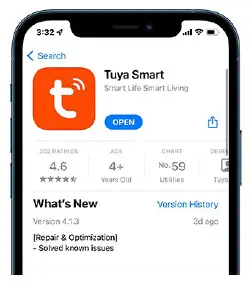
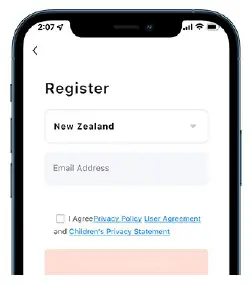
- สร้างบัญชี Tuya ผู้ใช้ทุกคนต้องมีบัญชี Tuya Smart ที่ใช้งานอยู่เพื่อเพิ่มอุปกรณ์หรือใช้งาน E-CON KIT จากอุปกรณ์อัจฉริยะใดๆ
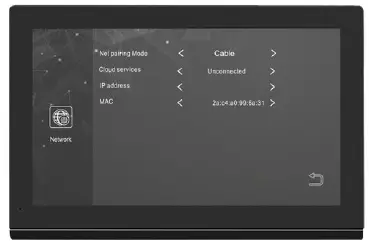
- การตั้งค่าจอภาพ m ไปที่ 'การตั้งค่า จากนั้น 'การตั้งค่าเครือข่าย & เลือก 'สายเคเบิล' ภายใต้ 'โหมดการจับคู่เครือข่าย' จากนั้นกดปุ่มย้อนกลับ และจอภาพจะรีสตาร์ทในโหมดที่เลือกใหม่
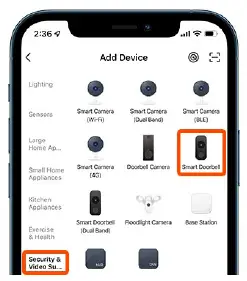
- เพิ่มอุปกรณ์ จากหน้าจอ 'Home' ให้กด 'Add Device' ซึ่งสามารถเข้าถึงได้ผ่านไอคอนวงกลมสีส้ม/เครื่องหมายบวก
- การจับคู่อุปกรณ์ กดที่มุมขวาบนของหน้าจอ จากนั้นเลือก "สายเคเบิล" จากรายการแบบเลื่อนลง จากนั้นกดเครื่องหมาย 'เปิดอุปกรณ์… สุดท้ายกดปุ่ม 'ถัดไป' สีส้มขนาดใหญ่
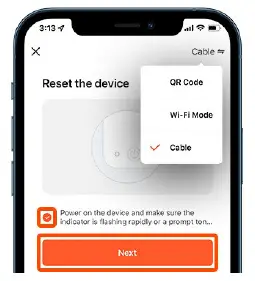
- ค้นหา/เพิ่ม ตอนนี้แอปควรเริ่มค้นหาจอภาพ
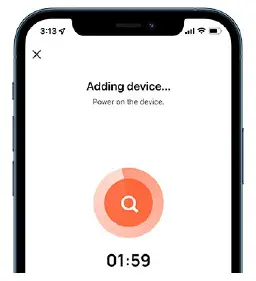
- เมื่อพบแล้ว ระบบจะเพิ่มอุปกรณ์ลงในแอปของคุณ หากการค้นหาล้มเหลว ตรวจสอบให้แน่ใจว่าอุปกรณ์เปิดอยู่และมีการเชื่อมต่ออินเทอร์เน็ตที่ใช้งานได้
อินเตอร์คอม App Overview

- วางสาย/ออก
- เสียงจากสถานีประตูเปิด/ปิด
- สแนปชอต – จับภาพและบันทึกลงในแอปโทรศัพท์หรือแกลเลอรี
- เปิด/ปิดไมโครโฟนสำหรับการสื่อสารสองทาง
- เปิดประตู/ประตูที่เชื่อมต่อกับรีเลย์ของจอภาพ 1
- สลับการสื่อสารระหว่างสถานีเกต 1 และ 2
- การเล่นการบันทึกจากการ์ด SD ของจอภาพ (หากติดตั้ง)
- เข้าถึงภาพจากประวัติสแนปชอตของอินเตอร์คอม
- เปิดประตู/เกทที่เชื่อมต่อกับรีเลย์สถานีเกท
- บันทึกวิดีโอระหว่างการสื่อสารของสถานีประตู
- เปลี่ยนวิดีโอให้เป็นโหมดเต็มหน้าจอ 12. เมนูการตั้งค่า
ตรวจสอบการตั้งค่า Wifi

- ใช้หน้านี้ร่วมกับการตั้งค่าอีเทอร์เน็ต สลับขั้นตอนที่ 3 และ 5 ตามรายละเอียดด้านล่าง:
- ตรวจสอบให้แน่ใจว่าสมาร์ทโฟนของคุณเชื่อมต่อกับ wifi เดียวกันกับที่จอภาพเชื่อมต่ออยู่ Wifi ต้องเป็น 2.4GHz เท่านั้น
ตรวจสอบการตั้งค่า
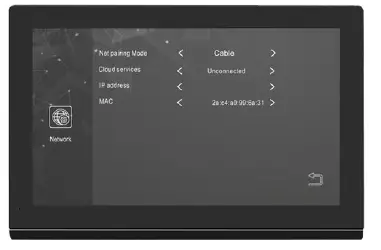
- ไปที่ 'การตั้งค่า จากนั้นเลือก 'การตั้งค่าเครือข่าย และเลือก 'โหมด EZ โหมด Netpairing' ด้านล่าง จากนั้นกดปุ่มย้อนกลับ & จอภาพจะรีสตาร์ทในโหมดที่เลือกใหม่
การจับคู่อุปกรณ์
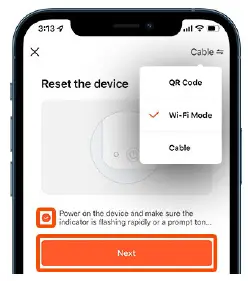
- กดที่มุมขวาบนของหน้าจอ จากนั้นเลือก "โหมด Wi-Fi" จากรายการแบบเลื่อนลง
- ตอนนี้กด 'ขั้นตอนถัดไป จากนั้นกดปุ่ม 'โหมด EZ' ป้อนรหัสผ่าน Wi-Fi ที่คุณเชื่อมต่ออยู่ จากนั้นกด 'ถัดไป'
ปุ่มตรวจสอบระหว่างการสื่อสาร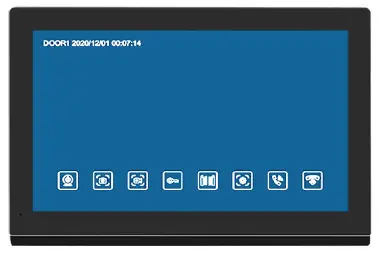

- View กล้องสถานีประตู
- ภาพสแนปชอตระหว่างการสื่อสาร (ต้องใช้การ์ด SD)
- บันทึกวิดีโอระหว่างการสื่อสาร (ต้องใช้การ์ด SD)
- ทริกเกอร์หน้าสัมผัสรีเลย์จากภายในจอภาพ
- ทริกเกอร์หน้าสัมผัสรีเลย์จากภายในไมโครโฟนประกาศ' ปรับระดับเสียง ความสว่าง คอนทราสต์ และความอิ่มตัว
- โอนสายไมโครโฟนประกาศไปยังอุปกรณ์อื่นที่เชื่อมต่ออยู่
- รับสาย/เปิดใช้งานการสื่อสาร 2 ทางระหว่างไมโครโฟนประกาศและจอภาพ วางสาย/ยกเลิกการสื่อสารระหว่างไมโครโฟนประกาศและจอภาพ
- กลับไปยังหน้าจอที่แล้ว
ฟังก์ชั่นและคุณสมบัติพิเศษ
- E-CON MONITOR 8 และ E-CON GATE (KP) รองรับคุณสมบัติพิเศษที่ไม่มีรายละเอียดในคู่มือนี้ เช่น: 'การตรวจจับการเคลื่อนไหว' 'เวลารีเซ็ตรีเลย์' & 'ภาพหน้าจอสแตนด์บายแบบกำหนดเอง
- หากคุณต้องการใช้ฟังก์ชันเหล่านี้ โปรดปฏิบัติตามอินเทอร์เฟซผู้ใช้ของจอภาพที่ใช้งานง่ายเพื่อเข้าถึง &เปิดใช้งานการตั้งค่าเหล่านี้ 'ภาพหน้าจอแบบกำหนดเอง' กำหนดให้โหลดภาพลงในการ์ด SD จากนั้นจึงเสียบเข้ากับจอภาพ (ไม่รวมการ์ด SD)
- ไม่แนะนำให้เชื่อมต่อจอภาพ Wifi เนื่องจากการเชื่อมต่ออาจสูญเสียได้ง่ายเนื่องจากการรบกวน การเปลี่ยนเราเตอร์ของคุณ (หรือรหัสผ่านเราเตอร์) โปรดใช้การเชื่อมต่ออีเธอร์เน็ต/เคเบิลหากเป็นไปได้
การเชิญผู้ใช้และการเป็นเจ้าของอุปกรณ์
ผู้ที่ลงทะเบียนอุปกรณ์ครั้งแรกจะกลายเป็น "เจ้าของ" และสามารถเพิ่มหรือลบผู้ใช้ออกจากแอปได้โดยตรง ผู้ใช้ที่ได้รับเชิญจะต้องมีบัญชี Tuya ที่ใช้งานอยู่ ดูขั้นตอนที่ 2 ในหน้า 3 ของคู่มือนี้สำหรับข้อมูลเกี่ยวกับวิธีการลงทะเบียน
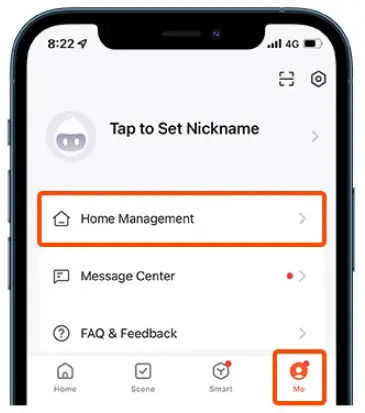
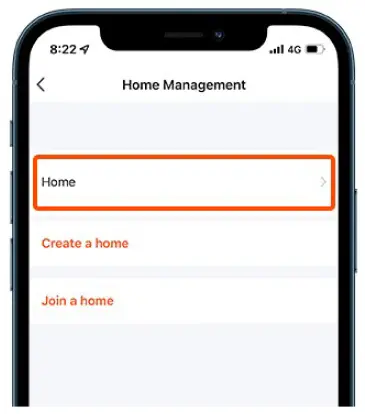
- สร้างบ้าน จากหน้าจอหลัก เลือก 'ฉัน' ที่ด้านล่างขวา จากนั้นกด 'การจัดการบ้าน
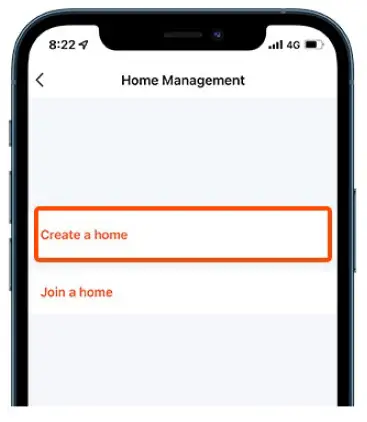
- สร้างบ้าน กด 'สร้างบ้าน'
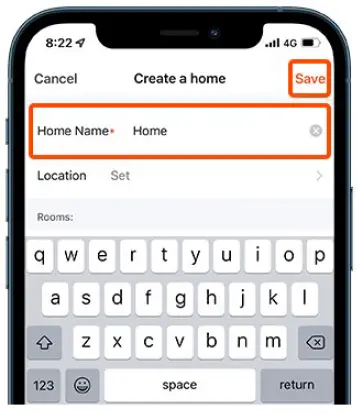
- ชื่อบ้าน ป้อน 'ชื่อบ้าน' จากนั้นกด 'บันทึก' ที่มุมขวาบนเพื่อดำเนินการต่อ
- เปิดสร้างบ้าน ถัดไป กดที่ 'หน้าแรก' ที่คุณสร้างขึ้นในขั้นตอนที่ 3 เพื่อเข้าถึงตัวเลือก 'เพิ่มสมาชิก'
- เพิ่มสมาชิก กด 'เพิ่มสมาชิก จากนั้นเลือกเส้นทางที่คุณต้องการส่งผ่าน เช่น ข้อความ อีเมล หรืออื่นๆ
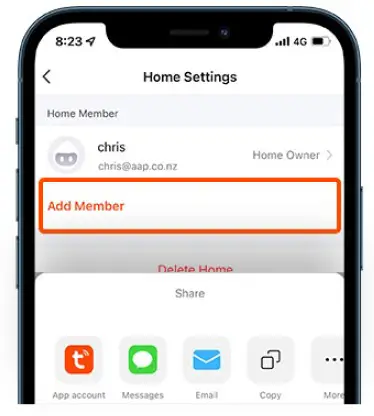
- ส่งรหัสเชิญ ป้อนรายละเอียดของผู้ใช้ที่ได้รับเชิญแล้วกด 'ส่ง' ผู้ใช้ที่ได้รับเชิญจะต้องใช้รหัสที่แสดงที่นี่ในขั้นตอนที่มีรายละเอียดด้านล่าง:
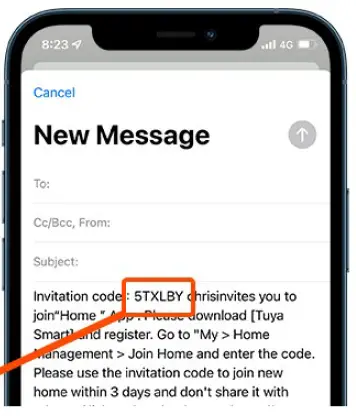
ตอบรับคำเชิญ
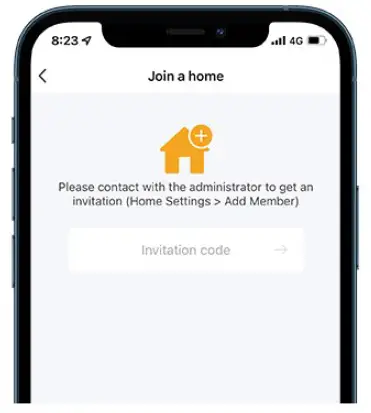
ผู้ใช้ที่ได้รับเชิญจะต้องป้อนรหัสเชิญตามรายละเอียดด้านบน (ในขั้นตอนที่ 6) เพื่อเริ่มใช้งานอุปกรณ์
- เข้าร่วมบ้าน จากหน้าจอหลัก เลือก "ฉัน" ที่มุมขวาล่าง จากนั้นกด 'การจัดการบ้าน'
- เข้าร่วมบ้าน กด 'เข้าร่วมบ้าน'
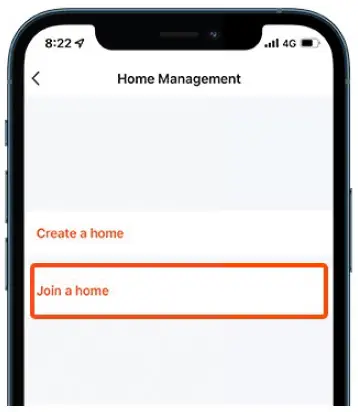
- รหัสคำเชิญ ป้อนรหัสเชิญที่ส่งโดยเจ้าของอุปกรณ์ที่แสดงในขั้นตอนที่ 6
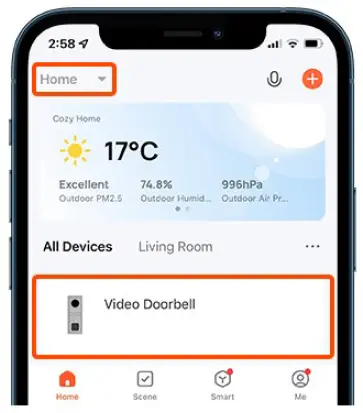
- ใช้อุปกรณ์ (D อุปกรณ์ควรปรากฏในแท็บ 'หน้าแรก' ที่พบในหน้าจอ 'หน้าแรก'
รหัสปุ่มกด & ปัด Tag การตั้งโปรแกรมอย่างง่าย (E-CON GATE KP เท่านั้น)

- การเขียนโปรแกรมอย่างง่ายประกอบด้วย lx 'รหัสปุ่มกดผู้ใช้' และ 'การปัดนิ้ว' สูงสุด 2 ครั้ง Tags- ดูลิงก์คู่มือขั้นสูงที่ด้านล่างของหน้านี้ หากคุณต้องการฟังก์ชันเพิ่มเติม
- เมื่อตั้งโปรแกรม: 2 เสียงบี๊บ = ป้อนข้อมูลสำเร็จ & 4 บี๊บ = ป้อนข้อมูลไม่สำเร็จ
เข้าสู่โหมดการจัดการ
กด* จากนั้น 999999 จากนั้น# คุณจะได้ยินเสียงบี๊บสองครั้งและตัวเลขจะกะพริบช้าๆ แสดงว่าคุณกำลังอยู่ในโหมดการจัดการ
บันทึก: 999999 เป็นรหัสการจัดการเริ่มต้น คุณจะต้องรีเซ็ตเครื่องเพื่อเข้าสู่โหมดการจัดการหากมีการเปลี่ยนแปลง
การเพิ่ม/เปลี่ยนรหัสปุ่มกดผู้ใช้
เข้าสู่ 'โหมดการจัดการ' กด O (ปุ่มกดจะกะพริบเร็ว) จากนั้นกด ll ตามด้วย# ตอนนี้ให้ป้อนรหัส (4-6 หลัก) ตามด้วย# จากนั้นป้อนรหัสเดิมอีกครั้งตามด้วย#
เวลารีเซ็ตรีเลย์ไมโครโฟนประกาศ
เข้าสู่ 'โหมดการจัดการ' กด 4 (ปุ่มกดจะกะพริบเร็ว) จากนั้นเลือกเวลารีเซ็ตจาก 00 – 99(วินาที) ตามด้วย# & เวลาใหม่จะถูกบันทึกไว้
บันทึก: 00 = การล็อค
การเปลี่ยนรหัสการจัดการ
เข้าสู่ 'โหมดการจัดการ' กด O (ปุ่มกดจะกะพริบเร็ว) จากนั้นกด 77 ตามด้วย# ตอนนี้ให้ป้อนรหัส 6 หลักใหม่ ตามด้วย# จากนั้นป้อนรหัสเดิมอีกครั้งตามด้วย#
การเพิ่ม/เปลี่ยนรหัสปุ่มกดผู้ใช้
เข้าสู่ 'โหมดการจัดการ' กด O (ปุ่มกดจะกะพริบเร็ว) จากนั้นกด ll ตามด้วย# ตอนนี้ให้ป้อนรหัส (4-6 หลัก) ตามด้วย# จากนั้นป้อนรหัสเดิมอีกครั้งตามด้วย#
เวลารีเซ็ตรีเลย์ไมโครโฟนประกาศ
เข้าสู่ 'โหมดการจัดการ' กด 4 (ปุ่มกดจะกะพริบเร็ว) จากนั้นเลือกเวลารีเซ็ตจาก 00 – 99(วินาที) ตามด้วย# & เวลาใหม่จะถูกบันทึกไว้
บันทึก: 00 = การล็อค
กำลังลบการปัด Tags
เข้าสู่ 'โหมดการจัดการ' กด 2 (ปุ่มกดจะกะพริบเร็ว) จากนั้นเลือกช่องที่จะลบตั้งแต่ 001 – 199 ตามด้วย# ปุ่มกดจะส่งเสียงบี๊บ 3 ครั้งเพื่อยืนยันการลบ คืนค่า F
กู้คืนรหัสการจัดการโรงงาน”
สถานีปิดประตูไฟฟ้า สายสีน้ำเงินสั้น (REX) ถึงสายสีเทา (GND) ขณะเปิดเครื่องสถานีเกต ให้สั้นลงจนกว่าคุณจะได้ยินเสียงบี๊บ 3 ครั้ง และรหัสการจัดการจะถูกรีเซ็ตเป็น 999999
จัดทำอย่างภาคภูมิใจโดย Arrowhead Alarm Products Ltd, 344B Rosedale Rd, Albany 0632, Auckland, New Zealand – www.aap.co.nz
เอกสาร / แหล่งข้อมูล
 |
แอพพลิเคชั่น E-CON KIT ระบบอินเตอร์คอมแบบมีสายพร้อมแอพสมาร์ทโฟน [พีดีเอฟ] คู่มือการใช้งาน E-CON KIT ระบบอินเตอร์คอมแบบมีสายพร้อมแอพสมาร์ทโฟน, E-CON KIT ระบบอินเตอร์คอมแบบมีสายพร้อมแอพสมาร์ทโฟน |


