

 จอแอลซีดี
คู่มือการใช้งาน
Q27G3Z
 www.aoc.com

ความปลอดภัย
การประชุมระดับชาติ
หัวข้อย่อยต่อไปนี้จะอธิบายถึงรูปแบบสัญลักษณ์ที่ใช้ในเอกสารนี้
หมายเหตุ ข้อควรระวัง และคำเตือน
ตลอดคู่มือนี้ บล็อกข้อความอาจมาพร้อมกับไอคอนและพิมพ์ด้วยตัวหนาหรือตัวเอียง บล็อกเหล่านี้คือหมายเหตุ ข้อควรระวัง และคำเตือน และจะใช้ดังต่อไปนี้:
 บันทึก: หมายเหตุ ระบุข้อมูลสำคัญที่ช่วยให้คุณใช้งานระบบคอมพิวเตอร์ของคุณได้ดียิ่งขึ้น
 คำเตือน:ข้อควรระวัง จะเป็นการระบุถึงความเสียหายที่อาจเกิดขึ้นกับฮาร์ดแวร์หรือการสูญเสียข้อมูล และจะบอกคุณถึงวิธีหลีกเลี่ยงปัญหาดังกล่าว
 คำเตือน: คำเตือนบ่งชี้ถึงความเป็นไปได้ที่จะเกิดอันตรายต่อร่างกายและบอกวิธีหลีกเลี่ยงปัญหา คำเตือนบางอย่างอาจปรากฏในรูปแบบอื่นและอาจมีไอคอนไม่มีอยู่ด้วย ในกรณีเช่นนี้ การนำเสนอคำเตือนโดยเฉพาะนั้นได้รับคำสั่งจากหน่วยงานกำกับดูแล
พลัง
ควรใช้งานจอภาพเฉพาะกับแหล่งจ่ายไฟตามประเภทที่ระบุบนฉลากเท่านั้น หากคุณไม่แน่ใจว่าบ้านของคุณใช้แหล่งจ่ายไฟประเภทใด โปรดปรึกษาตัวแทนจำหน่ายหรือบริษัทไฟฟ้าในพื้นที่ของคุณ
จอภาพมีปลั๊กที่มีสายดิน 3 ขา ซึ่งเป็นปลั๊กที่มีขาที่สาม (สายดิน) ปลั๊กนี้จะเสียบได้เฉพาะกับเต้ารับไฟฟ้าที่มีสายดินเท่านั้น ซึ่งเป็นคุณสมบัติด้านความปลอดภัย หากเต้ารับของคุณไม่มีปลั๊ก 3 สาย ให้ช่างไฟฟ้าติดตั้งเต้ารับที่ถูกต้อง หรือใช้ตัวแปลงเพื่อต่อสายดินกับเครื่องใช้ไฟฟ้าอย่างปลอดภัย อย่าละเลยจุดประสงค์ด้านความปลอดภัยของปลั๊กที่มีสายดิน
ถอดปลั๊กเครื่องออกในระหว่างที่มีพายุฝนฟ้าคะนองหรือเมื่อไม่ได้ใช้งานเป็นเวลานาน การทำเช่นนี้จะช่วยปกป้องจอภาพจากความเสียหายอันเนื่องมาจากไฟกระชาก
ห้ามใช้ปลั๊กไฟและปลั๊กพ่วงเกินกำลัง เพราะอาจทำให้เกิดไฟไหม้หรือไฟดูดได้
เพื่อให้แน่ใจว่าใช้งานได้อย่างน่าพอใจ ให้ใช้จอภาพเฉพาะกับคอมพิวเตอร์ที่ได้รับการรับรองจาก UL ซึ่งมีเต้ารับที่กำหนดค่าอย่างเหมาะสมและมีเครื่องหมายระหว่าง 100-240V AC ขั้นต่ำ 5A
จะต้องติดตั้งเต้ารับไฟฟ้าที่ผนังใกล้กับอุปกรณ์และสามารถเข้าถึงได้ง่าย
การติดตั้ง
ห้ามวางจอภาพบนรถเข็น ขาตั้ง ขาตั้งกล้อง ขายึด หรือโต๊ะที่ไม่มั่นคง หากจอภาพตกลงมา อาจทำให้บุคคลได้รับบาดเจ็บและสินค้าจะได้รับความเสียหายร้ายแรง ควรใช้เฉพาะรถเข็น ขาตั้ง ขาตั้งกล้อง ขายึด หรือโต๊ะที่ผู้ผลิตแนะนำหรือจำหน่ายพร้อมกับผลิตภัณฑ์นี้เท่านั้น ปฏิบัติตามคำแนะนำของผู้ผลิตเมื่อติดตั้งผลิตภัณฑ์ และใช้อุปกรณ์เสริมในการติดตั้งที่ผู้ผลิตแนะนำ ควรเคลื่อนย้ายผลิตภัณฑ์และรถเข็นด้วยความระมัดระวัง
ห้ามดันวัตถุใดๆ เข้าไปในช่องบนตู้มอนิเตอร์ เพราะอาจทำให้ชิ้นส่วนวงจรเสียหาย ซึ่งอาจเกิดเพลิงไหม้หรือไฟฟ้าช็อตได้ ห้ามหกของเหลวลงบนมอนิเตอร์โดยเด็ดขาด
ห้ามวางด้านหน้าของผลิตภัณฑ์ไว้บนพื้น
หากคุณติดตั้งจอภาพบนผนังหรือชั้นวาง ให้ใช้ชุดติดตั้งที่ได้รับการอนุมัติจากผู้ผลิต และปฏิบัติตามคำแนะนำในชุดติดตั้ง
เว้นพื้นที่รอบ ๆ จอมอนิเตอร์ตามที่แสดงด้านล่าง มิฉะนั้น การไหลเวียนของอากาศอาจไม่เพียงพอ ดังนั้น หากจอร้อนเกินไปอาจทำให้เกิดไฟไหม้หรือเสียหายได้
เพื่อหลีกเลี่ยงความเสียหายที่อาจเกิดขึ้น เช่นampหากแผงหลุดออกจากกรอบ ให้ตรวจสอบว่าจอภาพไม่เอียงลงเกิน -5 องศา หากเกินค่าสูงสุดที่มุมเอียงลง -5 องศา ความเสียหายของจอภาพจะไม่ได้รับการคุ้มครองภายใต้การรับประกัน
ดูพื้นที่ระบายอากาศที่แนะนำรอบๆ จอภาพด้านล่างเมื่อติดตั้งจอภาพบนผนังหรือบนขาตั้ง:
ติดตั้งพร้อมขาตั้ง

การทำความสะอาด
ทำความสะอาดตู้เป็นประจำด้วยน้ำampผ้าเคลือบนุ่ม
เมื่อทำความสะอาด ให้ใช้ผ้าฝ้ายนุ่มหรือผ้าไมโครไฟเบอร์ ควรเช็ดด้วยผ้าamp และเกือบแห้งแล้ว ห้ามให้ของเหลวเข้าไปในตัวเครื่อง โปรดถอดสายไฟออกก่อนทำความสะอาดผลิตภัณฑ์
อื่น
หากผลิตภัณฑ์มีกลิ่น เสียง หรือควันแปลกๆ ให้ถอดปลั๊กออกทันทีและติดต่อศูนย์บริการ
ตรวจสอบให้แน่ใจว่าช่องระบายอากาศไม่ได้ถูกปิดกั้นด้วยโต๊ะหรือม่าน
ห้ามใช้งานจอภาพ LCD ในบริเวณที่มีการสั่นสะเทือนรุนแรงหรือมีแรงกระแทกสูงระหว่างการใช้งาน
ห้ามกระแทกหรือทำจอภาพตกขณะใช้งานหรือขนส่ง
สายไฟต้องได้รับการรับรองด้านความปลอดภัย สำหรับเยอรมนี จะเป็น H03VV-F, 3G, 0.75 mm2 หรือดีกว่า สำหรับประเทศอื่นให้ใช้ชนิดที่เหมาะสมตามนั้น
แรงดันเสียงที่มากเกินไปจากหูฟังและหูฟังอาจทำให้สูญเสียการได้ยินได้ การปรับอีควอไลเซอร์ให้สูงสุดจะเพิ่มระดับเสียงเอาต์พุตของหูฟังและหูฟังtagและระดับความดันเสียงด้วย
การตั้งค่า
เนื้อหาในกล่อง

*สายสัญญาณไม่ได้มีให้ครบทุกประเทศและภูมิภาค โปรดตรวจสอบกับตัวแทนจำหน่ายในพื้นที่หรือสำนักงานสาขาของ AOC เพื่อยืนยัน
การติดตั้งขาตั้งและฐาน
กรุณาติดตั้งหรือถอดฐานตามขั้นตอนต่อไปนี้
การตั้งค่า:

ลบ:

การปรับแต่ง Viewอิงแองเกิล
เพื่อความเหมาะสมที่สุด viewขอแนะนำให้มองดูหน้าจอมอนิเตอร์ให้เต็มจอ จากนั้นจึงปรับมุมมอนิเตอร์ให้ตรงตามความต้องการ
ยึดขาตั้งไว้เพื่อไม่ให้จอภาพล้มเมื่อเปลี่ยนมุมจอภาพ
คุณสามารถปรับแต่งมอนิเตอร์ได้ดังต่อไปนี้: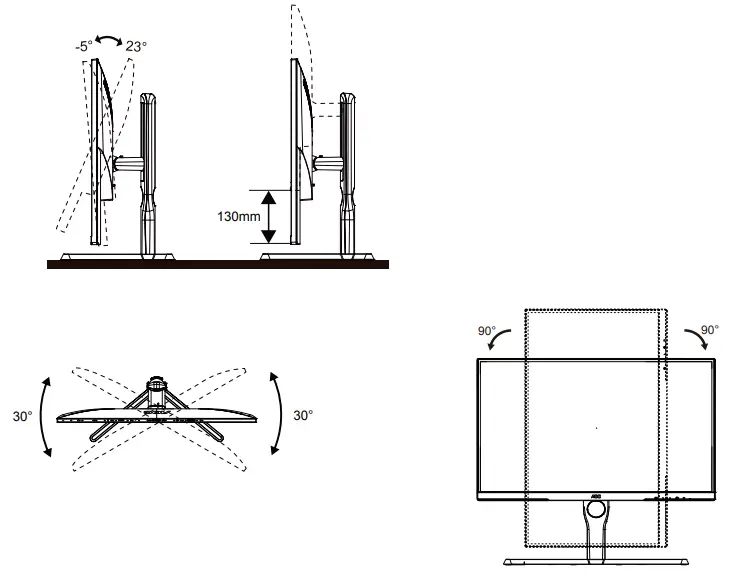
บันทึก: อย่าสัมผัสหน้าจอ LCD ขณะเปลี่ยนมุม เพราะอาจทำให้หน้าจอ LCD เสียหายหรือแตกได้
คำเตือน:
- เพื่อหลีกเลี่ยงความเสียหายที่อาจเกิดขึ้นกับหน้าจอ เช่น แผงลอก ควรตรวจสอบว่าจอภาพไม่เอียงลงเกิน -5 องศา
- อย่ากดหน้าจอขณะปรับมุมของจอภาพ จับเฉพาะขอบจอเท่านั้น
การเชื่อมต่อจอภาพ
การเชื่อมต่อสายเคเบิลที่ด้านหลังของจอภาพและคอมพิวเตอร์:

| 1.HDMI1 1 | 4. พป.2 |
| 2.HDMI1 2 | 5. หูฟัง |
| 3. พป.1 | 6. อำนาจ |
เชื่อมต่อกับพีซี
- เชื่อมต่อสายไฟเข้ากับด้านหลังจอแสดงผลให้แน่น
- ปิดคอมพิวเตอร์ของคุณและถอดสายไฟออก
- เชื่อมต่อสายสัญญาณจอแสดงผลเข้ากับขั้วต่อวิดีโอที่ด้านหลังคอมพิวเตอร์ของคุณ
- เสียบสายไฟของคอมพิวเตอร์และจอแสดงผลของคุณเข้ากับเต้าเสียบที่อยู่ใกล้เคียง
- เปิดคอมพิวเตอร์และจอแสดงผลของคุณ
หากจอภาพของคุณแสดงภาพ แสดงว่าการติดตั้งเสร็จสมบูรณ์แล้ว หากไม่แสดงภาพ โปรดดูการแก้ไขปัญหา
เพื่อปกป้องอุปกรณ์ ควรปิดพีซีและจอ LCD เสมอ ก่อนเชื่อมต่อ
ติดตั้งบนผนัง
เตรียมติดตั้งแขนยึดผนังเสริม

จอภาพนี้สามารถติดเข้ากับแขนยึดผนังที่ซื้อแยกต่างหากได้ โปรดถอดปลั๊กไฟออกก่อนดำเนินการนี้
ปฏิบัติตามขั้นตอนเหล่านี้:
- ถอดฐานออก
- ปฏิบัติตามคำแนะนำของผู้ผลิตเพื่อประกอบแขนยึดผนัง
- วางแขนยึดผนังไว้ที่ด้านหลังของจอภาพ จัดตำแหน่งรูของแขนให้ตรงกับรูที่ด้านหลังของจอภาพ
- ใส่สกรู 4 ตัวเข้าไปในรูแล้วขันให้แน่น
- ต่อสายเคเบิลใหม่ โปรดดูคำแนะนำในการยึดเข้ากับผนังในคู่มือผู้ใช้ที่มาพร้อมกับแขนยึดติดผนังเสริม
บันทึก: ไม่มีรูสกรูยึด VESA สำหรับทุกรุ่น โปรดตรวจสอบกับตัวแทนจำหน่ายหรือแผนกอย่างเป็นทางการของ AOC

* การออกแบบการแสดงผลอาจแตกต่างจากที่แสดงในภาพ
คำเตือน:
- เพื่อหลีกเลี่ยงความเสียหายที่อาจเกิดขึ้นกับหน้าจอ เช่น แผงลอก ควรตรวจสอบว่าจอภาพไม่เอียงลงเกิน -5 องศา
- อย่ากดหน้าจอขณะปรับมุมของจอภาพ จับเฉพาะขอบจอเท่านั้น
ฟังก์ชัน Adaptive-Sync
- ฟังก์ชัน Adaptive-Sync ทำงานร่วมกับ DP/HDMI
- การ์ดจอที่เข้ากันได้: รายการแนะนำมีดังต่อไปนี้ สามารถตรวจสอบได้โดยไปที่ www.AMD.com
การ์ดจอ
- Radeon™ RX Vega ซีรีส์
- Radeon™ RX 500 ซีรีส์
- Radeon™ RX 400 ซีรีส์
- ซีรีส์ Radeon™ R9/R7 300 (ยกเว้น R9 370/X, R7 370/X, R7 265)
- Radeon™ Pro ดูโอ (2016)
- Radeon™ R9 Nano ซีรีส์
- ซีรีย์ Radeon™ R9 Fury
- Radeon™ R9/R7 200 ซีรีส์ (ยกเว้น R9 270/X, R9 280/X)
โปรเซสเซอร์
- โปรเซสเซอร์ AMD Ryzen™ 7 2700U
- โปรเซสเซอร์ AMD Ryzen™ 5 2500U
- เอเอ็มดี Ryzen™ 5 2400G
- โปรเซสเซอร์ AMD Ryzen™ 3 2300U
- เอเอ็มดี Ryzen™ 3 2200G
- เอเอ็มดี โปร A12-9800
- เอเอ็มดี โปร A12-9800E
- เอเอ็มดี โปร A10-9700
- เอเอ็มดี โปร A10-9700E
- เอเอ็มดี โปร A8-9600
- เอเอ็มดี โปร A6-9500
- เอเอ็มดี โปร A6-9500E
- เอเอ็มดี โปร A12-8870
- เอเอ็มดี โปร A12-8870E
- เอเอ็มดี โปร A10-8770
- เอเอ็มดี โปร A10-8770E
- เอเอ็มดี โปร A10-8750B
- เอเอ็มดี โปร A8-8650B
- เอเอ็มดี โปร A6-8570
- เอเอ็มดี โปร A6-8570E
- เอเอ็มดี โปร A4-8350B
- เอเอ็มดี A10-7890K
- เอเอ็มดี A10-7870K
- เอเอ็มดี A10-7850K
- เอเอ็มดี A10-7800
- เอเอ็มดี A10-7700K
- เอเอ็มดี A8-7670K
- เอเอ็มดี A8-7650K
- เอเอ็มดี A8-7600
- เอเอ็มดี A6-7400K
ฟังก์ชั่นที่รองรับ G-SYNC
- ฟังก์ชั่นที่รองรับ G-SYNC ทำงานร่วมกับ DP
- เพื่อเพลิดเพลินกับประสบการณ์การเล่นเกมที่สมบูรณ์แบบด้วย G-SYNC คุณต้องซื้อการ์ด NVIDIA GPU แยกที่รองรับ G-SYNC
ข้อกำหนดของระบบ G-sync
คอมพิวเตอร์เดสก์ท็อปที่เชื่อมต่อกับจอภาพ G-SYNC:
รองรับการ์ดกราฟิก: คุณสมบัติ G-SYNC ต้องใช้การ์ดกราฟิก NVIDIA GeForce® GTX 650 Ti BOOST หรือสูงกว่า
ไดรเวอร์: R340.52 หรือใหม่กว่า
ระบบปฏิบัติการ :
วินโดวส์ 10
วินโดวส์ 8.1
วินโดวส์ 7
ข้อกำหนดของระบบ: ต้องรองรับ DisplayPort 1.2 ของ GPU
คอมพิวเตอร์โน้ตบุ๊กที่เชื่อมต่อกับจอภาพ G-SYNC:
กราฟิกการ์ดที่รองรับ: NVIDIA GeForce® GTX 980M, GTX 970M, GTX 965M GPU หรือกราฟิกการ์ดที่สูงกว่า
ไดรเวอร์: R340.52 หรือสูงกว่า
ระบบปฏิบัติการ :
วินโดวส์ 10
วินโดวส์ 8.1
วินโดวส์ 7
ความต้องการของระบบ: ต้องรองรับ DisplayPort 1.2 ที่ขับเคลื่อนโดยตรงจาก GPU
สำหรับข้อมูลเพิ่มเติมเกี่ยวกับ NVIDIA G-SYNC กรุณาเยี่ยมชม: https://www.nvidia.cn/
เอชดีอาร์
เข้ากันได้กับสัญญาณอินพุตในรูปแบบ HDR10
จอแสดงผลอาจเปิดใช้งานฟังก์ชัน HDR โดยอัตโนมัติหากเครื่องเล่นและเนื้อหาเข้ากันได้ โปรดติดต่อผู้ผลิตอุปกรณ์และผู้ให้บริการเนื้อหาเพื่อขอข้อมูลเกี่ยวกับความเข้ากันได้ของอุปกรณ์และเนื้อหาของคุณ โปรดเลือก "ปิด" สำหรับฟังก์ชัน HDR เมื่อคุณไม่จำเป็นต้องใช้ฟังก์ชันการเปิดใช้งานอัตโนมัติ
บันทึก:
- ไม่จำเป็นต้องมีการตั้งค่าพิเศษสำหรับอินเทอร์เฟซ DisplayPort/HDMI ใน WIN10 เวอร์ชันที่ต่ำกว่า (เก่ากว่า) กว่า V1703
- มีเฉพาะอินเทอร์เฟซ HDMI และอินเทอร์เฟซ DisplayPort ไม่สามารถทำงานได้ใน WIN10 เวอร์ชัน V1703
- 3840 x 2160 @50Hz /60Hz ไม่แนะนำให้ใช้ในอุปกรณ์พีซีสำหรับเครื่องเล่น UHD หรือ Xbox-ones / PS4-Pro เท่านั้น
ก. ความละเอียดการแสดงผลตั้งไว้ที่ 2560 x 1440 และ HDR ตั้งไว้ล่วงหน้าเป็นเปิด ภายใต้เงื่อนไขเหล่านี้ หน้าจออาจสลัวเล็กน้อย แสดงว่า HDR ถูกเปิดใช้งานแล้ว
ข. หลังจากเข้าสู่แอปพลิเคชัน คุณจะได้เอฟเฟกต์ HDR ที่ดีที่สุดเมื่อเปลี่ยนความละเอียดเป็น 2560 x 1440 (ถ้ามี)
การปรับแต่ง
ปุ่มลัด

| 1 | ที่มา/ทางออก |
| 2 | โหมดเกม/ |
| 3 | หมุนจุด/> |
| 4 | เมนู/ป้อน |
| 5 | พลัง |
พลัง
กดปุ่มเปิด/ปิดเพื่อเปิดจอภาพ
เมนู/ป้อน
เมื่อไม่มี OSD ให้กดเพื่อแสดง OSD หรือยืนยันการเลือก
โหมดเกม/
เมื่อไม่มี OSD ให้กดปุ่ม ”<” เพื่อเปิดฟังก์ชั่นโหมดเกม จากนั้นกดปุ่ม ”<” หรือ “>” เพื่อเลือกโหมดเกม (FPS,
RTS, Racing, Gamer 1, Gamer 2 or Gamer 3) basing เกี่ยวกับประเภทเกมที่แตกต่างกัน
หมุนจุด/>
เมื่อไม่มี OSD ให้กดปุ่ม Dial Point เพื่อแสดง / ซ่อน Dial Point
ที่มา/ทางออก
เมื่อปิด OSD การกดปุ่ม Source/Exit จะเป็นฟังก์ชันคีย์ลัด Source
เมื่อ OSD ปิดอยู่ ให้กดปุ่ม Source/Auto/Exit ต่อเนื่องประมาณ 2 วินาทีเพื่อกำหนดค่าอัตโนมัติ (เฉพาะรุ่นที่มี D-Sub)
การตั้งค่า OSD
คำแนะนำพื้นฐานและเรียบง่ายเกี่ยวกับปุ่มควบคุม

- กดปุ่ม
 ปุ่ม MENU สำหรับเปิดใช้งานหน้าต่าง OSD
 - กด สิทธิ์ในการนำทางผ่านฟังก์ชันต่างๆ เมื่อฟังก์ชั่นที่ต้องการถูกไฮไลท์แล้ว ให้กดปุ่มปุ่ม MENU เพื่อเปิดใช้งาน กด ขวาเพื่อเลื่อนดูฟังก์ชั่นเมนูย่อย เมื่อฟังก์ชั่นที่ต้องการถูกไฮไลท์แล้ว ให้กดปุ่ม MENU เพื่อเปิดใช้งาน
- กด เพื่อเปลี่ยนการตั้งค่าของฟังก์ชันที่เลือก กด
 เพื่อออก หากคุณต้องการปรับฟังก์ชันอื่น ๆ ให้ทำซ้ำขั้นตอน 2-3
 - ฟังก์ชันล็อค OSD: หากต้องการล็อค OSD ให้กดปุ่มค้างไว้ กดปุ่ม MENU ขณะที่จอมอนิเตอร์ปิดอยู่ จากนั้นกด
 ปุ่มเปิดปิดเพื่อเปิดจอภาพ ในการปลดล็อค OSD – กด . ค้างไว้ กดปุ่ม MENU ขณะที่จอมอนิเตอร์ปิดอยู่ จากนั้นกด ปุ่มเปิด/ปิดเพื่อเปิดจอภาพ
บันทึก:
- หากผลิตภัณฑ์มีอินพุตสัญญาณเดียว ตัวเลือกการเลือกอินพุตจะใช้งานไม่ได้
- หากความละเอียดของสัญญาณอินพุตของผลิตภัณฑ์เป็นความละเอียดดั้งเดิมหรือฟังก์ชัน G-SYNC/Adaptive-Sync รายการ “ขนาดภาพ” จะไม่ถูกต้อง
- โหมด ECO (ยกเว้นโหมดมาตรฐาน), โหมด DCR, โหมด DCB และความสว่างของหน้าต่างสามารถแสดงได้เพียงสถานะเดียวในแต่ละครั้ง
ความสว่าง

|
|
ตัดกัน | 0-100 | คอนทราสต์จาก Digital-register | |
| ความสว่าง | 0-100 | การปรับแสงไฟหลังจอ | ||
| โหมด Eco | มาตรฐาน |  |
โหมดมาตรฐาน | |
| ข้อความ |  |
โหมดข้อความ | ||
| อินเทอร์เน็ต |  |
โหมดอินเทอร์เน็ต | ||
| เกม |  |
โหมดเกม | ||
| ภาพยนตร์ |  |
โหมดภาพยนตร์ | ||
| กีฬา |  |
โหมดกีฬา | ||
| การอ่าน |  |
โหมดการอ่าน | ||
| แกมมา | แกมมา 1 | ปรับเป็นแกมมา 1 | ||
| แกมมา 2 | ปรับเป็นแกมมา 2 | |||
| แกมมา 3 | ปรับเป็นแกมมา 3 | |||
| ดีซีอาร์ | ปิด | ปิดใช้งานอัตราส่วนความคมชัดแบบไดนามิก | ||
| On |  |
เปิดใช้งานอัตราส่วนคอนทราสต์แบบไดนามิก | ||
| เอชดีอาร์ | ปิด |
ตั้งค่า HDR โปรfile ตามความต้องการการใช้งานของคุณ บันทึก: |
||
| จอแสดงผล HDR | ||||
| ภาพ HDR | ||||
| ภาพยนตร์ HDR | ||||
| เกม HDR | ||||
| โหมด HDR | ปิด | ปรับโหมด HDR | ||
| ภาพ HDR | ||||
| ภาพยนตร์ HDR | ||||
| เกม HDR | ||||

บันทึก: เมื่อตั้งค่า "โหมด HDR" เป็นไม่ปิด รายการ "คอนทราสต์", "โหมดฉากความสว่าง" และ "แกมมา" จะไม่สามารถปรับได้
เมื่อตั้งค่า “HDR” เป็นไม่ปิด รายการ “คอนทราสต์”, “ความสว่าง”, “โหมดฉากความสว่าง”, “แกมมา”, “DCR” จะไม่สามารถปรับได้
การตั้งค่าสี


|
อุณหภูมิสี |
อบอุ่น | เรียกคืนอุณหภูมิสีอุ่นจาก EEPROM |
| ปกติ | เรียกคืนอุณหภูมิสีปกติจาก EEPROM | ||
| เย็น | เรียกคืนอุณหภูมิสีเย็นจาก EEPROM | ||
| สี sRGB | เรียกคืนอุณหภูมิสี SRGB จาก EEPROM | ||
| ผู้ใช้ | กำไรสีแดงจากการลงทะเบียนดิจิตอล | ||
| Green Gain ลงทะเบียนดิจิตอล | |||
| Blue Gain จากการลงทะเบียนดิจิตอล | |||
| โหมด DCB | เพิ่มประสิทธิภาพเต็มที่ | ปิดใช้งานหรือเปิดใช้งานโหมดปรับปรุงเต็มรูปแบบ | |
| ผิวธรรมชาติ | ปิดใช้งานหรือเปิดใช้งานโหมดสกินธรรมชาติ | ||
| กรีนฟิลด์ | ปิดใช้งานหรือเปิดใช้งานโหมด Green Field | ||
| ท้องฟ้าสีคราม | ปิดใช้งานหรือเปิดใช้งานโหมดท้องฟ้าสีฟ้า | ||
| ตรวจจับอัตโนมัติ | ปิดใช้งานหรือเปิดใช้งานโหมดตรวจจับอัตโนมัติ | ||
| ปิด | ปิดใช้งานหรือเปิดใช้งานโหมดปิด | ||
| สาธิต DCB | เปิดหรือปิด | ปิดใช้งานหรือเปิดใช้งานการสาธิต | |
| สีแดง | 0-100 | กำไรแดงจาก Digital-register | |
| สีเขียว | 0-100 | กำไรสีเขียวจาก Digital-register | |
| สีฟ้า | 0-100 | กำไรสีฟ้าจาก Digital-register |
บันทึก: เมื่อตั้งค่า “โหมด HDR” ภายใต้ “ความสว่าง” เป็นสถานะไม่ปิด รายการทั้งหมดภายใต้ “การตั้งค่าสี” จะไม่สามารถปรับได้
เพิ่มรูปภาพ

|
|
กรอบสว่าง | เปิดหรือปิด | ปิดใช้งานหรือเปิดใช้งาน Bright Frame |
| ขนาดเฟรม | 14-100 | ปรับขนาดเฟรม | |
| ความสว่าง | 0-100 | ปรับความสว่างของเฟรม | |
| ตัดกัน | 0-100 | ปรับคอนทราสต์ของเฟรม | |
| ตำแหน่ง H. | 0-100 | ปรับตำแหน่งแนวนอนของเฟรม | |
| V. ตำแหน่ง | 0-100 | ปรับตำแหน่งแนวตั้งของเฟรม |

บันทึก:
- ให้ดีขึ้น viewสัมผัสประสบการณ์ ปรับความสว่าง คอนทราสต์ และตำแหน่งของการสว่าง
- เมื่อตั้งค่า "โหมด HDR" ภายใต้ "ความสว่าง" เป็นสถานะไม่ปิด รายการทั้งหมดภายใต้ "การปรับความสว่างหน้าต่าง" จะไม่สามารถปรับได้
การตั้งค่า OSD

 |
ภาษา | เลือกภาษา OSD | |
| หมดเวลา | 5-120 | ปรับเวลาหมดเวลาของ OSD | |
| ความสามารถของ DP | 1.1/1.2/1.4 | โปรดทราบว่าเฉพาะ DP1.2 เท่านั้นที่รองรับฟังก์ชัน G-SYNC/ Adaptive-Sync | |
| H. ตำแหน่ง | 0-100 | ปรับตำแหน่งแนวนอนของ OSD | |
| V. ตำแหน่ง | 0-100 | ปรับตำแหน่งแนวตั้งของ OSD | |
| ปริมาณ | 0-100 | ปรับระดับเสียง | |
| ความโปร่งใส | 0-100 | ปรับความโปร่งใสของ OSD | |
| ตัวเตือนความจำ | เปิดหรือปิด | ทำลายการแจ้งเตือนหากผู้ใช้ทำงานอย่างต่อเนื่องนานกว่า 1 ชั่วโมง |
การตั้งค่า PIP

| พิพ | การตั้งค่า PIP | ปิด / PIP / PBP | ปิดหรือเปิดใช้งาน PIP หรือ PBP |
| แหล่งที่มาหลัก | เลือกแหล่งที่มาของหน้าจอหลัก | ||
| แหล่งย่อย | เลือกแหล่งที่มาของหน้าจอย่อย | ||
| ขนาด | เล็ก / กลาง / ใหญ่ | เลือกขนาดหน้าจอ | |
| ตำแหน่ง | ขวาขึ้น | ตั้งค่าตำแหน่งหน้าจอ | |
| ขวาลง | |||
| ซ้ายขึ้น | |||
| ซ้ายลง | |||
| เสียง | เปิด: ระบบเสียง PIP | ปิดหรือเปิดใช้งานการตั้งค่าเสียง | |
| ปิด: เสียงหลัก | |||
| แลกเปลี่ยน | เปิด: สลับ | สลับแหล่งที่มาของหน้าจอ | |
| ปิด: ไม่ดำเนินการ |
บันทึก:
- เมื่อตั้งค่า “HDR” ใต้ “ความสว่าง” เป็นสถานะไม่ปิด รายการทั้งหมดภายใต้ “การตั้งค่า PIP” จะไม่สามารถปรับได้
- เมื่อเปิดใช้งาน PBP/PIP ความเข้ากันได้ของแหล่งอินพุตหน้าจอหลัก/หน้าจอรองจะเป็นดังนี้:
พี.บี.พี แหล่งที่มาหลัก HDMI1 HDMI2 DP1 DP2 แหล่งที่มาย่อย HDMI1 V V V V HDMI2 V V V V DP1 V V V V DP2 V V V V พิพ แหล่งที่มาหลัก HDMI1 HDMI2 DP1 DP2 แหล่งที่มาย่อย HDMI1 V V V V HDMI2 V V V V DP1 V V V V DP2 V V V V
การตั้งค่าเกม

|
|
โหมดเกม |
เฟรมต่อวินาที | สำหรับเล่นเกม FPS (First Person Shooters) ปรับปรุงรายละเอียดระดับสีดำของธีมสีเข้ม |
| อาร์ทีเอส | สำหรับการเล่น RTS (Real Time Strategy) ปรับปรุงคุณภาพของภาพ | ||
| อาร์ทีเอส | สำหรับการเล่น RTS (Real Time Strategy) ปรับปรุงคุณภาพของภาพ | ||
| เกมเมอร์ 1 | การตั้งค่าที่กำหนดของผู้ใช้ถูกบันทึกเป็น Gamer 1 | ||
| เกมเมอร์ 2 | การตั้งค่าที่กำหนดของผู้ใช้ถูกบันทึกเป็น Gamer 2 | ||
| เกมเมอร์ 3 | การตั้งค่าที่กำหนดของผู้ใช้ถูกบันทึกเป็น Gamer 3 | ||
| ปิด | ไม่มีการเพิ่มประสิทธิภาพโดยเกมภาพอัจฉริยะ | ||
|
การควบคุมเงา |
0-100 |
ค่าเริ่มต้นของการควบคุมเงาคือ 50 จากนั้นผู้ใช้ปลายทางสามารถปรับค่าได้ตั้งแต่ 50 ถึง 100 หรือ 0 เพื่อเพิ่มคอนทราสต์เพื่อภาพที่คมชัด 1. หากภาพมืดเกินไปจนเห็นรายละเอียดไม่ชัดเจน ให้ปรับจาก 50 เป็น 100 เพื่อให้ภาพคมชัด 2. หากภาพขาวเกินไปจนไม่เห็นรายละเอียด ให้ปรับจาก 50 เป็น 0 เพื่อให้ภาพชัดเจน |
|
| อินพุตต่ำ | เปิด/ปิด | ปิดบัฟเฟอร์เฟรมเพื่อลดความล่าช้าในการป้อนข้อมูล | |
| เกมสี | 0-20 | Game Color จะให้ระดับความอิ่มตัวของสีตั้งแต่ 0-20 เพื่อให้ได้ภาพที่ดีขึ้น | |
|
โหมดสีน้ำเงินต่ำ |
อ่านหนังสือ / สำนักงาน / อินเตอร์เน็ต / มัลติมีเดีย / ปิด | ลดคลื่นแสงสีฟ้าโดยการควบคุมอุณหภูมิสี | |
| โอเวอร์ไดรฟ์ | อ่อนแอ | ปรับเวลาตอบสนอง | |
| ปานกลาง | |||
| แข็งแกร่ง | |||
| บูสต์ | |||
| ปิด | |||
| จี-ซิงค์ | เปิด/ปิด | ปรับ G-SYNC/Adaptive-Sync | |
| ตัวนับเฟรม | ปิด / ขวาขึ้น / ขวาลง / ซ้าย- ลง / ซ้ายขึ้น | แสดงความถี่ V ที่มุมที่เลือก | |
| ห้องนอนใหญ่ | 0 ~ 20 | ปรับการลดภาพสั่นไหว |

บันทึก:
- เมื่อตั้งค่า “โหมด HDR” ภายใต้ “ความสว่าง” เป็นสถานะไม่ปิด จะไม่สามารถปรับเปลี่ยน “โหมดเกม”, “การควบคุมสนามมืด”, “เสียงของเกม” และ “โหมดแสงสีฟ้าต่ำ” ภายใต้ “การตั้งค่าเกม” ได้
- เมื่อตั้งค่า "HDR" ภายใต้ "ความสว่าง" เป็นแบบไม่ปิด "โหมดเกม", "การควบคุมสนามมืด", "โทนเกม", "โหมดแสงสีฟ้าต่ำ", "MBR", "โอเวอร์ไดรฟ์" และรายการอื่นๆ จะไม่สามารถ ปรับหรือเลือกภายใต้ "การตั้งค่าเกม"
พิเศษ

|
|
เลือกอินพุต | อัตโนมัติ/ HDMI1/ HDMI2/ DP1/ DP2 | เลือกแหล่งสัญญาณอินพุต |
| ตั้งเวลาปิด | 0-24hrs | เลือกเวลาปิด DC | |
| อัตราส่วนของภาพ | กว้าง / 4:3 / 1:1 / 17”(4:3) / 19”(4:3) / 19”(5:4) / 19”(16:10) / 21.5”(16:9) / 22”w(16:10) ) /23”กว้าง(16:9) / 23.6”กว้าง(16:9) / 24”กว้าง (16:9) /XNUMX”กว้าง (XNUMX:XNUMX) | เลือกอัตราส่วนภาพสำหรับการแสดงผล | |
| ดีดีซี/ซีไอ | ใช่หรือไม่ | เปิด/ปิดการสนับสนุน DDC/CI | |
| รีเซ็ต | ใช่หรือไม่ | รีเซ็ตเมนูเป็นค่าเริ่มต้น |

ทางออก
 |
ทางออก | ออกจาก OSD . หลัก |
ไฟ LED แสดงสถานะ
| สถานะ | สี LED |
| โหมดเต็มกำลัง | สีขาว |
| โหมดใช้งาน-ปิด | ส้ม |
การแก้ไขปัญหา
| ปัญหาและคำถาม | แนวทางแก้ไขที่เป็นไปได้ |
| ไฟ LED แสดงสถานะพลังงานไม่ติด | ตรวจสอบให้แน่ใจว่าปุ่มเปิด/ปิดอยู่บนเครื่องและสายไฟเชื่อมต่อกับเต้ารับไฟฟ้าที่มีสายดินและจอภาพอย่างถูกต้อง |
| ไม่มีภาพบนหน้าจอ | สายไฟเชื่อมต่อถูกต้องหรือไม่? ตรวจสอบการเชื่อมต่อสายไฟและแหล่งจ่ายไฟ ต่อสายวิดีโออย่างถูกต้องหรือไม่? (เชื่อมต่อโดยใช้สาย VGA) ตรวจสอบการเชื่อมต่อสาย VGA (เชื่อมต่อโดยใช้สาย HDMI) ตรวจสอบการเชื่อมต่อสาย HDMI (เชื่อมต่อโดยใช้สาย DP) ตรวจสอบการเชื่อมต่อสาย DP * อินพุต VGA/HDMI/DP ไม่สามารถใช้ได้ในทุกรุ่น หากเปิดเครื่องอยู่ ให้รีบูตคอมพิวเตอร์เพื่อดูหน้าจอเริ่มต้น (หน้าจอเข้าสู่ระบบ) หากหน้าจอเริ่มต้น (หน้าจอเข้าสู่ระบบ) ปรากฏขึ้น ให้บูตคอมพิวเตอร์ในโหมดที่ใช้ได้ (โหมดปลอดภัยสำหรับ Windows 7/8/10) จากนั้นจึงเปลี่ยนความถี่ของการ์ดแสดงผล (ดูการตั้งค่าความละเอียดที่เหมาะสม) หากหน้าจอเริ่มต้น (หน้าจอเข้าสู่ระบบ) ไม่ปรากฏขึ้น โปรดติดต่อศูนย์บริการหรือตัวแทนจำหน่ายของคุณ คุณเห็นข้อความ “Input Not Supported” บนหน้าจอหรือไม่? คุณอาจเห็นข้อความนี้เมื่อสัญญาณจากการ์ดแสดงผลเกินความละเอียดและความถี่สูงสุดที่จอภาพสามารถจัดการได้ ปรับความละเอียดและความถี่สูงสุดให้จอภาพรองรับได้อย่างเหมาะสม ตรวจสอบให้แน่ใจว่าได้ติดตั้งไดรเวอร์จอภาพ AOC แล้ว |
| ภาพไม่ชัดและมีปัญหาเงาซ้อน | ปรับคอนทราสต์และการควบคุมความสว่าง กดปุ่มลัด (AUTO) เพื่อปรับอัตโนมัติ ตรวจสอบให้แน่ใจว่าคุณไม่ได้ใช้สายต่อหรือกล่องสวิตช์ เราขอแนะนำให้เสียบจอภาพเข้ากับขั้วต่อเอาต์พุตการ์ดแสดงผลที่ด้านหลังโดยตรง |
| ภาพเด้ง กระพริบ หรือรูปแบบคลื่นปรากฏบนภาพ | ย้ายอุปกรณ์ไฟฟ้าที่อาจก่อให้เกิดการรบกวนทางไฟฟ้าให้ห่างจากจอภาพมากที่สุด ใช้อัตราการรีเฟรชสูงสุดที่จอภาพของคุณสามารถทำได้ที่ความละเอียดที่คุณกำลังใช้ |
| จอภาพติดอยู่ในโหมดปิดแอ็คทีฟ” | สวิตช์เปิดปิดคอมพิวเตอร์ควรอยู่ในตำแหน่งเปิด การ์ดวิดีโอคอมพิวเตอร์ควรพอดีกับช่อง ตรวจสอบให้แน่ใจว่าสายวิดีโอของจอภาพเชื่อมต่อกับคอมพิวเตอร์อย่างถูกต้อง ตรวจสอบสายวิดีโอของจอภาพและตรวจสอบให้แน่ใจว่าไม่มีพินใดงอ ตรวจสอบให้แน่ใจว่าคอมพิวเตอร์ของคุณใช้งานได้โดยกดปุ่ม CAPS LOCK บนแป้นพิมพ์พร้อมสังเกตไฟ LED CAPS LOCK ไฟ LED ควรเปิดหรือปิดหลังจากกดปุ่ม CAPS LOCK |
| ขาดสีหลักสีหนึ่ง (แดง เขียว หรือน้ำเงิน) | ตรวจสอบสายวิดีโอของจอภาพ และตรวจสอบให้แน่ใจว่าไม่มีพินใดเสียหาย ตรวจสอบให้แน่ใจว่าสายวิดีโอของจอภาพเชื่อมต่อกับคอมพิวเตอร์อย่างถูกต้อง |
| ภาพหน้าจอไม่ตรงกลางหรือมีขนาดไม่เหมาะสม | ปรับตำแหน่ง H และตำแหน่ง V หรือ กดปุ่มลัด (อัตโนมัติ) |
| ภาพมีตำหนิสี(สีขาวไม่ดูขาว) | ปรับสี RGB หรือเลือกอุณหภูมิสีที่ต้องการ |
| การรบกวนในแนวนอนหรือแนวตั้งบนหน้าจอ | ใช้โหมดปิดระบบ Windows 7/8/10/11 เพื่อปรับ CLOCK และ FOCUS กดปุ่มลัด (AUTO) เพื่อปรับอัตโนมัติ |
| กฎระเบียบและการบริการ | โปรดดูข้อมูลกฎระเบียบและบริการที่อยู่ในคู่มือซีดีหรือ www.aoc.com (เพื่อค้นหารุ่นที่คุณซื้อในประเทศของคุณและค้นหาข้อมูลข้อบังคับและบริการในหน้าการสนับสนุน |
ข้อมูลจำเพาะ
ข้อมูลจำเพาะทั่วไป
| แผง | ชื่อรุ่น | Q27G3Z | ||
| ระบบการขับขี่ | จอ LCD สี TFT | |||
| Viewขนาดรูปภาพที่สามารถ | เส้นทแยงมุม 68.5 ซม. | |||
| พิกเซลพิทช์ | 0.2331 มม. (สูง) x 0.2331 มม. (กว้าง) | |||
| สีจอแสดงผล | 1.07B สี[1] | |||
| คนอื่น | ช่วงการสแกนแนวนอน | 30k-255kHz | ||
| ขนาดการสแกนแนวนอน(สูงสุด) | 596.736 มม. | |||
| ช่วงการสแกนแนวตั้ง | 48-144Hz (HDMI) 48-240Hz(DP) |
|||
| ขนาดการสแกนแนวตั้ง (สูงสุด) | 335.664 มม. | |||
| ความละเอียดที่ตั้งไว้ล่วงหน้าที่เหมาะสมที่สุด | 2560X1440@60Hz | |||
| ความละเอียดสูงสุด | 2560X1440@144Hz(สาย HDMI) 2560X1440@240Hz[2](ดีพี) |
|||
| ปลั๊กแอนด์เพลย์ | VESA DDC2B/CI | |||
| แหล่งพลังงาน | 100-240V~ 50/60Hz 1.5A | |||
| การใช้พลังงาน | ทั่วไป (ความสว่างและคอนทราสต์เริ่มต้น) | 21วัตต์ | ||
| สูงสุด (ความสว่าง = 100, คอนทราสต์ = 100) | ≤ 52 วัตต์ | |||
| โหมดสแตนด์บาย | ≤ 0.5 วัตต์ | |||
| ลักษณะทางกายภาพ | ประเภทขั้วต่อ | HDMIx2/DPx2/หูฟังออก | ||
| ประเภทสายสัญญาณ | ถอดออกได้ | |||
|
ด้านสิ่งแวดล้อม |
อุณหภูมิ | การดำเนินงาน | 0 ° C ~ 40 ° C | |
| ไม่ดำเนินการ | -25°C~ 55°C | |||
| ความชื้น | การดำเนินงาน | 10% ~ 85% (ไม่ควบแน่น) | ||
| ไม่ดำเนินการ | 5% ~ 93% (ไม่ควบแน่น) | |||
| ระดับความสูง | การดำเนินงาน | 0~ 5000 ม. (0~ 16404 ฟุต) | ||
| ไม่ดำเนินการ | 0~ 12192เมตร (0~ 40000ฟุต) | |||
บันทึก
[1] : จำนวนสีสูงสุดที่ผลิตภัณฑ์นี้รองรับคือ 1.07 พันล้าน เงื่อนไขการตั้งค่าแสดงอยู่ในตารางต่อไปนี้ (เนื่องจากข้อจำกัดเอาต์พุตของกราฟิกการ์ดบางรุ่น จึงอาจแตกต่างกัน):
| บิตสี/สถานะ/รูปแบบสี/เวอร์ชันสัญญาณ | HDMI2.0 | DP1.4+ดีเอสซี | ||
| YCbCr422 YCbCr420 | YCbCr444 RGB | YCbCr422 YCbCr420 | YCbCr444 RGB | |
| QHD 240Hz 10บิต | \ | \ | OK | OK |
| QHD 240Hz 8บิต | \ | \ | OK | OK |
| QHD 200Hz 10บิต | \ | \ | OK | OK |
| QHD 200Hz 8บิต | \ | \ | OK | OK |
| QHD 144Hz 10บิต | OK | \ | OK | OK |
| QHD 144Hz 8บิต | OK | OK | OK | OK |
| QHD 120Hz 10บิต | OK | \ | OK | OK |
| QHD 120Hz 8บิต | OK | OK | OK | OK |
| ความละเอียดต่ำ 120Hz 10bits | OK | OK | OK | OK |
| ความละเอียดต่ำ 120Hz 8bits | OK | OK | OK | OK |
โหมดการแสดงผลที่ตั้งไว้ล่วงหน้า
| มาตรฐาน | ความละเอียด(+/-1Hz) | ความถี่แนวนอน(kHz) | ความถี่แนวตั้ง(Hz) |
|
วีจีเอ |
640×480@60Hz | 31.469 | 59.94 |
| 640×480@72Hz | 37.861 | 72.809 | |
| 640×480@75Hz | 37.5 | 75 | |
| 640×480@100Hz | 51.08 | 99.769 | |
| 640×480@120Hz | 60.94 | 119.72 | |
|
SVGA |
800×600@56Hz | 35.156 | 56.25 |
| 800×600@60Hz | 37.879 | 60.317 | |
| 800×600@72Hz | 48.077 | 72.188 | |
| 800×600@75Hz | 46.875 | 75 | |
| 800×600@100Hz | 62.76 | 99.778 | |
| 800×600@120Hz | 76.3 | 119.972 | |
|
XGA |
1024×768@60Hz | 48.363 | 60.004 |
| 1024×768@70Hz | 56.476 | 70.069 | |
| 1024×768@75Hz | 60.023 | 75.029 | |
| 1024×768@100Hz | 80.45 | 99.811 | |
| 1024×768@120Hz | 97.55 | 119.989 | |
| สกส. | 1280×1024@60Hz | 63.981 | 60.02 |
| 1280×1024@75Hz | 79.976 | 75.025 | |
| 1280×1440 @75Hz | 111.972 | 74.998 | |
| 1280×1440 @100Hz | 149.295 | 99.996 | |
| 1280×1440 @120Hz | 179.151 | 119.994 | |
| 1280×1440 @144Hz | 214.989 | 143.998 | |
| 1280×1440 @ 240Hz | 358.314 | 239.996 | |
|
เอฟเอชดี |
1920×1080@60Hz | 67.5 | 60 |
| 1920×1080@120Hz | 137.26 | 199.982 | |
| 1920×1080@120Hz | 135 | 120 | |
| 1920×1080 @ 240Hz | 274.52 | 239.964 | |
|
คิวเอชดี |
2560×1440@60Hz | 88.787 | 59.951 |
| 2560×1440@120Hz | 182.997 | 119.998 | |
| 2560×1440@144Hz | 222.056 | 143.912 | |
| 2560×1440@165Hz (อินเทอร์เฟซ Dp เท่านั้น) | 240.9 | 165 | |
| 2560×1440@200Hz (อินเทอร์เฟซ Dp เท่านั้น) | 294 | 200 | |
| 2560×1440@240Hz (อินเทอร์เฟซ Dp เท่านั้น) | 352.803 | 240.002 | |
| โหมด IBM | |||
| ดอส | 720×400@70Hz | 31.469 | 70.087 |
| โหมด MAC | |||
| วีจีเอ | 640×480@67Hz | 35 | 66.667 |
| SVGA | 832×624@75Hz | 49.725 | 74.551 |
| XGA | 1024×768@75Hz | 60.241 | 74.927 |
บันทึก: ตามมาตรฐาน VESA อาจมีข้อผิดพลาดบางประการ (+/-1Hz) เมื่อคำนวณอัตราการรีเฟรช (ความถี่สนาม) ของระบบปฏิบัติการและการ์ดกราฟิกที่แตกต่างกัน เพื่อปรับปรุงความเข้ากันได้ อัตราการรีเฟรชปกติของผลิตภัณฑ์นี้จึงถูกปัดเศษ โปรดดูผลิตภัณฑ์จริง
การกำหนดพิน

สายสัญญาณจอแสดงผลสี 19 พิน
| หมายเลขพิน | ชื่อสัญญาณ | หมายเลขพิน | ชื่อสัญญาณ | หมายเลขพิน | ชื่อสัญญาณ |
| 1. | ข้อมูล TMDS 2+ | 9. | ข้อมูล TMDS 0- | 17. | กราวด์ DDC/CEC |
| 2. | TMDS Data 2 โล่ | 10. | TMDS นาฬิกา + | 18. | กำลังไฟ +5V |
| 3. | ข้อมูล TMDS 2- | 11. | โล่นาฬิกา TMDS | 19. | ตรวจจับ Hot Plug |
| 4. | ข้อมูล TMDS 1+ | 12. | TMDS นาฬิกา- | ||
| 5. | ข้อมูล TMDS 1 โล่ | 13. | ซีอีซี | ||
| 6. | ข้อมูล TMDS 1- | 14. | สงวนลิขสิทธิ์ (NC บนอุปกรณ์) | ||
| 7. | ข้อมูล TMDS 0+ | 15. | เอส ซี แอล | ||
| 8. | TMDS Data 0 โล่ | 16. | เอสดีเอ |

สายสัญญาณจอแสดงผลสี 20 พิน
| หมายเลขพิน | ชื่อสัญญาณ | หมายเลขพิน | ชื่อสัญญาณ |
| 1 | ML_เลน 3 (n) | 11 | ก.ย.ด. |
| 2 | ก.ย.ด. | 12 | ML_Lane 0 (พี) |
| 3 | ML_Lane 3 (พี) | 13 | กำหนดค่า 1 |
| 4 | ML_เลน 2 (n) | 14 | กำหนดค่า 2 |
| 5 | ก.ย.ด. | 15 | AUX_CH(หน้า) |
| 6 | ML_Lane 2 (พี) | 16 | ก.ย.ด. |
| 7 | ML_เลน 1 (n) | 17 | AUX_CH(n) |
| 8 | ก.ย.ด. | 18 | ตรวจจับ Hot Plug |
| 9 | ML_Lane 1 (พี) | 19 | ส่งคืน DP_PWR |
| 10 | ML_เลน 0 (n) | 20 | DP_PWR |
ปลั๊กแอนด์เพลย์
คุณสมบัติ Plug & Play DDC2B
จอมอนิเตอร์นี้มาพร้อมความสามารถ VESA DDC2B ตามมาตรฐาน VESA DDC ช่วยให้จอมอนิเตอร์แจ้งข้อมูลประจำตัวของระบบโฮสต์ได้ และสื่อสารข้อมูลเพิ่มเติมเกี่ยวกับความสามารถในการแสดงผลของระบบได้ ขึ้นอยู่กับระดับของ DDC ที่ใช้
DDC2B เป็นช่องข้อมูลแบบสองทิศทางที่ใช้โปรโตคอล I2C โฮสต์สามารถร้องขอข้อมูล EDID ผ่านช่อง DDC2B ได้
เอกสาร / แหล่งข้อมูล
 |
จอแอลซีดี AOC Q27G3Z [พีดีเอฟ] คู่มือการใช้งาน Q27G3Z จอแอลซีดี, Q27G3Z, จอแอลซีดี, จอภาพ |