


คำอธิบายและการทดสอบการตั้งค่า AMD RAID
ข้อมูลจำเพาะ
- ชื่อสินค้า : คู่มือการติดตั้ง AMD RAID
- ฟังก์ชันการทำงาน: การกำหนดค่าฟังก์ชัน RAID โดยใช้ยูทิลิตี้ FastBuild BIOS บนบอร์ด
- ระดับ RAID ที่รองรับ: RAID0, RAID1, RAID10
- ความเข้ากันได้: ขึ้นอยู่กับรุ่นเมนบอร์ด
คำแนะนำการใช้ผลิตภัณฑ์
- คู่มือการติดตั้ง AMD BIOS RAID
คู่มือการติดตั้ง AMD BIOS RAID ให้คำแนะนำในการกำหนดค่าฟังก์ชัน RAID โดยใช้ยูทิลิตี้ FastBuild BIOS บนบอร์ดภายใต้สภาพแวดล้อม BIOS - บทนำสู่ RAID
RAID ย่อมาจาก Redundant Array of Independent Disks ซึ่งรวมฮาร์ดดิสก์ไดรฟ์สองตัวหรือมากกว่าเข้าเป็นหน่วยลอจิคัลหนึ่งหน่วย เพื่อประสิทธิภาพการทำงานที่ดีที่สุด ควรใช้ไดรฟ์ที่เหมือนกันทุกประการแต่มีรุ่นและความจุเดียวกันเมื่อสร้างชุด RAID - RAID 0 (การสตริปข้อมูล)
RAID 0 เพิ่มประสิทธิภาพฮาร์ดดิสก์ไดรฟ์ที่เหมือนกันสองตัวให้สามารถอ่านและเขียนข้อมูลแบบขนาน ปรับปรุงการเข้าถึงและการเก็บข้อมูลด้วยอัตราการถ่ายโอนข้อมูลที่เพิ่มขึ้น - คำเตือน:
RAID 0 ไม่รองรับการทนทานต่อความผิดพลาด การเสียบ HDD แบบ Hot-plug ในคอนฟิกูเรชัน RAID 0 อาจทำให้ข้อมูลเสียหายหรือสูญหายได้ - RAID 1 (การมิเรอร์ข้อมูล)
RAID 1 คัดลอกและรักษาภาพข้อมูลที่เหมือนกันจากไดรฟ์หนึ่งไปยังไดรฟ์ที่สอง โดยให้การปกป้องข้อมูลและความทนทานต่อความผิดพลาด - RAID 10 (การมิเรอร์แบบแถบ)
RAID 10 ผสมผสานประสิทธิภาพการทำงานของการแบ่งข้อมูล (RAID 0) และการทนทานต่อความผิดพลาดของการมิเรอร์ดิสก์ (RAID 1) เพื่อประสิทธิภาพและความยืดหยุ่นที่ดีขึ้น - ข้อควรระวังในการกำหนดค่า RAID
เมื่อสร้างอาร์เรย์ RAID 0 เพื่อประสิทธิภาพ ให้ใช้ไดรฟ์ใหม่ XNUMX ไดรฟ์ที่มีขนาดเท่ากัน การใช้ไดรฟ์ที่มีขนาดต่างกันจะจำกัดความจุพื้นที่จัดเก็บทั้งหมดให้เท่ากับขนาดของไดรฟ์ที่มีขนาดเล็กกว่า - คู่มือการติดตั้ง AMD Windows RAID
คำแนะนำโดยละเอียดเกี่ยวกับการสร้างและการลบโวลุ่ม RAID ใน Windows - สร้างโวลุ่ม RAID ภายใต้ Windows
คู่มือทีละขั้นตอนในการสร้างไดรฟ์ RAID ในสภาพแวดล้อม Windows - การลบ RAID Array ใน Windows
คำแนะนำสำหรับการลบอาร์เรย์ RAID ใน Windows
คู่มือการติดตั้ง AMD BIOS RAID
ภาพหน้าจอของ BIOS ในคู่มือนี้มีไว้สำหรับการอ้างอิงเท่านั้น และอาจแตกต่างจากการตั้งค่าที่แน่นอนสำหรับเมนบอร์ดของคุณ ตัวเลือกการตั้งค่าจริงที่คุณจะเห็นจะขึ้นอยู่กับเมนบอร์ดที่คุณซื้อ โปรดดูหน้าข้อมูลจำเพาะของผลิตภัณฑ์ของรุ่นที่คุณใช้สำหรับข้อมูลเกี่ยวกับการรองรับ RAID เนื่องจากข้อมูลจำเพาะของเมนบอร์ดและซอฟต์แวร์ BIOS อาจได้รับการอัปเดต เนื้อหาของเอกสารนี้อาจเปลี่ยนแปลงได้โดยไม่ต้องแจ้งให้ทราบล่วงหน้า คู่มือการติดตั้ง AMD BIOS RAID เป็นคำแนะนำสำหรับคุณในการกำหนดค่าฟังก์ชัน RAID โดยใช้ยูทิลิตี้ FastBuild BIOS บนบอร์ดภายใต้สภาพแวดล้อม BIOS หลังจากที่คุณสร้างดิสเก็ตไดรเวอร์ SATA แล้ว ให้กด [F2] หรือ [Del] เพื่อเข้าสู่การตั้งค่า BIOS เพื่อตั้งค่าตัวเลือกเป็นโหมด RAID โดยปฏิบัติตามคำแนะนำโดยละเอียดของ "คู่มือผู้ใช้" ในแผ่นซีดีสนับสนุนของเรา จากนั้นคุณจึงสามารถเริ่มใช้ยูทิลิตี้ ROM ตัวเลือก RAID บนบอร์ดเพื่อกำหนดค่า RAID ได้
บทนำสู่ RAID
คำว่า “RAID” ย่อมาจาก “Redundant Array of Independent Disks” ซึ่งเป็นวิธีการรวมฮาร์ดดิสก์ไดรฟ์สองตัวหรือมากกว่าเข้าเป็นหน่วยลอจิคัลหนึ่งหน่วย เพื่อประสิทธิภาพการทำงานที่ดีที่สุด โปรดติดตั้งไดรฟ์ที่เหมือนกันแต่มีรุ่นและความจุเดียวกันเมื่อสร้างชุด RAID
RAID 0 (การสตริปข้อมูล)
RAID 0 เรียกว่า data striping ซึ่งจะช่วยปรับฮาร์ดดิสก์ไดรฟ์ที่เหมือนกันสองตัวให้เหมาะสม เพื่ออ่านและเขียนข้อมูลแบบขนานและสลับสแต็ก โดยจะปรับปรุงการเข้าถึงและการจัดเก็บข้อมูล เนื่องจากจะเพิ่มอัตราการถ่ายโอนข้อมูลของดิสก์เดี่ยวเป็นสองเท่า ในขณะที่ฮาร์ดดิสก์ทั้งสองทำงานเหมือนกับไดรฟ์ตัวเดียว แต่มีอัตราการถ่ายโอนข้อมูลที่ยั่งยืน
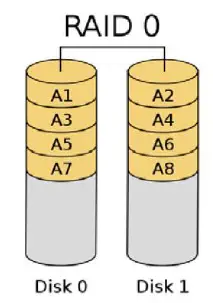
คำเตือน!!
แม้ว่าฟังก์ชัน RAID 0 จะช่วยปรับปรุงประสิทธิภาพการเข้าถึงได้ แต่ก็ไม่ได้ให้ความทนทานต่อข้อผิดพลาดใดๆ การเสียบ HDD ของดิสก์ RAID 0 แบบ Hot-plug อาจทำให้ข้อมูลเสียหายหรือสูญหายได้
RAID 1 (การมิเรอร์ข้อมูล)
RAID 1 เรียกว่าการมิเรอร์ข้อมูลซึ่งจะคัดลอกและรักษาภาพข้อมูลเดียวกันจากไดรฟ์หนึ่งไปยังไดรฟ์ที่สอง ซึ่งจะให้การปกป้องข้อมูลและเพิ่มความทนทานต่อความผิดพลาดให้กับระบบทั้งหมด เนื่องจากซอฟต์แวร์การจัดการอาร์เรย์ดิสก์จะกำหนดเส้นทางแอปพลิเคชันทั้งหมดไปยังไดรฟ์ที่เหลือ เนื่องจากมีสำเนาข้อมูลทั้งหมดในไดรฟ์อื่นหากไดรฟ์หนึ่งล้มเหลว3

RAID 5 (การบล็อกสตริปด้วย Distributed Parity)
RAID 5 จะแยกข้อมูลและกระจายข้อมูลพาริตี้ไปยังไดรฟ์ทางกายภาพพร้อมกับบล็อกข้อมูล การจัดองค์กรนี้เพิ่มประสิทธิภาพการทำงานโดยการเข้าถึงไดรฟ์ทางกายภาพหลายไดรฟ์พร้อมกันสำหรับแต่ละการดำเนินการ รวมถึงการทนทานต่อความผิดพลาดโดยการให้ข้อมูลพาริตี้ ในกรณีที่ไดรฟ์ทางกายภาพขัดข้อง ข้อมูลสามารถคำนวณใหม่ได้โดยระบบ RAID โดยอิงจากข้อมูลที่เหลือและข้อมูลพาริตี้ RAID 5 ใช้ฮาร์ดไดรฟ์อย่างมีประสิทธิภาพและเป็นระดับ RAID ที่มีความยืดหยุ่นมากที่สุด ทำงานได้ดีสำหรับ fileฐานข้อมูล แอปพลิเคชัน และ web เซิร์ฟเวอร์

RAID 10 (การมิเรอร์แบบแถบ)
ไดรฟ์ RAID 0 สามารถมิเรอร์ได้โดยใช้เทคนิค RAID 1 ทำให้ได้โซลูชัน RAID 10 เพื่อประสิทธิภาพที่ดีขึ้นและความยืดหยุ่น คอนโทรลเลอร์รวมประสิทธิภาพของ data striping (RAID 0) และความทนทานต่อข้อผิดพลาดของการทำมิเรอร์ดิสก์ (RAID 1) ข้อมูลถูกแยกออกเป็นหลาย ๆ ไดรฟ์และทำซ้ำในไดรฟ์ชุดอื่น4

ข้อควรระวังในการกำหนดค่า RAID
- โปรดใช้ไดรฟ์ใหม่สองตัวหากคุณกำลังสร้างอาร์เรย์ RAID 0 (สตริป) เพื่อประสิทธิภาพ ขอแนะนำให้ใช้ไดรฟ์ SATA สองตัวที่มีขนาดเท่ากัน หากคุณใช้ไดรฟ์สองตัวที่มีขนาดต่างกัน ฮาร์ดดิสก์ที่มีความจุน้อยกว่าจะเป็นขนาดที่เก็บข้อมูลพื้นฐานสำหรับแต่ละไดรฟ์ สำหรับเช่นampหากฮาร์ดดิสก์ตัวหนึ่งมีความจุ 80GB และฮาร์ดดิสก์อีกตัวมี 60GB ความจุสูงสุดสำหรับไดรฟ์ 80GB จะกลายเป็น 60GB และความจุรวมสำหรับชุด RAID 0 นี้คือ 120 GB
- คุณอาจใช้ไดรฟ์ใหม่ 1 ตัวหรือไดรฟ์ที่มีอยู่และไดรฟ์ใหม่ XNUMX ตัวเพื่อสร้างอาร์เรย์ RAID XNUMX (การมิเรอร์) สำหรับการปกป้องข้อมูล (ไดรฟ์ใหม่จะต้องมีขนาดเท่ากันหรือใหญ่กว่าไดรฟ์ที่มีอยู่) หากคุณใช้ไดรฟ์ XNUMX ตัวที่มีขนาดต่างกัน ฮาร์ดดิสก์ที่มีความจุน้อยกว่าจะเป็นขนาดพื้นที่จัดเก็บพื้นฐาน ตัวอย่างเช่นampหากฮาร์ดดิสก์ตัวหนึ่งมีความจุจัดเก็บข้อมูล 80GB และอีกตัวหนึ่งมี 60GB ความจุจัดเก็บข้อมูลสูงสุดสำหรับชุด RAID 1 คือ 60 GB
- โปรดตรวจสอบสถานะของฮาร์ดดิสก์ของคุณก่อนที่คุณจะตั้งค่าอาร์เรย์ RAID ใหม่
คำเตือน!!
โปรดสำรองข้อมูลของคุณหรือสร้างฟังก์ชัน RAID เมื่อสร้าง RAID ระบบจะถามว่าคุณต้องการ "ล้างข้อมูลบนดิสก์" หรือ "แนะนำให้คุณทำ" จากนั้นการสร้างข้อมูลในอนาคตของคุณจะดำเนินการภายใต้สภาพแวดล้อมที่ประหยัด
การกำหนดค่า UEFI RAID
การตั้งค่าอาร์เรย์ RAID โดยใช้ UEFI Setup Utility และติดตั้ง Windows
ขั้นตอนที่ 1: ตั้งค่า UEFI และสร้างอาร์เรย์ RAID
- ขณะที่ระบบกำลังบูท ให้กดปุ่ม [F2] หรือ [Del] เพื่อเข้าสู่ยูทิลิตี้การตั้งค่า UEFI
- ไปที่การกำหนดค่าขั้นสูง\Storage
- ตั้งค่า “โหมด SATA” เป็น .

- ไปที่ Advanced\AMD PBS\AMD Common Platform Module และตั้งค่า “โหมด NVMe RAID” เป็น .

- กด [F10] เพื่อบันทึกการเปลี่ยนแปลงและออก จากนั้นเข้าสู่การตั้งค่า UEFI อีกครั้ง
- หลังจากบันทึกการตั้งค่าที่เปลี่ยนแปลงไปก่อนหน้านี้โดยใช้ [F10] และรีบูตระบบแล้ว เมนูย่อย “RAIDXpert2 Configuration Utility” จะพร้อมใช้งาน 7.

- ไปที่ Advanced\RAIDXpert2 Configuration Utility\Array Management แล้วลบดิสก์อาร์เรย์ที่มีอยู่ก่อนสร้างอาร์เรย์ใหม่ แม้ว่าคุณจะยังไม่ได้กำหนดค่าอาร์เรย์ RAID ใดๆ ก็ตาม คุณอาจต้องใช้ "Delete Array" ก่อน


- ไปที่ Advanced\RAIDXpert2 Configuration Utility\Array Management\Create Array

- เลือก “ระดับ RAID”

- เลือก “เลือกดิสก์จริง”

- เปลี่ยน “เลือกประเภทสื่อ” เป็น “SSD” หรือปล่อยไว้ที่ “ทั้งสอง”

 เลือก "สร้างอาร์เรย์"
- เลือก “เลือกดิสก์จริง”
- กด [F10] เพื่อบันทึกเพื่อออก
- *โปรดทราบว่าภาพหน้าจอ UEFI ที่แสดงในคู่มือการติดตั้งนี้ใช้สำหรับอ้างอิงเท่านั้น โปรดดูที่ ASRock's webเว็บไซต์สำหรับรายละเอียดเกี่ยวกับแต่ละรุ่น https://www.asrock.com/index.asp
คำอธิบายและการทดสอบการตั้งค่า AMD RAID
ข้อมูลจำเพาะ
- ชื่อสินค้า : คู่มือการติดตั้ง AMD RAID
- ฟังก์ชันการทำงาน: การกำหนดค่าฟังก์ชัน RAID โดยใช้ยูทิลิตี้ FastBuild BIOS บนบอร์ด
- ระดับ RAID ที่รองรับ: RAID0, RAID1, RAID10
- ความเข้ากันได้: ขึ้นอยู่กับรุ่นเมนบอร์ด
คำแนะนำการใช้ผลิตภัณฑ์
- คู่มือการติดตั้ง AMD BIOS RAID
คู่มือการติดตั้ง AMD BIOS RAID ให้คำแนะนำในการกำหนดค่าฟังก์ชัน RAID โดยใช้ยูทิลิตี้ FastBuild BIOS บนบอร์ดภายใต้สภาพแวดล้อม BIOS - บทนำสู่ RAID
RAID ย่อมาจาก Redundant Array of Independent Disks ซึ่งรวมฮาร์ดดิสก์ไดรฟ์สองตัวหรือมากกว่าเข้าเป็นหน่วยลอจิคัลหนึ่งหน่วย เพื่อประสิทธิภาพการทำงานที่ดีที่สุด ควรใช้ไดรฟ์ที่เหมือนกันทุกประการแต่มีรุ่นและความจุเดียวกันเมื่อสร้างชุด RAID - RAID 0 (การสตริปข้อมูล)
RAID 0 เพิ่มประสิทธิภาพฮาร์ดดิสก์ไดรฟ์ที่เหมือนกันสองตัวให้สามารถอ่านและเขียนข้อมูลแบบขนาน ปรับปรุงการเข้าถึงและการเก็บข้อมูลด้วยอัตราการถ่ายโอนข้อมูลที่เพิ่มขึ้น - คำเตือน:
RAID 0 ไม่รองรับการทนทานต่อความผิดพลาด การเสียบ HDD แบบ Hot-plug ในคอนฟิกูเรชัน RAID 0 อาจทำให้ข้อมูลเสียหายหรือสูญหายได้ - RAID 1 (การมิเรอร์ข้อมูล)
RAID 1 คัดลอกและรักษาภาพข้อมูลที่เหมือนกันจากไดรฟ์หนึ่งไปยังไดรฟ์ที่สอง โดยให้การปกป้องข้อมูลและความทนทานต่อความผิดพลาด - RAID 10 (การมิเรอร์แบบแถบ)
RAID 10 ผสมผสานประสิทธิภาพการทำงานของการแบ่งข้อมูล (RAID 0) และการทนทานต่อความผิดพลาดของการมิเรอร์ดิสก์ (RAID 1) เพื่อประสิทธิภาพและความยืดหยุ่นที่ดีขึ้น - ข้อควรระวังในการกำหนดค่า RAID
เมื่อสร้างอาร์เรย์ RAID 0 เพื่อประสิทธิภาพ ให้ใช้ไดรฟ์ใหม่ XNUMX ไดรฟ์ที่มีขนาดเท่ากัน การใช้ไดรฟ์ที่มีขนาดต่างกันจะจำกัดความจุพื้นที่จัดเก็บทั้งหมดให้เท่ากับขนาดของไดรฟ์ที่มีขนาดเล็กกว่า - คู่มือการติดตั้ง AMD Windows RAID
คำแนะนำโดยละเอียดเกี่ยวกับการสร้างและการลบโวลุ่ม RAID ใน Windows - สร้างโวลุ่ม RAID ภายใต้ Windows
คู่มือทีละขั้นตอนในการสร้างไดรฟ์ RAID ในสภาพแวดล้อม Windows - การลบ RAID Array ใน Windows
คำแนะนำสำหรับการลบอาร์เรย์ RAID ใน Windows
คู่มือการติดตั้ง AMD BIOS RAID
ภาพหน้าจอของ BIOS ในคู่มือนี้มีไว้สำหรับการอ้างอิงเท่านั้น และอาจแตกต่างจากการตั้งค่าที่แน่นอนสำหรับเมนบอร์ดของคุณ ตัวเลือกการตั้งค่าจริงที่คุณจะเห็นจะขึ้นอยู่กับเมนบอร์ดที่คุณซื้อ โปรดดูหน้าข้อมูลจำเพาะของผลิตภัณฑ์ของรุ่นที่คุณใช้สำหรับข้อมูลเกี่ยวกับการรองรับ RAID เนื่องจากข้อมูลจำเพาะของเมนบอร์ดและซอฟต์แวร์ BIOS อาจได้รับการอัปเดต เนื้อหาของเอกสารนี้อาจเปลี่ยนแปลงได้โดยไม่ต้องแจ้งให้ทราบล่วงหน้า คู่มือการติดตั้ง AMD BIOS RAID เป็นคำแนะนำสำหรับคุณในการกำหนดค่าฟังก์ชัน RAID โดยใช้ยูทิลิตี้ FastBuild BIOS บนบอร์ดภายใต้สภาพแวดล้อม BIOS หลังจากที่คุณสร้างดิสเก็ตไดรเวอร์ SATA แล้ว ให้กด [F2] หรือ [Del] เพื่อเข้าสู่การตั้งค่า BIOS เพื่อตั้งค่าตัวเลือกเป็นโหมด RAID โดยปฏิบัติตามคำแนะนำโดยละเอียดของ "คู่มือผู้ใช้" ในแผ่นซีดีสนับสนุนของเรา จากนั้นคุณจึงสามารถเริ่มใช้ยูทิลิตี้ ROM ตัวเลือก RAID บนบอร์ดเพื่อกำหนดค่า RAID ได้
บทนำสู่ RAID
คำว่า “RAID” ย่อมาจาก “Redundant Array of Independent Disks” ซึ่งเป็นวิธีการรวมฮาร์ดดิสก์ไดรฟ์สองตัวหรือมากกว่าเข้าเป็นหน่วยลอจิคัลหนึ่งหน่วย เพื่อประสิทธิภาพการทำงานที่ดีที่สุด โปรดติดตั้งไดรฟ์ที่เหมือนกันแต่มีรุ่นและความจุเดียวกันเมื่อสร้างชุด RAID
RAID 0 (การสตริปข้อมูล)
RAID 0 เรียกว่า data striping ซึ่งจะช่วยปรับฮาร์ดดิสก์ไดรฟ์ที่เหมือนกันสองตัวให้เหมาะสม เพื่ออ่านและเขียนข้อมูลแบบขนานและสลับสแต็ก โดยจะปรับปรุงการเข้าถึงและการจัดเก็บข้อมูล เนื่องจากจะเพิ่มอัตราการถ่ายโอนข้อมูลของดิสก์เดี่ยวเป็นสองเท่า ในขณะที่ฮาร์ดดิสก์ทั้งสองทำงานเหมือนกับไดรฟ์ตัวเดียว แต่มีอัตราการถ่ายโอนข้อมูลที่ยั่งยืน
คำเตือน!!
แม้ว่าฟังก์ชัน RAID 0 จะช่วยปรับปรุงประสิทธิภาพการเข้าถึงได้ แต่ก็ไม่ได้ให้ความทนทานต่อข้อผิดพลาดใดๆ การเสียบ HDD ของดิสก์ RAID 0 แบบ Hot-plug อาจทำให้ข้อมูลเสียหายหรือสูญหายได้
RAID 1 (การมิเรอร์ข้อมูล)
RAID 1 เรียกว่าการมิเรอร์ข้อมูลซึ่งจะคัดลอกและรักษาภาพข้อมูลเดียวกันจากไดรฟ์หนึ่งไปยังไดรฟ์ที่สอง ซึ่งจะให้การปกป้องข้อมูลและเพิ่มความทนทานต่อความผิดพลาดให้กับระบบทั้งหมด เนื่องจากซอฟต์แวร์การจัดการอาร์เรย์ดิสก์จะกำหนดเส้นทางแอปพลิเคชันทั้งหมดไปยังไดรฟ์ที่เหลือ เนื่องจากมีสำเนาข้อมูลทั้งหมดในไดรฟ์อื่นหากไดรฟ์หนึ่งล้มเหลว3
RAID 5 (การบล็อกสตริปด้วย Distributed Parity)
RAID 5 จะแยกข้อมูลและกระจายข้อมูลพาริตี้ไปยังไดรฟ์ทางกายภาพพร้อมกับบล็อกข้อมูล การจัดองค์กรนี้เพิ่มประสิทธิภาพการทำงานโดยการเข้าถึงไดรฟ์ทางกายภาพหลายไดรฟ์พร้อมกันสำหรับแต่ละการดำเนินการ รวมถึงการทนทานต่อความผิดพลาดโดยการให้ข้อมูลพาริตี้ ในกรณีที่ไดรฟ์ทางกายภาพขัดข้อง ข้อมูลสามารถคำนวณใหม่ได้โดยระบบ RAID โดยอิงจากข้อมูลที่เหลือและข้อมูลพาริตี้ RAID 5 ใช้ฮาร์ดไดรฟ์อย่างมีประสิทธิภาพและเป็นระดับ RAID ที่มีความยืดหยุ่นมากที่สุด ทำงานได้ดีสำหรับ fileฐานข้อมูล แอปพลิเคชัน และ web เซิร์ฟเวอร์
RAID 10 (การมิเรอร์แบบแถบ)
ไดรฟ์ RAID 0 สามารถมิเรอร์ได้โดยใช้เทคนิค RAID 1 ทำให้ได้โซลูชัน RAID 10 เพื่อประสิทธิภาพที่ดีขึ้นและความยืดหยุ่น คอนโทรลเลอร์รวมประสิทธิภาพของ data striping (RAID 0) และความทนทานต่อข้อผิดพลาดของการทำมิเรอร์ดิสก์ (RAID 1) ข้อมูลถูกแยกออกเป็นหลาย ๆ ไดรฟ์และทำซ้ำในไดรฟ์ชุดอื่น4
ข้อควรระวังในการกำหนดค่า RAID
- โปรดใช้ไดรฟ์ใหม่สองตัวหากคุณกำลังสร้างอาร์เรย์ RAID 0 (สตริป) เพื่อประสิทธิภาพ ขอแนะนำให้ใช้ไดรฟ์ SATA สองตัวที่มีขนาดเท่ากัน หากคุณใช้ไดรฟ์สองตัวที่มีขนาดต่างกัน ฮาร์ดดิสก์ที่มีความจุน้อยกว่าจะเป็นขนาดที่เก็บข้อมูลพื้นฐานสำหรับแต่ละไดรฟ์ สำหรับเช่นampหากฮาร์ดดิสก์ตัวหนึ่งมีความจุ 80GB และฮาร์ดดิสก์อีกตัวมี 60GB ความจุสูงสุดสำหรับไดรฟ์ 80GB จะกลายเป็น 60GB และความจุรวมสำหรับชุด RAID 0 นี้คือ 120 GB
- คุณอาจใช้ไดรฟ์ใหม่ 1 ตัวหรือไดรฟ์ที่มีอยู่และไดรฟ์ใหม่ XNUMX ตัวเพื่อสร้างอาร์เรย์ RAID XNUMX (การมิเรอร์) สำหรับการปกป้องข้อมูล (ไดรฟ์ใหม่จะต้องมีขนาดเท่ากันหรือใหญ่กว่าไดรฟ์ที่มีอยู่) หากคุณใช้ไดรฟ์ XNUMX ตัวที่มีขนาดต่างกัน ฮาร์ดดิสก์ที่มีความจุน้อยกว่าจะเป็นขนาดพื้นที่จัดเก็บพื้นฐาน ตัวอย่างเช่นampหากฮาร์ดดิสก์ตัวหนึ่งมีความจุจัดเก็บข้อมูล 80GB และอีกตัวหนึ่งมี 60GB ความจุจัดเก็บข้อมูลสูงสุดสำหรับชุด RAID 1 คือ 60 GB
- โปรดตรวจสอบสถานะของฮาร์ดดิสก์ของคุณก่อนที่คุณจะตั้งค่าอาร์เรย์ RAID ใหม่
คำเตือน!!
โปรดสำรองข้อมูลของคุณหรือสร้างฟังก์ชัน RAID เมื่อสร้าง RAID ระบบจะถามว่าคุณต้องการ "ล้างข้อมูลบนดิสก์" หรือ "แนะนำให้คุณทำ" จากนั้นการสร้างข้อมูลในอนาคตของคุณจะดำเนินการภายใต้สภาพแวดล้อมที่ประหยัด
การกำหนดค่า UEFI RAID
การตั้งค่าอาร์เรย์ RAID โดยใช้ UEFI Setup Utility และติดตั้ง Windows
ขั้นตอนที่ 1: ตั้งค่า UEFI และสร้างอาร์เรย์ RAID
- ขณะที่ระบบกำลังบูท ให้กดปุ่ม [F2] หรือ [Del] เพื่อเข้าสู่ยูทิลิตี้การตั้งค่า UEFI
- ไปที่การกำหนดค่าขั้นสูง\Storage
- ตั้งค่า “โหมด SATA” เป็น .
- ไปที่ Advanced\AMD PBS\AMD Common Platform Module และตั้งค่า “โหมด NVMe RAID” เป็น .
- กด [F10] เพื่อบันทึกการเปลี่ยนแปลงและออก จากนั้นเข้าสู่การตั้งค่า UEFI อีกครั้ง
- หลังจากบันทึกการตั้งค่าที่เปลี่ยนแปลงไปก่อนหน้านี้โดยใช้ [F10] และรีบูตระบบแล้ว เมนูย่อย “RAIDXpert2 Configuration Utility” จะพร้อมใช้งาน 7.
- ไปที่ Advanced\RAIDXpert2 Configuration Utility\Array Management แล้วลบดิสก์อาร์เรย์ที่มีอยู่ก่อนสร้างอาร์เรย์ใหม่ แม้ว่าคุณจะยังไม่ได้กำหนดค่าอาร์เรย์ RAID ใดๆ ก็ตาม คุณอาจต้องใช้ "Delete Array" ก่อน
- ไปที่ Advanced\RAIDXpert2 Configuration Utility\Array Management\Create Array
- เลือก “ระดับ RAID”
- เลือก “เลือกดิสก์จริง”
- เปลี่ยน “เลือกประเภทสื่อ” เป็น “SSD” หรือปล่อยไว้ที่ “ทั้งสอง”
- เลือก "สร้างอาร์เรย์"
- เลือก “เลือกดิสก์จริง”
- กด [F10] เพื่อบันทึกเพื่อออก
- *โปรดทราบว่าภาพหน้าจอ UEFI ที่แสดงในคู่มือการติดตั้งนี้ใช้สำหรับอ้างอิงเท่านั้น โปรดดูที่ ASRock's webเว็บไซต์สำหรับรายละเอียดเกี่ยวกับแต่ละรุ่น https://www.asrock.com/index.asp
คำอธิบายและการทดสอบการตั้งค่า AMD RAID
ข้อมูลจำเพาะ
- ชื่อสินค้า : คู่มือการติดตั้ง AMD RAID
- ฟังก์ชันการทำงาน: การกำหนดค่าฟังก์ชัน RAID โดยใช้ยูทิลิตี้ FastBuild BIOS บนบอร์ด
- ระดับ RAID ที่รองรับ: RAID0, RAID1, RAID10
- ความเข้ากันได้: ขึ้นอยู่กับรุ่นเมนบอร์ด
คำแนะนำการใช้ผลิตภัณฑ์
- คู่มือการติดตั้ง AMD BIOS RAID
คู่มือการติดตั้ง AMD BIOS RAID ให้คำแนะนำในการกำหนดค่าฟังก์ชัน RAID โดยใช้ยูทิลิตี้ FastBuild BIOS บนบอร์ดภายใต้สภาพแวดล้อม BIOS - บทนำสู่ RAID
RAID ย่อมาจาก Redundant Array of Independent Disks ซึ่งรวมฮาร์ดดิสก์ไดรฟ์สองตัวหรือมากกว่าเข้าเป็นหน่วยลอจิคัลหนึ่งหน่วย เพื่อประสิทธิภาพการทำงานที่ดีที่สุด ควรใช้ไดรฟ์ที่เหมือนกันทุกประการแต่มีรุ่นและความจุเดียวกันเมื่อสร้างชุด RAID - RAID 0 (การสตริปข้อมูล)
RAID 0 เพิ่มประสิทธิภาพฮาร์ดดิสก์ไดรฟ์ที่เหมือนกันสองตัวให้สามารถอ่านและเขียนข้อมูลแบบขนาน ปรับปรุงการเข้าถึงและการเก็บข้อมูลด้วยอัตราการถ่ายโอนข้อมูลที่เพิ่มขึ้น - คำเตือน:
RAID 0 ไม่รองรับการทนทานต่อความผิดพลาด การเสียบ HDD แบบ Hot-plug ในคอนฟิกูเรชัน RAID 0 อาจทำให้ข้อมูลเสียหายหรือสูญหายได้ - RAID 1 (การมิเรอร์ข้อมูล)
RAID 1 คัดลอกและรักษาภาพข้อมูลที่เหมือนกันจากไดรฟ์หนึ่งไปยังไดรฟ์ที่สอง โดยให้การปกป้องข้อมูลและความทนทานต่อความผิดพลาด - RAID 10 (การมิเรอร์แบบแถบ)
RAID 10 ผสมผสานประสิทธิภาพการทำงานของการแบ่งข้อมูล (RAID 0) และการทนทานต่อความผิดพลาดของการมิเรอร์ดิสก์ (RAID 1) เพื่อประสิทธิภาพและความยืดหยุ่นที่ดีขึ้น - ข้อควรระวังในการกำหนดค่า RAID
เมื่อสร้างอาร์เรย์ RAID 0 เพื่อประสิทธิภาพ ให้ใช้ไดรฟ์ใหม่ XNUMX ไดรฟ์ที่มีขนาดเท่ากัน การใช้ไดรฟ์ที่มีขนาดต่างกันจะจำกัดความจุพื้นที่จัดเก็บทั้งหมดให้เท่ากับขนาดของไดรฟ์ที่มีขนาดเล็กกว่า - คู่มือการติดตั้ง AMD Windows RAID
คำแนะนำโดยละเอียดเกี่ยวกับการสร้างและการลบโวลุ่ม RAID ใน Windows - สร้างโวลุ่ม RAID ภายใต้ Windows
คู่มือทีละขั้นตอนในการสร้างไดรฟ์ RAID ในสภาพแวดล้อม Windows - การลบ RAID Array ใน Windows
คำแนะนำสำหรับการลบอาร์เรย์ RAID ใน Windows
คู่มือการติดตั้ง AMD BIOS RAID
ภาพหน้าจอของ BIOS ในคู่มือนี้มีไว้สำหรับการอ้างอิงเท่านั้น และอาจแตกต่างจากการตั้งค่าที่แน่นอนสำหรับเมนบอร์ดของคุณ ตัวเลือกการตั้งค่าจริงที่คุณจะเห็นจะขึ้นอยู่กับเมนบอร์ดที่คุณซื้อ โปรดดูหน้าข้อมูลจำเพาะของผลิตภัณฑ์ของรุ่นที่คุณใช้สำหรับข้อมูลเกี่ยวกับการรองรับ RAID เนื่องจากข้อมูลจำเพาะของเมนบอร์ดและซอฟต์แวร์ BIOS อาจได้รับการอัปเดต เนื้อหาของเอกสารนี้อาจเปลี่ยนแปลงได้โดยไม่ต้องแจ้งให้ทราบล่วงหน้า คู่มือการติดตั้ง AMD BIOS RAID เป็นคำแนะนำสำหรับคุณในการกำหนดค่าฟังก์ชัน RAID โดยใช้ยูทิลิตี้ FastBuild BIOS บนบอร์ดภายใต้สภาพแวดล้อม BIOS หลังจากที่คุณสร้างดิสเก็ตไดรเวอร์ SATA แล้ว ให้กด [F2] หรือ [Del] เพื่อเข้าสู่การตั้งค่า BIOS เพื่อตั้งค่าตัวเลือกเป็นโหมด RAID โดยปฏิบัติตามคำแนะนำโดยละเอียดของ "คู่มือผู้ใช้" ในแผ่นซีดีสนับสนุนของเรา จากนั้นคุณจึงสามารถเริ่มใช้ยูทิลิตี้ ROM ตัวเลือก RAID บนบอร์ดเพื่อกำหนดค่า RAID ได้
บทนำสู่ RAID
คำว่า “RAID” ย่อมาจาก “Redundant Array of Independent Disks” ซึ่งเป็นวิธีการรวมฮาร์ดดิสก์ไดรฟ์สองตัวหรือมากกว่าเข้าเป็นหน่วยลอจิคัลหนึ่งหน่วย เพื่อประสิทธิภาพการทำงานที่ดีที่สุด โปรดติดตั้งไดรฟ์ที่เหมือนกันแต่มีรุ่นและความจุเดียวกันเมื่อสร้างชุด RAID
RAID 0 (การสตริปข้อมูล)
RAID 0 เรียกว่า data striping ซึ่งจะช่วยปรับฮาร์ดดิสก์ไดรฟ์ที่เหมือนกันสองตัวให้เหมาะสม เพื่ออ่านและเขียนข้อมูลแบบขนานและสลับสแต็ก โดยจะปรับปรุงการเข้าถึงและการจัดเก็บข้อมูล เนื่องจากจะเพิ่มอัตราการถ่ายโอนข้อมูลของดิสก์เดี่ยวเป็นสองเท่า ในขณะที่ฮาร์ดดิสก์ทั้งสองทำงานเหมือนกับไดรฟ์ตัวเดียว แต่มีอัตราการถ่ายโอนข้อมูลที่ยั่งยืน
คำเตือน!!
แม้ว่าฟังก์ชัน RAID 0 จะช่วยปรับปรุงประสิทธิภาพการเข้าถึงได้ แต่ก็ไม่ได้ให้ความทนทานต่อข้อผิดพลาดใดๆ การเสียบ HDD ของดิสก์ RAID 0 แบบ Hot-plug อาจทำให้ข้อมูลเสียหายหรือสูญหายได้
RAID 1 (การมิเรอร์ข้อมูล)
RAID 1 เรียกว่าการมิเรอร์ข้อมูลซึ่งจะคัดลอกและรักษาภาพข้อมูลเดียวกันจากไดรฟ์หนึ่งไปยังไดรฟ์ที่สอง ซึ่งจะให้การปกป้องข้อมูลและเพิ่มความทนทานต่อความผิดพลาดให้กับระบบทั้งหมด เนื่องจากซอฟต์แวร์การจัดการอาร์เรย์ดิสก์จะกำหนดเส้นทางแอปพลิเคชันทั้งหมดไปยังไดรฟ์ที่เหลือ เนื่องจากมีสำเนาข้อมูลทั้งหมดในไดรฟ์อื่นหากไดรฟ์หนึ่งล้มเหลว3
RAID 5 (การบล็อกสตริปด้วย Distributed Parity)
RAID 5 จะแยกข้อมูลและกระจายข้อมูลพาริตี้ไปยังไดรฟ์ทางกายภาพพร้อมกับบล็อกข้อมูล การจัดองค์กรนี้เพิ่มประสิทธิภาพการทำงานโดยการเข้าถึงไดรฟ์ทางกายภาพหลายไดรฟ์พร้อมกันสำหรับแต่ละการดำเนินการ รวมถึงการทนทานต่อความผิดพลาดโดยการให้ข้อมูลพาริตี้ ในกรณีที่ไดรฟ์ทางกายภาพขัดข้อง ข้อมูลสามารถคำนวณใหม่ได้โดยระบบ RAID โดยอิงจากข้อมูลที่เหลือและข้อมูลพาริตี้ RAID 5 ใช้ฮาร์ดไดรฟ์อย่างมีประสิทธิภาพและเป็นระดับ RAID ที่มีความยืดหยุ่นมากที่สุด ทำงานได้ดีสำหรับ fileฐานข้อมูล แอปพลิเคชัน และ web เซิร์ฟเวอร์
RAID 10 (การมิเรอร์แบบแถบ)
ไดรฟ์ RAID 0 สามารถมิเรอร์ได้โดยใช้เทคนิค RAID 1 ทำให้ได้โซลูชัน RAID 10 เพื่อประสิทธิภาพที่ดีขึ้นและความยืดหยุ่น คอนโทรลเลอร์รวมประสิทธิภาพของ data striping (RAID 0) และความทนทานต่อข้อผิดพลาดของการทำมิเรอร์ดิสก์ (RAID 1) ข้อมูลถูกแยกออกเป็นหลาย ๆ ไดรฟ์และทำซ้ำในไดรฟ์ชุดอื่น4
ข้อควรระวังในการกำหนดค่า RAID
- โปรดใช้ไดรฟ์ใหม่สองตัวหากคุณกำลังสร้างอาร์เรย์ RAID 0 (สตริป) เพื่อประสิทธิภาพ ขอแนะนำให้ใช้ไดรฟ์ SATA สองตัวที่มีขนาดเท่ากัน หากคุณใช้ไดรฟ์สองตัวที่มีขนาดต่างกัน ฮาร์ดดิสก์ที่มีความจุน้อยกว่าจะเป็นขนาดที่เก็บข้อมูลพื้นฐานสำหรับแต่ละไดรฟ์ สำหรับเช่นampหากฮาร์ดดิสก์ตัวหนึ่งมีความจุ 80GB และฮาร์ดดิสก์อีกตัวมี 60GB ความจุสูงสุดสำหรับไดรฟ์ 80GB จะกลายเป็น 60GB และความจุรวมสำหรับชุด RAID 0 นี้คือ 120 GB
- คุณอาจใช้ไดรฟ์ใหม่ 1 ตัวหรือไดรฟ์ที่มีอยู่และไดรฟ์ใหม่ XNUMX ตัวเพื่อสร้างอาร์เรย์ RAID XNUMX (การมิเรอร์) สำหรับการปกป้องข้อมูล (ไดรฟ์ใหม่จะต้องมีขนาดเท่ากันหรือใหญ่กว่าไดรฟ์ที่มีอยู่) หากคุณใช้ไดรฟ์ XNUMX ตัวที่มีขนาดต่างกัน ฮาร์ดดิสก์ที่มีความจุน้อยกว่าจะเป็นขนาดพื้นที่จัดเก็บพื้นฐาน ตัวอย่างเช่นampหากฮาร์ดดิสก์ตัวหนึ่งมีความจุจัดเก็บข้อมูล 80GB และอีกตัวหนึ่งมี 60GB ความจุจัดเก็บข้อมูลสูงสุดสำหรับชุด RAID 1 คือ 60 GB
- โปรดตรวจสอบสถานะของฮาร์ดดิสก์ของคุณก่อนที่คุณจะตั้งค่าอาร์เรย์ RAID ใหม่
คำเตือน!!
โปรดสำรองข้อมูลของคุณหรือสร้างฟังก์ชัน RAID เมื่อสร้าง RAID ระบบจะถามว่าคุณต้องการ "ล้างข้อมูลบนดิสก์" หรือ "แนะนำให้คุณทำ" จากนั้นการสร้างข้อมูลในอนาคตของคุณจะดำเนินการภายใต้สภาพแวดล้อมที่ประหยัด
การกำหนดค่า UEFI RAID
การตั้งค่าอาร์เรย์ RAID โดยใช้ UEFI Setup Utility และติดตั้ง Windows
ขั้นตอนที่ 1: ตั้งค่า UEFI และสร้างอาร์เรย์ RAID
- ขณะที่ระบบกำลังบูท ให้กดปุ่ม [F2] หรือ [Del] เพื่อเข้าสู่ยูทิลิตี้การตั้งค่า UEFI
- ไปที่การกำหนดค่าขั้นสูง\Storage
- ตั้งค่า “โหมด SATA” เป็น .
- ไปที่ Advanced\AMD PBS\AMD Common Platform Module และตั้งค่า “โหมด NVMe RAID” เป็น .
- กด [F10] เพื่อบันทึกการเปลี่ยนแปลงและออก จากนั้นเข้าสู่การตั้งค่า UEFI อีกครั้ง
- หลังจากบันทึกการตั้งค่าที่เปลี่ยนแปลงไปก่อนหน้านี้โดยใช้ [F10] และรีบูตระบบแล้ว เมนูย่อย “RAIDXpert2 Configuration Utility” จะพร้อมใช้งาน 7.
- ไปที่ Advanced\RAIDXpert2 Configuration Utility\Array Management แล้วลบดิสก์อาร์เรย์ที่มีอยู่ก่อนสร้างอาร์เรย์ใหม่ แม้ว่าคุณจะยังไม่ได้กำหนดค่าอาร์เรย์ RAID ใดๆ ก็ตาม คุณอาจต้องใช้ "Delete Array" ก่อน
- ไปที่ Advanced\RAIDXpert2 Configuration Utility\Array Management\Create Array
- เลือก “ระดับ RAID”
- เลือก “เลือกดิสก์จริง”
- เปลี่ยน “เลือกประเภทสื่อ” เป็น “SSD” หรือปล่อยไว้ที่ “ทั้งสอง”
- เลือก "สร้างอาร์เรย์"
- เลือก “เลือกดิสก์จริง”
- กด [F10] เพื่อบันทึกเพื่อออก
- *โปรดทราบว่าภาพหน้าจอ UEFI ที่แสดงในคู่มือการติดตั้งนี้ใช้สำหรับอ้างอิงเท่านั้น โปรดดูที่ ASRock's webเว็บไซต์สำหรับรายละเอียดเกี่ยวกับแต่ละรุ่น https://www.asrock.com/index.asp
ขั้นตอนที่ 2: ดาวน์โหลดไดรเวอร์จาก ASRock webเว็บไซต์
โปรดดาวน์โหลดไดรเวอร์ “SATA Floppy Image” จาก ASRock's webงาน (https://www.asrock.com/index.asp) และเปิดเครื่องรูด file ไปยังแฟลชไดรฟ์ USB ของคุณ โดยปกติ คุณยังสามารถใช้ไดรเวอร์ RAID ที่มีให้ผ่านทาง AMD webเว็บไซต์.

ขั้นตอนที่ 3: การติดตั้ง Windows
เสียบไดรฟ์ USB พร้อมติดตั้ง Windows 11 fileจากนั้นรีสตาร์ทระบบ ขณะที่ระบบกำลังบูต โปรดกด [F11] เพื่อเปิดเมนูการบูตที่แสดงในภาพนี้ เมนูควรแสดงไดรฟ์ USB เป็นอุปกรณ์ UEFI โปรดเลือกอุปกรณ์นี้เพื่อบูต หากระบบรีสตาร์ทในขั้นตอนนี้ โปรดเปิดเมนูการบูต [F11] อีกครั้ง

- เมื่อหน้าการเลือกดิสก์ปรากฏขึ้นในระหว่างกระบวนการติดตั้ง Windows โปรดคลิก . อย่าพยายามลบหรือสร้างพาร์ติชันใดๆ ณ จุดนี้

- คลิก เพื่อค้นหาไดรเวอร์ในแฟลชไดรฟ์ USB ของคุณ ต้องโหลดไดรเวอร์สามตัว นี่เป็นครั้งแรก ชื่อโฟลเดอร์อาจแตกต่างกันไปขึ้นอยู่กับแพ็คเกจไดรเวอร์ที่คุณใช้


- เลือก “AMD-RAID Bottom Device” จากนั้นคลิก .

- โหลดไดรเวอร์ที่สอง

- เลือก “AMD-RAID Controller” จากนั้นคลิก .

- โหลดไดรเวอร์ที่สาม

- เลือก “อุปกรณ์กำหนดค่า AMD-RAID” จากนั้นคลิก .

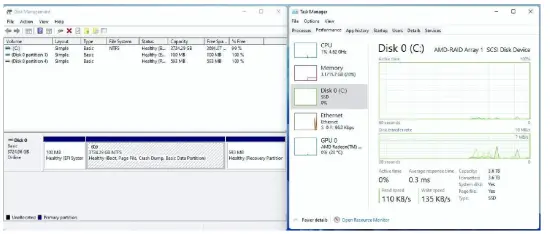
- เมื่อโหลดไดรเวอร์ที่สามแล้ว ดิสก์ RAID จะปรากฏขึ้น เลือกพื้นที่ที่ไม่ได้จัดสรร จากนั้นคลิก .

- โปรดทำตามคำแนะนำในการติดตั้ง Windows เพื่อสิ้นสุดกระบวนการ

- หลังจากการติดตั้ง Windows เสร็จสิ้น กรุณาติดตั้งไดรเวอร์จาก ASRock's webเว็บไซต์. https://www.asrock.com/index.asp
- ไปที่เมนู Boot และตั้งค่า “Boot Option #1” เป็น .

คู่มือการติดตั้ง AMD Windows RAID
คำเตือน:
บทนี้อธิบายวิธีกำหนดค่าโวลุ่ม RAID ภายใต้ Windows คุณสามารถใช้สำหรับสถานการณ์ต่อไปนี้:
- Windows ได้รับการติดตั้งบน SATA SSD หรือ HDD ขนาด 2.5” หรือ 3.5” คุณต้องการกำหนดค่าโวลุ่ม RAID ด้วย NVMe M.2 SSD
- Windows ได้รับการติดตั้งบน NVMe M.2 SSD คุณต้องการกำหนดค่าโวลุ่ม RAID ด้วย SATA SSD หรือ HDD ขนาด 2.5” หรือ 3.5”
สร้างไดรฟ์ RAID ภายใต้ Windows
- ป้อนยูทิลิตีการตั้งค่า UEFI โดยกด หรือ ทันทีที่คุณเปิดเครื่องคอมพิวเตอร์
- ตั้งค่าตัวเลือก “โหมด SATA” เป็น . (หากคุณใช้ NVMe SSD สำหรับการกำหนดค่า RAID โปรดข้ามขั้นตอนนี้)

- ไปที่ Advanced\AMD PBS\AMD Common Platform Module และตั้งค่า “โหมด NVMe RAID” เป็น . (หากคุณใช้ไดรฟ์ SATA 2.5” หรือ 3.5” สำหรับการกำหนดค่า RAID โปรดข้ามขั้นตอนนี้)

- กด “F10” เพื่อบันทึกการตั้งค่าและรีบูตเป็น Windows
- ติดตั้ง “AMD RAID Installer” จาก AMD webเว็บไซต์:
- https://www.amd.com/en/support เลือก “ชิปเซ็ต”
- เลือกซ็อกเก็ตและชิปเซ็ตของคุณแล้วคลิก “ส่ง”
- โปรดค้นหา “ตัวติดตั้ง AMD RAID”

- หลังจากติดตั้ง “AMD RAID Installer” แล้ว โปรดเปิด “RAIDXpert2” ในฐานะผู้ดูแลระบบ

- ค้นหา "Array" ในเมนูและคลิก "สร้าง"

- เลือกประเภท RAID ดิสก์ที่ต้องการใช้สำหรับ RAID ความจุโวลุ่ม จากนั้นสร้างอาร์เรย์ RAID

- ใน Windows เปิด "การจัดการดิสก์" คุณจะได้รับแจ้งให้เริ่มต้นดิสก์ โปรดเลือก “GPT” และคลิก “ตกลง”

- คลิกขวาที่ส่วน "Unallocated" ของดิสก์และสร้างโวลุ่มใหม่อย่างง่าย

- ทำตาม "New Simple Volume Wizard" เพื่อสร้างไดรฟ์ข้อมูลใหม่

- รอสักครู่เพื่อให้ระบบสร้างไดรฟ์ข้อมูล

- หลังจากสร้างไดรฟ์ข้อมูลแล้ว RAID จะพร้อมใช้งาน

ลบอาร์เรย์ RAID ใน Windows
- เลือกอาร์เรย์ที่คุณต้องการลบ

- ค้นหา "Array" ในเมนูและคลิกที่ "Delete"

- คลิก “ใช่” เพื่อยืนยัน

คำถามที่พบบ่อย
- ถาม: จุดประสงค์ของการกำหนดค่า RAID คืออะไร
A: การกำหนดค่า RAID จะรวมฮาร์ดไดรฟ์หลายตัวเข้าด้วยกันเพื่อประสิทธิภาพที่ดีขึ้น การปกป้องข้อมูล และการทนทานต่อความผิดพลาด - ถาม: ฉันสามารถผสมฮาร์ดไดรฟ์ที่มีขนาดต่างกันใน RAID ได้หรือไม่ ติดตั้ง?
A: ขอแนะนำให้ใช้ไดรฟ์ที่มีขนาดเท่ากันในการตั้งค่า RAID การใช้ไดรฟ์ที่มีขนาดต่างกันอาจจำกัดความจุในการจัดเก็บ
เอกสาร / แหล่งข้อมูล
 | คำอธิบายและการทดสอบการตั้งค่า RAID |
อ้างอิง
- Drivers and Support for Processors and Graphicswww.amd.com
- asrock.com/index.aspwww.asrock.com
- คู่มือการใช้งานmanual.tools