

เครื่องพิมพ์สต๊อกกี้โน้ตอัจฉริยะ
แนวคิด A Day 1 Editions

มาเริ่มกันเลย
หากคุณซื้อเครื่องพิมพ์ Smart Sticky Note เป็นของขวัญ คุณสามารถส่งต่อคำแนะนำนี้ไปยังผู้รับของขวัญเพื่อช่วยในการตั้งค่า!

- ด้านไม่เหนียวเหนอะหนะ
- ปุ่มดีดออก
1. ติดตั้งม้วนกระดาษ
ลอกสติกเกอร์นิรภัยออกจากเครื่องพิมพ์แล้วกดปุ่มนำออกเพื่อเปิดฝาเครื่องพิมพ์ ใส่ม้วนกระดาษตามที่แสดงด้านบน โดยให้ความสนใจกับการวางแนวของม้วนกระดาษ ตรวจสอบให้แน่ใจว่าปลายม้วนกระดาษยื่นออกมาจากช่องบนเครื่องพิมพ์ของคุณก่อนที่จะปิด
2. เสียบปลั๊กและเชื่อมต่อเครื่องพิมพ์ของคุณ
วางเครื่องพิมพ์ของคุณในระยะ 30 ฟุตจากอุปกรณ์ Echo ที่ใช้งานร่วมกันได้ และเสียบเครื่องพิมพ์เข้ากับเต้าเสียบไฟโดยใช้อะแดปเตอร์ที่ให้มา เครื่องพิมพ์ของคุณจะพยายามเชื่อมต่อกับเครือข่าย wifi ที่บ้านโดยใช้ข้อมูลประจำตัวที่เก็บไว้ อาจใช้เวลาสักครู่เพื่อเชื่อมต่อกับ wifi ที่บ้านของคุณ

เมื่อคุณเสียบปลั๊กเครื่องพิมพ์ เครื่องพิมพ์ควรพิมพ์ข้อความข้างต้น

หากเครื่องพิมพ์เชื่อมต่อกับ wifi ที่บ้านของคุณสำเร็จ เครื่องพิมพ์ควรพิมพ์ข้อความข้างต้น
3. จับคู่เครื่องพิมพ์ของคุณกับ Echo ของคุณ

เมื่อปุ่มการทำงาน LED ของเครื่องพิมพ์เปลี่ยนเป็นสีน้ำเงินค้าง ให้ตั้งค่าให้เสร็จสิ้นโดยพูดว่า “Alexa ค้นพบเครื่องพิมพ์ของฉัน” ตอนนี้คุณพร้อมที่จะพิมพ์ครั้งแรกแล้ว! คุณสามารถตรวจสอบว่าเครื่องพิมพ์ของคุณจับคู่แล้วโดยพูดว่า “Alexa พิมพ์หน้าทดสอบ-
 หากเครื่องพิมพ์ของคุณไม่สามารถเชื่อมต่อกับเครือข่าย wifi ที่บ้านโดยอัตโนมัติ
หากเครื่องพิมพ์ของคุณไม่สามารถเชื่อมต่อกับ wifi ที่บ้านได้ เครื่องจะพิมพ์ข้อความที่แสดงด้านล่าง โปรดทราบ: คุณจะต้องใช้แอป Alexa บนโทรศัพท์ Android / iPhone 7 (หรือใหม่กว่า)* เพื่อตั้งค่า

เพิ่มเครื่องพิมพ์ของคุณโดยใช้แอป Alexa
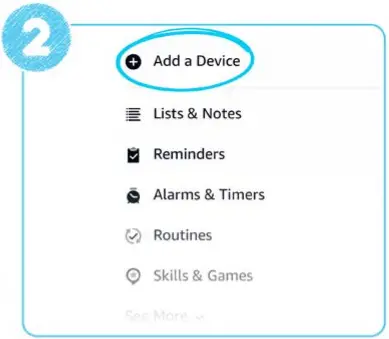
ตรวจสอบให้แน่ใจว่าคุณมีแอป Alexa เวอร์ชันล่าสุดบนโทรศัพท์ของคุณ ในแอป ให้แตะไอคอน `เพิ่มเติม' จากนั้นเพิ่มอุปกรณ์>เครื่องพิมพ์ เลือก `Amazon' ในหน้าจอถัดไป ตอนนี้คุณสามารถทำตามคำแนะนำบนหน้าจอเพื่อเชื่อมต่อเครื่องพิมพ์กับ Wi-Fi ที่บ้านได้แล้ว
*ไม่สามารถตั้งค่าเครื่องพิมพ์ของคุณโดยใช้ Apple iPhone 6s หรือรุ่นก่อนหน้าได้



 จับคู่เครื่องพิมพ์ของคุณกับ Alexa

เครื่องพิมพ์ของคุณจะพิมพ์ข้อความด้านบน เมื่อปุ่มการทำงาน LED ของเครื่องพิมพ์ของคุณเปลี่ยนเป็นสีน้ำเงิน ให้ตั้งค่าให้เสร็จสิ้นโดยพูดว่า “Alexa ค้นพบเครื่องพิมพ์ของฉัน” ตอนนี้คุณพร้อมที่จะพิมพ์ครั้งแรกแล้ว! คุณสามารถตรวจสอบว่าเครื่องพิมพ์ของคุณจับคู่แล้วโดยพูดว่า “Alexa พิมพ์หน้าทดสอบ-
การแก้ไขปัญหา
งานพิมพ์ทั้งหมดของฉันว่างเปล่า
อาจติดตั้งม้วนกระดาษไม่ถูกต้อง นำออกและใส่กลับเข้าไปใหม่ โดยให้ความสนใจเป็นพิเศษกับการวางแนวของกระดาษ ตรวจสอบให้แน่ใจว่าด้านที่มีกาวหงายขึ้น (ดูแผนภาพที่ด้านบนของหน้า)
งานพิมพ์ของฉันขาดๆ หายๆ เป็นริ้วหรือสีซีดจาง
หากงานพิมพ์ของคุณมีแถบแนวตั้ง ขาดๆ หายๆ หรือซีดจาง ให้ทำความสะอาดหัวพิมพ์ คลิกที่นี่เพื่อดูวิดีโอแสดงวิธีการทำ
- ถอดปลั๊กเครื่องพิมพ์และปล่อยให้เครื่องเย็นลง
- เปิดเครื่องพิมพ์และนำม้วนกระดาษออก
- ค้นหาหัวเครื่องพิมพ์และค่อยๆ เช็ดด้วยผ้าแห้งสะอาด
- เปลี่ยนม้วนกระดาษและปิดเครื่องพิมพ์
- เสียบปลั๊กเครื่องพิมพ์ของคุณ
คลิกที่นี่เพื่อดูวิดีโอแสดงวิธีการทำ
Alexa ไม่พบเครื่องพิมพ์ของฉัน
ตรวจสอบให้แน่ใจว่าปุ่มการทำงาน LED บนเครื่องพิมพ์ของคุณเป็นสีน้ำเงินทึบ และลองค้นหาเครื่องพิมพ์อีกครั้งโดยพูดว่า “Alexa ค้นพบเครื่องพิมพ์ของฉัน“. คุณยังสามารถลองค้นหาผ่านแอป Alexa (อุปกรณ์> เพิ่ม> เครื่องพิมพ์> อื่น ๆ> ค้นพบอุปกรณ์) ในการจับคู่เครื่องพิมพ์ คุณต้องมีอุปกรณ์ Echo ที่ใช้งานร่วมกันได้*
ตรวจสอบให้แน่ใจว่าอุปกรณ์ Echo ของคุณคือ:
 เปิด 'เปิด'
บนเครือข่าย Wi-Fi (SSID) เดียวกันกับเครื่องพิมพ์
ลงทะเบียนกับบัญชี Amazon เดียวกันกับเครื่องพิมพ์
*เครื่องพิมพ์ของคุณเข้ากันได้กับอุปกรณ์ Echo ทั้งหมด ยกเว้น: Echo (รุ่นที่ 1), Echo Dot (รุ่นที่ 1), Echo Plus (รุ่นที่ 1), Echo Dot Kids Edition, Echo Spot หรือ Amazon Tap
คุณไม่สามารถจับคู่เครื่องพิมพ์โดยใช้แอป Alexa เพียงอย่างเดียว
ฉันมีเครื่องพิมพ์มากกว่าหนึ่งเครื่อง ฉันจะควบคุมได้อย่างไรว่า Alexa จะใช้เครื่องพิมพ์ใด
งานพิมพ์บางประเภท (เช่น บันทึกเสียง) จะถูกส่งไปยังเครื่องพิมพ์ Smart Sticky Note ของคุณโดยอัตโนมัติ คุณสามารถสั่งงานพิมพ์ทั้งหมดไปยังเครื่องพิมพ์ที่คุณเลือกได้โดยการปิดใช้งานเครื่องพิมพ์อื่นโดยใช้แอป Alexa

ต้องการความช่วยเหลือในการตั้งค่า?
ทีมบริการลูกค้าของ Amazon พร้อมให้บริการทุกวันตลอด 24 ชั่วโมงที่เครื่องพิมพ์ Smart Sticky Note หน้าสนับสนุน
เอกสาร / แหล่งข้อมูล
 |
เครื่องพิมพ์ Amazon Smart Sticky Note [พีดีเอฟ] คู่มือการใช้งาน เครื่องพิมพ์ Smart Sticky Note, เครื่องพิมพ์ Sticky Note, เครื่องพิมพ์ |


