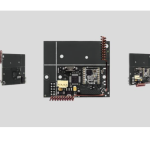
โมดูลตัวรับ OC Bridge Plus สำหรับการเชื่อมต่อ
-
ข้อมูลสินค้า
ข้อมูลจำเพาะ
- ชื่อผลิตภัณฑ์ : ocBridge Plus
- ปรับปรุงล่าสุด : 27 มกราคม 2023
- ฟังก์ชั่น: ตัวรับสัญญาณเซ็นเซอร์ไร้สายสำหรับเชื่อมต่อที่เข้ากันได้
อุปกรณ์ Ajax ไปยังหน่วยกลางแบบมีสายของบริษัทอื่น - โหมด: โหมดแอ็คทีฟ และโหมดพาสซีฟ
- คุณสมบัติ:
- การเชื่อมต่อสองทางด้วยเซ็นเซอร์
- โหมดประหยัดพลังงานเพื่อยืดอายุแบตเตอรี่
- เมนบอร์ด, แถบขั้วต่อ, ไฟแสดงสถานะ, มินิ USB
ตัวเชื่อมต่อ
คำแนะนำการใช้ผลิตภัณฑ์
การจัดการเซ็นเซอร์
หากเป็นการเชื่อมต่อครั้งแรก ให้รอระบบระบุตัวตน
อุปกรณ์ใหม่และการติดตั้งไดรเวอร์อัตโนมัติ
หากไดรเวอร์ไม่ได้ติดตั้งโดยอัตโนมัติ ให้ติดตั้งด้วยตนเอง
โปรแกรมไดรเวอร์ vcpdriver_v1.3.1 จากไฟล์เก็บถาวรที่ให้มา
การติดตั้งไดร์เวอร์
- ค้นหาไดรเวอร์ที่เหมาะสมสำหรับแพลตฟอร์ม Windows ของคุณจาก
ซีดี (32 บิต หรือ 64 บิต) - ติดตั้งไดรเวอร์ตามคำแนะนำที่ให้ไว้ใน
คลังเก็บเอกสารสำคัญ. - ตรวจสอบให้แน่ใจว่าติดตั้งไดรเวอร์อย่างถูกต้องเพื่อหลีกเลี่ยงความเข้ากันได้
ปัญหาที่เกี่ยวข้องกับ ocBridge Plus
ไฟบอกสถานะ
- ไฟเขียว: ระบุสถานะระบบ (กะพริบ
สำหรับโหมดต่างๆ) - ไฟแดง: ระบุการลงทะเบียนอุปกรณ์และ
สถานะระบบ
การเพิ่มโซน
- เลือกประเภทโซนและการตั้งค่าที่เหมาะสมตาม
คู่มือ. - ในการเพิ่มอุปกรณ์ ให้เลือกโซนที่จำเป็นและทำตามขั้นตอน
ขั้นตอนการลงทะเบียน - หากเซ็นเซอร์ลงทะเบียนในโซนที่ไม่ถูกต้องโดยไม่ได้ตั้งใจ ให้ปรับ
คุณสมบัติของมันตามลำดับ
คำถามที่พบบ่อย (FAQ)
ถาม: ฉันจะรู้ได้อย่างไรว่า ocBridge Plus ของฉันอยู่ในโหมดปฏิบัติการหรือไม่
A: ไฟสีแดงถาวรแสดงว่าเครื่องรับอยู่ใน
โหมดการทำงานและระบบเตรียมพร้อมแล้ว
ถาม: ฉันควรทำอย่างไรหากไม่ได้ติดตั้งไดรเวอร์
โดยอัตโนมัติ?
A: ติดตั้งโปรแกรมไดรเวอร์ vcpdriver_v1.3.1 ด้วยตนเองจาก
จัดทำไฟล์เก็บถาวรตามแพลตฟอร์ม Windows ของคุณ
ถาม: ฉันจะเปลี่ยนโซนสำหรับการลงทะเบียนผิดพลาดได้อย่างไร
เซ็นเซอร์?
ก: คลิกที่ปุ่มคุณสมบัติของเซ็นเซอร์เพื่อเข้าถึง
หน้าต่างการตั้งค่าและเลือกโซนใหม่สำหรับเซ็นเซอร์
-
คู่มือผู้ใช้ ocBridge Plus
ปรับปรุงล่าสุด 27 มกราคม 2023
เครื่องรับ ocBridge Plus ของเซ็นเซอร์ไร้สายได้รับการออกแบบมาสำหรับการเชื่อมต่ออุปกรณ์ Ajax ที่เข้ากันได้กับหน่วยกลาง (แผง) แบบมีสายของผู้ผลิตรายอื่นด้วยความช่วยเหลือของหน้าสัมผัส NC/NO ระบบ Ajax มีการเชื่อมต่อแบบสองทางกับเซ็นเซอร์ซึ่งทำให้สามารถทำงานในสองโหมด: โหมดแอ็คทีฟและโหมดพาสซีฟ เมื่อระบบอยู่ในโหมดพาสซีฟ เซ็นเซอร์ไร้สายจะเปลี่ยนเป็นโหมดประหยัดพลังงาน ซึ่งทำให้สามารถยืดอายุการใช้งานแบตเตอรี่ได้อย่างมาก
หากเครื่องรับ ocBridge Plus เชื่อมต่อกับยูนิตกลางแบบมีสาย ดิจิตอลอินพุท «IN» (อินพุตแบบมีสาย) จะต้องมีการเชื่อมต่อกับเอาต์พุตรีเลย์หรือเอาต์พุตทรานซิสเตอร์จากยูนิตส่วนกลาง และเอาต์พุตนี้จะต้องกลับด้านเมื่อยูนิตส่วนกลางติดอาวุธ หรือปลดอาวุธ คำอธิบายโดยละเอียดของการเชื่อมต่อกับหน่วยกลางที่อธิบายไว้ใน การจัดการหน่วยกลาง
ซื้อ ocBridge Plus
องค์ประกอบการทำงาน
ภาพที่ 1 ตัวรับเซ็นเซอร์ไร้สาย ocBridge Plus
1. — เมนบอร์ด ocBridge Plus 2. — แถบขั้วต่อสำหรับเชื่อมต่อกับโซนหลักของยูนิตกลาง 3. — ไฟแสดงสถานะสีแดง 8 ดวงของโซนหลัก 4. — ขั้วต่อมินิ USB 5. — ไฟแสดงสถานะสีแดงและสีเขียว (ดูตารางสำหรับคำอธิบาย)
. — «การเปิด»ampปุ่ม er 7. — ไฟแสดงสถานะแหล่งจ่ายไฟสีเขียว
. — แบตเตอรี่สำหรับการสำรองข้อมูล 9. — อินพุตดิจิตอล IN 10. — สวิตช์แหล่งจ่ายไฟ 11. — แถบขั้วต่อสำหรับเชื่อมต่อกับโซนบริการของยูนิตกลาง 12. — ไฟแสดงสถานะสีเขียว 4 ดวงของโซนบริการ 13. — «พัง»ampปุ่ม er (อยู่ด้านหลังของเมนบอร์ด) 14. — เสาอากาศ
การจัดการเซ็นเซอร์
1. เชื่อมต่อ ocBridge Plus เข้ากับคอมพิวเตอร์ด้วยสาย USB (miniUSB ชนิด A) ผ่านขั้วต่อ «4» (ภาพที่ 1) เปิดเครื่องรับสัญญาณด้วยสวิตช์
«10» (ภาพที่ 1)
หากเป็นการเชื่อมต่อครั้งแรก ให้รอจนกว่าระบบจะระบุอุปกรณ์ใหม่ และติดตั้งไดรเวอร์ซอฟต์แวร์ หากไม่ได้ติดตั้งไดรเวอร์โดยอัตโนมัติ คุณจะต้องติดตั้งโปรแกรมไดรเวอร์ vcpdriver_v1.3.1 ด้วยตนเอง มีเวอร์ชันต่างๆ ของโปรแกรมนี้สำหรับแพลตฟอร์ม Windows x86 และ x64
ในไฟล์เก็บถาวร vcpdriver_v1.3.1_setup.zip บนซีดี คุณจะพบไฟล์สองรายการ files: VCP_V1.3.1_Setup.exe สำหรับระบบปฏิบัติการ Windows 32 บิต และ VCP_V1.3.1_Setup_x64.exe — สำหรับระบบปฏิบัติการ Windows 64 บิตบนซีดี โปรดทราบว่าหากคุณติดตั้งไดรเวอร์ที่ไม่เหมาะสมในตอนแรกแล้วติดตั้งไดรเวอร์ที่ถูกต้องทับลงไป ocBridge Plus จะไม่ทำงานกับโปรแกรมกำหนดค่าของพีซี!
หากติดตั้งไดรเวอร์ที่ไม่ถูกต้อง ในตอนแรก จำเป็นต้องถอนการติดตั้ง (ผ่านการถอนการติดตั้งโปรแกรม Windows) จากนั้นรีบูตคอมพิวเตอร์และติดตั้งไดรเวอร์ซอฟต์แวร์ที่จำเป็น นอกจากนี้ ควรติดตั้ง .NET Framework 4 (หรือเวอร์ชันที่ใหม่กว่า) หลังจากติดตั้งไดรเวอร์แล้ว ให้เปิดโปรแกรม «Ajax ocBridge Plus Configurator»
คำแนะนำการใช้ซอฟต์แวร์กำหนดค่าของคู่มือนี้ให้รายละเอียดเกี่ยวกับการทำงานของโปรแกรม «Ajax ocBridge Plus Configurator» ในการตั้งค่าโปรแกรมใน «Ajax ocBridge Plus Configurator» (เมนู «Connection» — «Setting») เลือกพอร์ต COM ที่ระบบเลือกสำหรับตัวรับ (ภาพที่ 2) คลิก «OK» จากนั้นคลิกปุ่ม «Connect» ตัวกำหนดค่า Ajax ocBridge Plus พร้อมทำงานกับตัวรับ ocBridge Plus แล้ว
รูปที่ 2. การเลือกพอร์ต COM สำหรับการเชื่อมต่อตัวรับสัญญาณกับคอมพิวเตอร์ คำอธิบายไฟแสดงสถานะ «5» (รูปที่ 1):
ไฟแสดงการทำงานเป็นสีเขียวถาวร ไฟสีแดงไม่กะพริบ
คำอธิบาย
ocBridge Plus อยู่ในโหมดการกำหนดค่า ในการกำหนดค่า จะมีการเปิดหน้า “โซนวิทยุ” หรือ “หน่วยความจำเหตุการณ์” ในช่วงเวลานี้ เซ็นเซอร์จะไม่ได้รับการตอบสนองต่อสัญญาณเตือนภัยและสถานะ
สีเขียว — กะพริบหนึ่งครั้งต่อวินาที (ก่อนหน้านั้น ไฟสีเขียวจะติดถาวร) และสีแดง — กะพริบในช่วง 30 วินาที
เปิดโหมดการตรวจจับยูนิตชุดวิทยุใหม่
สีแดงกะพริบชั่วขณะ
ช่วงเวลาที่เครื่องรับ ocBridge Plus ลงทะเบียนอุปกรณ์ใหม่
สีเขียว — กะพริบเป็นเวลา 10 นาที และสีแดงจะเป็นแบบถาวร ไม่มีไฟแดง
การค้นหาอุปกรณ์ทั้งหมดหลังจากดาวน์โหลดการกำหนดค่าพีซีที่บันทึกไว้ก่อนหน้านี้ ระบบจะติดอาวุธ ระบบปลดอาวุธ
ไฟเขียวไม่ติดไฟแดง
เครื่องรับอยู่ในโหมดการทำงาน ระบบถูกปลดอาวุธ
ไฟแดงถาวร
เครื่องรับอยู่ในโหมดการทำงาน ระบบติดอาวุธ
ไฟสีเขียวถาวร ไฟสีแดงกะพริบมาก สัญญาณวิทยุได้รับการทดสอบเพื่อเชื่อมต่อเซ็นเซอร์
เร็ว
หรืออุปกรณ์อื่น ๆ
ไฟเขียวกะพริบชั่วขณะ
เริ่มต้นระยะเวลาการสำรวจของเครื่องตรวจจับใหม่ 36 วินาทีโดยค่าเริ่มต้น
แดง/เขียว- กะพริบชั่วขณะ
ตรวจพบความล้มเหลว
2. อุปกรณ์ทั้งหมดที่คุณต้องการเชื่อมต่อกับ ocBridge Plus จะต้องลงทะเบียนด้วยความช่วยเหลือของ «Ajax ocBridge Plus Configurator» เพื่อลงทะเบียนเซ็นเซอร์ จำเป็นต้องสร้างโซนวิทยุใน Configurator ในกรณีที่ยังไม่ได้ดำเนินการดังกล่าว ในการดำเนินการนี้ ให้เลือก "โซนวิทยุ" และคลิกปุ่ม «เพิ่มโซน» (ภาพที่ 3)
ภาพที่ 3 การเพิ่มโซน
จากนั้นให้เลือก “ประเภทโซน” และการตั้งค่าที่เหมาะสม (ดูการจัดการหน่วยกลางในคู่มือฉบับนี้) หากต้องการเพิ่มอุปกรณ์ ให้เลือกโซนที่จำเป็นแล้วคลิก
ปุ่ม “เพิ่มอุปกรณ์” จากนั้นหน้าต่าง “เพิ่มอุปกรณ์ใหม่” จะปรากฏขึ้น และคุณต้องป้อนรหัสประจำตัวเซ็นเซอร์ (ID) ที่อยู่ใต้รหัส QR จากนั้นคลิกปุ่ม “ค้นหา” (ภาพที่ 4) เมื่อแถบตัวบ่งชี้การค้นหาเริ่มเคลื่อนที่ แสดงว่าคุณต้องเปิดเซ็นเซอร์ คำขอลงทะเบียนจะถูกส่งเมื่อเซ็นเซอร์กำลังเปิดอยู่เท่านั้น! ในกรณีที่การลงทะเบียนล้มเหลว ให้ปิดเซ็นเซอร์เป็นเวลา 5 วินาทีแล้วเปิดใหม่อีกครั้ง หากเซ็นเซอร์เปิดอยู่และไฟกะพริบหนึ่งครั้งต่อวินาทีเป็นเวลาหนึ่งนาที แสดงว่าเซ็นเซอร์ไม่ได้ลงทะเบียน! ไฟจะกะพริบในลักษณะเดียวกันหากเซ็นเซอร์ถูกลบออกจาก ocBridge!
รูปที่ 4 หน้าต่างการลงทะเบียนอุปกรณ์ 3. หากเซ็นเซอร์ลงทะเบียนในโซนที่ไม่ถูกต้องโดยไม่ได้ตั้งใจ ให้คลิกที่ปุ่ม “คุณสมบัติ” หน้าต่างการตั้งค่าจะปรากฏขึ้นเพื่อให้คุณสามารถเลือกโซนใหม่สำหรับเซ็นเซอร์ได้ (รูปที่ 5) นอกจากนี้ คุณยังสามารถเปิดเมนูคุณสมบัติเครื่องตรวจจับได้โดยคลิกปุ่มที่เกี่ยวข้องตรงข้ามกับเครื่องตรวจจับในรายการทั่วไปของโครงสร้าง “อุปกรณ์วิทยุ”
ภาพที่ 5. เมนูคุณสมบัติของเซ็นเซอร์ทำให้สามารถลงทะเบียนเซ็นเซอร์ในโซนได้
เมื่อเซ็นเซอร์ลวดเพิ่มเติมเชื่อมต่อกับอินพุตดิจิตอลภายนอกของเซ็นเซอร์ไร้สาย ในคุณสมบัติเปิดใช้งานช่องทำเครื่องหมาย "อินพุตเพิ่มเติม" (ภาพที่ 5) ถ้าเซ็นเซอร์ (เช่นample, a LeaksProtect) ออกแบบมาสำหรับการทำงาน 24 ชั่วโมง เปิดใช้งานในคุณสมบัติช่องทำเครื่องหมาย "24 h active" ไม่ควรวางเซ็นเซอร์ 24 ชั่วโมงและเซ็นเซอร์ปกติในโซนเดียวกัน! หากจำเป็น ให้ปรับความไวของเซ็นเซอร์
4. เมื่อลงทะเบียนเซ็นเซอร์ในระบบรักษาความปลอดภัยสำเร็จแล้ว ให้คลิกปุ่ม “เขียน” (ภาพที่ 4) เพื่อบันทึกข้อมูลการกำหนดค่าเซ็นเซอร์ในหน่วยความจำของตัวรับ ocBridge Plus เมื่อเชื่อมต่อ ocBridge Plus กับพีซีแล้ว ให้คลิกปุ่ม “อ่าน” (ภาพที่ 4) เพื่ออ่านข้อมูลการกำหนดค่าเซ็นเซอร์ที่บันทึกไว้ล่วงหน้าจากหน่วยความจำของ ocBridge Plus
ตรวจสอบให้แน่ใจว่าตำแหน่งการติดตั้งของเซนเซอร์ มีหน้าสัมผัสวิทยุที่มั่นคงกับเครื่องรับ ocBridge Plus! ระยะห่างสูงสุด 2000 ม. (6552 ฟุต) ระหว่างเซ็นเซอร์และเครื่องรับถูกกล่าวถึงเป็นการเปรียบเทียบกับอุปกรณ์อื่นๆ ระยะนี้พบว่าเป็นผลจากการทดสอบพื้นที่เปิดโล่ง คุณภาพการเชื่อมต่อและระยะห่างระหว่างเซนเซอร์และตัวรับสัญญาณอาจแตกต่างกันไปตามตำแหน่งการติดตั้ง ผนัง ช่อง การเชื่อม ตลอดจนความหนาและวัสดุก่อสร้าง สัญญาณสูญเสียพลังงานผ่านสิ่งกีดขวาง สำหรับอดีตample ระยะห่างระหว่างเครื่องตรวจจับและเครื่องรับที่หารด้วยผนังคอนกรีตสองก้อนคือประมาณ 30 ม. (98.4 ฟุต) พิจารณาด้วยว่า หากคุณขยับเซ็นเซอร์แม้ 10 ซม. (4 นิ้ว) ก็เป็นไปได้ที่จะปรับปรุงคุณภาพสัญญาณวิทยุระหว่างเซ็นเซอร์และ ocBridge Plus อย่างมีนัยสำคัญ
5. เลือกตำแหน่งที่เหมาะสมในการติดตั้งเซ็นเซอร์
โปรดตรวจสอบระดับสัญญาณของอุปกรณ์ที่เชื่อมต่อ! การทดสอบสัญญาณวิทยุสามารถดูได้ที่หน้า "จอภาพระบบ" ของซอฟต์แวร์การกำหนดค่า หากต้องการเริ่มการทดสอบสัญญาณวิทยุ ให้กดปุ่มที่มีเสาอากาศอยู่ตรงเซ็นเซอร์ที่เลือก (ภาพที่ 6) (เฉพาะเมื่อเซ็นเซอร์อยู่ในโหมดการทำงานและไม่มีไฟสีแดง)
ภาพที่ 6 หน้า “การตรวจสอบระบบ”
ภาพที่7 ระดับสัญญาณ
ผลการทดสอบแสดงในซอฟต์แวร์การกำหนดค่า (ภาพที่ 7) เป็นแถบแสดง 3 แถบและโดยไฟเซ็นเซอร์ ผลการทดสอบอาจเป็นดังนี้:
ตัวรับสัญญาณ 3 แถบบ่งชี้ 2 แถบบ่งชี้ 1 แถบบ่งชี้ ไม่มีแถบ
ไดโอดเปล่งแสงเซ็นเซอร์เปิดไฟตลอดเวลา โดยมีช่วงพักสั้นๆ ทุกๆ 1.5 วินาที กะพริบ 5 ครั้งต่อวินาที กะพริบ 1.5 ครั้งต่อวินาที กะพริบสั้นๆ ทุกๆ XNUMX วินาที
คำอธิบาย สัญญาณดีเยี่ยม สัญญาณปานกลาง สัญญาณต่ำ ไม่มีสัญญาณ
โปรดติดตั้งเซ็นเซอร์ในสถานที่ที่มีระดับสัญญาณ 3 หรือ 2 บาร์ มิฉะนั้น เซ็นเซอร์อาจทำงานไม่สอดคล้องกัน
6. จำนวนสูงสุดของอุปกรณ์ที่คุณสามารถเชื่อมต่อกับ ocBridge Plus ขึ้นอยู่กับช่วงเวลาการโพล
ปริมาณเซ็นเซอร์ 99 79 39
ระยะเวลาการสำรวจ 36 วินาทีขึ้นไป
24 วินาที 12 วินาที
7. รายการเครื่องตรวจจับไร้สายและอุปกรณ์ที่รองรับ:
ปกป้องประตู ปกป้องกระจก ปกป้องการรั่วซึม ปกป้องไฟ ปกป้อง CombiProtect SpaceControl ปกป้องการเคลื่อนไหว ปกป้องไฟ ปกป้องไฟ ปกป้องไฟ ปกป้องไฟ
การใช้ซอฟต์แวร์กำหนดค่า
1. “File” (ภาพที่ 8) ช่วยให้:
บันทึกการกำหนดค่าใช้งานของการตั้งค่า ocBridge Plus ใน file บนพีซี (บันทึกการกำหนดค่าไปที่ file); อัปโหลดการตั้งค่าที่บันทึกไว้ในคอมพิวเตอร์ไปยัง ocBridge Plus (เปิดการกำหนดค่าที่มีอยู่)
เริ่มอัพเกรดเฟิร์มแวร์ (อัปเดตเฟิร์มแวร์) ล้างการตั้งค่าทั้งหมด (รีเซ็ตเป็นค่าโรงงาน) ข้อมูลทั้งหมดและการตั้งค่าที่บันทึกไว้ก่อนหน้านี้จะถูกลบ!
รูปที่ 8 “File” เมนู 2. เมนู “การเชื่อมต่อ” (ภาพที่ 9) ช่วยให้คุณสามารถ:
เลือกพอร์ต COM สำหรับการเชื่อมต่อ ocBridge Plus เข้ากับคอมพิวเตอร์ (การตั้งค่า); เชื่อมต่อ ocBridge Plus เข้ากับคอมพิวเตอร์ (การเชื่อมต่อ); ตัดการเชื่อมต่อ ocBridge Plus จากคอมพิวเตอร์ (การตัดการเชื่อมต่อ)
รูปที่ 9 เมนู “การเชื่อมต่อ” 3. เมนู “ความช่วยเหลือ” (รูปที่ 10) ช่วยให้คุณสามารถ:
ค้นหาข้อมูลเกี่ยวกับเวอร์ชันซอฟต์แวร์ปัจจุบัน ดาวน์โหลดความช่วยเหลือ file.
รูปที่ 10 เมนู “Help” 4. ในหน้า “Radio zones” (รูปที่ 11) คุณสามารถสร้างพื้นที่โซนตรวจจับที่ต้องการและเพิ่มเซนเซอร์และอุปกรณ์ที่ต้องการได้ (ดู การจัดการเซนเซอร์) และยังสามารถตั้งค่าพารามิเตอร์เพิ่มเติมของการทำงานของเซนเซอร์ อุปกรณ์ และโซนได้อีกด้วย (ดู การจัดการยูนิตกลาง)
รูปที่ 11 โซนวิทยุ 5. ปุ่ม “Write” และ “Read” ใช้สำหรับบันทึกข้อมูลในหน่วยความจำ ocBridge และสำหรับอ่านการตั้งค่าคอนฟิกูเรชันปัจจุบัน (การจัดการเซ็นเซอร์) 6. หน้า “Events memory” เก็บข้อมูลเกี่ยวกับเหตุการณ์เตือน (รูปที่ 12) เหตุการณ์บริการ (รูปที่ 13) และตารางสถิติ (รูปที่ 14) สามารถต่ออายุข้อมูลในบันทึกข้อมูลหรือล้างข้อมูลด้วยปุ่ม “Log reset” บันทึกมีเหตุการณ์เตือนสูงสุด 50 เหตุการณ์และเหตุการณ์บริการ 50 เหตุการณ์ ด้วยปุ่ม “Save in” file” เป็นไปได้ที่จะบันทึกบันทึกเหตุการณ์ในรูปแบบ xml ซึ่งสามารถเปิดได้ด้วย Excel
รูปที่ 12 บันทึกเหตุการณ์ที่ทำให้เกิดการเตือน เหตุการณ์ในบันทึกทั้งหมดจะแสดงตามลำดับเวลา โดยเริ่มจากเหตุการณ์แรกไปจนถึงเหตุการณ์สุดท้าย เหตุการณ์หมายเลข 1 คือเหตุการณ์สุดท้าย (เหตุการณ์ล่าสุด) และเหตุการณ์หมายเลข 50 คือเหตุการณ์เก่าที่สุด
ภาพที่ 13 บันทึกเหตุการณ์การบริการ
ด้วยตารางสถิติ (ภาพที่ 14) ทำให้สามารถจัดการข้อมูลสำคัญจากเซ็นเซอร์แต่ละตัวได้อย่างง่ายดาย ไม่ว่าจะเป็นตำแหน่งของเซ็นเซอร์ในโซนเฉพาะและโดยทั่วไปในเครือข่าย การสังเกตสถานะแบตเตอรี่ในเซ็นเซอร์แต่ละตัว การติดตามตampสถานะของปุ่ม er ในเซ็นเซอร์ทั้งหมด เพื่อดูว่าเซ็นเซอร์ตัวใดสร้างสัญญาณเตือนและกี่ครั้ง เพื่อประเมินเสถียรภาพของสัญญาณตามข้อมูลของความผิดพลาดของสัญญาณ ในแผนภูมิข้อมูลเดียวกันนั้น จะแสดงข้อมูลบริการ ได้แก่ ชื่อเซ็นเซอร์ ประเภทอุปกรณ์ ID หมายเลขโซน / ชื่อโซน
ภาพที่ 14 ตารางสถิติ
7. หน้า "System's monitor" ถูกกำหนดไว้สำหรับการควบคุมสถานะของเซ็นเซอร์และสำหรับการทดสอบการเชื่อมต่อวิทยุ สถานะปัจจุบันของเซ็นเซอร์ถูกกำหนดด้วยสีพื้นหลังของแสง (ภาพที่ 15):
พื้นหลังสีขาว — เซ็นเซอร์เชื่อมต่ออยู่ พื้นหลังสีเทา — เครื่องตรวจจับที่เชื่อมต่ออยู่จะเริ่มทำงาน ocBridge Plus จะรอให้เครื่องตรวจจับส่งสถานะแรกและจะส่งการตั้งค่าระบบปัจจุบันเพื่อตอบสนองต่อสถานะนั้น แสงไฟสีเขียว (ในช่วง 1 วินาที) จะสว่างขึ้นเมื่อได้รับสถานะจากเซ็นเซอร์
ไฟสีส้ม (ภายใน 1 วินาที) จะสว่างขึ้นเมื่อได้รับสัญญาณเตือนจากเซ็นเซอร์ ไฟสีเหลือง — แบตเตอรี่ของเซ็นเซอร์เหลือน้อย (สว่างเฉพาะระดับแบตเตอรี่เท่านั้น); ไฟสีแดง — เซ็นเซอร์ไม่ได้เชื่อมต่อ สูญหาย หรือไม่อยู่ในโหมดทำงาน
ภาพที่ 15 เซ็นเซอร์ที่เชื่อมต่อกำลังเข้าสู่โหมดการทำงาน
8. ที่ด้านล่างของ “System monitor” (ภาพที่ 16) จะแสดงข้อมูลเกี่ยวกับ: 1. การเชื่อมต่อปัจจุบันกับคอมพิวเตอร์; 2. ระดับเสียงรบกวนพื้นหลัง; 3. สภาวะของโซนสัญญาณเตือนและโซนบริการ (โซนที่ใช้งานอยู่จะถูกเน้นไว้); 4. สภาวะระบบสัญญาณเตือนปัจจุบัน (เปิด/ปิด); 5. ตัวจับเวลาถอยหลังของช่วงเวลาการสำรวจปัจจุบันของเซ็นเซอร์
9. การทดสอบพื้นที่ตรวจจับ (ภาพที่ 16) จำเป็นต้องทำเพื่อให้แน่ใจว่าเซ็นเซอร์ทำงานได้อย่างมีประสิทธิภาพในตำแหน่งปัจจุบัน ในโหมดการทดสอบ ไฟเซ็นเซอร์จะติดตลอดเวลา โดยจะดับลง 1 วินาทีในขณะที่เปิดใช้งาน จึงสังเกตได้ง่ายมาก ต่างจากการทดสอบสัญญาณวิทยุ การทดสอบพื้นที่ตรวจจับสำหรับเซ็นเซอร์หลายตัวพร้อมกันนั้นทำได้ โดยเลือกช่องทำเครื่องหมายสำหรับอุปกรณ์แต่ละตัวในหน้าต่าง “การทดสอบพื้นที่ตรวจจับ” โดยเปิดหน้าต่างทดสอบไว้ก่อนหน้าโดยกดปุ่มแว่นขยายที่เซ็นเซอร์ที่เลือก รีโมท SpaceControl ไม่รองรับการทดสอบพื้นที่ตรวจจับและการทดสอบสัญญาณวิทยุ
ภาพที่ 16 การทดสอบพื้นที่การตรวจจับ
ผู้จัดการหน่วยกลาง
1. จำเป็นต้องติดตั้ง ocBridge Plus ใกล้กับหน่วยส่วนกลางของระบบเตือนภัย (แผง) ห้ามติดตั้งตัวรับสัญญาณในกล่องโลหะ เพราะจะทำให้สัญญาณวิทยุที่รับจากเซ็นเซอร์ไร้สายแย่ลงอย่างมาก หากจำเป็นต้องติดตั้งในกล่องโลหะ จำเป็นต้องเชื่อมต่อเสาอากาศภายนอก บนแผง ocBridge Plus มีแผ่นรองสำหรับติดตั้งซ็อกเก็ต SMA สำหรับเสาอากาศภายนอก
เมื่อเชื่อมต่อกับยูนิตส่วนกลาง สายไฟ (โดยเฉพาะสายไฟ) จะต้องไม่สัมผัสกับเสาอากาศ เนื่องจากจะทำให้คุณภาพการเชื่อมต่อแย่ลง เสาอากาศวิทยุของ ocBridge Plus ต้องอยู่ห่างจากโมดูล GSM ของระบบเตือนภัยมากที่สุด หากมีโมดูลดังกล่าว
2. ด้วยความช่วยเหลือของสายไฟธรรมดา เอาต์พุตของตัวรับ (ภาพ 17, 18) จะเชื่อมต่อกับอินพุตของยูนิตกลางของระบบเตือนภัย ดังนั้น เอาต์พุตของตัวรับจึงเป็นอะนาล็อกของเซ็นเซอร์สายไฟธรรมดาสำหรับอินพุตของยูนิตกลาง เมื่อเซ็นเซอร์ไร้สายเปิดใช้งาน เซ็นเซอร์จะส่งสัญญาณไปยัง ocBridge Plus ตัวรับ ocBridge Plus จะประมวลผลสัญญาณและเปิด (โดยค่าเริ่มต้น เอาต์พุตสามารถตั้งค่าให้ปิดได้ด้วย) เอาต์พุตสายไฟที่สอดคล้องกับเซ็นเซอร์
หน่วยกลางของระบบเตือนภัยจะอ่านการเปิดเอาต์พุตเมื่อโซนของเซ็นเซอร์เปิดและส่งสัญญาณเตือนภัย หากกล่าวว่าโซนของยูนิตกลางต้องมีความต้านทานสูงระหว่างเอาต์พุตของตัวรับและโซนยูนิตกลาง ตัวต้านทานที่มีค่าระบุที่กำหนดโดยยูนิตส่วนกลางจะต้องวางด้วยการเชื่อมต่อแบบอนุกรม
สังเกตขั้วขณะต่อสายไฟ!
3. เอาท์พุตที่มีหมายเลข 1 (ภาพที่ 8) สอดคล้องกับโซนสัญญาณเตือนหลักจำนวน 17 โซน
ภาพที่ 17 เอาต์พุตหลักและอินพุต "IN" ของเครื่องรับ
เอาต์พุต 5 ช่องอื่นๆ ของ ocBridge Plus เป็นโซนบริการและสอดคล้องกับอินพุตบริการของยูนิตส่วนกลางของระบบเตือนภัย
รูปที่ 18 เอาต์พุตการบริการและแหล่งจ่ายไฟของเครื่องรับ ocBridge Plus ตารางแสดงคำอธิบายเกี่ยวกับหน้าสัมผัสของโซนหลักและโซนบริการ:
เอาท์พุต 1 2 3 4 5 6 7 8
9 (อินพุต)
การให้คะแนน 1 2 3 4 5 6 7 8
IN
คำอธิบาย เอาท์พุตโซนที่ 1 เอาท์พุตโซนที่ 2 เอาท์พุตโซนที่ 3 เอาท์พุตโซนที่ 4 เอาท์พุตโซนที่ 5 เอาท์พุตโซนที่ 6 เอาท์พุตโซนที่ 7 เอาท์พุตโซนที่ 8 อินพุตสายสำหรับเชื่อมต่อกับเอาท์พุตยูนิตกลาง (สำหรับการเปิด/ปิดระบบเตือนภัย)
10
กราวด์สำหรับเชื่อมต่อกับยูนิตกลาง
11
+
พาวเวอร์ซัพพลาย พลัส
12
แหล่งจ่ายไฟลบ
13
T
“ตampเอ่อ” ผลลัพธ์การบริการ
14
S
เอาต์พุตบริการ "การเชื่อมต่อล้มเหลว"
15
B
เอาต์พุตบริการ "แบตเตอรี่"
16
J
เอาต์พุตบริการ "ติดขัด"
17
T1
“ตampเอ่อ” ผลลัพธ์การบริการ
18
กราวด์สำหรับเชื่อมต่อกับยูนิตกลาง
เครื่องรับเชื่อมต่อกับหน่วยกลางตามที่อธิบายโดยรูปแบบ:
4. โซนแบ่งออกเป็น 3 ประเภท คือ โซนเตือนภัย โซนอัตโนมัติ และโซนเปิด/ปิด (ภาพที่ 19) เมื่อสร้างโซนแล้ว ให้เลือกประเภทโซน โปรดดูวิธีการจัดการเซ็นเซอร์
รูปที่ 19 การเลือกประเภทโซน สามารถตั้งโซนสัญญาณเตือนได้ (รูปที่ 20) เป็นแบบ NC (หน้าสัมผัสปกติปิด) และแบบ NO (หน้าสัมผัสปกติเปิด)
ภาพที่ 20 การตั้งค่าโซนสัญญาณเตือน โซนสัญญาณเตือนจะตอบสนองต่อเครื่องตรวจจับแบบ bistable (เช่น DoorProtect และ LeaksProtect) โดยเปิด/ปิด ขึ้นอยู่กับการตั้งค่า "สถานะเริ่มต้น" (NC/NO) โซนจะอยู่ในโหมดสัญญาณเตือนจนกว่าสถานะของเครื่องตรวจจับแบบ bistable จะกลับสู่สถานะเริ่มต้น โซนจะตอบสนองต่อเซ็นเซอร์แรงกระตุ้น (เช่น MotionProtect, GlassProtect) โดยเปิด/ปิด ขึ้นอยู่กับการตั้งค่า "สถานะเริ่มต้น" (NC/NO) พร้อมแรงกระตุ้น โดยสามารถปรับระยะเวลาได้โดยการตั้งค่า "เวลาแรงกระตุ้น" (ภาพที่ 20) โดยค่าเริ่มต้น "เวลาแรงกระตุ้น" คือ 1 วินาที สูงสุด 254 วินาที หากสัญญาณเตือนดังขึ้น ไฟสีแดง "3" ของโซนจะสว่างขึ้น (ภาพที่ 1) สามารถตั้งค่าโซนอัตโนมัติเป็น NC หรือ NO ได้ (ภาพที่ 21) เมื่อเลือกวิธีตอบสนองแบบ “แรงกระตุ้น” โซนต่างๆ จะตอบสนองต่อการเปิดใช้งานทั้งหมดด้วยการเปิด/ปิด ขึ้นอยู่กับการตั้งค่า “สถานะเริ่มต้น” สำหรับเวลาที่ตั้งไว้ในการตั้งค่า “เวลาแรงกระตุ้น” — 1 วินาทีตามค่าเริ่มต้นและสูงสุด 254 วินาที
ภาพที่ 21 การตั้งค่าโซนอัตโนมัติ
เมื่อเลือกโหมดการตอบสนอง "Trigger" เอาต์พุตของโซนจะเปลี่ยนสถานะเริ่มต้นเป็นตรงกันข้ามกับสัญญาณการเปิดใช้งานใหม่แต่ละครั้ง ไฟจะระบุสถานะปัจจุบันของโซนอัตโนมัติด้วยสัญญาณการเปิดใช้งาน ไฟสีแดงจะติดหรือดับลงหากสถานะปกติกลับคืนมา เมื่อใช้โหมดการตอบสนอง "Trigger" พารามิเตอร์ "Impulse time" จะไม่สามารถใช้งานได้ โซนเปิด/ปิดระบบมีไว้สำหรับเชื่อมต่อรีโมท SpaceControl (ภาพที่ 22) โปรดทราบว่า KeyPad ไม่สามารถเชื่อมต่อกับโมดูลการรวม ocBridge Plus ได้ นอกจากนี้ อินพุตเปิด/ปิดระบบของแผงควบคุมส่วนกลางของบริษัทอื่นสามารถเชื่อมต่อกับโซนนี้เพื่อควบคุมโหมดความปลอดภัยได้
รูปที่ 22 การตั้งค่าโซนเปิด/ปิด สามารถตั้งค่าโซนเปิด/ปิดเป็นสถานะเริ่มต้น NC หรือ NO ได้ เมื่อลงทะเบียนพวงกุญแจแล้ว ในโซนเปิด/ปิด จะมีการเพิ่มปุ่มสองปุ่มพร้อมกัน ปุ่ม 1 — เปิด/ปิด และปุ่ม 3 — ปิด ในการเปิด/ปิด โซนจะตอบสนองด้วยการปิด/เปิดเอาต์พุต ขึ้นอยู่กับการตั้งค่า “สถานะเริ่มต้น” (NC/NO) เมื่อเปิดใช้งานโซนนี้ ไฟสีแดงที่ตรงกันจะสว่างขึ้น และเมื่อปิดใช้งาน ไฟ “3” (รูปที่ 1) จะดับลง
โซนการเปิดใช้งาน/ปิดใช้งานถูกตั้งค่าเป็นค่าเริ่มต้นเป็นทริกเกอร์
5. อินพุต “IN” ถูกกำหนดให้เชื่อมต่อเอาต์พุตทรานซิสเตอร์หรือรีเลย์ยูนิตกลาง (แผง) (ภาพที่ 1) หากเงื่อนไขอินพุต “IN” เปลี่ยนแปลง (ปิด/เปิด) ชุดเซ็นเซอร์ทั้งหมดที่เชื่อมต่อกับตัวรับจะถูกตั้งค่าเป็นโหมด “พาสซีฟ” (ยกเว้นเซ็นเซอร์ที่ทำเครื่องหมายว่าใช้งาน 24 ชั่วโมง) โดยสถานะเริ่มต้นจะคืนค่า — เซ็นเซอร์จะถูกตั้งค่าเป็น “ใช้งาน” และไฟสีแดงจะสว่างขึ้น
ในกรณีที่ใช้เซ็นเซอร์หลายกลุ่มแยกกันบนยูนิตส่วนกลาง ocBridge Plus จะถูกตั้งค่าเป็นโหมด "แอ็คทีฟ" แม้ว่าจะมีเพียงกลุ่มเดียวของยูนิตกลางที่อยู่ในโหมดติดอาวุธ เฉพาะเมื่อปิดใช้งานทุกกลุ่มบนยูนิตกลางเท่านั้น จึงจะตั้งค่า ocBridge Plus และเซ็นเซอร์เป็น “พาสซีฟ” ได้ การใช้โหมด "พาสซีฟ" ของเซ็นเซอร์เมื่อระบบปลดอาวุธจะช่วยยืดอายุการใช้งานแบตเตอรี่ของเซ็นเซอร์ได้อย่างมาก
ขณะเชื่อมต่อพวงกุญแจกับตัวรับ ocBridge ของเซ็นเซอร์ไร้สาย ระวังในการเชื่อมต่อพวงกุญแจกับโซน! ได้โปรด อย่าเชื่อมต่อปุ่มกดกับโซนที่มีเซ็นเซอร์แบบ bistable อย่าลืมว่ายิ่งระยะเวลาโพล (ภาพที่ 22) ของเซ็นเซอร์นานขึ้น (ตั้งแต่ 12 ถึง 300 วินาที, 36 วินาทีโดยค่าเริ่มต้น) อายุการใช้งานแบตเตอรี่ของเซ็นเซอร์ไร้สายก็จะยิ่งนานขึ้นเท่านั้น! ในขณะเดียวกัน ขอแนะนำว่าอย่าใช้ระยะเวลาโพลนานในระบบรักษาความปลอดภัยในสถานที่ที่อาจเกิดความล่าช้า (เช่นampในสถาบันการเงิน) เมื่อระยะเวลาการสำรวจนานเกินไป ช่วงเวลาของการส่งสถานะจากเซ็นเซอร์จะเพิ่มขึ้น ซึ่งส่งผลต่อปฏิกิริยาของระบบความปลอดภัยต่อเหตุการณ์บริการ (เช่น เหตุการณ์สูญเสียการเชื่อมต่อ) ระบบจะตอบสนองทันทีต่อเหตุการณ์แจ้งเตือนเสมอในช่วงเวลาการสำรวจใดๆ
6. เอาต์พุต 4 ตัว (T, S, B, J) สอดคล้องกับโซนบริการ (ภาพที่ 18) โซนบริการใช้สำหรับส่งข้อมูลการทำงานไปยังยูนิตกลาง การทำงานของเอาต์พุตบริการนั้นปรับได้ (ภาพที่ 23) โดยสามารถเป็นแบบพัลส์หรือแบบไบสเทเบิลได้ สามารถปิดเอาต์พุตบริการได้ในกรณีที่ไม่ได้ใช้ในยูนิตกลางของระบบรักษาความปลอดภัย (แผงควบคุม) หากต้องการปิด ให้ยกเลิกการเลือกช่องทำเครื่องหมายที่ชื่อเอาต์พุตที่เหมาะสมในซอฟต์แวร์การกำหนดค่า (ภาพที่ 22)
ภาพที่ 23. เมนูตั้งค่าเอาท์พุตบริการ ในหน้า “โซนวิทยุ”
หากเลือกโหมด “Impulse” ให้เป็นการตอบสนอง โซนจะตอบสนองต่อการเปิดใช้งานทั้งหมดโดยการปิด/เปิดเอาต์พุตโดยขึ้นอยู่กับการตั้งค่า “สถานะเริ่มต้น” (NC/NO) เป็นเวลาที่ตั้งไว้ในตัวเลือก “Impulse time” (ภาพที่ 24) โดยค่าเริ่มต้น เวลาของแรงกระตุ้นคือ 1 วินาที และค่าสูงสุดคือ 254 วินาที
รูปที่ 24 เมนูคุณสมบัติเอาท์พุตของบริการ B, J
เมื่อเลือกโหมด “Bistable” สำหรับการตอบสนอง โซนบริการจะตอบสนองโดยการปิด/เปิดเอาต์พุตขึ้นอยู่กับการตั้งค่า “สถานะเริ่มต้น” (NC/NO) จนกว่าโซนจะกลับสู่สถานะเริ่มต้น เมื่อสถานะเริ่มต้นเปลี่ยนไป ไฟสีเขียว “12” ของโซนบริการที่เหมาะสม (ภาพที่ 1) จะสว่างขึ้น เอาต์พุต T — “Tamper”: หากเซ็นเซอร์ตัวใดตัวหนึ่งถูกเปิดหรือแยกออกจากพื้นผิวการประกอบ tampปุ่ม er จะทำงานและเซ็นเซอร์จะส่งสัญญาณเตือนการเปิด/ทำลาย เอาต์พุต S — “Lost connection”: หากเซ็นเซอร์ตัวใดตัวหนึ่งไม่ส่งสัญญาณสถานะระหว่างเวลาตรวจสอบ เซ็นเซอร์จะเปลี่ยนเงื่อนไขเอาต์พุต S โซนบริการ S จะเปิดใช้งานหลังจากระยะเวลาเท่ากับพารามิเตอร์ “Polling period” คูณด้วยพารามิเตอร์ “Passes number” (ภาพที่ 25) โดยค่าเริ่มต้น หาก ocBridge Plus ไม่ได้รับสัญญาณการเต้นของหัวใจ 40 ครั้งจากเซ็นเซอร์สำเร็จ เซ็นเซอร์จะส่งสัญญาณเตือน “Lost connection”
ภาพที่ 25. เมนูคุณสมบัติ S ของเอาท์พุตบริการ
เอาต์พุต B — “แบตเตอรี่” เมื่อเซ็นเซอร์แบตเตอรี่หมด เซ็นเซอร์จะส่งสัญญาณเกี่ยวกับแบตเตอรี่ เมื่อแบตเตอรี่หมด โซน "B" จะไม่ทำงานสำหรับปุ่ม SpaceControl ของคีย์ fob แต่สามารถดูข้อความเกี่ยวกับแบตเตอรี่หมดได้ในบันทึกเหตุการณ์การบริการ บนปุ่มกด แบตเตอรี่ที่คายประจุแล้วจะแสดงโดยไฟแสดงสถานะ
เอาต์พุต J — “ติดขัด”: ในกรณีที่พบว่าสัญญาณวิทยุติดขัด เครื่องรับจะเปลี่ยนเงื่อนไขเอาต์พุต J ตัวบ่งชี้ที่สอดคล้องกับเอาต์พุต J เริ่มสว่างขึ้นโดยขึ้นอยู่กับการตั้งค่าโซน: ไฟจะติดอย่างถาวรหากโซนถูกกำหนดเป็น bistable จะเปิดตามจำนวนวินาทีที่ระบุ (1-254 วินาที) หากโซนถูกกำหนดให้เป็นแรงกระตุ้น
7. เอาท์พุต 1 รับผิดชอบการทำงานของ ocBridge Plusampสภาพของเอ้อ เมื่อติดตั้งเครื่องรับในกล่องแล้ว tamper กดปุ่มเอาต์พุตจะปิดอย่างถาวร เมื่ออย่างน้อยหนึ่ง tampหากไม่ได้กด เอาต์พุตจะเปิดขึ้นและโซนป้องกันจะส่งสัญญาณเตือน มันยังคงอยู่ในสถานะปลุกจนกว่าทั้งtampปุ่ม er อยู่ในสถานะปกติอีกครั้งและเอาต์พุตถูกปิด
อัพเกรดเฟิร์มแวร์
เป็นไปได้ที่จะอัพเกรดเฟิร์มแวร์ของ ocBridge Plus ดาวน์โหลดซอฟต์แวร์เวอร์ชันล่าสุดจากเว็บไซต์
เฟิร์มแวร์จะได้รับการอัปเกรดด้วยความช่วยเหลือของซอฟต์แวร์การกำหนดค่า หาก ocBridge Plus เชื่อมต่อกับซอฟต์แวร์การกำหนดค่า คุณควรกดปุ่ม "Disconnect" โดยไม่ต้องถอด ocBridge Plus ออกจากพีซี จากนั้น ในเมนู "Connection" คุณควรเลือกพอร์ต COM ที่ ocBridge Plus เชื่อมต่ออยู่ จากนั้น จำเป็นต้องเลือก "Firmware upgrade" ในเมนูแบบเลื่อนลง จากนั้นกดปุ่ม "Select file” เพื่อแสดง file เส้นทางสู่ *.aff file ด้วยเฟิร์มแวร์ใหม่ (ภาพที่ 26)
ภาพที่ 26. เฟิร์มแวร์ file การเลือก
จากนั้นจึงจำเป็นต้องปิดเครื่องรับด้วยสวิตช์ "10" (ภาพที่ 1) แล้วเปิดเครื่องอีกครั้ง หลังจากเปิดเครื่อง กระบวนการอัปเกรดจะเริ่มต้นโดยอัตโนมัติ ในกรณีที่ดำเนินการสำเร็จจะมีข้อความว่า “อัพเกรดซอฟต์แวร์สำเร็จ” และผู้รับพร้อมสำหรับการทำงาน
หากไม่มีข้อความว่า “การอัพเกรดซอฟต์แวร์สำเร็จ” หรือเกิดความล้มเหลวใดๆ ระหว่างการอัพเกรดซอฟต์แวร์ คุณควรอัพเกรดซอฟต์แวร์อีกครั้ง
การถ่ายโอนการกำหนดค่า
เป็นไปได้ที่จะใช้การถ่ายโอนการกำหนดค่าของเซ็นเซอร์ไปยังอุปกรณ์อื่น ocBridge Plus โดยไม่ต้องลงทะเบียนเซ็นเซอร์อีกครั้ง สำหรับการโอน จำเป็นต้องบันทึกการกำหนดค่าปัจจุบันจาก “File” พร้อมเมนู “บันทึกการกำหนดค่าไปที่ fileปุ่ม ” (ภาพที่ 8) จากนั้น จำเป็นต้องถอดเครื่องรับก่อนหน้าและเชื่อมต่อเครื่องใหม่เข้ากับตัวกำหนดค่า จากนั้นจึงจำเป็นต้องอัปโหลดการกำหนดค่าที่บันทึกไว้ในคอมพิวเตอร์โดยใช้ปุ่ม "เปิดการกำหนดค่าที่มีอยู่" จากนั้นกดปุ่ม "เขียนลง" หลังจากนี้ หน้าต่างการค้นหาของเซ็นเซอร์จะปรากฏขึ้น (ภาพที่ 27) บน ocBridge Plus และไฟแสดงสถานะสีเขียวจะกะพริบเป็นเวลา 10 นาที
รูปที่ 27 การค้นหาอุปกรณ์การกำหนดค่าที่บันทึกไว้
เพื่อบันทึกเซ็นเซอร์ในหน่วยความจำของตัวรับสัญญาณใหม่ จำเป็นต้องปิดสวิตช์ไฟบนเซ็นเซอร์ทั้งหมดสลับกัน รอสักครู่เพื่อให้ตัวเก็บประจุของเซ็นเซอร์คายประจุ จากนั้นจึงเปิดเซ็นเซอร์อีกครั้ง . เมื่อการค้นหาของเซ็นเซอร์เสร็จสิ้น การกำหนดค่าจะถูกคัดลอกไปยัง ocBridge ใหม่อย่างสมบูรณ์ จำเป็นต้องปิดสวิตช์ไฟของเซ็นเซอร์เพื่อป้องกันระบบความปลอดภัย sabotagอี หากคุณไม่ได้โหลดเซ็นเซอร์ใหม่ทั้งหมดในขณะที่ค้นหาเซ็นเซอร์ คุณสามารถเปิดการค้นหาเซ็นเซอร์อีกครั้งได้ในเมนู “การเชื่อมต่อ” — “อ่านอุปกรณ์ที่กำหนดค่าไว้”
การซ่อมบำรุง
ทุกๆ 6 เดือน เครื่องรับจะต้องล้างฝุ่นโดยการเติมอากาศ ฝุ่นที่สะสมอยู่ในอุปกรณ์อาจกลายเป็นสื่อกระแสไฟฟ้าและกระตุ้นให้เครื่องรับเสียหรือรบกวนการทำงานได้
ข้อมูลจำเพาะ
ประเภทการใช้งาน
การตั้งค่าและการทดสอบ
ไร้สายภายในอาคารผ่านตัวกำหนดค่าสำหรับพีซี
ดาวน์โหลด
เวอร์ชั่นเฟิร์มแวร์ปัจจุบัน
5.57.1.5
อัปเดตเฟิร์มแวร์ ocBridge Plus ผ่านตัวกำหนดค่าถ้าคุณไม่สามารถเชื่อมต่ออุปกรณ์ Ajax ที่เข้ากันได้กับโมดูลการรวมได้
ดาวน์โหลดเวอร์ชั่นปัจจุบัน
กำลังแผ่รังสีที่มีประสิทธิภาพ
โปรโตคอลการสื่อสารทางวิทยุกับอุปกรณ์และเครื่องตรวจจับอาแจ็กซ์
8.01 dBm / 6.32 mW (จำกัด 25 mW) ร้านขายเครื่องประดับ
เรียนรู้เพิ่มเติม
ย่านความถี่วิทยุ
866.0 866.5 เมกะเฮิรตซ์ 868.0 868.6 เมกะเฮิรตซ์ 868.7 869.2 เมกะเฮิรตซ์
ขึ้นอยู่กับพื้นที่ขาย
ระยะทางสูงสุดระหว่างเซนเซอร์ไร้สายและเครื่องรับ ocBridge Plus จำนวนอุปกรณ์ที่เชื่อมต่อสูงสุด การตรวจจับการรบกวนช่องสัญญาณวิทยุ การควบคุมประสิทธิภาพของเซนเซอร์ บันทึกการแจ้งเตือนและเหตุการณ์ การเชื่อมต่อเสาอากาศภายนอก อัพเดตเฟิร์มแวร์ Tampการป้องกัน er จำนวนอินพุต/เอาต์พุตไร้สาย
แหล่งจ่ายไฟ
แหล่งจ่ายไฟ voltage
2000 ม. (พื้นที่เปิดโล่ง) (6552 ฟุต)
99 พร้อมใช้งาน พร้อมใช้งาน พร้อมใช้งาน พร้อมใช้งาน พร้อมใช้งาน พร้อมใช้งาน (เปิด + ถอดออก) 13 (8+4+1)/1 USB (สำหรับการตั้งค่าระบบเท่านั้น); (อินพุตดิจิตอล) +/กราวด์ 8 14 V DC;
USB 5V DC (สำหรับการตั้งค่าระบบเท่านั้น)
ช่วงอุณหภูมิในการทำงาน ความชื้นในการทำงาน ขนาด อายุการใช้งาน
ตั้งแต่ -20° ถึง +50° สูงสุด 90% 95 × 92 × 18 มม. (พร้อมเสาอากาศ) 10 ปี
การปฏิบัติตามมาตรฐาน
ส่วนประกอบ
1. ตัวรับสัญญาณสำหรับเครื่องตรวจจับไร้สาย — 1 ชิ้น 2. แบตเตอรี่ CR2032 — 1 ชิ้น 3. คู่มือผู้ใช้ — 1 ชิ้น 4. บรรจุภัณฑ์ — 1 ชิ้น
การรับประกัน
การรับประกันสำหรับผลิตภัณฑ์ “Ajax Systems Manufacturing” ของบริษัทจำกัดความรับผิดมีอายุ 2 ปีหลังจากการซื้อ และใช้ไม่ได้กับแบตเตอรี่ที่ติดตั้งไว้ล่วงหน้า หากอุปกรณ์ทำงานไม่ถูกต้อง คุณควรติดต่อฝ่ายบริการสนับสนุนก่อน โดยครึ่งหนึ่งของกรณีนี้ ปัญหาทางเทคนิคสามารถแก้ไขได้จากระยะไกล!
ข้อความการรับประกันฉบับเต็ม
ข้อตกลงผู้ใช้
การสนับสนุนทางเทคนิค: support@ajax.systems
สมัครรับจดหมายข่าวเกี่ยวกับชีวิตที่ปลอดภัย ไม่มีสแปม
อีเมล
สมัครสมาชิก
เอกสาร / แหล่งข้อมูล
 |
โมดูลตัวรับ AJAX Oc Bridge Plus สำหรับการเชื่อมต่อ [พีดีเอฟ] คู่มือการใช้งาน โมดูลตัวรับ Oc Bridge Plus สำหรับการเชื่อมต่อ โมดูลตัวรับสำหรับการเชื่อมต่อ โมดูลสำหรับการเชื่อมต่อ สำหรับการเชื่อมต่อ |