


เซิร์ฟเวอร์ควบคุมแอป ABB KNX
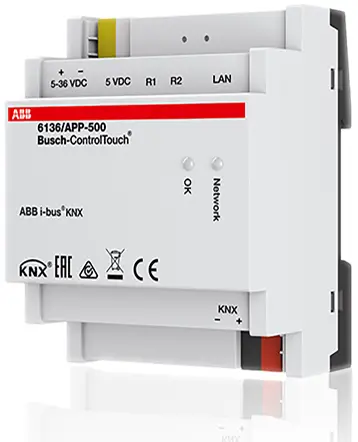
ข้อมูลจำเพาะ
- ผลิตภัณฑ์: เซิร์ฟเวอร์ควบคุมแอป KNX
- เวอร์ชันเฟิร์มแวร์: วี2.0
- หน้าสินค้า: หน้ารายละเอียดสินค้า
คำแนะนำการใช้ผลิตภัณฑ์
ผู้ให้บริการด้านพลังงาน
กำหนดลักษณะของโครงข่ายไฟฟ้าของผู้ให้บริการพลังงานของคุณ:
- ตั้งค่าตัวเลือกอัตราภาษี: อัตราภาษีเดียว, อัตราภาษีสองอัตรา หรืออัตราภาษีแปรผันตามราคาจุด
- ระบุประเภทการเชื่อมต่อไฟฟ้า: 1 เฟส หรือ 3 เฟส พร้อมปริมาตรtage
แหล่งพลังงานที่มีอยู่
ระบุรายละเอียดสำหรับแหล่งพลังงานแต่ละแหล่ง:
- ประเภท: เลือกจากแผงโซลาร์เซลล์ กังหันลม หรือแหล่งอื่นๆ
แผงโซล่าเซลล์
กำหนดค่าการตั้งค่าสำหรับแผงโซลาร์เซลล์:
- ผลผลิตสูงสุดวันที่ 21 ธันวาคม และ 21 มิถุนายน
- ปรับแก้ไขผลผลิตด้านตะวันออกและตะวันตก
- พิจารณาพยากรณ์อากาศเพื่อกำหนดผลผลิตพลังงาน
- เชื่อมโยงวัตถุสำหรับการตรวจสอบการผลิตพลังงานในปัจจุบัน
APP-Control Server คำนวณการผลิตพลังงานรายวันโดยคำนึงถึงสภาพอากาศและปัจจัยเมฆ
คำถามที่พบบ่อย
ถาม: ฉันจะอัปเดตเฟิร์มแวร์ของ KNX APP-Control Server ได้อย่างไร?
A: สามารถอัปเดตเฟิร์มแวร์ได้โดยตรงใน web เบราว์เซอร์ของเซิร์ฟเวอร์การควบคุมแอป KNX
วัตถุประสงค์ของเอกสารนี้
เอกสารนี้อธิบายคุณลักษณะใหม่ของ KNX APP-Control Server (CT/S2.1) คุณลักษณะใหม่นี้ให้มาฟรีพร้อมกับเฟิร์มแวร์ V2.0 คุณสามารถอัปเดตเฟิร์มแวร์ได้โดยตรงใน web เบราว์เซอร์ของเซิร์ฟเวอร์การควบคุมแอป KNX

รายละเอียดผลิตภัณฑ์เพิ่มเติมและเอกสารมีอยู่ในหน้ารายละเอียดผลิตภัณฑ์: https://new.abb.com/products/2CKA006136A0218/ct-s2-1
การออกแบบ UI ของแอปใหม่
แอป KNX APP-Control Server มีการออกแบบที่ทันสมัยใหม่ซึ่งสอดคล้องกับแผงสัมผัสของ ABB (SmartTouch®, RoomTouch®) สามารถอัปโหลดรูปภาพพื้นหลังหรือผังพื้นได้ สามารถสลับระหว่างโหมดสว่างและโหมดมืดได้ 
การจัดการพลังงานอัจฉริยะ
- ด้วยการจัดการพลังงานอัจฉริยะใน KNX APP-Control Server คุณสามารถปรับการใช้พลังงานให้เหมาะสมเพื่อให้พึ่งพาตนเองได้มากขึ้นและลดค่าไฟฟ้าได้ คุณสามารถใช้ APP-Control Server เพื่อกำหนดเวลาอุปกรณ์ที่ใช้พลังงานอย่างสมดุลโดยอิงตามพลังงานที่มีอยู่ ราคาปัจจุบัน และความต้องการพลังงาน เพื่อให้เป็นไปได้ APP-Control Server จะถือว่าความจุและการใช้พลังงานปัจจุบันของการเชื่อมต่อหลักของคุณ รวมถึงราคาของซัพพลายเออร์พลังงานของคุณ เพื่อกำหนดการผลิตพลังงานของคุณเองด้วยแผงโซลาร์เซลล์หรือกังหันลม เช่นampความจุที่เหมาะสมจะถูกแก้ไขด้วยการพยากรณ์อากาศเพื่อคาดการณ์ผลผลิตที่สมจริง นอกจากนี้ยังสามารถรวมแบตเตอรี่ซึ่งสามารถเก็บพลังงานส่วนเกินไว้เพื่อนำมาใช้ใหม่เมื่อจำเป็น เพื่อวางแผนอย่างมีประสิทธิภาพ การใช้พลังงาน ระยะเวลาการทำงาน กำหนดการ และลำดับความสำคัญของผู้ใช้พลังงานแต่ละรายจะถูกกำหนด
- ผู้ใช้ปลายทางสามารถเพิ่มหรือลบผู้บริโภคออกจากกำหนดการแบบไดนามิกได้ตลอดเวลา หลังจากนั้น APP-Control Server จะค้นหาเวลาที่เหมาะสมที่สุดของวันพร้อมรับประกันว่าผู้บริโภคจะพร้อมให้บริการเมื่อคุณต้องการ แน่นอนว่าผ่านแอป APP-Control Server คุณจะมีข้อมูลที่สมบูรณ์และชัดเจนเสมอview ของการจัดการพลังงานของคุณ
- เช่นampเมื่อคุณกลับถึงบ้านจากที่ทำงาน คุณสามารถกำหนดเวลาชาร์จรถของคุณได้ โดยต้องชาร์จให้เต็มไม่เกิน 08:00 น. ของเช้าวันถัดไป ในช่วงเย็น คุณเพิ่มเครื่องซักผ้าและเครื่องล้างจานลงในโปรแกรม โดยกำหนดให้เครื่องทั้งสองต้องทำงานภายใน 5:00 น. ของเย็นวันถัดไป จากนั้น APP-Control Server จะกำหนดเวลาที่เหมาะสมที่สุดในการชาร์จและใช้งานเครื่องใช้ไฟฟ้า โดยควรทำเมื่อแผงโซลาร์เซลล์ของคุณผลิตพลังงานได้เพียงพอ หรือเมื่อราคาพลังงานเหมาะสมที่สุด ทั้งนี้ ขึ้นอยู่กับพลังงานที่มีอยู่ การใช้พลังงานอื่นๆ และความต้องการพลังงานสำหรับอุปกรณ์ที่กำหนดเวลาไว้ APP-Control Server จะเปิดใช้งานผู้บริโภคหลายรายในเวลาเดียวกันหรือกำหนดเวลาให้ทีละราย
- หัวข้อต่อไปนี้จะแนะนำคุณเกี่ยวกับขั้นตอนทั้งหมดในการตั้งค่าและใช้งาน Smart Energy Management ใน APP-Control Server
ผู้ให้บริการด้านพลังงาน
ควรมีผู้ให้บริการพลังงานหนึ่งรายสำหรับ APP-Control Server เสมอ ซึ่งจะใช้กำหนดคุณลักษณะของโครงข่ายไฟฟ้าของซัพพลายเออร์ของคุณ
คุณมีการตั้งค่าต่อไปนี้สำหรับสิ่งนี้:
- อัตราภาษีศุลกากร ซึ่งคุณมีตัวเลือกระหว่างอัตราภาษีแบบเดี่ยวหรือแบบคู่ (พร้อมกำหนดการที่แน่นอน) หรืออัตราภาษีแบบแปรผันที่ใช้ราคาจุด ซึ่งอาจแตกต่างกันไปurly. สำหรับการใช้ราคาจุด ภูมิภาคของคุณมีความสำคัญ และการแก้ไขราคาใดๆ จากซัพพลายเออร์ของคุณ ที่นี่ คุณยังสามารถระบุได้ว่าควรแสดงอัตราภาษีในแผนภูมิหรือไม่ สำหรับการใช้ในการดำเนินการ คุณสามารถระบุได้ว่าขีดจำกัดคืออะไรเมื่อควรพิจารณาว่าอัตรา "สูง" หรือ "ต่ำ" เป็นเปอร์เซ็นต์tage.
- ประเภทการเชื่อมต่อไฟฟ้า คือ 1 เฟส หรือ 3 เฟส และปริมาตรtage.
- สำหรับแต่ละเฟส พลังงานสูงสุดของเครือข่าย พลังงานสูงสุดที่ APP-Control Server อาจจัดสรรให้กับผู้บริโภคพลังงาน และการใช้พลังงานต่อเนื่องเฉลี่ยที่คาดหวัง (ไม่ได้จัดการโดย APP-Control Server) นอกจากนี้ สำหรับแต่ละเฟส วัตถุจะต้องเชื่อมโยงกับการใช้พลังงานปัจจุบัน ที่นี่ สิ่งสำคัญคือต้องทราบว่านี่คือการใช้พลังงานทั้งหมดหรือการใช้พลังงานสุทธิ ซึ่งพลังงานที่ผลิตได้ถูกนำออกไปแล้ว นอกจากนี้ ยังสามารถตั้งค่าได้ว่าผู้บริโภคที่จัดการโดย Smart Energy Management (หรือที่เรียกว่า "จุดสิ้นสุด") จะปิดเครื่องเมื่อการใช้พลังงานทั้งหมดสูงเกินไปหรือไม่
แหล่งพลังงานที่มีอยู่
จะต้องระบุประเภทของแหล่งพลังงานแต่ละแห่ง ที่นี่คุณสามารถเลือกได้ระหว่างแผงโซลาร์เซลล์ กังหันลม และอื่นๆ
แผงโซล่าเซลล์
สำหรับแผงโซลาร์เซลล์ จะต้องระบุปริมาณการผลิตสูงสุด (ที่เป็นจริง) ในวันที่ 21 ธันวาคมและ 21 มิถุนายน นอกจากนี้ คุณยังสามารถระบุได้ว่า APP-Control Server ควรแก้ไขผลผลิตทางฝั่งตะวันออกและตะวันตกหรือไม่ (เช่นampเมื่อแผงไม่ได้หันไปทางทิศใต้พอดี) และเซิร์ฟเวอร์ควบคุมแอปควรพิจารณาพยากรณ์อากาศเพื่อกำหนดผลผลิตพลังงานหรือไม่ นอกจากนี้ ควรเชื่อมโยงอ็อบเจ็กต์ที่ระบุการผลิตพลังงานในปัจจุบันและเฟสใด (หากมี)
สำหรับแต่ละวันของปี APP-Control Server จะคำนวณปริมาณพลังงานที่ผลิตได้หากไม่มีเมฆ จากนั้นจะแก้ไขการผลิตที่คาดไว้ตามพยากรณ์อากาศ ปัจจัยเมฆ 100% หมายความว่าหากมีเมฆมาก การผลิตพลังงานที่คาดไว้จะลดลงเหลือ 0
กังหันลม
สำหรับกังหันลม จะต้องระบุผลผลิตสูงสุด (ตามจริง) ที่ความเร็วลมที่เหมาะสม จากนั้นจึงสามารถระบุการลดลงสำหรับทิศทางลมแต่ละทิศทางได้ เช่น เมื่อมีต้นไม้หรืออาคารอยู่ในทิศทางที่ส่งผลต่อผลผลิตสูงสุดของกังหันลม นอกจากนี้ ควรเชื่อมโยงอ็อบเจ็กต์ที่ระบุผลผลิตพลังงานปัจจุบันและเฟส (หากมี)
APP-Control Server จะคำนวณปริมาณพลังงานที่ควรผลิตตามความเร็วและทิศทางลมที่คาดการณ์ไว้
แหล่งข้อมูลอื่นๆ
สำหรับแหล่งพลังงานอื่น ๆ คุณสามารถระบุปริมาณพลังงานที่ผลิตได้และเชื่อมโยงวัตถุที่ระบุปริมาณการผลิตพลังงานในปัจจุบันและสำหรับเฟสใด (ถ้ามี)
การกักเก็บพลังงาน
การเก็บพลังงาน (แบตเตอรี่) ช่วยให้คุณสามารถเก็บพลังงานส่วนเกินและนำมาใช้ในภายหลังเมื่อคุณต้องการ แบตเตอรี่แต่ละก้อนจะมีชื่อ ความจุสูงสุด กระแสชาร์จสูงสุด และกระแสคายประจุสูงสุด นอกจากนี้ ยังต้องมีพารามิเตอร์ต่อไปนี้ด้วย:
- ช่วงเวลาการคำนวณใหม่ (ระหว่าง 5 ถึง 30 นาที) ช่วงเวลานี้ใช้เพื่อคำนวณใหม่ว่าจะเริ่มหรือหยุดการชาร์จหรือปล่อยประจุ ซึ่งจะป้องกันไม่ให้ต้องสลับแบตเตอรี่ในช่วงเวลาสั้นๆ โปรดทราบว่าหากคุณมีแบตเตอรี่หลายก้อน ช่วงเวลาที่สั้นที่สุดที่ระบุไว้จะใช้กับแบตเตอรี่ทั้งหมด
- การชาร์จแบตเตอรี่ โดยคุณสามารถกำหนดได้ว่าควรชาร์จแบตเตอรี่เฉพาะเมื่อมีพลังงานเกินหรือเมื่อมีอัตราต่ำ (ในแบนด์วิดท์ต่ำสุด 30%)
- ใช้แบตเตอรี่ ซึ่งคุณสามารถกำหนดได้ว่าจะใช้แบตเตอรี่ได้เมื่อใด อาจเป็นเมื่อจำเป็นต้องใช้พลังงาน เฉพาะเมื่ออัตราค่าบริการ "ไม่ต่ำ" (ไม่ใช่ในแบนด์วิดท์ที่ถูกที่สุด 30%) หรือเฉพาะเมื่ออัตราค่าบริการสูง (ในแบนด์วิดท์ที่แพงที่สุด 30%)
- หากการติดตั้งมี 3 เฟส ควรระบุว่าแบตเตอรี่เชื่อมต่อกับเฟสใด หรือเป็นการเชื่อมต่อแบบ 3 เฟส
นอกเหนือจากตัวเลือกการกำหนดค่าเหล่านี้แล้ว วัตถุจะต้องเชื่อมโยงเพื่อรับข้อมูลสถานะเกี่ยวกับความจุของกระแสไฟ กระแสไฟในการชาร์จ และกระแสไฟในการคายประจุ เพื่อควบคุมแบตเตอรี่ วัตถุจะต้องเชื่อมโยงเพื่อเปิด/ปิดการชาร์จและคายประจุ และปริมาณกระแสไฟที่ต้องการใช้ในการชาร์จหรือคายประจุแบตเตอรี่
ผู้บริโภคพลังงาน
มีผู้บริโภคประเภทต่างๆ มากมาย (หรือ “จุดสิ้นสุด”) ที่ต้องตั้งค่า
- ผู้บริโภคแต่ละรายมีชื่อและประเภทเพื่อให้ผู้ใช้สามารถระบุตัวตนได้ง่าย ซึ่งทำให้ผู้ใช้สามารถกำหนดเวลาและจัดลำดับความสำคัญได้ และจากข้อมูลเหล่านี้ ยังสามารถระบุข้อมูลปัจจุบันและประวัติได้ด้วย viewบก.
นอกจากนี้จะต้องระบุพารามิเตอร์ต่อไปนี้
- การใช้งานเฉลี่ย (เป็นกิโลวัตต์) ของจุดสิ้นสุด อาจเป็นค่าคงที่หรือปรับได้ผ่านส่วนประกอบ
- หากการติดตั้งมี 3 เฟส จะต้องระบุว่าจุดปลายทางเชื่อมต่อกับเฟสใด หรือเป็นการเชื่อมต่อแบบ 3 เฟส
- ระยะเวลาเฉลี่ยที่จุดสิ้นสุดทำงานอยู่ เช่นampเวลาที่ใช้ในการชาร์จรถจนเต็มหรือเวลาที่เครื่องซักผ้าทำงาน ซึ่งอาจเป็นค่าคงที่หรือปรับได้ผ่านส่วนประกอบ
- ส่วนประกอบที่อนุญาตให้เปิดและปิดจุดสิ้นสุดได้โดยการจัดการพลังงานอัจฉริยะ
- หากจุดสิ้นสุดควรพร้อมเสมอในเวลาใดเวลาหนึ่ง เช่นampหากรถควรชาร์จก่อนเวลา 08:00 น. เสมอ หรือเครื่องล้างจานควรพร้อมในเวลา 17:00 น. สามารถตั้งค่าได้ที่นี่ หากไม่ได้ระบุเวลาสิ้นสุด Smart Energy Management จะรับประกันว่าจุดสิ้นสุดจะถูกกำหนดเวลาภายใน 24 ชั่วโมงเสมอ
ตัวเลือกการตั้งเวลา
เมื่อกำหนดจุดสิ้นสุดแล้ว จุดสิ้นสุดนั้นจะถูกเพิ่มลงในตัวกำหนดตารางการทำงานของ Smart Energy Management ซึ่งหมายความว่าระบบจะค้นหาเวลาที่เหมาะสมที่สุดในการเรียกใช้จุดสิ้นสุดภายใน 24 ชั่วโมงถัดไป หรือก่อนเวลาสิ้นสุดที่ระบุ (ถ้ามี)
- คุณสามารถกำหนดเวลาจุดสิ้นสุดผ่านแอป กำหนดเวลาจุดสิ้นสุดโดยอัตโนมัติทุกวันจากช่วงเวลาหนึ่ง หรือใช้ส่วนประกอบในกำหนดเวลา
- นอกจากนี้ยังสามารถแยกจุดสิ้นสุดออกจากกันได้อีกด้วย วิธีนี้จะช่วยให้มั่นใจได้ว่าจุดสิ้นสุดบางจุดจะไม่ถูกเปิดใช้งานพร้อมกัน ซึ่งอาจมีประโยชน์หากตัวอย่างเช่นampหากคุณต้องการกำหนดเวลาให้ปั๊ม เครื่องทำความร้อน หรือตัวกรองทำงานหลายๆ ครั้งในระยะเวลาสั้นๆ คุณสามารถกำหนดเวลาได้หลายครั้ง จากนั้น Smart Energy Management จะค้นหาเวลาที่ดีที่สุดในแต่ละวัน แต่จะทำทีละครั้งเสมอ
ตัวเลือกการปิดระบบ
จุดสิ้นสุดบางจุดมีเวลาการทำงานเป็นของตัวเอง ในขณะที่จุดสิ้นสุดอื่นๆ จะต้องปิดการใช้งานอย่างแข็งขัน
เช่นampเครื่องซักผ้าหรือเครื่องอบผ้ามีโปรแกรมของตัวเอง และไม่ควรบังคับให้ปิดเครื่อง ในทางตรงกันข้าม ปั๊มซึ่งต้องทำงานหลายชั่วโมงต่อวัน ควรปิดเครื่องโดยระบุอย่างชัดเจนหลังจากเวลาทำงาน
- คุณสามารถระบุว่าจุดสิ้นสุดอาจถูกปิดโดยใช้ Smart Energy Management ได้หรือไม่ เช่นampเมื่อมีพลังงานไม่เพียงพอ
- คุณสามารถระบุได้ว่า Smart Energy Management ควรปิดอุปกรณ์ปลายทางทุกครั้งหลังจากผ่านไประยะเวลาหนึ่งหรือไม่ โดยอาจเป็นหลังจากเวลาทำงานเฉลี่ยหรือในช่วงเวลาอื่นก็ได้
ตัวเลือกลำดับความสำคัญ
เมื่อมีการกำหนดตารางจุดสิ้นสุดหลายจุดพร้อมกัน Smart Energy Management จะกำหนดตารางจุดสิ้นสุดเหล่านั้นตามลำดับความสำคัญ จุดสิ้นสุดที่มีลำดับความสำคัญสูงกว่าจะถูกดำเนินการก่อน
เมื่อจุดสิ้นสุดจำเป็นต้องพร้อมในเวลาที่กำหนด ลำดับความสำคัญจะเพิ่มขึ้นโดยอัตโนมัติในเวลานั้นเพื่อให้แน่ใจว่าจะประสบความสำเร็จ
- คุณสามารถระบุลำดับความสำคัญเริ่มต้นเป็นตัวเลขระหว่าง 1 ถึง 100 ได้
- สามารถร้องขอความสำคัญได้ผ่านแอปหรือผ่านส่วนประกอบ เมื่อมีการร้องขอความสำคัญสำหรับจุดสิ้นสุด (ตามกำหนดเวลา) Smart Energy Management จะปรับกำหนดการเพื่อเริ่มดำเนินการโดยเร็วที่สุด
พารามิเตอร์เดียวกันนี้ใช้ได้กับเครื่องชาร์จในรถยนต์ OCPP ยกเว้นว่าไม่จำเป็นต้องระบุค่าการใช้งานโดยเฉลี่ย เนื่องจากข้อมูลนี้มีอยู่ในคอนฟิกูเรชัน OCPP
การนำระบบบริหารจัดการพลังงานอัจฉริยะไปใช้ปฏิบัติ
เมื่อตั้งค่าแหล่งพลังงานและจุดสิ้นสุดทั้งหมดสำหรับการจัดการพลังงานอัจฉริยะแล้ว จะต้องให้สามารถใช้งานได้บนตัวควบคุม APP-Control Server
การโหลดโครงการ APP-Control Server ที่เกี่ยวข้องพร้อมกับการจัดการพลังงานอัจฉริยะบนตัวควบคุม APP-Control Server จะทำให้โครงการใช้งานได้
การโหลดทำได้โดยล็อกอินเข้าในตัวควบคุม APP-Control Server และกด “โหลดการกำหนดค่า” นอกจากนี้ คุณยังสามารถคลิก “ร้องขออุปกรณ์เพื่อดึงการกำหนดค่า” ได้จากหน้าการตั้งค่าของโครงการใน My Buildings
การจัดการพลังงานอัจฉริยะบนตัวควบคุมเซิร์ฟเวอร์ควบคุมแอป KNX
ในหน้าการจัดการพลังงานอัจฉริยะของตัวควบคุม APP-Control Server คุณสามารถดูการกำหนดค่าและกราฟของ 24 ชั่วโมงที่ผ่านมาและ 24 ชั่วโมงถัดไปได้ หากการติดตั้งมี 3 เฟส จะสามารถแสดงกราฟต่อเฟสหรือในกราฟรวมหนึ่งเดียวได้
ในหน้านี้คุณยังสามารถกำหนดกำหนดการจุดสิ้นสุดด้วยตนเอง ลบออกจากกำหนดเวลา หรือกำหนดลำดับความสำคัญของจุดสิ้นสุดได้
จากกราฟ 24 ชม.ที่ผ่านมา จะเห็นได้ว่า
- อัตราสำหรับช่วงเวลานี้
- ผลผลิตที่คาดการณ์
- การผลิตจริง
- การบริโภคจริง
- จุดสิ้นสุดที่มีการใช้งานในช่วงระยะเวลาดังกล่าว (ถ้ามี)
ในอีก 24 ชั่วโมงข้างหน้าคุณจะเห็น
- อัตราค่าธรรมเนียมในช่วงนี้
- ผลผลิตที่คาดการณ์
- การใช้งานที่คาดการณ์ไว้ (โดยอิงตามการใช้งานโดยเฉลี่ยบวกกับจุดสิ้นสุดตามกำหนดการ)
- จุดสิ้นสุดที่กำหนดไว้สำหรับระยะเวลาดังกล่าว (หากมี)
ตารางด้านล่างนี้แสดงจุดสิ้นสุดที่กำหนดค่าทั้งหมดพร้อมสถานะและกำหนดการปัจจุบัน จากตารางนี้ สามารถกำหนดเวลาจุดสิ้นสุดและ/หรือร้องขอความสำคัญได้ เมื่อกำหนดเวลาจุดสิ้นสุดแล้ว Smart Energy Management จะค้นหาเวลาที่เหมาะสมที่สุดในการเปิดใช้งาน เมื่อมีการร้องขอความสำคัญสำหรับจุดสิ้นสุดที่กำหนดเวลาไว้ Smart Energy Management จะกำหนดเวลาใหม่เพื่อเปิดใช้งานจุดสิ้นสุดโดยเร็วที่สุด
การจัดการพลังงานอัจฉริยะในแอป KNX APP-Control Server
- เมื่อกำหนดค่าการจัดการพลังงานอัจฉริยะแล้ว ปุ่มจะปรากฏในเมนูการกำหนดค่าของแอป APP-Control Server เพื่อเข้าถึงการจัดการพลังงานอัจฉริยะ
- กราฟแบบเดียวกันนี้จะพร้อมใช้งานที่นี่เหมือนกับบนตัวควบคุม APP-Control Server (ดูบทก่อนหน้า) และยังสามารถกำหนดตารางจุดสิ้นสุดสำหรับการจัดการพลังงานอัจฉริยะหรือร้องขอความสำคัญสำหรับจุดสิ้นสุดที่กำหนดเวลาไว้ได้อีกด้วย
- นอกจากนี้ ยังสามารถรวม Smart Energy Management เข้าในระบบการแสดงภาพโดยตรงได้ด้วยองค์ประกอบ “Smart Energy Control”
- เช่นampคุณสามารถเลือกจุดสิ้นสุดเฉพาะเพื่อแสดงบนหน้าได้ ซึ่งจะแสดงสถานะปัจจุบัน สามารถกำหนดเวลาได้ คุณสามารถดูเวลาที่กำหนดไว้ และสามารถร้องขอลำดับความสำคัญได้
- นอกจากนี้ ยังสามารถใช้องค์ประกอบ “Smart Energy Control” เพื่อรวมview ของพลังงานทั้งหมดพร้อมการบริโภค การผลิต และการกักเก็บพลังงานใดๆ ก็ตาม ซึ่งทำให้สามารถสรุปผลในทางปฏิบัติได้view ประสิทธิภาพการใช้พลังงานโดยย่อของบ้านหรืออาคารของคุณ
- ด้วยฟังก์ชันทั้งหมดนี้ ทำให้ APP-Control Server สามารถจัดการการใช้พลังงานของคุณอย่างมีประสิทธิภาพได้ ในขณะที่ยังคงควบคุมได้อย่างเต็มที่และเข้าใจอย่างลึกซึ้งว่าการดำเนินการดังกล่าวดำเนินการอย่างไร
การเขียนโปรแกรม KNX ผ่านบริการการเข้าถึงระยะไกล
ตั้งโปรแกรมบัส KNX ด้วยเซิร์ฟเวอร์ควบคุมแอปผ่านบริการการเข้าถึงระยะไกล ไม่จำเป็นต้องส่งต่อพอร์ตหรือ VPN
สิ่งที่จำเป็นคืออะไร?
- ตรวจสอบให้แน่ใจว่าการตั้งโปรแกรม KNX ได้รับอนุญาตผ่านบริการการเข้าถึงระยะไกล (การตั้งค่าพื้นฐานบนอุปกรณ์) และบริการการเข้าถึงระยะไกลได้รับการเปิดใช้งานและเชื่อมต่อแล้ว
- เราขอแนะนำให้ใช้ระบบรักษาความปลอดภัย KNX IP อย่างยิ่ง คุณสามารถเปลี่ยนแปลงสิ่งนี้ได้ในการตั้งค่าโปรโตคอล
- ดาวน์โหลดแอป “APP-Control Server Connect” สำหรับ Windows และติดตั้งแอป APP-Control Server Connect สำหรับ Windows
- เริ่มต้นโปรแกรมและเข้าสู่ระบบด้วยบัญชี ProService ของคุณ
- ใช้ปุ่ม “ETS” ของอุปกรณ์ที่คุณต้องการเชื่อมต่อ ไอคอนที่กะพริบแสดงว่ากำลังเชื่อมต่ออยู่ ไอคอนสีน้ำเงินคงที่แสดงว่าเชื่อมต่อแอปพลิเคชันแล้ว
- ใน ETS ให้ใช้ localhost ในการเชื่อมต่อแทนที่อยู่ IP หรือชื่อโฮสต์ของอุปกรณ์
- นอกเหนือจากคุณลักษณะใหม่นี้ เรายังทำให้สามารถเข้าถึงเซิร์ฟเวอร์ควบคุมแอปของคุณผ่านทางรีโมทได้อีกด้วย web เชื่อมต่อจากบริการการเข้าถึงระยะไกล ซึ่งสามารถทำได้ผ่าน ProService Portal หรือใช้โปรแกรม APP-Control Server Connect และเชื่อมต่อ คุณสามารถเข้าถึงได้ผ่านเบราว์เซอร์อินเทอร์เน็ตบนพีซีของคุณ web เบราว์เซอร์ของ APP-Control Server โดยป้อน https://localhost/

ไคลเอนต์ Modbus
ตอนนี้ APP-Control สามารถอ่านข้อมูลเซิร์ฟเวอร์ Modbus เป็นไคลเอนต์ Modbus ได้ ซึ่งปัจจุบันทำได้ผ่าน Modbus TCP เท่านั้น
บนพอร์ทัล My Building ภายใต้โครงการ มีการเพิ่มตัวเลือกใหม่ (ภายใต้ Components) ซึ่งก็คือ Modbus
ขั้นแรก คุณต้องเพิ่มอุปกรณ์ที่นี่สำหรับอุปกรณ์ Modbus ที่เกี่ยวข้อง สามารถป้อนการตั้งค่าต่างๆ ได้ที่นี่ ซึ่งขึ้นอยู่กับเซิร์ฟเวอร์ Modbus:
- Device ID หรือที่เรียกว่า unitID คือ ID ของอุปกรณ์ Modbus บนสาย Modbus (สำหรับ Modbus TCP มักจะเป็น 255)
- ที่อยู่สำหรับ Modbus TCP คือที่อยู่ IP ของเซิร์ฟเวอร์ Modbus
- ช่วงเวลาบ่งบอกความถี่ในการอ่านรีจิสเตอร์
- เวลาหมดเวลาบ่งชี้ว่า APP-Control ต้องรอการตอบสนองนานเท่าใด
- Endian คือการตั้งค่าที่บอกบางอย่างเกี่ยวกับลำดับไบต์ในแพ็กเก็ตข้อมูล ซึ่งขึ้นอยู่กับเซิร์ฟเวอร์ Modbus ของคุณ
- หลังจากเพิ่มอุปกรณ์แล้ว คุณสามารถเพิ่มรีจิสเตอร์ คอยล์ และอินพุตต่ออุปกรณ์ได้ คลิกไอคอนที่มีเครื่องหมาย + ทางด้านขวาของที่อยู่ IP ในรายการอุปกรณ์ Modbus
คุณสามารถระบุการตั้งค่าที่จำเป็นสำหรับแต่ละที่อยู่ Modbus ได้ที่นี่:
- ประเภทของที่อยู่ Modbus (อินพุต คอยล์ ฯลฯ)
- ชื่อเพื่อการจดจำ
- ที่อยู่เริ่มต้น (เพิ่มคำนำหน้าอัตโนมัติ)
- รูปแบบข้อมูล
- ความละเอียด เช่นampคุณสามารถป้อน 0.001 ได้หากต้องการอ่านค่ากิโลวัตต์ แต่รีจิสเตอร์ Modbus จะส่งคืนข้อมูลเป็นวัตต์ ซึ่งโดยปกติจะมีการระบุไว้กับเซิร์ฟเวอร์ Modbus ด้วย
- หลังจากนี้ ที่อยู่ Modbus จะสามารถใช้งานได้ในรายการส่วนประกอบ โดยใช้ MB:XX/YYYYYY โดยที่ XX คือหมายเลขอุปกรณ์ Modbus (อยู่ในรายการรีจิสเตอร์ Modbus) และ YYYYYY คือที่อยู่ Modbus

เซิร์ฟเวอร์ BACnet
APP-Control สามารถทำหน้าที่เป็นเซิร์ฟเวอร์ BACnet เพื่อเข้าถึง KNX (และโปรโตคอลอื่นๆ) ไปยัง BAC-net ได้ ซึ่งต้องมีใบอนุญาตอัปเกรด
ระบบควบคุมรองรับอินพุต เอาต์พุต และค่าไบนารี และอินพุต เอาต์พุต และค่าแอนะล็อก จากทั้งหมด 6 ประเภท สามารถสร้างวัตถุได้สูงสุด 1000 รายการบน BACnet
หลังจากสมัครใบอนุญาตแล้ว สามารถใช้คอลัมน์เพิ่มเติมอีก 2 คอลัมน์ในตารางส่วนประกอบของโครงการได้ ได้แก่ ประเภท BACnet และรหัส BACnet นอกจากนี้ ยังสามารถตั้งค่าพารามิเตอร์ BACnet ได้หลายรายการบนอุปกรณ์ภายใต้โปรโตคอล
เครื่องบันทึก KNX
เครื่องบันทึก KNX ช่วยให้ตัวควบคุม APP-Control สามารถตรวจสอบและจัดเก็บการรับส่งข้อมูลของบัส KNX เพื่อการวิเคราะห์ เครื่องบันทึก KNX มีสองตัวเลือก:
- การทำงานแบบออฟไลน์ ข้อมูลทั้งหมดจะยังคงอยู่ในอุปกรณ์ โดยสามารถบันทึกได้สูงสุด 1000 ข้อความ สามารถตั้งค่าตัวกรองได้ คุณสามารถดาวน์โหลดข้อความได้โดยใช้ปุ่มดาวน์โหลดไปยังคอมพิวเตอร์ของคุณ ในรูปแบบ XML ซึ่งสามารถอ่านได้ใน ETS
- การตรวจสอบแบบออฟไลน์และออนไลน์
เช่นเดียวกับข้างต้น แต่โทรเลขจะถูกส่งไปยังคลาวด์โดยอัตโนมัติอย่างน้อยทุก ๆ 10 นาที หรือเมื่อบัฟเฟอร์ภายในเต็ม (เมื่อโหลดบัสสูง) และเมื่อคุณกดปุ่ม "ซิงโครไนซ์"
สามารถค้นหาโทรเลขได้ทางออนไลน์ภายใต้ “แอปพลิเคชัน -> เครื่องบันทึก KNX” คุณสามารถติดต่อโดยตรง view พวกเขา กรอง ค้นหา เรียงลำดับ ฯลฯ แต่ที่นี่คุณสามารถสร้างการส่งออก XML เพื่ออ่านใน ETS ได้อีกด้วย
- เร็วๆ นี้ฟังก์ชันออนไลน์จะไม่สามารถใช้งานได้ตามค่าเริ่มต้นสำหรับทุกอุปกรณ์ รายละเอียดจะแจ้งให้ทราบในภายหลัง
- ในทั้งสองกรณี คุณสามารถเลือกการตรวจสอบต่อเนื่องหรือ 24 ชั่วโมง ซึ่งหลังจาก 24 ชั่วโมง การบันทึกจะหยุดโดยอัตโนมัติ
- ในอดีตampด้านล่างนี้จะบันทึกเฉพาะที่อยู่กลุ่มที่มีกลุ่มหลัก 1 หรือกลุ่มหลัก 3 และกลุ่มกลาง 3 เท่านั้น

รองรับกล้อง IP Dahua และ Hikvision รวมถึงการควบคุม PTZ
ใช้พอร์ทัลอาคารของฉัน webเว็บไซต์นี้สามารถติดตั้งกล้องประเภทนี้ได้โดยตรง โดยคุณสามารถระบุให้กล้องแต่ละตัวรองรับ PTZ หรือไม่ก็ได้
ข้อมูลพยากรณ์อากาศ
ตอนนี้ APP-Control รองรับฟังก์ชั่นต่างๆ เพื่อใช้ข้อมูลพยากรณ์อากาศจากตำแหน่งของคุณ (พิกัดในการตั้งค่าระบบจะกำหนดตำแหน่ง)
ข้อมูลดังกล่าวสามารถใช้ในสคริปต์ LUA และในทริกเกอร์/เงื่อนไขต่างๆ ได้ มีฟังก์ชัน LUA ใหม่ 6 ฟังก์ชันให้เลือกใช้ ดังแสดงด้านล่าง เพื่อสอบถามข้อมูลสภาพอากาศ
นอกจากนี้ยังสามารถแสดงข้อมูลสภาพอากาศนี้โดยตรงในแอปได้
ตัวเลือกทริกเกอร์ใหม่
ตัวกระตุ้นเวลาและเงื่อนไขต่างๆ สามารถใช้งานโดยตรงกับเงื่อนไขโดยไม่จำเป็นต้องทำงานกับตัวกำหนดตารางเวลา ตัวอย่างเช่นamp: เช็คตอน 7 น. ว่าพระอาทิตย์ขึ้นหรือยัง และเปิดไฟนอกบ้านหากยังไม่เปิด
เงื่อนไขพยากรณ์อากาศ เช่นampตรวจสอบในเวลา 8 น. ว่าอุณหภูมิจะสูงกว่า 00 องศาในอีก 28 ชั่วโมงข้างหน้าหรือไม่ และเปิดการตั้งค่าการระบายอากาศเพิ่มเติมหากเป็นเช่นนั้น
หรือเช็คเวลา 4 น. ว่าวันถัดไปจะฝนตกหรือไม่ แล้วเปิดการตั้งค่าระบบพรมน้ำสวนหรือไม่
รวมสคริปต์ LUA เป็นไลบรารีในสคริปต์ LUA อื่นๆ
ตอนนี้สามารถใส่ฟังก์ชันเฉพาะที่ใช้บ่อยๆ ลงในสคริปต์ LUA แยกต่างหาก และใช้ในสคริปต์อื่นๆ ได้ผ่านฟังก์ชัน include
คำอธิบายฟังก์ชัน LUA ใหม่:
- ct.include(รหัสสคริปต์)
- script_id = id ของสคริปต์ LUA ที่จะใช้เป็นไลบรารี
- ct.getmeteostatus()
- ฟังก์ชันนี้จะส่งคืนจำนวนชั่วโมงที่ข้อมูลสภาพอากาศไม่อัปเดต ตัวอย่างเช่นampหมายเลข 1 หมายถึงข้อมูลสภาพอากาศย้อนหลังไป 1 ชั่วโมง ข้อมูลสภาพอากาศจะอัปเดตโดยอัตโนมัติ ฟังก์ชันนี้สามารถใช้สอบถามสถานะได้หากจำเป็น
ct.getmeteoinfo(อะไร[, ออฟเซ็ต[, หน่วย]])
ฟังก์ชันนี้ส่งคืนค่าที่ร้องขอของคุณสมบัติที่ร้องขอ หากไม่มีข้อมูล ระบบจะส่งคืน -1000
what(string) คือคุณสมบัติที่ร้องขอ (ดูด้านล่างสำหรับคุณสมบัติที่พร้อมใช้งาน) offset (ตัวเลือก ค่าเริ่มต้น = 0) เป็นชั่วโมง คุณต้องการทราบข้อมูลนี้กี่ชั่วโมงในอนาคต ตัวอย่างเช่นample 4 แสดงข้อมูลพยากรณ์อากาศในอีก 4 ชั่วโมง
หน่วย (ตัวเลือก ค่าเริ่มต้น = 'C') สำหรับอุณหภูมิ โดยสามารถขอค่าได้ในหน่วยต่างๆ เช่น เซลเซียส (C) เคลวิน
(K) และฟาเรนไฮต์ (F) ตัวอย่างเช่นampเลอ:
- ct.getmeteoinfo(“temperature”, 8, “F”) จะแสดงอุณหภูมิที่คาดว่าจะเป็นองศาฟาเรนไฮต์ใน 8 ชั่วโมง ct.getmeteoinfo (“ฝน”, 24) จะแสดงปริมาณน้ำฝนที่คาดว่าจะเป็นมิลลิเมตรใน 24 ชั่วโมง
- ct.getmeteoinfomin(อะไร, จากออฟเซ็ต, ถึงออฟเซ็ต[, หน่วย])
- ฟังก์ชันนี้ส่งคืนค่าต่ำสุดของคุณสมบัติที่คุณค้นหาจากช่วงเวลาตั้งแต่ from_offset ถึง to_offset เมื่อไม่มีข้อมูลหรือในกรณีที่มีข้อผิดพลาด ระบบจะส่งคืน -1000 what(สตริง) คือคุณสมบัติที่กำลังค้นหา (ดูด้านล่างว่ามีคุณสมบัติใดบ้างที่พร้อมใช้งาน)
- from_offset เป็นชั่วโมง จากเวลาที่จะถูกสอบถาม
- from_to เป็นชั่วโมง จนถึงเมื่อควรสอบถาม หน่วย (ตัวเลือก ค่าเริ่มต้น = 'C') สำหรับอุณหภูมิ สามารถขอค่าได้ในหน่วยต่างๆ เช่น เซลเซียส (C) เคลวิน
(K) และฟาเรนไฮต์ (F) ตัวอย่างเช่นampเลอ:
- ct.getmeteoinfomin(“temperature”, 0, 8, “F”) ส่งคืนอุณหภูมิต่ำสุดที่คาดไว้ในหน่วยฟาเรนไฮต์ระหว่างนี้ถึง 8 ชั่วโมงจากนี้
- ct.getmeteoinfo(“rain”, 24, 48) คืนค่าปริมาณน้ำฝนขั้นต่ำที่คาดไว้เป็นมิลลิเมตรระหว่าง 24 ชั่วโมงและ 48 ชั่วโมง
- ct.getmeteoinfomax(อะไร, จากออฟเซ็ต, ถึงออฟเซ็ต[, หน่วย])
- ฟังก์ชันนี้ส่งคืนค่าสูงสุดของคุณสมบัติที่คุณค้นหาจากช่วงเวลาตั้งแต่ from_offset ถึง to_offset หากไม่มีข้อมูลหรือมีข้อผิดพลาด ระบบจะส่งคืน -1000
- สำหรับคุณสมบัติ “ปริมาณน้ำฝน” “ฝน” และ “หิมะ” จะมีการส่งคืนการพยากรณ์ทั้งหมด โดยคำนึงถึงความน่าจะเป็นด้วย (สตริง) ของคุณสมบัติที่ถูกสอบถามคืออะไร (ดูด้านล่างสำหรับคุณสมบัติที่พร้อมใช้งาน) from_offset เป็นชั่วโมง จากเมื่อใดที่จะสอบถาม
from_to เป็นชั่วโมง จนถึงเมื่อควรสอบถาม หน่วย (ตัวเลือก ค่าเริ่มต้น = 'C') สำหรับอุณหภูมิ สามารถขอค่าได้ในหน่วยต่างๆ เช่น เซลเซียส (C) เคลวิน
(K) และฟาเรนไฮต์ (F)
- ตารางคุณสมบัติที่ต้องการสอบถาม (พยากรณ์อากาศ) “อุณหภูมิ” อุณหภูมิ (เป็น C, F หรือ K)
- “รู้สึกเหมือน” ลมหนาว (ในหน่วย C, F หรือ K) “ความดัน” ความดันอากาศที่ระดับน้ำทะเล (ในหน่วย hPa) “ความชื้น” ความชื้นสัมพัทธ์ (เป็น%)
- อุณหภูมิ “จุดน้ำค้าง” ที่หยดน้ำเริ่มก่อตัวเมื่อเกิดการควบแน่น (รวมความดันอากาศและความชื้นในหน่วย C, F หรือ K)
- “ดัชนี UV” ดัชนีความเสี่ยงจากรังสีอัลตราไวโอเลต “เมฆ (เป็น%)
- “ค่าการมองเห็น” ค่าการมองเห็นเฉลี่ย (เป็นเมตร) ไม่สามารถใช้ได้กับฟังก์ชันต่ำสุด/สูงสุด “ความเร็วลม” ความเร็วลม (เป็นม./วินาที)
- “ลมกระโชก” ลมกระโชกหากมี (เป็นม./วินาที)
- “องศาลม” ทิศทางลม 0 = N, 90 = E, 180 = S, 270 = W
- ไม่สามารถใช้ได้กับฟังก์ชัน min/max “ฝน” ปริมาณฝนที่คาดว่าจะตก (เป็นมิลลิเมตร) “หิมะ” ปริมาณหิมะที่คาดว่าจะตก (เป็นมิลลิเมตร) “ปริมาณน้ำฝน” ที่คาดว่าจะตก (เป็นมิลลิเมตร) “โอกาสเกิดฝนตก” (ฝนและหิมะ)
KNX IP เราเตอร์
ตอนนี้ APP-Control Server สามารถใช้เป็นเราเตอร์ KNX IP ได้แล้ว การตั้งค่าเราเตอร์อยู่ในหน้าการตั้งค่าโปรโตคอลของอุปกรณ์ มีตัวเลือกตัวกรองเริ่มต้นหลายตัวให้เลือกใช้ แต่คุณสามารถตั้งค่าด้วยตนเองได้เช่นกัน:
เช่นampสำหรับ IP -> TP (twister pair) คุณสามารถเลือก “let through except” และระบุจำนวนที่อยู่กลุ่มที่จะบล็อกด้วยตนเอง (หรือในทางกลับกัน): 1/0/*, 4/*/* จะบล็อกที่อยู่กลุ่มทั้งหมดที่เริ่มต้นด้วย 1/0/… และ 4/… ในตัวอย่างนี้ampเล.
การกำหนดเส้นทางที่ปลอดภัยของ KNX IP
คุณสามารถเปิดใช้งานได้ภายใต้โปรโตคอล -> KNX -> เราเตอร์ หากต้องการใช้ KNX IP Secure สำหรับฟังก์ชั่นเราเตอร์ IP จะต้องป้อนคีย์แบ็คโบน
นี่สามารถเป็นได้ viewแก้ไขใน ETS (สำหรับโครงกระดูกสันหลังที่ปลอดภัย) ผ่านทาง: รายงาน -> การรักษาความปลอดภัยโครงการ จากนั้นเลื่อนลงมาจนกว่าจะมีการแสดงโครงกระดูกสันหลัง
KNX IP ที่ปลอดภัย
ตอนนี้สามารถตั้งค่าการเชื่อมต่ออุโมงค์ KNX 10 รายการกับเซิร์ฟเวอร์ควบคุมแอปผ่าน KNX IP Secure และตั้งโปรแกรมอุปกรณ์ KNX ผ่านการเชื่อมต่อที่ปลอดภัยนี้หรือเริ่มการตรวจสอบกลุ่มได้ เช่น วิธีนี้ยังใช้ได้กับฟังก์ชันใหม่ของเราเตอร์ KNX อีกด้วย
นอกจากนี้ ยังมีการเพิ่มการตั้งค่า KNX ใหม่หลายรายการลงในหน้าการตั้งค่าโปรโตคอล ซึ่งหนึ่งในนั้นก็คือความสามารถในการตั้งรหัสผ่านสำหรับอุโมงค์ KNX (เฉพาะเมื่อเปิดใช้งานการรักษาความปลอดภัยเท่านั้น)
นอกจากนี้ อุโมงค์ต่างๆ ยังใช้ที่อยู่ทางกายภาพของตัวเอง แทนที่จะแชร์ที่อยู่ทางกายภาพของเซิร์ฟเวอร์ APP-Control
ส่วนขยาย API ของ Philips Hue
- ตอนนี้สามารถเชื่อมต่อและใช้บริดจ์ได้สูงสุด 5 แห่งกับ APP-Control Server บริดจ์ HUE แรกมีรูปแบบ HUE1:xxxx บริดจ์ที่สอง HUE2:xxxx บริดจ์ที่สาม HUE3:xxxx เป็นต้น
- ตอนนี้สามารถสลับกลุ่ม HUE หรี่แสง ฯลฯ ได้แล้ว เมื่อใช้ alamp, ใช้หมายเลขของลamp, เช่นเดิม เช่นample: HUE1:1/s สลับ l แรกamp ของสะพาน HUE แห่งแรก
- เมื่อใช้กลุ่ม ให้ใช้หมายเลขกลุ่มที่มี “G” อยู่ข้างหน้า เช่นample: HUE1:G1/s สลับกลุ่มแรกของบริดจ์ HUE ตัวแรก
- หน้าสถานะของเซิร์ฟเวอร์ควบคุมแอปจะแสดงampด้วยชื่อและหมายเลข แต่ตอนนี้ยังมีกลุ่มที่มีชื่อและหมายเลขด้วย
- รูปแบบเก่าของบริดจ์ HUE (HUE:xxxx) ยังคงใช้งานได้อยู่ เมื่อบันทึกในโครงการ ระบบจะแปลงเป็น HUE1:xxxx โดยอัตโนมัติ
ฟังก์ชั่น LUS ใหม่
ct.รับSunAzimuth()
- ดึงข้อมูลมุมดวงอาทิตย์ปัจจุบันเทียบกับทิศเหนือ (มุมการหมุน)
- ct.getSunAltitude() ช่วยให้สามารถสอบถามมุมดวงอาทิตย์ปัจจุบันที่สัมพันธ์กับขอบฟ้าได้ (มุมสูง) ทั้งสองอย่างสามารถเป็นประโยชน์สำหรับการควบคุมบานเกล็ดอัตโนมัติ เช่นampเล.
- ct.getusername() -> ฟังก์ชันนี้จะส่งคืนชื่อผู้ใช้ของผู้ใช้ที่เริ่มสคริปต์ (หากมี)
การสนับสนุน RTSP สำหรับกล้อง
ตอนนี้แอป APP-Control รองรับสตรีมกล้อง RTSP แล้ว เพื่อจุดประสงค์นี้ จึงได้เพิ่มกล้องประเภท “RTSP” ลงในโปรเจ็กต์ นอกจากนี้ยังสามารถถ่ายภาพสแนปช็อตของกล้องเหล่านี้ได้อีกด้วย
เฟิร์มแวร์คอร์ใหม่
หัวใจของเฟิร์มแวร์ (คอร์) ได้รับการเขียนขึ้นใหม่ทั้งหมด และนอกจากนี้ โมเดลข้อมูลยังได้รับการแก้ไขอีกด้วย:
ในอดีต แอปพลิเคชันประกอบด้วยโมดูลหลายตัว ซึ่งถูกสร้างขึ้นร่วมกันจนกลายเป็นแอปพลิเคชันที่สมบูรณ์แบบหนึ่งตัวที่ทำงานบนอุปกรณ์ได้
ในเฟิร์มแวร์ใหม่นี้ มีการเปลี่ยนแปลงเกิดขึ้น โมดูลต่างๆ ทั้งหมดถูกสร้างไว้ในแอปพลิเคชันต่างๆ แล้ว โดยมีการเพิ่มโมดูล 1 โมดูล ได้แก่ โมดูล 1 สำหรับการตรวจสอบ (ควบคุม เริ่มและหยุดโมดูลอื่นๆ) และโมดูล XNUMX สำหรับชั้นการสื่อสารระหว่างแอปพลิเคชันต่างๆ แนวทางใหม่นี้มีข้อดีหลายประการtagและยังมีข้อจำกัดบางประการด้วย
แอดวานtagใช่:
- ปลอดภัยยิ่งขึ้น: โมดูลต่างๆ สามารถเข้าถึงข้อมูลที่ต้องการได้เท่านั้น นอกจากนี้ยังทำงานในระดับผู้ใช้ที่ต่ำกว่าอีกด้วย
- มีความยืดหยุ่นมากขึ้น: เพิ่มโมดูลใหม่ในอนาคตได้ง่ายขึ้น
- เชื่อถือได้มากขึ้น: เมื่อปัญหาเกิดขึ้นในโมดูลใดโมดูลหนึ่ง โดยปกติแล้วจะไม่ส่งผลกระทบต่อโมดูลอื่นๆ ค้นหาและแก้ปัญหาได้ง่าย: เนื่องจากโมดูลต่างๆ เป็นแอปพลิเคชันแยกกัน ปัญหาใดๆ ในโมดูลจึงค้นหาได้ง่ายขึ้น
ลิมิสถานะ:
บางครั้งอาจช้าลงเล็กน้อย: เนื่องจากการดำเนินการบางอย่างจำเป็นต้องมีการสื่อสารหลายครั้งระหว่างโมดูลต่างๆ บางครั้งอาจช้าลงเล็กน้อย สิ่งนี้สังเกตได้ชัดเจนใน web อินเทอร์เฟซ
OCPP ที่ชาร์จในรถยนต์
ตอนนี้สามารถเชื่อมต่อเครื่องชาร์จในรถยนต์ Wallbox กับ APP-Control Server ได้แล้ว โดยทำได้ผ่านมาตรฐาน OCPP (เวอร์ชัน 1.6j) ดังนั้น Wallbox จะต้องรองรับสิ่งนี้
นอกจากนี้ยังมีองค์ประกอบแอปสำหรับการทำงานอีกด้วย ปัจจุบันมีเพียงฟังก์ชัน KNX <-> OCPP เท่านั้นที่พร้อมสำหรับการทดสอบ
จะตั้งค่านี้อย่างไร?
- ในอาคารของฉันภายใต้แอปพลิเคชั่นเครื่องชาร์จอัตโนมัติ OCPP ให้ตั้งค่าพารามิเตอร์และกลุ่ม KNX (ปัจจุบันรองรับเครื่องชาร์จสองเครื่องต่อเซิร์ฟเวอร์ APP-Control) OCPP wallbox จะเข้าสู่ระบบด้วย ID ที่ไม่ซ้ำกัน ซึ่งมักจะเป็นหมายเลขซีเรียลของอุปกรณ์ หากไม่ทราบและไม่พบในเอกสารประกอบของ wallbox หลังจากขั้นตอนที่ 3 เมื่อ wallbox พยายามเชื่อมต่อ คุณยังสามารถอ่าน ID นี้ได้ในหน้าสถานะของเซิร์ฟเวอร์ APP-Control ของคุณ เรารองรับทั้ง ws (Webซ็อกเก็ต) และ wss (ปลอดภัย web (ซ็อกเก็ต) มาตรฐานสำหรับสิ่งนี้
- โหลดคอนฟิกูเรชันใน APP-Control Server และเปิดใช้งาน OCPP ภายใต้โปรโตคอล (เลือกที่นี่ด้วยว่าวอลล์บ็อกซ์จะเชื่อมต่อผ่าน WS หรือ WSS) สำหรับค่าเริ่มต้นของ WSS คุณอาจต้องใช้ใบรับรอง ROOT
- ตั้งค่าวอลล์บ็อกซ์ให้เชื่อมต่อกับเซิร์ฟเวอร์ APP-Control ที่ wss://ip-address:8016/ โดยที่ที่อยู่ IP คือที่อยู่ IP ของเซิร์ฟเวอร์ APP-Control ของคุณ วิธีดำเนินการนี้ขึ้นอยู่กับวอลล์บ็อกซ์และยี่ห้อ ในบางกรณี จำเป็นต้องติดต่อฝ่ายสนับสนุนของผู้ผลิต
- ตอนนี้คุณน่าจะเห็นแล้วว่า OCPP กำลังจะเชื่อมต่อ ซึ่งอาจต้องใช้เวลาสักครู่
วัตถุต่อไปนี้มีให้เลือกใช้งาน
- สถานะ (enum)
- 0 – ว่าง
- 1 – การเตรียมพร้อม
- 2 – กำลังชาร์จ
- 3 – มีรถหยุดวิ่งชั่วคราว
- 4 – ถูกขัดจังหวะชั่วคราวโดย wallbox
- 5 – เสร็จสมบูรณ์
- 6 – สำรองไว้ (Wallbox จะถูกสำรองไว้สำหรับการชาร์จในอนาคต)
- 7 – ไม่สามารถใช้งานได้
- 8 – ความผิด
- รหัสข้อผิดพลาด (enum)
- 0 – ไม่มีข้อผิดพลาด
- 1 – ข้อผิดพลาดเกี่ยวกับการล็อค
- 2 – ข้อผิดพลาดในการสื่อสารกับยานพาหนะ
- 3 – ไฟรั่วลงดิน
- 4 – อุณหภูมิสูงเกินไป
- 5 – ข้อผิดพลาดภายใน
- 6 – ข้อผิดพลาดรายการท้องถิ่น (สำหรับการอนุญาต RFID)
- 7 – ข้อผิดพลาดอื่นๆ
- 8 – กระแสไฟสูงเกินไป
- 9 – ฉบับtagอีสูงเกินไป
- 10 – ข้อผิดพลาดในการอ่านมิเตอร์
- 11 – ข้อผิดพลาดของสวิตช์เปิดปิด
- 12 – ข้อผิดพลาดในการอ่าน RFID
- 13 – รีเซ็ตความผิดพลาด
- 14 – ฉบับtagอีต่ำเกินไป
- 15 – สัญญาณอ่อน
- เริ่ม/หยุดการชาร์จ
ทั้งสถานะและความสามารถในการร้องขอนี้ โปรดทราบว่ารถยนต์บางคันจะไม่ยอมรับการชาร์จครั้งที่สองหากไม่ได้เสียบปลั๊กใหม่! - จองตอนนี้ / ปล่อยตัว
คุณสามารถร้องขอสิ่งนี้ได้ แต่กล่องติดผนังบางรุ่นไม่รองรับสิ่งนี้ - ทำให้มี / ไม่พร้อมใช้งาน
ทั้งสถานะและความสามารถในการร้องขอนี้ - ถอดปลั๊ก
- Wallbox บางตัวสามารถล็อคปลั๊กได้ โดยส่งเลข 1 ให้กับอ็อบเจ็กต์นี้เพื่อปลดล็อคปลั๊กได้ (หากรองรับ!)
- การบริโภคธุรกรรม (Wh)
หลังจากหยุดการเรียกเก็บเงิน (ธุรกรรม) การใช้การดำเนินการนี้จะถูกส่งต่อไป - เวลาเริ่มทำธุรกรรม
เมื่อเริ่มการชาร์จ เวลาจะถูกควบคุมในส่วนนี้ - เวลาสิ้นสุดการทำธุรกรรม
เมื่อหยุดการชาร์จ เวลาจะถูกควบคุมในส่วนนี้ - กระแสไฟชาร์จ (A)
โดยที่กระแสไฟชาร์จปัจจุบันจะถูกควบคุม - กระแสไฟชาร์จสูงสุด (A)
รีเซ็ตเครื่องชาร์จ
อนุญาตให้ส่งการรีเซ็ตแบบซอฟต์ไปที่เครื่องชาร์จ เช่นampหลังจากเกิดความผิดปกติ
โมดูลลอจิก
- นอกเหนือจากทริกเกอร์ การดำเนินการ และสคริปต์ในปัจจุบันแล้ว เรายังเพิ่มโมดูลลอจิกกราฟิกอีกด้วย
- สามารถสร้างไดอะแกรมลอจิกได้ 20 ไดอะแกรม โดยแต่ละไดอะแกรมจะมีบล็อกลอจิกสูงสุด 20 บล็อก อินพุตและเอาต์พุตไม่นับรวมที่นี่
- ในแอปพลิเคชัน ภายใต้ Logic บน My Buildings คุณสามารถสร้างโมดูลตรรกะได้ อย่าลืมกด "บันทึก" เมื่อคุณปรับแต่งโมดูลตรรกะของคุณเสร็จแล้ว
- นอกจากนี้ยังสามารถจำลองบล็อกตรรกะต่างๆ ได้ นอกจากนี้ยังสามารถคัดลอกบล็อกตรรกะได้อีกด้วย บล็อกทั้งหมดมีอินพุตและ/หรือเอาต์พุตซึ่งจะมีสี อินพุต/เอาต์พุตบิตจะเป็นสีดำ ตัวเลขจะเป็นสีชมพู และข้อความจะเป็นสีเขียว
- อินพุตสามารถเชื่อมโยงกับเอาต์พุตประเภทเดียวกันได้เท่านั้น
อินพุตต่อไปนี้พร้อมใช้งานแล้ว:
- อินพุตบิต (ส่วนประกอบหรือค่าคงที่)
- อินพุตตัวเลข (ส่วนประกอบ รวม DPT ทุกชนิด หรือค่าคงที่)
- อินพุตข้อความ (ส่วนประกอบหรือค่าคงที่)
- อินพุต TRIGGER (เช่น ทริกเกอร์ HTTP, การเปิดหน้า ฯลฯ)
- การป้อนเวลา (อนุญาตให้ส่ง 1 ที่จุดเริ่มต้นของช่วงเวลาและ 0 ที่จุดสิ้นสุด)
เอาท์พุตต่อไปนี้พร้อมใช้งานแล้ว:
- เอาท์พุต BIT (ส่วนประกอบ แต่ยังรวมถึงคำสั่ง ฉาก ฯลฯ ทุกประเภท)
- เอาท์พุตตัวเลข (ส่วนประกอบและคำสั่งบางคำสั่ง)
- เอาท์พุตข้อความ (ส่วนประกอบ)
ตอนนี้มีบล็อค LOGIC หลากหลายให้เลือก:
- พอร์ต AND (2v, 4v และ 8v)
- พอร์ต OR (2v, 4v และ 8v)
- พอร์ต XOF (เอาต์พุต 1 เมื่ออินพุตเป็น 1 และ 0 เมื่อ 0 หรือทั้งคู่เป็น 1)
BIT invert เปลี่ยน 1 เป็น 0 และในทางกลับกัน - ความล่าช้าของบิตและความล่าช้าของตัวเลข:
- อินพุตด้านบนจะกำหนดเวลาหน่วง (สามารถมีค่าคงที่ของอินพุตได้)
- อินพุตที่ต่ำกว่าจะถูกหน่วงเวลาเอาต์พุต คุณสามารถใช้พารามิเตอร์ (ทางด้านขวาในตัวแก้ไข) เพื่อกำหนดว่าค่าควรถูกหน่วงเวลาเสมอหรือไม่
- การเปรียบเทียบตัวเลข: ตัวเลข A (อินพุต 1) ใหญ่กว่า เล็กกว่า เท่ากัน ฯลฯ หรือไม่? เทียบกับตัวเลข B (อินพุต 2)
- บล็อก (บิต ตัวเลข ข้อความ): อินพุตแรกกำหนดว่าอินพุตที่สองจะถูกส่งไปยังเอาต์พุตหรือไม่
- บิตเป็นตัวเลข: ช่วยให้ป้อนตัวเลขสองตัวผ่านอินพุตสองตัวแรกได้ (ตัวเลขเหล่านี้อาจเป็นค่าคงที่ก็ได้) จากนั้น เมื่อบิตมาถึงอินพุตตัวสุดท้าย ค่าที่สอดคล้องกันจากอินพุตตัวแรกหรือตัวที่สองจะถูกส่งต่อไปยังเอาต์พุต
- ตัวแยก BIT เป็นเอาต์พุต 3 ตัว เพื่อเชื่อมต่อเอาต์พุตหนึ่งของส่วนประกอบอื่นไปยังอินพุตหลายตัวของส่วนประกอบอื่น
- ตัวแยกสัญญาณ NUMBER สำหรับเอาต์พุต 3 ช่อง เพื่อเชื่อมต่อจากเอาต์พุตของส่วนประกอบอื่นไปยังอินพุตหลาย ๆ ช่องของส่วนประกอบอื่น
- NUMBER min: ระบุค่าอินพุตขั้นต่ำสองค่าบนเอาต์พุต
- NUMBER max: ให้ค่าอินพุตสูงสุดสองค่าบนเอาต์พุต
- ค่าเฉลี่ยตัวเลข: ให้ค่าเฉลี่ยของค่าอินพุตสองค่าในเอาต์พุต
- BIT to TEXT: อนุญาตให้ส่งข้อความไปที่เอาต์พุตขึ้นอยู่กับค่าบิต
- NUMBER เป็น TEXT: อนุญาตให้ส่งข้อความไปยังเอาต์พุตโดยขึ้นอยู่กับค่า NUMBER
- รูปแบบตัวเลข: ช่วยให้สามารถแปลงตัวเลขเป็นข้อความโดยมีข้อความนำหน้า ข้อความหลังตัวเลข และระบุจำนวนทศนิยมได้
- การตรวจจับปุ่มกด อนุญาตให้ปุ่มกดส่งค่า 1 เมื่อกดและค่า 0 เมื่อปล่อย โมดูลนี้ใช้สิ่งนี้เพื่อระบุว่าปุ่มกดถูกกด 1x, 2x หรือยาว
- ตัวนับ: ผ่านทางอินพุต R ตัวนับจะถูกตั้งเป็น 0 ผ่านทาง + ค่า 1 จะเพิ่มขึ้น และผ่านทาง – ค่า 1 จะลดลง ค่าใหม่จะถูกออกที่เอาต์พุต
- ระบบเปิดปิดไฟบันไดแบบอัตโนมัติ ใช้งานง่ายเพียงตั้งเวลาปิดไฟไว้ (โดยตั้งค่าผ่านอินพุต 1)
- Watchdog: คาดว่าจะมีการกระตุ้นอินพุตทุก ๆ x วินาที ไม่ได้รับหรือไม่ จากนั้นเอาต์พุตสัญญาณเตือนจะเปิดใช้งาน
- ตัวแปลงบิต-ไบต์: ช่วยให้คุณสามารถแปลง 8 บิตเป็น XNUMX ไบต์และในทางกลับกันได้
- การตรวจสอบขีดจำกัด: อินพุตแรกทำให้สามารถปิดใช้งานการตรวจสอบชั่วคราวได้ อินพุตที่สองและสามจะกำหนดขีดจำกัดบนและล่างที่จะใช้ อินพุตที่สี่คือค่าที่จะตรวจสอบ หากเกินขีดจำกัดบนหรือขีดจำกัดล่าง เอาต์พุตสัญญาณเตือนที่เกี่ยวข้องจะถูกเปิดใช้งาน
- ฟังก์ชั่นการคำนวณ: ช่วยให้สามารถคำนวณตัวเลขสองตัวได้ เช่นampเลือก + เพื่อบวกเลขสองตัว
- ค่าสัมบูรณ์: เอาต์พุตจะให้ค่าสัมบูรณ์ของอินพุต ดังนั้นเมื่ออินพุตเป็นค่าลบ ก็จะให้ค่าบวกเป็นเอาต์พุต
- สลับบิต: อนุญาตให้สลับบิตระหว่าง 0 (ปิด) และ 1 (เปิด)
- ตัวนับเวลา: ใช้เพื่อสร้างตัวนับชั่วโมงการทำงาน เช่นampเวลาอาจควบคุมแบบวนซ้ำหรือไม่ก็ได้ เอาต์พุตเวลาจะเป็นวินาทีเสมอ ผ่านอินพุตคำขอ สามารถขอค่าเวลาปัจจุบันได้เช่นกัน ด้วยอินพุตรีเซ็ต ค่าสามารถรีเซ็ตเป็น 0 ได้
- เครื่องหรี่ไฟเสมือนจริง: ช่วยให้คุณสามารถจำลองเครื่องหรี่ไฟได้ เช่นample ที่จะสามารถปรับ HUE ได้amp ขึ้น/ลงด้วยปุ่มพัลส์ ความเร็วคือเวลาเป็นวินาทีที่ใช้ในการเปลี่ยนจาก 0 ถึง 100 ดังนั้น ยิ่งค่ามากขึ้นเท่าใด ไฟหรี่ก็จะหรี่ลงช้าลงเท่านั้น
ขึ้น/ลง อินพุตบิตสามารถใช้เพื่อหรี่แสงขึ้น หรี่แสงลง หรือสลับกันหรี่แสงขึ้น/ลงได้แยกกัน 0 บนอินพุตเหล่านี้ตัวใดตัวหนึ่งจะหยุดหรี่แสงขึ้น/ลง นอกจากนี้ยังมีตัวเลือกในการหรี่แสงด้วยตัวเลข ตัวเลขบวกจะหรี่แสงขึ้น ตัวเลขลบจะหรี่แสงลง และ 0 จะหยุดหรี่แสง ผ่านอินพุตสถานะ ข้อเสนอแนะใดๆ ก็เป็นไปได้ เพื่อตั้งค่าหรี่แสงเป็นค่านั้น (เมื่อสามารถควบคุมได้ผ่านองค์ประกอบอื่นๆ เช่นample) - มัลติเพล็กเซอร์ (สามารถส่งหมายเลขออกไปได้โดยเลือกทางเลือก)
- การปรับเส้นโค้ง: ทำให้สามารถปรับเส้นโค้งที่มืดได้ เช่นampเล.
- เส้นโค้งการให้แสงที่เน้นที่มนุษย์: เพื่อสร้างความสว่างแบบไดนามิกและอุณหภูมิสีสำหรับการให้แสงที่ตรงกับสภาพแสงธรรมชาติ เมื่อเปิดใช้งานแล้ว ความสว่างและสีของแสงจะค่อยๆ เปลี่ยนแปลงไปในระหว่างวัน
- อุณหภูมิสีเป็นสีขาว: เพื่อควบคุมไฟ 2 ดวง ไฟสีขาวอุ่น 1 ดวง ไฟสีขาวเย็น เพื่อสร้างไฟสีที่สมดุล 1 ดวง โดยอิงจากอินพุตความสว่างและอุณหภูมิสี
- แปลงบิตเป็นตัวเลข: สามารถใช้ส่วนหนึ่งของโทรเลข (เช่น Modbus) และสร้างโทรเลขที่อ่านได้จากสิ่งนี้
เบ็ดเตล็ด
- ตอนนี้คุณสามารถเปลี่ยนชื่อโทรศัพท์หรือแท็บเล็ตในส่วนการตั้งค่าแอปเพื่อให้สามารถจดจำได้ในฟังก์ชันปลุกแล้ว
- ตอนนี้สามารถใช้ที่อยู่กลุ่มภายในได้แล้ว ซึ่งมีโครงสร้างดังนี้:
- เริ่มต้นด้วย I: (ตัวพิมพ์ใหญ่ i และ a 🙂
- ตามด้วยตัวเลข (1, 2, 3, )
- การอัปเดตเฟิร์มแวร์จะแสดงในหน้าจอนี้
- ตอนนี้สามารถอัปเดตเฟิร์มแวร์ได้จากภายในแอปแล้ว (ตั้งค่า -> อัปเดตเฟิร์มแวร์)
- ปรับปรุงการสำรองข้อมูลการกำหนดค่าท้องถิ่น: เมื่อไม่สามารถโหลดการกำหนดค่าปัจจุบันได้อย่างถูกต้อง (เช่น เนื่องจากไฟฟ้าดับขณะบันทึกการกำหนดค่า) ระบบจะโหลดการกำหนดค่าเวอร์ชันก่อนหน้าโดยอัตโนมัติ
- การปรับปรุงอุโมงค์ KNXnet/IP: รองรับเฟรมขยาย (ความยาว APSU สูงสุด 55 ไบต์) และการเชื่อมต่อเริ่มต้นเร็วขึ้น
- องค์ประกอบใหม่: รูปภาพหน้าปกอัลบั้ม แสดงปกอัลบั้มบนหน้า (ใช้งานได้กับอุปกรณ์ uPnP และ Sonos บางรุ่น)
- ประเภทส่วนประกอบใหม่ที่พร้อมใช้งาน: ค่าไบต์ -128..127 (DPT 6.010) ซึ่งยอมรับที่อยู่กลุ่มที่ค่อนข้างมืดเป็นสถานะด้วย (DPT 3.007)
- ประเภทส่วนประกอบใหม่ที่พร้อมใช้งาน: ค่า 8 ไบต์ (DPT 29.x) สำหรับใช้ใน Smart Energy Manager
- ส่วนประกอบนี้สามารถนำมาใช้ได้ เช่นample เพื่อควบคุมเครื่องหรี่ไฟเสมือนจริงได้อย่างง่ายดายด้วยปุ่มหรี่ไฟ KNX และใช้หรี่ไฟ HUEamp
- ตอนนี้แอปยังรองรับอุณหภูมิสีเมื่อตั้งค่าที่หรี่แสงด้วย
- ตอนนี้แอปยังรองรับมู่ลี่พร้อมการควบคุมตำแหน่งและการควบคุมแผ่นไม้ระแนงอีกด้วย
- เพิ่มจำนวน RTC ของ Master จาก 16 เป็น 32 Master รวมเป็น 100 RTC เหมือนเดิม
- คำสั่ง HTTP ได้รับการขยายเวลาแล้ว ตอนนี้สามารถส่งคำขออื่นนอกเหนือจากคำขอ GET ได้แล้ว และ (สำหรับ PUT และ POST) สามารถส่งเนื้อหาพร้อมกับคำสั่งได้
- นอกจากนี้ยังสามารถ view/ใช้ผลลัพธ์ เมื่อเริ่มต้นคำสั่งผ่านสคริปต์ LUA ฟังก์ชันจะส่งคืนเนื้อหาของคำสั่ง HTTP
- หน้าสถานะของ web อินเทอร์เฟซจะแสดงว่ามีความพยายามเข้าสู่ระบบที่ไม่ถูกต้องหรือไม่ และที่ใด (และเมื่อใด) ที่การเข้าสู่ระบบครั้งก่อนถูกต้อง
- ตอนนี้องค์ประกอบ “ข้อความตัวแปร” ยังสามารถแสดงข้อมูลเมตาจากอุปกรณ์ Sonos ได้โดยไม่ต้องใช้โมดูล uPnP
- ตัวเลือก HVAC ใหม่สำหรับส่วนประกอบเทอร์โมสตัทในโครงการ ตอนนี้ยังรองรับการควบคุมพัดลม รวมถึงโหมดควบคุม HVAC สำหรับอุปกรณ์ปรับอากาศอีกด้วย เมื่อใช้โหมดควบคุม HVAC โหมด HVAC เริ่มต้นจะถูกปิดใช้งาน
- องค์ประกอบภาพใหม่สำหรับหน้าที่มีรูปภาพ
- รองรับรูปภาพ GIF เคลื่อนไหว สำหรับองค์ประกอบภาพด้านบน เป็นต้น
- คุณสมบัติใหม่สำหรับประเภทองค์ประกอบส่วนใหญ่:
- องค์ประกอบที่มองเห็นได้ (แสดงจาก) ขึ้นอยู่กับองค์ประกอบอื่น วิธีนี้ใช้ได้กับทั้งหน้ารายการและหน้ารูปภาพ
- องค์ประกอบที่เปิดใช้งาน (ใช้งานได้) ขึ้นอยู่กับองค์ประกอบอื่น วิธีนี้ใช้ได้กับทั้งหน้ารายการและหน้ารูปภาพ สำหรับองค์ประกอบบางอย่าง วิธีนี้จะมาแทนที่ตัวเลือก "อ่านอย่างเดียว"
- การรวมกันของตัวเลือกใหม่ข้างต้นทำให้สามารถสร้างโอเวอร์เลย์ได้ เช่นampแผนผังพื้น เช่น แสงสว่างที่ส่องเข้ามาจากไฟบางดวง
- แต่ยังสามารถปิดใช้งานหรือไม่แสดงตัวเลือกบางอย่างได้ เช่นampถ้ามีสัญญาณเตือนเกิดขึ้นหรืออยู่นอกเวลาทำการ
- ตัวโหลดบูตใหม่ ตอนนี้คุณจะเห็นไฟ LED แสดงสถานะ OK กะพริบเร็ว 2 ครั้ง เพื่อระบุว่าอุปกรณ์กำลังบูต (วินาทีแรกtage)
- ตัวเลือกการรีเซ็ตใหม่:
- กด R1/RESET สั้น (< 0.5 วินาที) = รีบูต
• กด R1/RESET ปานกลาง (1 ถึง 3 วินาที) = รีเซ็ตเครือข่ายเท่านั้น - R1/RESET กดค้าง (5+ วินาที) = รีเซ็ตเป็นค่าโรงงาน
- กด R1/RESET สั้น (< 0.5 วินาที) = รีบูต
เอกสาร / แหล่งข้อมูล
 |
เซิร์ฟเวอร์ควบคุมแอป ABB KNX [พีดีเอฟ] คู่มือการใช้งาน เซิร์ฟเวอร์ควบคุมแอพ KNX, เซิร์ฟเวอร์ควบคุมแอพ KNX, เซิร์ฟเวอร์ควบคุมแอพ, เซิร์ฟเวอร์ควบคุม, เซิร์ฟเวอร์ |


