

 ระบบส่งเมล์ FP PostBase

ข้อมูลสินค้า
ระบบส่งไปรษณีย์ PostBase เป็นระบบไปรษณีย์tagเครื่องมิเตอร์ไฟฟ้าที่ช่วยให้ผู้ใช้สามารถจัดการและพิมพ์ pos ได้อย่างง่ายดายtage เพื่อวัตถุประสงค์ในการส่งไปรษณีย์ โดยมีฟังก์ชันต่างๆ มากมาย เช่น การตั้งค่าบัญชี การป้อนจดหมาย การใช้เครื่องป้อนและเครื่องปิดผนึก และการกำหนดฉลากแบบมีกาวในตัว เครื่องนี้ยังมีฟังก์ชันตัวนับสำหรับติดตามตำแหน่งtagอี การใช้งาน
การเปลี่ยนผู้ใช้
เพื่อเปลี่ยนผู้ใช้งานโปรfile บน PostBase Mailing System โปรดดูคู่มือซอฟต์แวร์พีซีที่มาพร้อมกับผลิตภัณฑ์
การเปลี่ยนบัญชี
เมื่อเปิดใช้งานฟังก์ชันบัญชี คุณต้องระบุบัญชีที่จะเปิดเผย บัญชีที่ตั้งค่าไว้ในปัจจุบันจะแสดงทางด้านซ้ายของแผงข้อมูลบนหน้าจอหลัก
การวางตำแหน่งและการส่งจดหมาย
ถาดป้อนมือ:
หากต้องการป้อนชิ้นส่วนจดหมายเพื่อแฟรงก์ ตรวจสอบให้แน่ใจว่าหน้าจอหลักแสดงตำแหน่งtagจ. จากนั้นระบบการส่งจดหมาย PostBase จะพร้อมสำหรับการส่งเอกสารโดยตรง วางจดหมายบนถาดป้อนกระดาษด้วยมือโดยหงายตัวกำหนดทิศทางจดหมายขึ้น เครื่องจะรับจดหมายพิมพ์ POS อัตโนมัติtage และปล่อยอักษรแฟรงค์ไปทางขวาลงในถาดรับ คุณสามารถป้อนจดหมายเพิ่มได้ทีละตัวในขณะที่การขนส่งจดหมายกำลังดำเนินอยู่
เครื่องซีล (ไม่จำเป็น)
หากคุณมีอุปกรณ์ติดเครื่องปิดผนึก คุณสามารถใช้มันเพื่อทำให้แผ่นพับซองจดหมายเปียกก่อนที่จะทำการแฟรงก์ เพื่อให้แน่ใจว่ามีการปิดผนึกซองจดหมายอย่างเหมาะสม ปฏิบัติตามคำแนะนำที่ให้มาพร้อมกับอุปกรณ์ปิดผนึกเพื่อทำให้แผ่นพับซองจดหมายเปียก
เครื่องป้อน (อุปกรณ์เสริม)
หากคุณมีเอกสารแนบตัวป้อน ให้ทำตามขั้นตอนเหล่านี้เพื่อเตรียมปึกจดหมายและตั้งค่าตัวป้อน:
- ตรวจสอบให้แน่ใจว่าระบบการส่งจดหมาย PostBase พร้อมที่จะเปิดเผย
- วางตำแหน่งตัวอักษรบนตัวป้อน
- หากคุณต้องการหลีกเลี่ยงการป้อนตัวอักษรโดยไม่ได้ตั้งใจ ให้เปิด MENU บนหน้าจอสัมผัสเพื่อปิดใช้งานเซ็นเซอร์ตัวอักษร วิธีนี้จะช่วยให้คุณใช้เวลาในการตั้งค่าตัวป้อนโดยไม่ทำให้การขนย้ายจดหมายเกิดขึ้น
โปรดดูคู่มือที่ให้มาสำหรับข้อมูลเพิ่มเติมและคำแนะนำโดยละเอียดเกี่ยวกับการใช้ PostBase Mailing System
การประทับตรา
บทนี้ครอบคลุมถึงวิธีการตั้งค่าบัญชีเพื่อลงทะเบียน POStagที่ใช้แล้ว วิธีวางจดหมายบนถาดป้อนกระดาษด้วยมือ วิธีใช้เครื่องป้อนและเครื่องซีล และวิธีติดฉลากแบบมีกาวในตัวซึ่งสามารถติดบนชิ้นจดหมายได้ นอกจากนี้ ยังมีการอธิบายฟังก์ชันตัวนับสำหรับแฟรงค์กิ้งด้วย
โปรดดูบทที่ 5 ในหน้า 44 สำหรับข้อมูลเพิ่มเติมเกี่ยวกับวิธีการตั้งค่าพารามิเตอร์การพิมพ์แฟรงค์กิ้ง
การเปลี่ยนผู้ใช้
คุณสามารถตั้งค่าการควบคุมการเข้าถึงเฉพาะผู้ใช้สำหรับ PostBase
หากเปิดใช้งาน คุณจะได้รับแจ้งให้เลือกผู้ใช้และป้อน PIN ที่เกี่ยวข้องระหว่างการเริ่มต้นระบบ PostBase โหลดโปรผู้ใช้ที่เกี่ยวข้องfile. เหนือสิ่งอื่นใด การตั้งค่าต่อไปนี้จะถูกจัดเก็บไว้ใน user profile:
- ชื่อ
- เข็มหมุด
- งบประมาณ
- บัญชีที่จัดสรรและบัญชีมาตรฐาน
- อนุญาต / บล็อกตำแหน่งtage ดาวน์โหลด
เกี่ยวกับวิธีตั้งค่าและจัดการผู้ใช้ โปรดดูคู่มือของซอฟต์แวร์พีซี

- ในหน้าจอหลัก ให้กดปุ่ม PostBase สั้นๆ
- ในรายการให้กดปุ่มของผู้ใช้ที่ต้องการ
- ป้อน PIN
PostBase โหลดผู้ใช้มืออาชีพfile แล้วแสดงหน้าจอหลัก
การเปลี่ยนบัญชี
เมื่อคุณเปิดใช้งานฟังก์ชันบัญชี คุณจะต้องระบุบัญชีที่จะเปิดเผยเสมอ บัญชีที่ตั้งค่าไว้ในปัจจุบันจะแสดงด้านซ้ายในแผงข้อมูลของหน้าจอหลัก
การเปลี่ยนบัญชี
ในหน้าจอหลัก:
- กดปุ่ม บัญชีต้นทุน…
PostBase จะเปิดรายการพร้อมบัญชีที่มีอยู่ทั้งหมด คุณจะเห็นชื่อบัญชีและหมายเลข บัญชีที่ตั้งไว้ในปัจจุบันจะแสดงเป็นสีดำ (เช่นample: 'บัญชีต้นทุน 1')
- กดปุ่มบัญชีที่ต้องการ
PostBase ตั้งค่าบัญชีนี้และกลับสู่หน้าจอหลัก
หากเปิดใช้งานผู้ใช้ รายการจะมีเพียงบัญชีที่จัดสรรให้กับผู้ใช้ที่ตั้งค่าไว้ในปัจจุบันเท่านั้น
การจัดตำแหน่งและการจัดตำแหน่งตัวอักษร
ถาดป้อนอาหารด้วยมือ
 คุณสามารถป้อนจดหมายให้ตรงไปตรงมาเมื่อหน้าจอหลักแสดงตำแหน่งtage.

- ในการวางตำแหน่งตัวอักษรบนถาดป้อนกระดาษด้วยมือ:
- ด้านที่จะพิมพ์หงายขึ้น (มองเห็นช่องที่อยู่)
- ขอบด้านบนจะต้องสัมผัสกับหน้าไกด์ตัวอักษร
- ดันตัวอักษรไปในทิศทางของลูกศรแล้วปล่อย
PostBase จะรับจดหมาย พิมพ์ และปล่อยจดหมายที่อยู่ทางขวาลงในถาดรับจดหมาย
คุณสามารถป้อนจดหมายเพิ่มได้ทีละตัวในขณะที่การขนส่งจดหมายกำลังดำเนินอยู่
เครื่องซีล (ไม่จำเป็น) คุณสามารถป้อนจดหมายให้ตรงไปตรงมาเมื่อหน้าจอหลักแสดงตำแหน่งtage
ทำให้แผ่นพับซองจดหมายเปียกชื้น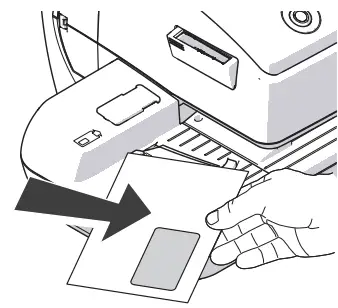
- ถือจดหมายโดยให้แผ่นพับที่เปิดอยู่คว่ำลง
- แนบจดหมายไปที่เครื่องปิดผนึกตามทิศทางลูกศร
ภาพประกอบแสดงตำแหน่งตัวอักษรที่ถูกต้องในเครื่องปิดผนึก:
- แผ่นพับอยู่ใต้ป้ายหยุด
- ขอบหยุดอยู่ในร่องพนังพอดี
 นำจดหมายผ่านเครื่องซีลโดยให้โค้งตามที่แสดงในภาพประกอบ
วิธีนี้จะผ่านขอบแผ่นพับที่มีทากาวไปตามผ้าสักหลาดที่ทำให้ชื้นและทำให้ชื้น
- จัดขอบด้านบนของตัวอักษรให้ตรงกับตัวกั้นตัวอักษรของเครื่องแฟรงกิ้ง และดันตัวอักษรเข้าไปตามทิศทางลูกศร
ปิดผนึกแผ่นพับซองจดหมายที่ชื้น
เราขอแนะนำให้คุณกดแผ่นพับซองจดหมายให้แน่นหลังการพับเพื่อให้แน่ใจว่าซองจดหมายปิดสนิท
- ลูบมือของคุณให้แน่นเหนือบริเวณฝาซอง / กองจดหมาย
ชิ้นจดหมายขนาดใหญ่
คุณควรนำจดหมายขนาดใหญ่ด้วยมือทั้งสองข้างในระหว่างการทำให้ชื้น คุณควรจะรองรับชิ้นจดหมายเพียงเล็กน้อยทันทีที่เครื่อง franking เริ่มป้อนมัน
เครื่องป้อน (ไม่จำเป็น)
การเตรียมปึกจดหมายและการตั้งค่าตัวป้อน
 คำเตือน- หาก PostBase พร้อมที่จะส่งจดหมาย การขนย้ายจดหมายจะเริ่มต้นทันทีที่มีการวางตำแหน่งจดหมายบนตัวป้อน
นี่คือวิธีหลีกเลี่ยงการป้อนจดหมายโดยไม่ได้ตั้งใจ:
เพียงเปิดเมนูบนหน้าจอสัมผัส เซ็นเซอร์ตัวอักษรจะไม่ทำงาน ตอนนี้คุณสามารถใช้เวลาในการตั้งค่าตัวป้อน

เตรียมกองจดหมาย
- จัดเรียงปึกจดหมายโดยให้แผ่นพับซองจดหมายทั้งหมดคว่ำหน้าลง
- ตรวจสอบให้แน่ใจว่าตัวอักษรอยู่ในแนวราบที่ด้านบน: คลายปึกจดหมายโดยให้ขอบด้านบนอยู่บนฐานระดับและเขย่าให้เรียบ
คู่มือจดหมายตำแหน่ง
- วางตำแหน่งกองจดหมาย:
- ด้านที่จะพิมพ์หงายขึ้น (มองเห็นช่องที่อยู่)
- ขอบด้านบนจะต้องสัมผัสกับหน้าไกด์ตัวอักษร
- สังเกตความสูงของปึกกระดาษสูงสุด 55 มม. (2.2 นิ้ว)
- ย้ายแถบกำหนดแนวตัวอักษรเพื่อให้แถบกำหนดแนวตัวอักษรชิดกับปึกตัวอักษร
 หากต้องการให้ตัวอักษรขนาดใหญ่หันด้านใหญ่ออกก่อน:
- ดึงตัวกั้นอักษรออกมาจนกระทั่งคุณสามารถพับลงได้
 การใช้ลูกตุ้ม
เมื่อจัดเรียงตัวอักษรที่โค้งงอหรือบางเป็นกอง เราแนะนำให้ใช้ 'ลูกตุ้ม' มันกดตัวอักษรลงเพื่อให้เซ็นเซอร์สามารถจดจำได้
- ยกลูกตุ้มขึ้น
- วางตำแหน่งกองจดหมาย
- ลดลูกตุ้มลง
 ปรับความลาดเอียง
- ปลดล็อคถาดรับจดหมายโดยกดปุ่มปลดล็อคที่ด้านซ้ายล่าง
- ยกหรือลดความชันลง และปล่อยกุญแจปลดล็อคเพื่อล็อคความชันให้อยู่ในตำแหน่ง
เปิด/ปิดฟังก์ชั่นซีล
หากต้องปิดผนึกตัวอักษร (สูงสุด 7 มม. / 0.3″):
- ตั้งสวิตช์ไปที่ตำแหน่งด้านหลัง (ซีล)
การซีลเปิดอยู่ ถังยาแนวจะสว่างขึ้น
หากคุณไม่ต้องการปิดผนึกจดหมายหรือปิดผนึกไว้แล้ว: - ตั้งสวิตช์ไปที่ตำแหน่งด้านหน้า (ไม่มีซีล)
การซีลปิดอยู่ ไฟส่องสว่างของถังยาแนวปิดอยู่
การตั้งค่าความหนาของตัวอักษร
เพื่อให้ได้ผลลัพธ์ที่เชื่อถือได้ ให้ใช้คุณสมบัติ 'ตัวอักษรหนา' เมื่อจัดแนวตัวอักษรที่มีความหนา 6 – 10 มม. (0.24″ – 0.4″) ด้วยตัวป้อน

- ในหน้าจอหลัก ให้กดปุ่ม LABEL/FEEDER
PostBase จะเปิดป๊อปอัป 'การประมวลผลเป็นชุด' - ในป๊อปอัป ให้กดปุ่มถัดจากปุ่ม FEEDER
- เลือก NORMAL หรือ THICK ตามตัวอักษรที่คุณต้องการเปิดเผย
- บันทึกการตั้งค่า การตั้งค่าปัจจุบันจะแสดงบนพื้นหลังสีเข้ม
เมื่อเปิดใช้งาน 'ตัวอักษรหนา' PostBase ประมวลผลตัวอักษรช้าลงมาก ตรวจสอบให้แน่ใจว่าได้เปลี่ยนกลับเป็นปกติเพื่อให้ได้ประสิทธิภาพที่ดีที่สุด
การจัดตำแหน่งและการจัดลำดับตัวอักษรในสแต็ก
เมื่อตั้งค่าตัวป้อนแล้ว (ดูบทที่ 6.3.3.1 ถึง 6.3.3.3) และตั้งค่าการพิมพ์แฟรงค์กิ้งที่ต้องการแล้ว (ดูบทที่ 5) คุณสามารถเริ่มการประมวลผลเป็นชุดได้ คุณยังสามารถตั้งค่าจำนวนตัวอักษรที่จะจัดลำดับก่อนเริ่มการประมวลผลเป็นชุดได้ โปรดดูบท “การใช้เครื่องนับจำนวนชุด”
คำเตือน- หาก PostBase พร้อมที่จะส่งจดหมาย การขนย้ายจดหมายจะเริ่มต้นทันทีที่มีการวางตำแหน่งจดหมายบนตัวป้อน
 คุณสามารถเริ่มการประมวลผลเป็นชุดได้ในหน้าจอหลักและในป๊อปอัป 'การประมวลผลเป็นชุด' เพียงป้อนปึกตัวอักษร
- ยกลูกตุ้มขึ้น
- วางตำแหน่งกองจดหมายที่เตรียมไว้:
- ด้านที่จะพิมพ์หงายขึ้น (มองเห็นช่องที่อยู่)
- ขอบด้านบนจะต้องสัมผัสกับหน้าไกด์ตัวอักษร
- สังเกตความสูงของปึกกระดาษสูงสุด 55 มม. (2.2 นิ้ว)
- ลดลูกตุ้มลง (ถ้าจำเป็น)
PostBase ป้อนตัวอักษรทีละตัว พิมพ์ และวางตัวอักษรแบบตรงไปตรงมาในถาดรับ
คุณสามารถขัดจังหวะการประมวลผลเป็นชุดได้ด้วยปุ่ม STOP
ขัดจังหวะ/ดำเนินการประมวลผลต่อเป็นชุด…
หลังจากการหยุดชะงักหรือเมื่อมีตัวอักษรในตัวป้อนอยู่แล้ว:

- ในหน้าจอหลัก ให้กดปุ่ม LABEL/FEEDER
PostBase จะเปิดป๊อปอัป 'การประมวลผลเป็นชุด' - กดปุ่ม START
คุณประมวลผลตัวอักษรตัวเดียวในลักษณะเดียวกัน เพียงวางตัวอักษรตัวเดียว / ไปรษณียบัตรแทนการวางปึกจดหมายบนตัวป้อน
การใช้เครื่องนับแบทช์
ตัวนับแบทช์ช่วยให้คุณกำหนดจำนวนชิ้นจดหมายที่จะส่งล่วงหน้าได้ คุณสามารถใช้ฟังก์ชันนี้เพื่อเตรียมจำนวนชิ้นไปรษณีย์ที่แน่นอนให้พร้อมสำหรับการจัดส่ง
คำเตือน- หาก PostBase พร้อมที่จะส่งจดหมาย การขนย้ายจดหมายจะเริ่มต้นทันทีที่มีการวางตำแหน่งจดหมายบนตัวป้อน
เมื่อหน้าจอหลักแสดงการตั้งค่าที่ต้องการสำหรับแฟรงค์:
- ในหน้าจอหลัก ให้กดปุ่ม LABEL/FEEDER

- ในป๊อปอัป ให้กดปุ่มด้านล่างปุ่ม FEEDER
- ป้อนจำนวนตัวอักษรที่คุณต้องการเปิดเผย
หรือ:
ช่วยให้สามารถดำเนินการได้อย่างต่อเนื่องด้วย ปุ่ม.
ปุ่ม. - บันทึกการตั้งค่า

- วางตำแหน่งปึกจดหมายที่เตรียมไว้
สำหรับรายละเอียดเกี่ยวกับวิธีการตั้งค่าตัวป้อนและจัดตำแหน่งปึกจดหมาย โปรดอ่าน
PostBase ป้อนตัวอักษรทีละตัว พิมพ์ และวางตัวอักษรแบบตรงไปตรงมาในถาดรับ ตัวนับจะแสดงจำนวนตัวอักษรที่ยังคงต้องเปิดเผย คุณสามารถขัดจังหวะการประมวลผลเป็นชุดได้ด้วยปุ่ม STOP
ฉลากแฟรงก์
ด้วยเครื่องจ่ายฉลากที่เป็นอุปกรณ์เสริม PostBase จึงสามารถติดฉลากแบบมีกาวในตัวได้ ซึ่งคุณสามารถสั่งซื้อได้จาก Francotyp-Postalia
คำเตือน- เราแนะนำให้ใช้เฉพาะฉลากที่ได้รับการรับรองจาก Francotyp-Postalia เท่านั้น ผู้ผลิต FP ได้สร้างความน่าเชื่อถือ ความปลอดภัย และการบังคับใช้ ผู้ผลิตไม่สามารถประเมินความน่าเชื่อถือ ความปลอดภัย และการบังคับใช้สำหรับผลิตภัณฑ์ที่ไม่ได้รับการอนุมัติจาก FP ดังนั้นจึงไม่รับรองผลิตภัณฑ์ดังกล่าว
เราสามารถรับรองการประมวลผลฉลากที่ถูกต้องเฉพาะเมื่อคุณปฏิบัติตามนี้เท่านั้น
คำเตือน! โปรดจำไว้เสมอว่าคุณอย่าวางตัวอักษรบนตัวป้อนที่คุณไม่ต้องการเปิดเผยทันที ตัวป้อนเริ่มการขนส่งจดหมายแม้ว่าจะเลือก LABEL ในป๊อปอัป 'การประมวลผลเป็นชุด' ก็ตาม

แฟรงค์ฉลาก
- ในหน้าจอหลัก ให้กดปุ่ม LABEL/FEEDER
PostBase จะเปิดป๊อปอัป

- กดปุ่ม LABEL
- กดปุ่ม START.
PostBase จะพิมพ์ฉลาก
แฟรงค์ฉลากที่เหมือนกันหลายป้าย
- ในหน้าจอหลัก ให้กดปุ่ม LABEL/FEEDER
PostBase จะเปิดป๊อปอัป - กดปุ่ม LABEL
- ตั้งค่าตัวนับแบทช์ตามจำนวนฉลากที่ต้องการ (ดูบทที่ 6.3.3.5)
- กดปุ่ม START.
PostBase จะพิมพ์จำนวนป้ายกำกับที่คุณตั้งไว้ ตัวนับจะแสดงจำนวนป้ายกำกับที่ยังคงต้องเปิดเผย คุณสามารถขัดจังหวะการประมวลผลได้ด้วยปุ่ม STOP
การแสดงและการเคลียร์ตัวนับรายการ
นอกเหนือจากตัวนับสำหรับสำนักพิมพ์แฟรงค์ในการลงทะเบียนและตัวนับบัญชีแล้ว PostBase ยังมีตัวนับรายการสำหรับสำนักพิมพ์แฟรงค์ซึ่งคุณสามารถใช้ตามที่คุณต้องการ ตัวนับรายการจะนับรอยประทับแฟรงค์ทั้งหมด คุณสามารถรีเซ็ตตัวนับรายการนี้เป็นศูนย์หรือใช้เป็นรายวันหรือตัวนับงานได้โดยอิสระจากฟังก์ชันตัวนับอื่นๆ
ในหน้าจอหลัก:
- กดปุ่ม MENU
- เลือกตัวนับจำนวนชิ้น
 PostBase จะเปิดป๊อปอัปเพื่อแสดงจำนวนชิ้นจดหมายที่เปิดเผยนับตั้งแต่การรีเซ็ตตัวนับครั้งล่าสุด
- YES ลบหมายเลขที่แสดง
- กด NO เพื่อกลับไปที่ MENU โดยไม่ต้องล้างตัวนับรายการ
การควบคุม PostBase ผ่านซอฟต์แวร์พีซี - โหมด 'เชื่อมต่อ'

เมื่อเชื่อมต่อ PostBase กับพีซีผ่านซอฟต์แวร์ FP (เช่น Navigator, MailOne) ป๊อปอัปที่เกี่ยวข้องจะปรากฏขึ้น การเข้าถึงเมนูและการตั้งค่าสำนักพิมพ์จะถูกบล็อกขณะอยู่ในโหมด 'เชื่อมต่อ'
ยกเลิกโหมด 'เชื่อมต่อแล้ว'
- กดยกเลิกการเชื่อมต่อ
การเชื่อมต่อระหว่าง PostBase และพีซีถูกตัดการเชื่อมต่อ เข้าถึงเมนูและการตั้งค่าสำนักพิมพ์ได้ผ่านหน้าจอสัมผัส
สำหรับข้อมูลเกี่ยวกับวิธีการใช้ซอฟต์แวร์พีซีจาก Francotyp-Postalia โปรดดูคู่มือที่มาพร้อมกับซอฟต์แวร์หรือคุณสมบัติวิธีใช้แบบรวม
ผลงานที่อ้างถึง:
เอฟพี "คู่มือการใช้งาน." การสนับสนุน PostBase Pro (DS) กุมภาพันธ์ 2014 download.fp-usa.com/product_docs/PostBase/PostBase-Econ/Documents-Manuals/postbase_manual_w_us_addendum.pdf.
เอกสาร / แหล่งข้อมูล
 |
ระบบส่งเมล์ FP PostBase [พีดีเอฟ] คู่มือการใช้งาน PostBase Pro DS, ระบบส่งเมล PostBase, PostBase, ระบบส่งเมล |