


netvue N003 กล้องป้อนนก

เอฟซีซี
คำเตือน
บันทึก: อุปกรณ์นี้ได้รับการทดสอบและพบว่าเป็นไปตามขีดจำกัดสำหรับอุปกรณ์ดิจิทัลคลาส B ตามส่วนที่ 15 ของกฎ FCC ขีดจำกัดเหล่านี้ได้รับการออกแบบมาเพื่อให้การป้องกันที่เหมาะสมต่อการรบกวนที่เป็นอันตรายในการติดตั้งในที่อยู่อาศัย อุปกรณ์นี้สร้างการใช้งานและสามารถแผ่พลังงานความถี่วิทยุ และหากไม่ได้ติดตั้งและใช้งานตามคำแนะนำ อาจทำให้เกิดการรบกวนที่เป็นอันตรายต่อการสื่อสารทางวิทยุ อย่างไรก็ตาม ไม่มีการรับประกันว่าการรบกวนจะไม่เกิดขึ้นในการติดตั้งโดยเฉพาะ หากอุปกรณ์นี้ก่อให้เกิดการรบกวนที่เป็นอันตรายต่อการรับวิทยุหรือโทรทัศน์ ซึ่งสามารถระบุได้โดยการปิดและเปิดอุปกรณ์ ผู้ใช้ควรพยายามแก้ไขการรบกวนโดยใช้วิธีการต่อไปนี้วิธีใดวิธีหนึ่งหรือมากกว่า:
- ปรับทิศทางหรือย้ายตำแหน่งของเสาอากาศรับสัญญาณ
- เพิ่มระยะห่างระหว่างอุปกรณ์และตัวรับ
- เชื่อมต่ออุปกรณ์เข้ากับเต้าเสียบในวงจรที่แตกต่างกันจากวงจรที่เสียบเครื่องรับอยู่
- ปรึกษาตัวแทนจำหน่ายหรือช่างวิทยุ/โทรทัศน์ที่มีประสบการณ์เพื่อขอความช่วยเหลือ
เสาอากาศที่ใช้สำหรับเครื่องส่งสัญญาณนี้ต้องได้รับการติดตั้งเพื่อให้มีระยะห่างจากทุกคนอย่างน้อย 20 ซม. และต้องไม่จัดวางร่วมกับเสาอากาศหรือเครื่องส่งอื่นๆ
FCC (USA) 15.9 ห้ามมิให้ดักฟัง ยกเว้นการปฏิบัติงานของเจ้าหน้าที่บังคับใช้กฎหมายที่ดำเนินการภายใต้อำนาจตามกฎหมาย ห้ามมิให้บุคคลใดใช้อุปกรณ์ที่ทำงานตามบทบัญญัติของส่วนนี้ ไม่ว่าทางตรงหรือทางอ้อม เพื่อจุดประสงค์ในการรับฟังหรือบันทึก การสนทนาส่วนตัวของผู้อื่น เว้นแต่การใช้งานดังกล่าวจะได้รับอนุญาตจากทุกฝ่ายที่มีส่วนร่วมในการสนทนา
การเปลี่ยนแปลงหรือการดัดแปลงที่ไม่ได้รับการอนุมัติอย่างชัดแจ้งจากฝ่ายที่รับผิดชอบในการปฏิบัติตามอาจทำให้สิทธิ์ในการใช้งานอุปกรณ์ของผู้ใช้เป็นโมฆะ
ข้อควรระวัง IC:
อุปกรณ์นี้ประกอบด้วยเครื่องส่ง)/เครื่องรับที่ได้รับการยกเว้นใบอนุญาต ซึ่งสอดคล้องกับ RSS ที่ได้รับการยกเว้นใบอนุญาตของการพัฒนานวัตกรรม วิทยาศาสตร์ และเศรษฐกิจของแคนาดา การดำเนินการอยู่ภายใต้เงื่อนไขสองประการต่อไปนี้:
อุปกรณ์นี้จะต้องไม่ก่อให้เกิดการรบกวน
อุปกรณ์นี้ต้องยอมรับการรบกวนใดๆ รวมถึงการรบกวนที่อาจส่งผลให้การทำงานของอุปกรณ์ไม่พึงประสงค์ได้
มีอะไรอยู่ในกล่อง


โครงสร้างกล้อง

ใส่การ์ด Micro SD
- Bird Cam มาพร้อมกับช่องเสียบการ์ดในตัวที่รองรับการ์ด Micro SD สูงสุด 128GB
- ขั้นตอนที่ 1: หมุนกล้องลงไปด้านล่าง
- ขั้นตอนที่ 2: เปิดปลั๊กซิลิโคนด้านบน ใส่การ์ดไมโคร SD ตรวจสอบให้แน่ใจว่าเสียบปลั๊กในทิศทางที่ถูกต้อง
- ขั้นตอนที่ 3: สุดท้ายปิดปลั๊กซิลิโคน
ประกอบกล้องป้อนนก
ประกอบคอน
ใช้สกรูคอนที่ให้มาเพื่อติดตั้งคอน
การชาร์จแบตเตอรี่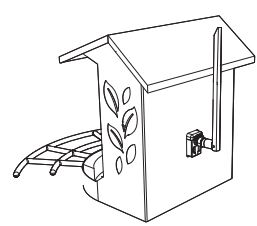
แบตเตอรี่ภายในกล้องไม่ได้ชาร์จจนเต็มตามข้อกำหนดด้านความปลอดภัยในการขนส่ง กรุณาชาร์จกล้องให้เต็มก่อนใช้งาน โปรดชาร์จแบตเตอรี่ด้วยสายเคเบิลพอร์ต Type C ที่ให้มา (ไม่รวมอะแดปเตอร์ DC5V/1.5A)d ไฟแสดงสถานะจะเป็นสีเหลืองทึบเมื่อชาร์จ และจะเปลี่ยนเป็นสีเขียวทึบเมื่อชาร์จเต็มแล้ว ใช้เวลาประมาณ 14 ชั่วโมงในการชาร์จกล้องของคุณให้เต็ม
วิธีเปิดและปิดกล้อง
วิธีเปิดกล้อง: กดปุ่มเปิด/ปิดค้างไว้ 3 วินาทีเพื่อเปิดกล้อง จากนั้นไฟแสดงสถานะที่ด้านหน้ากล้องจะเป็นสีน้ำเงินทึบ คลิกสองครั้งที่ปุ่มเปิดปิดเพื่อเข้าสู่โหมด WiFi หลังจากเสียงเตือน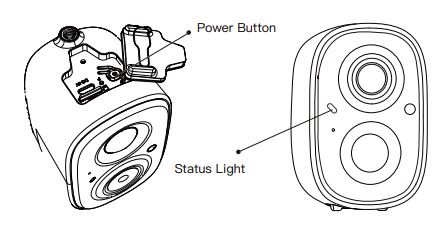
วิธีปิดกล้อง: กดปุ่มเปิด/ปิดค้างไว้ 3 วินาทีเพื่อปิดกล้อง จากนั้น Status ไฟที่ด้านหน้ากล้องก็จะดับลง
อ่านก่อนการติดตั้ง
- เก็บ Bird Feeder Cam และอุปกรณ์เสริมทั้งหมดให้พ้นมือเด็กและสัตว์เลี้ยง
- ตรวจสอบให้แน่ใจว่ากล้องชาร์จเต็มแล้ว (DC5V/1.5A)
- อุณหภูมิในการทำงาน: -10 °C ถึง 50 °C (14 °F ถึง 122 °F)
- ความชื้นสัมพัทธ์ในการทำงาน: 0-95%
- โปรดอย่าให้เลนส์กล้องถูกแสงแดดโดยตรง
- กล้องมีระดับการกันน้ำ IP65 ซึ่งสนับสนุนการทำงานอย่างถูกต้องภายใต้ฝนหรือหิมะ แต่ไม่สามารถแช่น้ำได้
บันทึก:
- Bird Feeder Cam ใช้งานได้กับ Wi-Fi 2.4GHz เท่านั้น
- แสงไฟที่สว่างจ้าอาจรบกวนความสามารถของอุปกรณ์ในการสแกนโค้ด QR
- หลีกเลี่ยงการวางอุปกรณ์ไว้หลังเฟอร์นิเจอร์หรือใกล้ผลิตภัณฑ์ไมโครเวฟ พยายามให้อยู่ในระยะสัญญาณ Wi-Fi ของคุณ
ตั้งค่าด้วยแอป VicoHome
ดาวน์โหลดแอพ VicoHome จาก App Store หรือ Google Play ปฏิบัติตามคำแนะนำในแอปเพื่อเสร็จสิ้นกระบวนการตั้งค่าทั้งหมด
การติดตั้ง
ตรวจสอบสิ่งต่อไปนี้ก่อนที่คุณจะเจาะรูบนผนังของคุณ: เพิ่ม Bird Feeder Cam ลงในแอป VicoHome ของคุณสำเร็จแล้วและสามารถสตรีมวิดีโอได้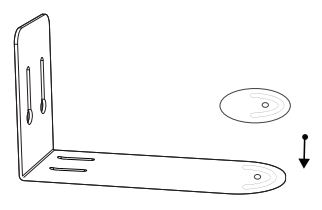
การติดตั้งบนผนัง:
ขั้นตอนที่ 1:
- ใช้แม่แบบการเจาะที่ให้มาเพื่อทำเครื่องหมายตำแหน่งของรูบนผนังของคุณ
- ใช้ดอกสว่าน (5/16,8 มม.) เจาะรูสองรู
- ติดตั้งจุดยึดเพื่อยึดสกรู (ติดตั้งบนไม้ข้ามขั้นตอนนี้ไป)
- ติดตั้งตัวยึดบนผนังด้วยสกรูที่ให้มา
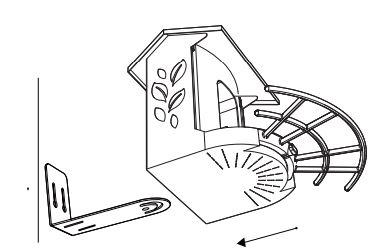
ขั้นตอนที่ 2:
- เลื่อนกล้องป้อนนกเข้าไปในโครงยึดผ่านรางเลื่อน
การติดตั้งต้นไม้
- ขั้นตอนที่ 1: พันขายึดรอบต้นไม้ด้วยสายรัดสีดำ
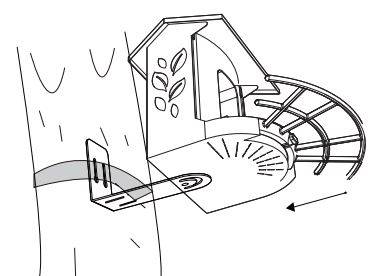
- ขั้นตอนที่ 2: เลื่อนกล้องป้อนนกเข้าไปในขายึด
การติดตั้งขาตั้ง:
ขั้นตอนที่ 1:
- Bird Feeder Cam สามารถวางได้อย่างมั่นคงบนพื้นผิวเรียบ แต่เพื่อความมั่นคง เราขอแนะนำให้ติดตั้งแบ็คเพลนและยึดไว้บนพื้นผิวเรียบ
- ใช้แม่แบบการเจาะที่ให้มาเพื่อทำเครื่องหมายตำแหน่งของรูบนพื้นผิวเรียบ
- ใช้ดอกสว่าน (5/16″, 8 มม.) เจาะรูสองรู

- ขั้นตอนที่ 2: ติดตั้งจุดยึดเพื่อยึดสกรู (ติดตั้งบนไม้ข้ามขั้นตอนนี้ไป)

- ขั้นตอนที่ 3: ติดตั้งตัวยึดบนพื้นผิวเรียบด้วยสกรูที่ให้มา

- ขั้นตอนที่ 4: เลื่อนกล้องป้อนนกเข้าไปในขายึด
การติดตั้งเสา - คลิปหนีบท่อ
- ขั้นตอนที่ 1: ติดกล้องป้อนนกเข้ากับเสาโดยให้คลิปหนีบสายยางหมุนที่จับตามเข็มนาฬิกา
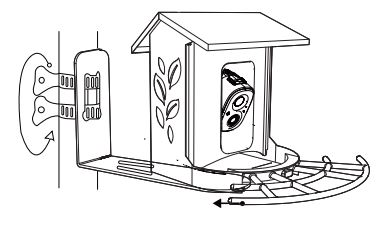
- ขั้นตอนที่ 2: เลื่อนกล้องป้อนนกเข้าไปในโครงยึดผ่านรางเลื่อน

- ขั้นตอนที่ 3: ขันสกรูตัวยึดเข้ากับผนัง จากนั้นหมุนแผงโซลาร์เซลล์เพื่อให้น็อต 1/4″ ที่ด้านหลังพอดีกับสกรู 1/4″ บนตัวยึด
ทำความสะอาดกล้องป้อนนก
- ขั้นตอนที่ 1: ถอดสายชาร์จแล้วใส่ฝาครอบซิลิโคน
- ขั้นตอนที่ 2: ใช้แถบดึงที่ฐานของตัวป้อน ถอดลูกเบี้ยวของตัวป้อนนกออกจากตัวยึด

- ขั้นตอนที่ 3: เปิดหัวเข็มขัดที่ด้านหลังของ Bird Feeder Cam แล้วดึงหลังคาขึ้นเพื่อเปิด

- ขั้นตอนที่ 4: เทน้ำลงในอ่างเก็บน้ำเมล็ดด้านบน ห้ามล้างกล้องหรือส่วนประกอบใดๆ ของกล้อง กันน้ำได้ไม่กันน้ำ
- ทำให้ตัวป้อนแห้งรวมทั้งที่เก็บเมล็ด
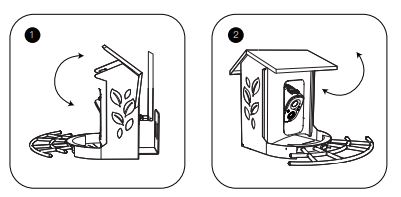
- ขั้นตอนที่ 5: ติดหลังคากลับเข้าไปใหม่: ดันหลังคาลงและล็อคเข้าที่ด้านหลังของ Bird Feeder Cam

- ขั้นตอนที่ 6: ติดขายึดเข้ากับฐานลูกเบี้ยวป้อนนกอีกครั้ง ปรับมุมสำหรับทั้ง Bird Feeder Cam และกล้อง

- ขั้นตอนที่ 7: เปิดปลั๊กซิลิโคน แล้วเสียบปลั๊ก Solar Lite อีกครั้ง
ไฟแสดงสถานะ
กล้องนี้ใช้ไฟแสดงสถานะเพื่อสื่อสาร
การรับรู้อัลเบิร์ด
รุ่นอัล: บริการนี้ฟรีตลอดชีวิต
Al Bird Recognition ได้ผ่านการเรียนรู้ของเครื่องขนาดใหญ่และใช้อัลกอริธึมการจดจำอัจฉริยะของ Al เพื่อแจ้งให้คุณทราบแบบเรียลไทม์ว่า "นกสายพันธุ์อะไรกำลังมา" บันทึกภาพนก/ข้อมูลวิดีโอให้คุณโดยอัตโนมัติ และยังให้การเรียนรู้ความรู้เรื่องนก และอื่นๆ
เอกสาร / แหล่งข้อมูล
 |
netvue N003 กล้องป้อนนก [พีดีเอฟ] คู่มือการใช้งาน 2AXEK-N003, 2AXEKN003, N003, N003 กล้องป้อนนก, กล้องป้อนนก, กล้องป้อน, กล้องถ่ายรูป |