

Keychron V4 คู่มือการใช้งานคีย์บอร์ดที่ปรับแต่งได้


เวอร์ชั่นประกอบอย่างเต็มที่

แป้นพิมพ์
- 1x แป้นพิมพ์ที่ประกอบเสร็จสมบูรณ์
รวมทั้ง
- 1x เคส
- 1xPCB
- 1x แผ่นเหล็ก
- 1x โฟมดูดซับเสียง
- 1x ซิลิโคนแผ่นรองด้านล่าง
- ชุด S x สเตบิไลเซอร์
- 1 ชุด x คีย์แคป (PBT Double-shot)
- 1 ชุด x สวิตช์
สายเคเบิล
- สายเคเบิล Type-C ถึง Type-C 1 เส้น
- 1x อะแดปเตอร์ Type-A ถึง Type-C
เครื่องมือ
- ตัวดึงสวิตช์ 1x
- 1x ที่ดึงปุ่มกด
- ไขควง 1x
- คีย์ Hex 1x
เวอร์ชั่นแบร์โบน

ชุดคีย์บอร์ด
- 1x คีย์บอร์ด ชุด (ไม่มีคีย์แคปและสวิตช์) รวม
- 1x เคส
- 1xPCB
- 1x แผ่นเหล็ก
- 1x โฟมดูดซับเสียง
- 1x ซิลิโคนแผ่นรองด้านล่าง
- 5 ชุด x สเตบิไลเซอร์
สายเคเบิล
- สายเคเบิล Type-C ถึง Type-C 1 เส้น
- 1x อะแดปเตอร์ Type-A ถึง Type-C
เครื่องมือ
- ตัวดึงสวิตช์ 1x
- 1x ที่ดึงปุ่มกด
- ไขควง 1x
- คีย์ Hex 1x
คู่มือเริ่มต้นอย่างรวดเร็ว
หากคุณเป็นผู้ใช้ Windows โปรดค้นหาคีย์แคปที่เหมาะสมในกล่อง จากนั้นทำตามคำแนะนำด้านล่างเพื่อค้นหาและเปลี่ยนคีย์แคปต่อไปนี้

1. เปลี่ยนไปใช้ระบบที่ถูกต้อง

โปรดตรวจสอบให้แน่ใจว่าสวิตช์ระบบที่มุมบนซ้ายได้ถูกสลับมาเป็นระบบเดียวกับระบบปฏิบัติการของคอมพิวเตอร์ของคุณ
2. ซอฟต์แวร์การแมปคีย์ VIA
โปรดไปที่ caniusevia.com เพื่อดาวน์โหลดซอฟต์แวร์ VIA ล่าสุดเพื่อทำการแมปคีย์ใหม่ หากซอฟต์แวร์ VIA ไม่รู้จักแป้นพิมพ์ของคุณ โปรดติดต่อฝ่ายสนับสนุนของเราเพื่อรับคำแนะนำ
3. เลเยอร์
- การตั้งค่าคีย์บนแป้นพิมพ์มี 5 เลเยอร์
- Layer O ใช้สำหรับระบบ Mac
- ชั้นที่ 1 สำหรับระบบ Windows
- เลเยอร์ 2 ใช้สำหรับปุ่ม Mac Multimedia
- เลเยอร์ 3 ใช้สำหรับปุ่ม Windows Multimedia
- เลเยอร์ 4 ใช้สำหรับปุ่มฟังก์ชั่น
- หากระบบของคุณสลับไปที่ Mac ระบบจะเปิดใช้งานเลเยอร์ O
- หากสลับระบบของคุณเป็น Windows เลเยอร์ 1 จะเปิดใช้งาน

4. แบ็คไลท์
- กด fn + Q เพื่อเปลี่ยนเอฟเฟกต์แสง
- กด fn + tab เพื่อเปิด/ปิดไฟแบ็คไลท์

5. ปรับความสว่างของแบ็คไลท์
- กด In + W เพื่อเพิ่มความสว่างของแบ็คไลท์
- กด In + 5 เพื่อลดความสว่างของแบ็คไลท์

6. ปรับความเร็วแบ็คไลท์
- กด fn + T เพื่อเพิ่มความเร็วเอฟเฟกต์แสง
- กด fn + G เพื่อลดความเร็วเอฟเฟกต์แสง

7. การรับประกัน
แป้นพิมพ์สามารถปรับแต่งได้สูงและง่ายต่อการสร้างใหม่ หากมีสิ่งใดผิดปกติกับส่วนประกอบแป้นพิมพ์ของแป้นพิมพ์ในระหว่างระยะเวลาการรับประกัน เราจะเปลี่ยนเฉพาะส่วนที่บกพร่องของแป้นพิมพ์ ไม่ใช่แป้นพิมพ์ทั้งหมด ดูการสอนการสร้างของเรา Webเว็บไซต์ หากคุณกำลังสร้างแป้นพิมพ์เป็นครั้งแรก เราขอแนะนำให้คุณดูวิดีโอแนะนำการสร้างบนของเรา webเว็บไซต์ก่อน จากนั้นค่อยเริ่มสร้างคีย์บอร์ดด้วยตัวคุณเอง
8. รีเซ็ตเป็นค่าโรงงาน
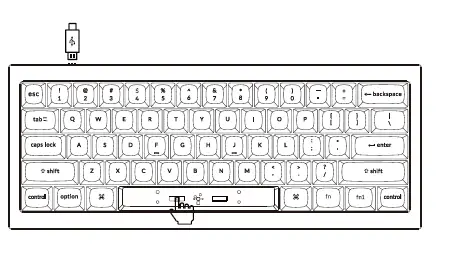
การแก้ไขปัญหา? ไม่ทราบว่าเกิดอะไรขึ้นกับคีย์บอร์ด?
- ลองรีเซ็ตเป็นค่าจากโรงงานโดยกด In+ J + Z (เป็นเวลา 4 วินาที)
- ดาวน์โหลดเฟิร์มแวร์ที่เหมาะสมสำหรับคีย์บอร์ดของคุณจากเรา webเว็บไซต์.
- ถอดสายไฟออกจากคีย์บอร์ด
- ถอดปุ่ม Space bar ออกเพื่อค้นหาปุ่มรีเซ็ตบน PCB
- กดปุ่มรีเซ็ตค้างไว้ขณะเสียบสายไฟ จากนั้นปล่อยปุ่มรีเซ็ต แป้นพิมพ์จะเข้าสู่โหมด DFU
- แฟลชเฟิร์มแวร์ด้วย QMK Toolbox
- โรงงานรีเซ็ตแป้นพิมพ์อีกครั้งโดยกด In + J + Z (เป็นเวลา 4 วินาที) * คำแนะนำทีละขั้นตอนสามารถพบได้ใน .ของเรา webเว็บไซต์.
ข้อมูลจำเพาะของคีย์บอร์ดที่ปรับแต่งได้ V4
| ข้อมูลจำเพาะ | |
| เค้าโครง | 60% |
| ประเภทสวิตซ์ | เครื่องจักรกล |
| ความกว้าง | 117.09 มม. |
| ความยาว | 303.85 มม. |
| ความสูงด้านหน้า | 19.54 มม. (ไม่รวมคีย์แคป) |
| ความสูงด้านหลัง | 25.75 มม. (ไม่รวมคีย์แคป) |
| ความสูงด้านหน้า | 28.91 มม. (พร้อมติดตั้งคีย์แคป OSA) |
| ความสูงด้านหลัง | 36.57 มม. (พร้อมติดตั้งคีย์แคป OSA) |
| ความสูงของฟุตแป้นพิมพ์ | 2มม. |
| มุม | 3.5 / 7.98 / 11 องศา |
V4 คีย์บอร์ดเชิงกลVIEW

เค้าโครงคีย์เริ่มต้น:
เลเยอร์ 0: เลเยอร์นี้จะเปิดใช้งานเมื่อระบบสลับแป้นพิมพ์ของคุณไปที่ Mac

เลเยอร์ 1: เลเยอร์นี้จะเปิดใช้งานเมื่อระบบสลับแป้นพิมพ์ของคุณไปที่ Windows

ชั้น 2: เลเยอร์นี้จะเปิดใช้งานเมื่อสลับระบบของแป้นพิมพ์เป็น Mac และกดปุ่ม fn/M0(2)

ชั้น 3: ชั้นนี้จะเปิดใช้งานเมื่อสลับระบบของแป้นพิมพ์เป็น Windows และกดปุ่ม fn/M0(3)

ชั้นที่ 4: เลเยอร์นี้จะเปิดใช้งานเมื่อคุณกดปุ่ม fn1/M0(4)

คำอธิบายหลัก
| คำอธิบายที่สำคัญ | |
| เซอร์- | ความสว่างหน้าจอลดลง |
| เซอร์+ | เพิ่มความสว่างหน้าจอ |
| สว่าง - | ลดแสงพื้นหลัง |
| สดใส+ | Backllgh เพิ่ม |
| ประชาสัมพันธ์ | ก่อนหน้า |
| เล่น | เล่น/หยุดชั่วคราว |
| ต่อไป | ต่อไป |
| ปิดเสียง | ปิดเสียง |
| Vol- | การลดปริมาณ |
| เล่ม+ | เพิ่มปริมาณ |
| RGBสลับ | เปิด/ปิดไฟแบ็คไลท์ |
| RGBMd+ | โหมด RGB ถัดไป |
| RGBMd- | โหมด RGB ก่อนหน้า |
| เว้+ | เพิ่มสีสัน |
| เว้- | เว้ลดลง |
| RGBSPI | เพิ่มความเร็ว RGB |
| RGBSPD อาร์ | GB ความเร็วลดลง |
| M0 (1) | เลเยอร์ 1 จะถูกเปิดใช้งานเมื่อกดปุ่มนี้ |
| M0 (2) | เลเยอร์ 2 จะถูกเปิดใช้งานเมื่อกดปุ่มนี้ |
| M0 (3) | เลเยอร์ 3 จะถูกเปิดใช้งานเมื่อกดปุ่มนี้ |
| M0 (4) | เลเยอร์ 4 จะถูกเปิดใช้งานเมื่อกดปุ่มนี้ |
เครื่องมือป้อนข้อมูลของบุคคลที่สามไม่เข้ากันได้กับคีย์บอร์ด
เนื่องจากความเข้ากันได้ รุ่น แบรนด์ และไดรเวอร์ของ Windows/macOS ฟังก์ชันการทำงานของเครื่องมือป้อนข้อมูลของบุคคลที่สามอาจได้รับผลกระทบขณะใช้แป้นพิมพ์ โปรดตรวจสอบให้แน่ใจว่าระบบปฏิบัติการและไดรเวอร์ของคุณเป็นปัจจุบัน ปุ่ม fn หรือปุ่มมัลติมีเดียบางปุ่มไม่ทำงานในโหมด Windows/ Android ฟังก์ชันของคีย์มัลติมีเดียบางอย่างอาจถูกปิดใช้งานเนื่องจากความเข้ากันได้ เวอร์ชัน แบรนด์ และไดรเวอร์ของระบบปฏิบัติการ Windows/Android
ข้อควรระวังเพื่อความปลอดภัย:
เก็บผลิตภัณฑ์ อุปกรณ์เสริม และส่วนประกอบบรรจุภัณฑ์ให้พ้นจากมือเด็ก เพื่อป้องกันอุบัติเหตุและอันตรายจากการสำลัก
ควรรักษาผลิตภัณฑ์ให้แห้งอยู่เสมอเพื่อป้องกันการกัดกร่อน
อย่าให้ผลิตภัณฑ์อยู่ในอุณหภูมิที่สูงเกินไปที่ต่ำกว่า -10°C (5° F) หรือสูงกว่า 50°C (131° F) เพื่อรักษาอายุการใช้งานของแป้นพิมพ์
อ่านเพิ่มเติมเกี่ยวกับ….
Keychron V4 คีย์บอร์ดที่ปรับแต่งได้
ดาวน์โหลด
คู่มือผู้ใช้คีย์บอร์ดที่ปรับแต่งได้ Keychron V4 – [ ดาวน์โหลด PDF ]
เอกสาร / แหล่งข้อมูล
 |
Keychron V4 คีย์บอร์ดที่ปรับแต่งได้ [พีดีเอฟ] คู่มือการใช้งาน V4 คีย์บอร์ดที่ปรับแต่งได้, V4, คีย์บอร์ดที่ปรับแต่งได้, คีย์บอร์ด |


