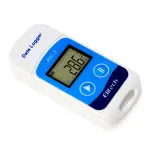
เครื่องบันทึกข้อมูล Elitech RCW-800W IoT

คำอธิบายสินค้า
RCW-800W ซีรีส์เป็นเครื่องบันทึก IoT ที่สื่อสารผ่านเครือข่าย WIFI ซึ่งใช้สำหรับการตรวจสอบ การบันทึก การเตือน และการอัปโหลดข้อมูลแบบเรียลไทม์ของอุณหภูมิ/ความชื้นแวดล้อม เครื่องบันทึกประกอบด้วยเซ็นเซอร์อุณหภูมิ/ความชื้นและเครื่องมือโฮสต์เป็นหลัก มันส่งค่าที่วัดได้โดยตรงไปยังคลาวด์เย็นของ Elitech ผ่านเครือข่าย Wi-Fi สามารถเก็บไว้ในห้องเย็น Elitech ได้ทุกที่ทุกเวลาผ่านโทรศัพท์มือถือและพีซีที่มีฟังก์ชั่นการเข้าถึงอินเทอร์เน็ต View และวิเคราะห์ข้อมูลในแพลตฟอร์มคลาวด์ หลังจากเกินขีดจำกัดแล้ว นาฬิกาปลุกสามารถส่งผ่าน SMS อีเมล เสียง และวิธีการอื่นๆ ได้ทันเวลา
คุณสมบัติ
- ขนาดเล็ก รูปทรงทันสมัย ดีไซน์ถาดแม่เหล็ก ติดตั้งง่าย
- หน้าจอสีแบบ TFT ขนาดใหญ่
- แบตเตอรีลิเธียมแบบชาร์จไฟได้ในตัว ยังคงสามารถอัปโหลดข้อมูลแบบเรียลไทม์ได้เป็นเวลานานหลังจากไฟฟ้าดับ
- ผลิตภัณฑ์นี้เหมาะสำหรับคลังสินค้า ห้องเย็น รถบรรทุกห้องเย็น ตู้เย็น ตู้ยา ห้องปฏิบัติการแช่แข็ง และสถานการณ์อื่นๆ
ส่วนต่อประสานผลิตภัณฑ์

*เมื่ออุณหภูมิและความชื้นสูงกว่าขีดจำกัดบน ค่าหน้าจอจะแสดงเป็นสีแดง เมื่ออุณหภูมิและความชื้นต่ำกว่าขีดจำกัดล่าง ค่าหน้าจอจะแสดงเป็นสีน้ำเงิน


การเลือกแบบจำลอง
| ประเภทโพรบ | ภายนอก | |
| ทางเดิน | 1 อุณหภูมิ 1 ความชื้น | อุณหภูมิคู่ |
|
ช่วงการวัด |
อุณหภูมิ: -40 ℃ ~ 80 ℃ ความชื้น: 0% RH ~ 100% RH | อุณหภูมิ: -40 ℃ ~ 80 ℃ |
| ประเภทเซนเซอร์ | เซ็นเซอร์อุณหภูมิและความชื้นแบบดิจิตอลหรือเซ็นเซอร์อุณหภูมิ NTC | |
| ความแม่นยำในการวัด | อุณหภูมิ: -20~+40℃ ±0.5℃, อื่นๆ ±1℃ ความชื้น: ±5%RH | |
ข้อมูลจำเพาะทางเทคนิค
- กำลังไฟเข้า: 5V/1A
- ความละเอียดในการแสดงอุณหภูมิ: 0.1℃
- ความละเอียดในการแสดงความชื้น: 0.1%RH
- บันทึกออฟไลน์ :20,000 คะแนน
- วิธีการจัดเก็บข้อมูล: หมุนเวียนหน่วยความจำ
- บันทึก, อัปโหลดช่วงเวลา & ช่วงเวลาปลุก
- ช่วงเวลาการบันทึกปกติ: 1 นาที ~ 24 ชั่วโมงสามารถตั้งค่าได้
- ช่วงเวลาการบันทึกการเตือน: 1 นาที ~ 24 ชั่วโมงสามารถตั้งค่าได้ (ช่วงเวลาการบันทึกการเตือนต้องน้อยกว่าหรือเท่ากับช่วงการบันทึกปกติ)
- ช่วงเวลาอัปโหลดปกติ: 1 นาที ~ 24 ชั่วโมงสามารถตั้งค่าเริ่มต้น 5 นาที
- ช่วงเวลาอัปโหลดปลุก: 1 นาที ~ 24 ชั่วโมงสามารถตั้งค่าเริ่มต้น 2 นาที (ช่วงเวลาอัปโหลดปลุกต้องน้อยกว่าหรือเท่ากับช่วงอัปโหลดปกติ)
- อายุการใช้งานแบตเตอรี่: ไม่น้อยกว่า 7 วัน (@25℃ ช่วงเวลาอัปโหลด 5 นาที)
- ไฟแสดงสถานะ: ไฟแสดงสถานะการเตือน, ไฟแสดงสถานะการชาร์จ
- หน้าจอ: หน้าจอสี TFT
- วิธีการสื่อสาร: WIFI
- วิธีการปลุก: สัญญาณเตือนในพื้นที่, สัญญาณเตือนบนคลาวด์ (SMS, APP, อีเมล)
- ปุ่ม: สวิตช์เครื่อง, ปุ่มรีเซ็ต (WIFI/บลูทูธ), ปุ่มซ้าย, ปุ่มโฮม, ปุ่มขวา, การแปลงเซลเซียส/ฟาเรนไฮต์, การตรวจสอบเริ่ม/หยุด, เปิด/ปิดออด,
- ระดับการป้องกัน: IP50
- ขนาดมาตรฐาน:110mm*78mm*27mm
คำแนะนำ
ค่าใช้จ่าย
เชื่อมต่อกับอะแดปเตอร์ไฟผ่านสาย USB;
เมื่อชาร์จ ไฟแสดงการชาร์จจะติดตลอดเวลา แถบสถานะจะแสดงไอคอนการชาร์จ
ปุ่ม
 ปุ่มโฮม: กดสั้นๆ เพื่อสลับไปยังโฮมเพจ
 ปุ่มซ้าย: กดอินเทอร์เฟซสั้น ๆ เพื่อไปข้างหน้า
 ปุ่มขวา: กดอินเทอร์เฟซสั้น ๆ เพื่อย้อนกลับ
 ปุ่มแปลงเซลเซียส/ฟาเรนไฮต์: กดค้างไว้ 3 วินาที หน่วยอุณหภูมิจะสลับไปมาระหว่างเซลเซียส/ฟาเรนไฮต์
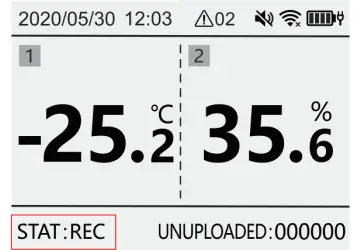
 ปุ่มเริ่ม/หยุดการตรวจสอบ: กดค้างไว้ 3 วินาที, เริ่ม/หยุดการตรวจสอบ, เริ่ม/หยุดการจัดเก็บข้อมูลบันทึกข้อมูล, display
- มุมล่างซ้ายจะแสดงสถานะพร้อมกัน: การตรวจสอบ/ไม่ตรวจสอบ
 ปุ่มเปิด/ปิดเสียงกริ่ง: กดค้างไว้ 3 วินาที ฟังก์ชั่นออดเปิด/ปิดไอคอนเปิดอยู่
  / ปิดไอคอน
  กดสั้น ๆ ในสถานะการเตือนจะเป็นการปิดการเตือนกริ่งปัจจุบัน
อินเทอร์เฟซ
อินเทอร์เฟซพารามิเตอร์การกำหนดค่าอุณหภูมิแบบคู่

อินเทอร์เฟซพารามิเตอร์การกำหนดค่าอุณหภูมิและความชื้น

อินเทอร์เฟซพารามิเตอร์การกำหนดค่า

อินเทอร์เฟซข้อมูลระบบ

คำแนะนำการใช้งานแอป
- ดาวน์โหลดและติดตั้งแอป
โปรดสแกนรหัส QR ด้านล่างเพื่อดาวน์โหลด “Elitech iCold”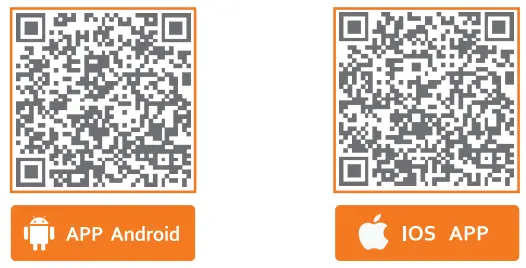
- การลงทะเบียนบัญชีและเข้าสู่ระบบ
เปิดแอปในอินเทอร์เฟซการเข้าสู่ระบบ (ดังแสดงในรูปที่ 1) ป้อนข้อมูลการยืนยันตามข้อความแจ้ง แล้วคลิก "เข้าสู่ระบบ" เพื่อเสร็จสิ้นการเข้าสู่ระบบบัญชี หากคุณยังไม่ได้ลงทะเบียนบัญชี โปรดคลิก “ลงทะเบียนทันที” ” ในอินเทอร์เฟซการเข้าสู่ระบบ ในอินเทอร์เฟซนี้ (ดังแสดงในรูปที่ 2) ป้อนข้อมูลการยืนยันตามข้อความแจ้งเพื่อทำการลงทะเบียนบัญชีให้เสร็จสมบูรณ์
- เครือข่ายการกระจาย WiFi
- เชื่อมต่อโทรศัพท์กับเครือข่าย WiFi และเปิดแอป
- กดปุ่มรีเซ็ตที่ด้านหลังเครื่องสั้นๆ เพื่อเข้าสู่โหมดการกำหนดค่าเครือข่าย WiFi โปรดดูไอคอนแถบสถานะ LCD สำหรับสถานะเฉพาะ

- ทำตามขั้นตอนด้านล่างเพื่อกำหนดค่า WiFi ด้านบนของหน้าจอจะแสดง ” “ และอุปกรณ์กำหนดค่า WiFi สำเร็จแล้ว
- เปิดแอป คลิกที่ปุ่ม “
 ” ไอคอน;
 - คลิกที่ "
 ” สแกนรหัส QR ที่ด้านหลังของอุปกรณ์หรือป้อน GUID ของอุปกรณ์ด้วยตนเอง
 - แก้ไขชื่ออุปกรณ์ เลือกเขตเวลา แล้วคลิก “เพิ่ม” เพื่อเพิ่มอุปกรณ์ให้สำเร็จ

- คลิก “ยืนยัน” เพื่อเริ่มกำหนดค่า WiFi;
- ป้อนรหัสผ่าน WiFi ในแอป;
- คลิก "ยืนยัน" การกำหนดค่า WiFi สำเร็จ

- เปิดแอป คลิกที่ปุ่ม “
- หากการกำหนดค่า WiFi ของอุปกรณ์ไม่สำเร็จ ให้ทำซ้ำขั้นตอนข้างต้น 1) ถึง 3)
- เมื่ออุปกรณ์จำเป็นต้องกำหนดค่า WiFi ใหม่ ให้ทำตามขั้นตอนที่ 1) ถึง 2) จากนั้นเปิด "ข้อมูลอุปกรณ์" ของอุปกรณ์ในแอปแล้วคลิก "
 ” ในหน้ารายละเอียด (ดังแสดงในรูปที่ 3) ปฏิบัติตาม ⑤~⑥ ในขั้นตอนที่ 3) เพื่อเสร็จสิ้นการกำหนดค่า WiFi ของอุปกรณ์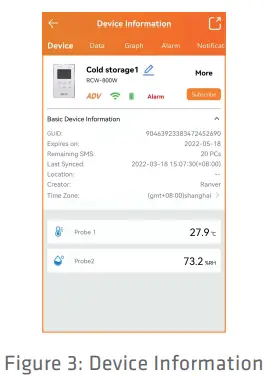
- เครือข่ายการกระจายบลูทูธ
- เชื่อมต่อโทรศัพท์กับเครือข่าย WiFi เปิดแอปและบลูทูธ
- กดปุ่มรีเซ็ตที่ด้านหลังเครื่องสั้นๆ เพื่อสลับไปยังโหมดการกำหนดค่าเครือข่าย Bluetooth โปรดดูไอคอนแถบสถานะ LCD สำหรับสถานะเฉพาะ

- อ้างถึงเครือข่าย WiFi สำหรับขั้นตอนเครือข่าย และเครือข่าย Bluetooth สามารถรองรับการตั้งค่าที่อยู่ IP แบบคงที่
- เปิดเครือข่ายบลูทูธ
- รับที่อยู่ IP โดยอัตโนมัติ

- ปิดการรับที่อยู่ IP อัตโนมัติ: กรอกที่อยู่ IP ด้วยตนเอง โปรดดูข้อกำหนดข้อความเครือข่ายปัจจุบัน: ที่อยู่ IP, รหัสซับเน็ตคว้า, ที่อยู่เกตเวย์, ที่อยู่เซิร์ฟเวอร์ DSN
- ป้อนรหัสผ่าน WiFi ใน APP

แพลตฟอร์ม Elitech iCloud
สำหรับฟังก์ชันเพิ่มเติม โปรดเข้าสู่ระบบแพลตฟอร์ม Elitech iCloud: www.new.i-elitech.com, ทำมากขึ้น
ชาร์จพลัง
หลังจากเพิ่มอุปกรณ์เป็นครั้งแรก คุณจะได้รับ SMS ข้อมูล และบริการระดับพรีเมียมฟรี โปรดชาร์จอุปกรณ์หลังจากบริการทดลองใช้งานหมดอายุ สำหรับรายละเอียดการเติมเงินเพิ่มเติม โปรดดูที่ "คู่มือการเติมเงินบริการเสริมของ Elite Cold Cloud" ในแอปเพื่อดำเนินการ
เอกสาร / แหล่งข้อมูล
 |
เครื่องบันทึกข้อมูล Elitech RCW-800W IoT [พีดีเอฟ] คู่มือการใช้งาน RCW-800W เครื่องบันทึกข้อมูล IoT RCW-800W เครื่องบันทึกข้อมูล IoT |