


DELL EMC OS10 Switch การจำลองเสมือนการกำหนดค่าพื้นฐาน
ข้อมูลจำเพาะ
- ระบบปฏิบัติการ: โอเอส10
- แพลตฟอร์มเสมือนจริง: จีเอ็นเอส3
- ความเข้ากันได้ของไคลเอนต์: หน้าต่าง
- เซิฟเวอร์ VM File ขนาด: GNS3.VM.VMware.ESXI.2.2.31 = 1.4 GB
- ลูกค้า File ขนาด: GNS3-2.2.31-ออลอินวัน-เรกูลาร์.exe = 95MB
คำแนะนำการใช้ผลิตภัณฑ์
ส่วนที่ 3: ปรับใช้ VM เซิร์ฟเวอร์ GNSXNUMX
- ดาวน์โหลดซอฟต์แวร์ GNS3 VM จากที่นี่ แตกไฟล์ zip ที่ดาวน์โหลดมา file.
- เข้าสู่ระบบ vCenter และนำเข้า VM GNS3 ลงในสภาพแวดล้อม ESXi ของคุณโดยใช้เทมเพลต OVF
- เพิ่มทรัพยากรเพิ่มเติมให้กับ VM ของเซิร์ฟเวอร์ GNS3 เพื่อให้มีโทโพโลยีที่ใหญ่ขึ้น
- บูต VM ของเซิร์ฟเวอร์ GNS3 และกำหนดค่าการตั้งค่าเครือข่ายรวมถึงการกำหนดที่อยู่ IP
ส่วนที่ 3: การติดตั้งไคลเอ็นต์ GNSXNUMX
- ดาวน์โหลดไคลเอนต์ GNS3 จากที่นี่
- ติดตั้งไคลเอนต์ GNS3 บนสถานีการจัดการ (แล็ปท็อป/เดสก์ท็อป)
- เปิดใช้งานไคลเอนต์ GNS3 และเชื่อมต่อกับที่อยู่ IP ของ VM ของเซิร์ฟเวอร์ GNS3
ส่วนที่ 10: ปรับใช้อุปกรณ์ OSXNUMX
- เยี่ยมชมไซต์การสนับสนุนของ Dell และเรียกดูไปที่เครือข่าย > ระบบปฏิบัติการ > ซอฟต์แวร์ SmartFabric OS10
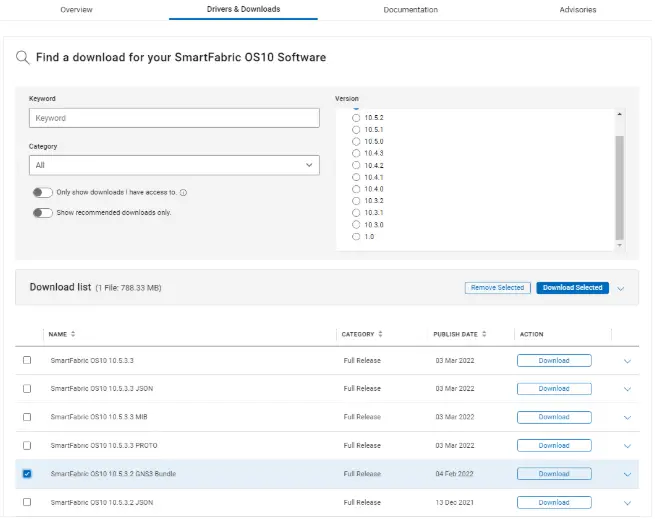
- ดาวน์โหลดการจำลองเสมือน OS10 files เลือกชุด GNS3 สำหรับเวอร์ชัน OS10 ที่ต้องการ
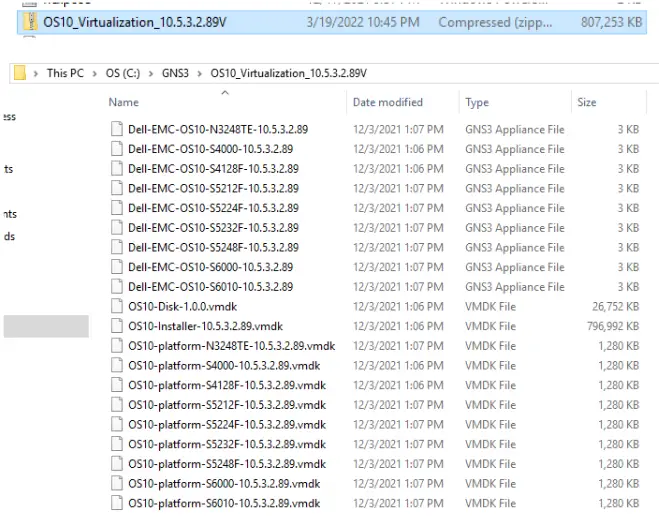
- แตกไฟล์ zip ที่ดาวน์โหลดมา file สำหรับการจำลองเสมือน OS10
คำถามที่พบบ่อย
ถาม: ไคลเอนต์และเซิร์ฟเวอร์ GNS3 จำเป็นต้องเป็นเวอร์ชันเดียวกันหรือไม่
A: ใช่ ทั้งไคลเอนต์และเซิร์ฟเวอร์ GNS3 จะต้องมีเวอร์ชันเดียวกันเพื่อให้ทำงานได้เหมาะสม
ถาม: GNS3 Server VM สามารถใช้ DHCP สำหรับการกำหนดค่า IP ได้หรือไม่
A: ใช่ คุณสามารถกำหนดค่า VM ของเซิร์ฟเวอร์ GNS3 ให้ใช้บริการ DHCP เพื่อกำหนดค่า IP ที่ต้องการได้
ถาม: จำเป็นต้องกำหนดค่าเครือข่ายใดบ้างสำหรับการเชื่อมต่อระหว่างไคลเอ็นต์และเซิร์ฟเวอร์ GNS3
A: ต้องสามารถเข้าถึงที่อยู่ IP ของ VM ของเซิร์ฟเวอร์ GNS3 ได้โดยที่อยู่ IP ของสถานีการจัดการ GNS3 และทั้งสองจะต้องเชื่อมต่อกับเครือข่าย LAN/การจัดการ
คู่มือการจำลองเสมือน OS10
โอเอส10
- Dell EMC Networking OS10 ผสมผสานส่วนที่ดีที่สุดของ Linux คอมพิวเตอร์แบบเปิด และระบบเครือข่ายเพื่อพัฒนาการแยกส่วนเครือข่ายแบบเปิด
- คุณสามารถจำลองอุปกรณ์ OS10 โดยใช้เครื่องมือ VM ของ OS10 เครื่องมือ VM ของ OS10 จะดำเนินการซอฟต์แวร์เดียวกันกับที่ติดตั้งบนอุปกรณ์ฮาร์ดแวร์ที่รองรับ OS10 ยกเว้นเลเยอร์การแยกฮาร์ดแวร์
- เลเยอร์การแยกฮาร์ดแวร์ VM OS10 จำลองอุปกรณ์ฮาร์ดแวร์ในสภาพแวดล้อม VM
จีเอ็นเอส3
- GNS3 เป็นสภาพแวดล้อมที่ช่วยให้สามารถจำลองอุปกรณ์เครือข่ายในสถานการณ์จริงได้ สามารถใช้จำลอง กำหนดค่า ทดสอบ และแก้ไขปัญหาเครือข่ายในสภาพแวดล้อมจำลองได้
- GNS3 ช่วยให้คุณสามารถรันโทโพโลยีเครือข่ายขนาดเล็กที่ประกอบด้วยอุปกรณ์เพียงไม่กี่เครื่องบนแล็ปท็อป Windows 10 ของคุณหรือโทโพโลยีเครือข่ายขนาดใหญ่บนไฮเปอร์ไวเซอร์ VMware ESXi หรือเซิร์ฟเวอร์ VMware Workstation
คุณสมบัติการจำลอง OS10
- คำสั่ง OS10 CLI และอินเทอร์เฟซมุ่งเหนือ (RESTCONF, SNMP) ทั้งหมดพร้อมใช้งานรวมถึง
- การจัดการระบบ (SSH, AAA, DHCP และอื่นๆ)
- พอร์ตการจัดการ
- ระนาบข้อมูล L3 และระนาบควบคุม (ใช้ฟังก์ชัน Linux)
รองรับบางส่วนสำหรับระนาบข้อมูล L2 และระนาบควบคุม (ใช้ฟังก์ชัน Linux):
- แอลเอซีพี
- วีแลน
- LLDP
- VLT
ข้อจำกัดคุณสมบัติของ OS10
- ไม่มีการรองรับ ACL หรือ QoS (ไม่สามารถใช้ NPU ได้) — คำสั่ง ACL และ QoS CLI สามารถใช้งานได้ (แต่ไม่ส่งผลกระทบต่อปริมาณการรับส่งข้อมูล)
- ฟังก์ชัน L2 จำกัด (NPU ไม่พร้อมใช้งานบนเครื่องจำลอง) — ไม่มีฟังก์ชันการควบคุมระนาบสแปนนิงทรี
ความต้องการ
- แนะนำให้ใช้เวิร์กสเตชันหรือแล็ปท็อปที่มี RAM 16 GB ขึ้นไป
- CPU x64 86 บิตที่มีความเร็วแกน 2 GHz ขึ้นไป (แนะนำแบบดูอัลคอร์ขึ้นไป)
- SSD มีพื้นที่ว่าง 64 GB
- สภาพแวดล้อมเสมือนจริง — คุณสามารถใช้ Linux หรือ VMware เป็นระบบโฮสต์สำหรับ GNS3 Server VM ได้
- เซิร์ฟเวอร์ VMware ESXi แนะนำสำหรับการจำลองเครือข่ายขนาดใหญ่
การปรับใช้ OS10 ใน GNS3
เลือกการตั้งค่าการใช้งานของคุณ
- การปรับใช้ในท้องถิ่น
- การปรับใช้ VM ของเซิร์ฟเวอร์ GNS3
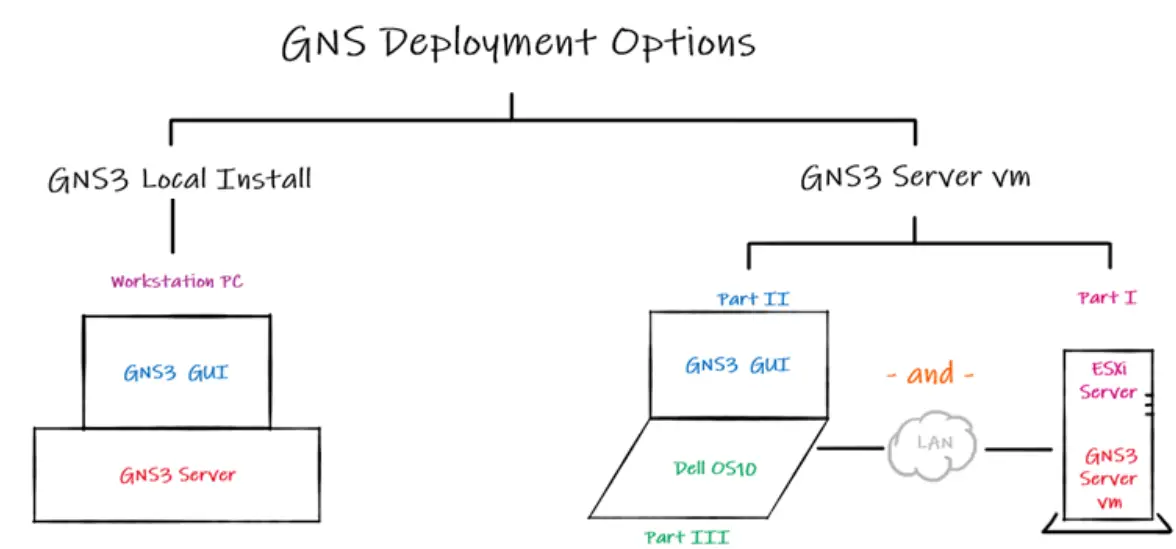
- คู่มือนี้จะอธิบายขั้นตอนที่จำเป็นเมื่อปรับใช้ VM ของเซิร์ฟเวอร์ GNS3 บนเซิร์ฟเวอร์โฮสต์ ESXi
ปรับใช้ GNS3 Server VM
คุณต้องติดตั้ง GNS3 Server VM ก่อนจึงจะทำหน้าที่เป็นเซิร์ฟเวอร์เครือข่ายจำลองได้ ไคลเอนต์ GNS3 จะแสดงภาพการกำหนดค่าในขณะที่เซิร์ฟเวอร์ GNS3 จะควบคุมและดำเนินการ OS10 VM
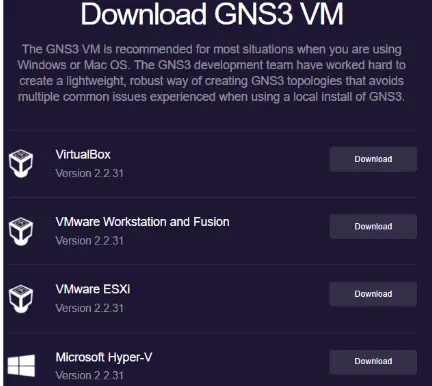
| ดาวน์โหลดซอฟต์แวร์ GNS3 VM
https://www.gns3.com/ https://www.gns3.com/software/download หากเลือกใช้ GNS3 Server VM ให้เลือกแพลตฟอร์มเสมือนจริงของคุณ · ลินุกซ์ KVM · VMware เพลเยอร์ · เวิร์กสเตชัน VMware · VMware ESXi (แนะนำ) |
 |
| แตกไฟล์ zip ที่ดาวน์โหลดมา file GNS3.VM.VMware.ESXI.2.2.31 = 1.4 GB |  |
| เข้าสู่ระบบ vCenter และนำเข้า VM GNS3 ลงในสภาพแวดล้อม ESXi ของคุณ – เลือกปรับใช้เทมเพลต OVF และชี้ตัวช่วยไปที่ GNS3 VM ที่ดาวน์โหลดมา file | 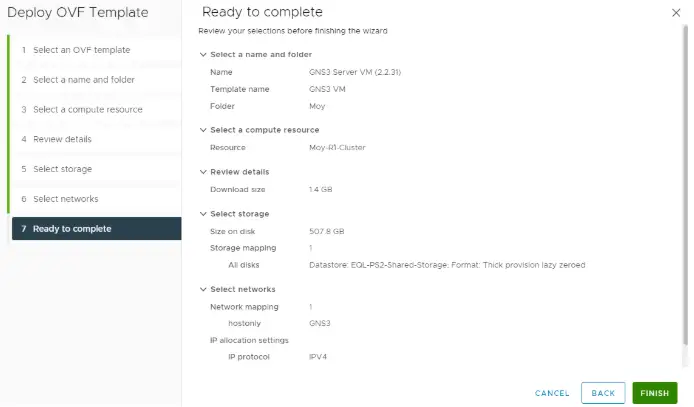 |
| การเพิ่มทรัพยากรเพิ่มเติมให้กับ GNS3 Server VM จะช่วยให้สามารถสร้างโทโพโลยีขนาดใหญ่ขึ้นได้ | 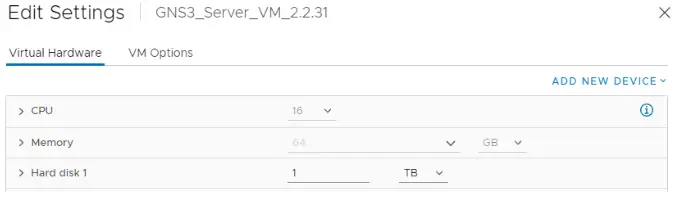 |
บูต VM ของเซิร์ฟเวอร์ GNS3 และกำหนดค่าการตั้งค่าเครือข่าย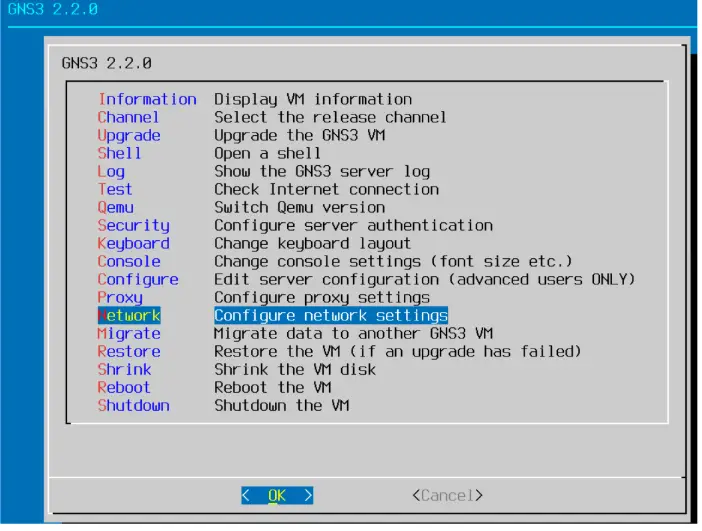
| สถานีการจัดการ GNS3 (ไคลเอนต์ที่รัน GNS3 GUI) จะต้องสามารถเข้าถึง VM ของเซิร์ฟเวอร์ GNS3 ได้
GUI ของ GNS3 จำเป็นต้องเชื่อมต่อกับเครือข่าย LAN/การจัดการที่ให้การเชื่อมต่อกับเซิร์ฟเวอร์ GNS3 vm |
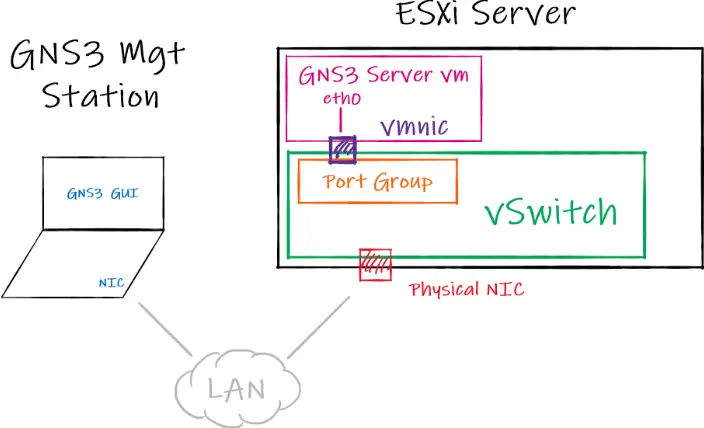 |
- กำหนดค่าที่อยู่ IP บน eth0 ของเซิร์ฟเวอร์ GNS3 vm
- ที่อยู่ IP ของ VM ของเซิร์ฟเวอร์ GNS3 จะต้องสามารถเข้าถึงที่อยู่ IP ของสถานีการจัดการ GNS3 ได้
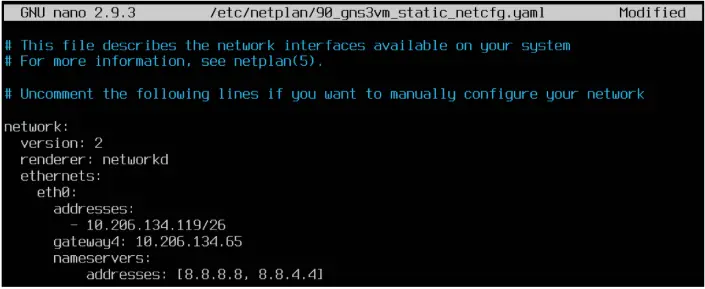
- นอกจากนี้ยังสามารถกำหนดค่า VM ของเซิร์ฟเวอร์ GNS3 ให้ใช้บริการ DHCP เพื่อกำหนดค่า IP ที่ต้องการได้อีกด้วย
- สังเกตว่าการรองรับ KVM ใน ESXi ควรตรวจจับโดยอัตโนมัติว่าเป็นจริง
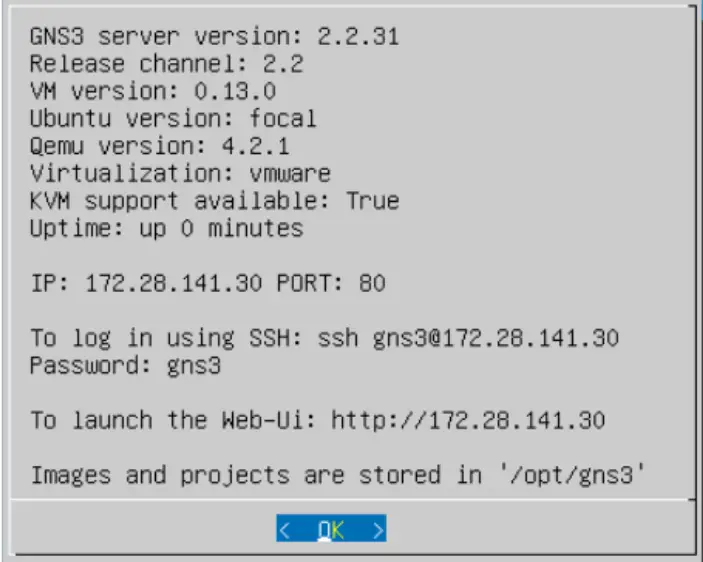
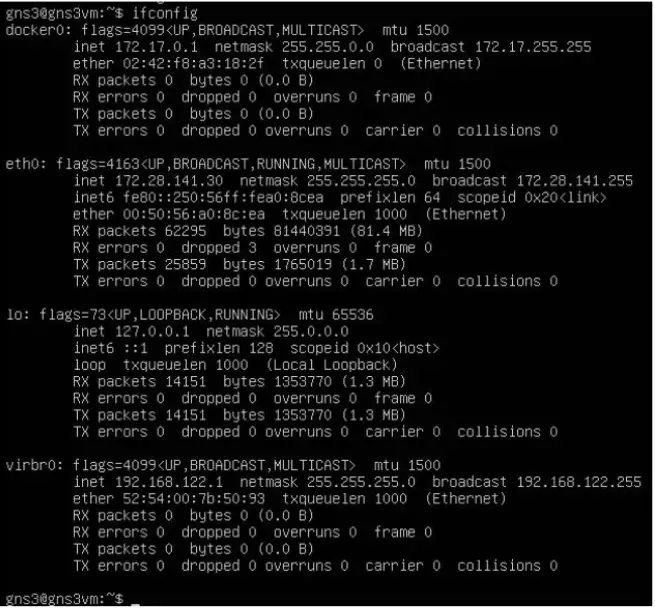
| เปิดการเชื่อมต่อคอนโซลไปยังเซิร์ฟเวอร์ GNS3 vm และยืนยันที่อยู่ IP ที่ใช้โดย eth0
ที่อยู่ IP นี้จะใช้ในภายหลังเมื่อแนะนำไคลเอนต์ GNS3 ว่าควรใช้ที่อยู่ IP ใดสำหรับเซิร์ฟเวอร์ GNS3 vm |
 |
การติดตั้งไคลเอนต์ GNS3
ตอนนี้คุณได้ตั้งค่า VM ของเซิร์ฟเวอร์ GNS3 ให้ทำหน้าที่เป็นเซิร์ฟเวอร์ของคุณแล้ว คุณก็พร้อมที่จะตั้งค่าไคลเอนต์ของเครือข่ายเพื่อจำลองอุปกรณ์ OS10 ได้แล้ว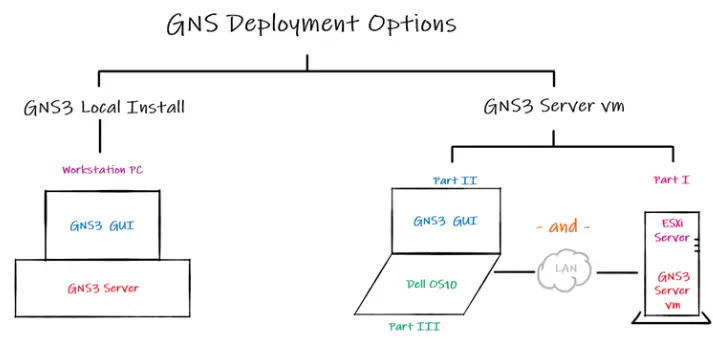
- เมื่อคุณติดตั้งไคลเอนต์ GNS3 บนแล็ปท็อป Windows แล้ว คุณก็สามารถเชื่อมต่อกับเซิร์ฟเวอร์ GNS3 ระยะไกลได้
- ไคลเอนต์และเซิร์ฟเวอร์ GNS3 ต้องมีเวอร์ชันเดียวกัน
ดาวน์โหลด GNS3
- เวอร์ชัน 2.2.31 @18.03.2022
- GNS3-2.2.31-ออลอินวัน-เรกูลาร์.exe = 95MB
- https://www.gns3.com/
- https://www.gns3.com/software/download
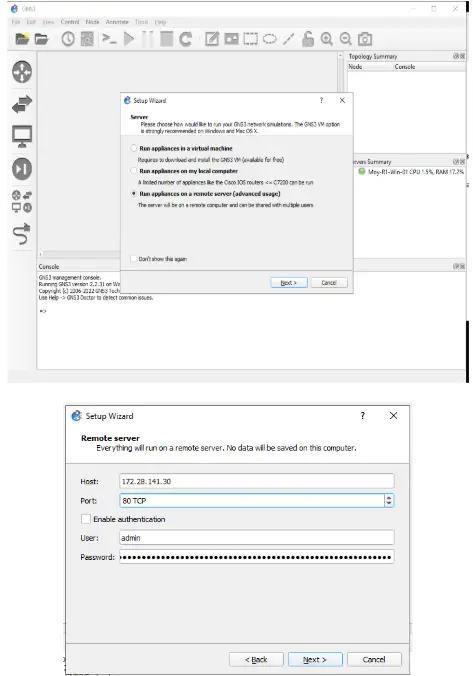
- ติดตั้งไคลเอนต์ GNS3 บนสถานีการจัดการ (แล็ปท็อป/เดสก์ท็อป เป็นต้น)
- เปิดไคลเอนต์ GNS3 และชี้ไปที่ที่อยู่ IP ของ vm เซิร์ฟเวอร์ GNS3 ภายนอก
ติดตั้งอุปกรณ์ OS10
ไปที่ไซต์การสนับสนุนของ Dell เรียกดูผลิตภัณฑ์ทั้งหมด ภายใต้โครงสร้างพื้นฐาน เลือกระบบเครือข่าย ระบบปฏิบัติการ ซอฟต์แวร์ SmartFabric OS10 https://www.dell.com/support/home/en-us/products?app=products.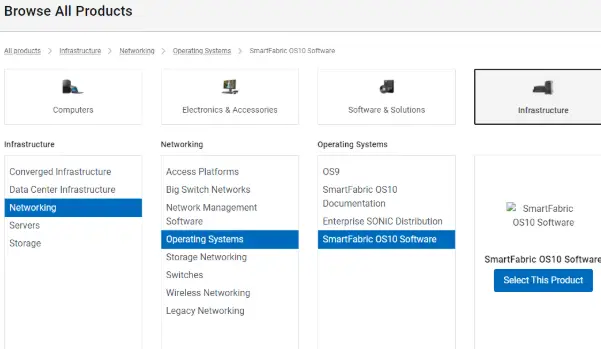
- ดาวน์โหลดการจำลองเสมือน OS 10 files
- เลือกชุด GNS3 สำหรับเวอร์ชัน OS10 ที่คุณต้องการ
- แตกไฟล์ zip file เช่น
- OS10_Virtualization_10.5.3.2 (ประมาณ 807 MB)
- เปิดไคลเอนต์ GNS3 และนำเข้าอุปกรณ์ OS10 ไปยังสินค้าคงคลัง GNS3
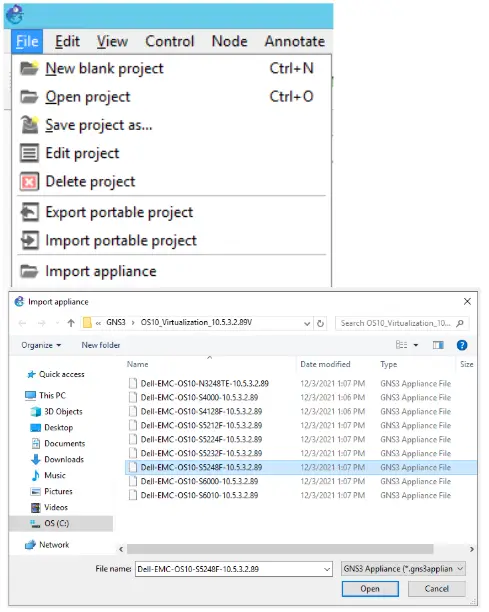
- ปฏิบัติตามตัวช่วยนำเข้าอุปกรณ์
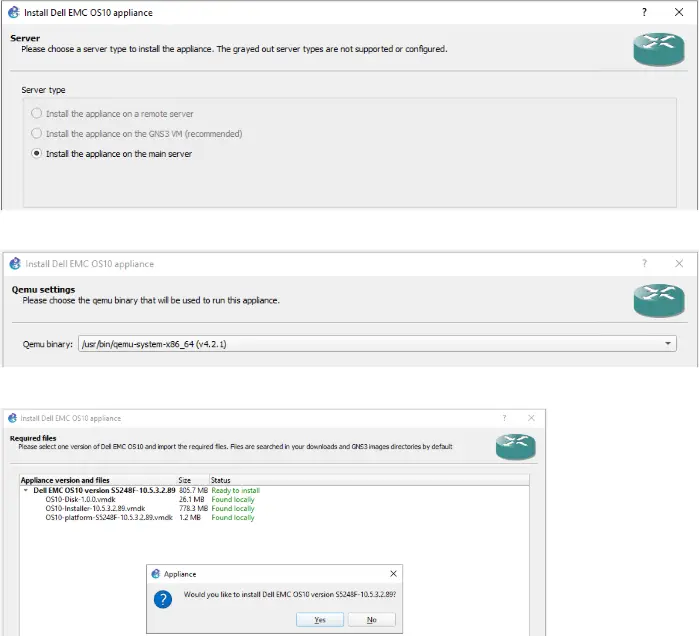
- ปฏิบัติตามตัวช่วยนำเข้าอุปกรณ์
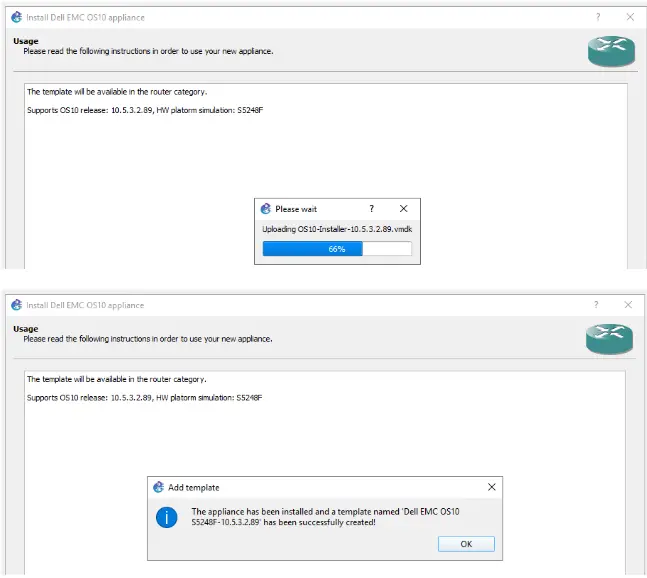
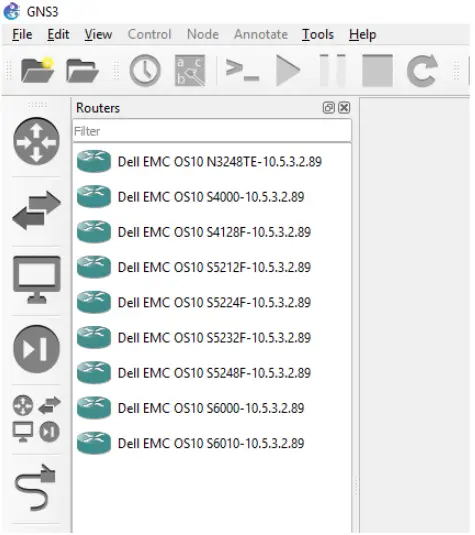
- ทำซ้ำขั้นตอนการนำเข้าสำหรับแต่ละรุ่นที่ต้องการ
- เครื่องใช้ไฟฟ้าที่นำเข้าจะปรากฏในบานหน้าต่างด้านซ้ายมือ
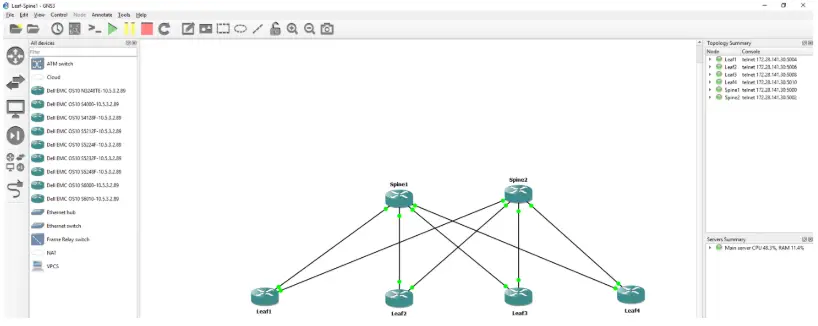
- สร้างโครงการ GNS3 ใหม่ด้วยสวิตช์ OS10
- ลากอุปกรณ์ OS10 ไปที่โทโพโลยีหลัก view เพื่อเพิ่มสวิตช์ OS10 ใหม่
- สวิตช์ OS10 แต่ละตัวจะใช้ RAM ประมาณ 4GB
- เมื่อโครงการ GNS3 เริ่มต้นขึ้น อุปกรณ์ OS10 จะมีค่าเริ่มต้นเป็นการติดตั้งระบบปฏิบัติการอัตโนมัติผ่าน ONIE
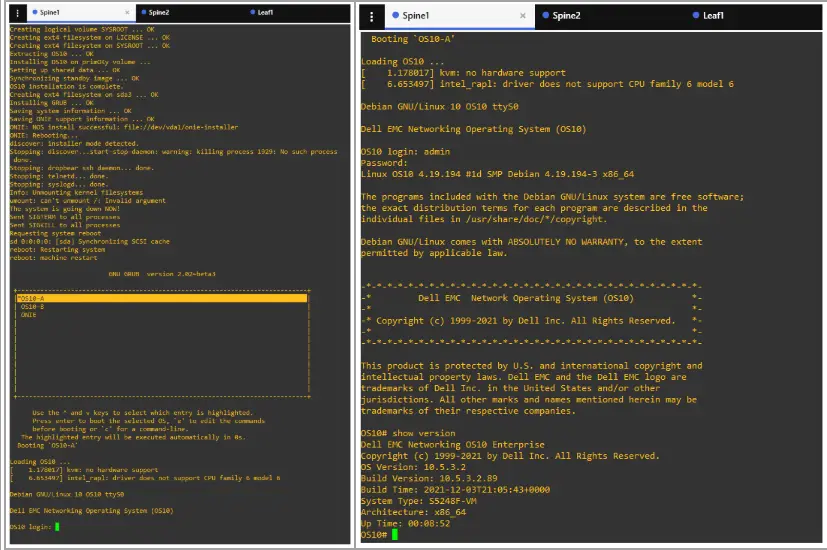
- อุปกรณ์ OS10 อาจใช้เวลาสักครู่ในการติดตั้งระบบปฏิบัติการ OS10 ลงในพาร์ติชันหลักและพาร์ติชันรอง
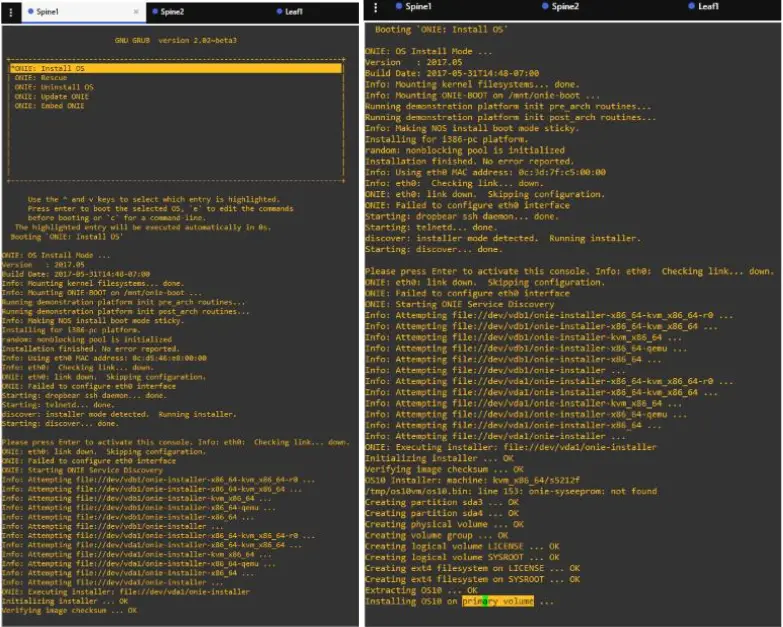
- เผื่อเวลาไว้สักสองสามนาทีก่อนจะพยายามเข้าสู่ระบบด้วยผู้ดูแลระบบ/admin
เอกสาร / แหล่งข้อมูล
 | OS10 Switch การจำลองเสมือนการกำหนดค่าพื้นฐาน |
อ้างอิง
- gns3.com/www.gns3.com
- gns3.com/software/ดาวน์โหลดwww.gns3.com
- คู่มือการใช้งานmanual.tools