

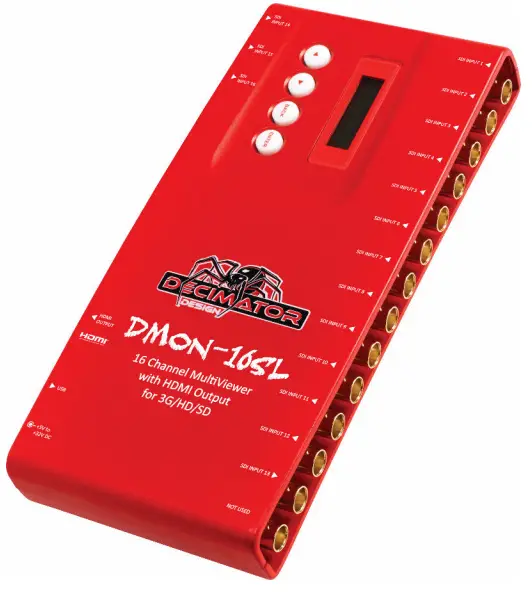
DECIMATOR DMON-16SL 16 ช่อง มัลติ Viewer
การแนะนำ
ขอบคุณสำหรับการซื้อasing the DMON‐16SL 16 Channel (3G/HD/SD)‐SDI Multi‐Viewด้วยเอาต์พุต HDMI และ SDI DMON‐16SL เป็นตัวแปลงแบบพกพาอย่างแท้จริง ซึ่งประกอบด้วย LCD และระบบควบคุมปุ่มใหม่ที่ใช้งานง่ายของเรา สิ่งนี้ช่วยให้คุณเข้าถึงคุณสมบัติที่น่าทึ่งส่วนใหญ่ที่ไม่สามารถใช้งานได้หากไม่มีคอมพิวเตอร์มาจนถึงปัจจุบัน วันที่ต้องเล่นดิปสวิตช์ที่ซับซ้อนหรือต้องพกพาคอมพิวเตอร์เพื่อเปลี่ยนการตั้งค่าง่ายๆ หมดไปแล้ว
DMON‐16SL มีคุณลักษณะดังต่อไปนี้:
- ขนาดเล็กราคาประหยัด (3G/HD/SD)‐SDI 1 ถึง 16 ช่อง Multi‐Viewer
- เค้าโครงแบบกำหนดเองพร้อมเค้าโครงมาตรฐานต่างๆ
- การซ้อนทับ UMD อักขระ 16 ตัวต่อหน้าต่างพร้อมการเปิดใช้งานแต่ละรายการ ตำแหน่งและขนาดที่กำหนดเอง
- การซ้อนทับ ID เสียง
- โหลดและเรียกคืนเค้าโครงแบบกำหนดเอง
- สลับอย่างรวดเร็วระหว่างอินพุตโดยใช้การปรับขนาดเต็มหน้าจอ
- รูปแบบเอาต์พุตที่เลือกได้ทั้งแบบเต็มหน้าจอและหลายรูปแบบViewโหมดเอ้อ
- การบัฟเฟอร์เวลาแฝงต่ำสำหรับแต่ละอินพุตทำให้สามารถอินพุตแบบไม่ซิงโครนัส
- เอาท์พุต HDMI
- อินพุต 16 x (3G/HD/SD)‐SDI พร้อมการตรวจจับอัตโนมัติ (รองรับทั้งหมด 26 รูปแบบ)
- แต่ละหน้าต่างมีความเป็นอิสระจากหน้าต่างอื่นๆ ทำให้สามารถแสดงรูปแบบ 3G/HD/SD ของอัตราเฟรมใดๆ ได้พร้อมกัน
- รองรับทั้ง 3G ระดับ A และ B บนอินพุต
- อัตราส่วนกว้างยาวที่เปลี่ยนแปลงได้ต่อควอแดรนท์
- โหมด Pass‐Through ที่อนุญาตให้เลือกอินพุตใดๆ จาก 16 ตัวสำหรับเอาต์พุต
- ในโหมดพาสทรู อินพุตที่เลือกจะถูกส่งผ่านไปยังเอาต์พุต HDMI
- DMON‐16SL เป็นตัวแปลงแบบพกพาอย่างแท้จริงที่รวมเอาระบบควบคุมปุ่มและ LCD ใหม่ที่ใช้งานง่ายของเรา สิ่งนี้ช่วยให้คุณเข้าถึงคุณสมบัติที่น่าทึ่งส่วนใหญ่ได้อย่างง่ายดายโดยไม่ต้องใช้การควบคุม LED/ปุ่มที่ซับซ้อน สวิตช์จุ่ม หรือต้องพกพาคอมพิวเตอร์เพื่อเปลี่ยนการตั้งค่าง่ายๆ
- หน่วยนี้ยังรวมถึง:
- พอร์ต USB สำหรับการควบคุมและการอัพเดตเฟิร์มแวร์
- กล่องโลหะสำหรับงานหนัก
- ปลั๊กไฟ DC ล็อคเกลียวโลหะ
- แหล่งจ่ายไฟ, สาย HDMI และสาย USB
เมื่อเปิดเครื่องเครื่องจะเริ่มทำงานในเมนูหลักโดยชี้ไปที่สถานะอินพุต
เมนูหลักได้แก่:
- สถานะอินพุต
- ควบคุม
- การกำหนดเส้นทาง
- สีสัน
- การตั้งค่า
กดปุ่ม < และ > เพื่อเลื่อนไปทางซ้ายหรือขวาผ่านเมนูต่างๆ
เพื่อเข้าสู่เมนูกดปุ่ม ENTER
หมายเหตุ:
- ค่าเริ่มต้นจะถูกเน้นด้วยสีเหลือง
- เมื่อเปลี่ยนตัวเลือก S ที่ไฮไลต์จะปรากฏที่มุมขวาบนของหน้าจอ LCD และจะหายไปเมื่อมีการบันทึกตัวเลือกหลังจากผ่านไป 10 วินาที หลีกเลี่ยงการปิดเครื่องในช่วงเวลานี้
- คุณสามารถกลับไปที่เมนูหลักได้ตลอดเวลาโดยกดปุ่ม BACK สองครั้ง
- เมื่อคุณเลื่อนดูพารามิเตอร์ต่างๆ ในเมนู พารามิเตอร์เหล่านั้นจะถูกนำไปใช้กับสัญญาณเอาท์พุตทันที
สถานะอินพุต: (มี 4 รัฐ)
เมื่อกด Enter ในเมนู Input Status จะหมุนเวียนระหว่างสถานะของอินพุต 1‐4, 5‐8 และ 9‐12
(ค่าเริ่มต้น)
1:3GA 1080p59.94 ←รูปแบบปัจจุบันบนอินพุต SDI 1
2:HD720p50 ←รูปแบบปัจจุบันบนอินพุต SDI 2
3:SD480i59.94 ←รูปแบบปัจจุบันบนอินพุต SDI 3
4:HD1080i59.94 ←รูปแบบปัจจุบันบนอินพุต SDI 4
(หลังจากกด ENTER หนึ่งครั้ง)
5:3GA 1080p60 ←รูปแบบปัจจุบันบนอินพุต SDI 5
6:3GB 1080p50 ←รูปแบบปัจจุบันบนอินพุต SDI 6
7:3GA 1080p60 ←รูปแบบปัจจุบันบนอินพุต SDI 7
8:3GB 1080p59.94 ←รูปแบบปัจจุบันบนอินพุต SDI 8
(หลังจากกด ENTER สองครั้ง)
9:HD1080p24 ←รูปแบบปัจจุบันบนอินพุต SDI 9
10:HD 720p50 ←รูปแบบปัจจุบันบนอินพุต SDI 10
11:SD480i59.94 ←รูปแบบปัจจุบันบนอินพุต SDI 11
12:HD1080i59.94 ← ...รูปแบบปัจจุบันบนอินพุต SDI 12
(หลังจากกด ENTER สามครั้ง)
13:SD576i50 ←รูปแบบปัจจุบันบนอินพุต SDI 13
14:เอชดี 720p24 ←รูปแบบปัจจุบันบนอินพุต SDI 14
15:SD480i59.94 ←รูปแบบปัจจุบันบนอินพุต SDI 15
163GB 1080p59.94 ←รูปแบบปัจจุบันบนอินพุต SDI 16
ควบคุม: (มีเมนูย่อย)
ควบคุม ←เมนูหลัก
HDMI Output Type ←เมนูย่อย
HDMI RGB444 2C ←หน้าต่างพารามิเตอร์
เมื่อไฮไลต์ในเมนูหลัก ให้กดปุ่ม ENTER เพื่อเข้าสู่เมนูย่อยนี้
กดปุ่ม < และ > เพื่อเลื่อนไปทางซ้ายหรือขวาตามลำดับผ่าน 10 เมนูด้านล่าง และกดปุ่ม BACK เพื่อกลับไปที่เมนูหลักเมื่อดำเนินการเสร็จ
ค่าปัจจุบันสำหรับแต่ละเมนูย่อยจะแสดงในหน้าต่างพารามิเตอร์
- การควบคุม / ประเภทเอาต์พุต HDMI (พารามิเตอร์)
นี่คือประเภทเอาต์พุต HDMI ปัจจุบันสำหรับเอาต์พุต 1
เมื่อเมนูย่อยถูกไฮไลท์ ให้กด ENTER เพื่อสลับประเภทต่อไปนี้:- DVIRGB444 ←DVI-D RGB 4:4:4
HDMI RGB444 2C ←HDMI RGB 4:4:4 with 2‐Channels of Audio- HDMI YCbCr444 2C ← HDMI YCbCr 4:4:4 พร้อมเสียง 2 แชนเนล
- HDMI YCbCr422 2C ← HDMI YCbCr 4:2:2 พร้อมเสียง 2 แชนเนล
- HDMI RGB444 8C ← HDMI RGB 4:4:4 พร้อมเสียง 8 แชนเนล
- HDMI YCbCr444 8C ← HDMI YCbCr 4:4:4 พร้อมเสียง 8 แชนเนล
- HDMI YCbCr422 8C ← HDMI YCbCr 4:2:2 พร้อมเสียง 8 แชนเนล
- การควบคุม / การเลือกเอาต์พุต (พารามิเตอร์)
นี่คือแหล่งที่มาปัจจุบันสำหรับเอาต์พุต HDMI และ SDI
เมื่อเมนูย่อยถูกไฮไลท์ ให้กดปุ่ม ENTER เพื่อเข้าสู่เมนูย่อยนี้
กดปุ่ม < และ > เพื่อเลื่อนไปทางซ้ายหรือขวาผ่านแหล่งต่างๆ ต่อไปนี้:Multi‐View- หน้าต่างที่ 1
- หน้าต่างที่ 2
- หน้าต่างที่ 3
- หน้าต่างที่ 4
- หน้าต่างที่ 5
- หน้าต่างที่ 6
- หน้าต่างที่ 7
- หน้าต่างที่ 8
- หน้าต่างที่ 9
- หน้าต่างที่ 10
- หน้าต่างที่ 11
- หน้าต่างที่ 12
- หน้าต่างที่ 13
- หน้าต่างที่ 14
- หน้าต่างที่ 15
- หน้าต่างที่ 16
- รูปแบบเอาต์พุตการควบคุม / MV (พารามิเตอร์)
นี่คือรูปแบบเอาต์พุตปัจจุบันสำหรับ Multi‐Viewเอ่อ.
เมื่อเมนูย่อยถูกไฮไลท์ ให้กดปุ่ม ENTER เพื่อเข้าสู่เมนูย่อยนี้
กดปุ่ม < และ > เพื่อเลื่อนไปทางซ้ายหรือขวาผ่านรูปแบบวิดีโอ 26 รูปแบบที่แสดงด้านล่าง และปุ่ม BACK เพื่อออกจากเมนูย่อยนี้- SD 720x487i59.94
- SD 720x576i50
- HD 1920x1080i60
HD 1920x1080i59.94- HD 1920x1080i50
- HD 1920x1080p60
- HD 1920x1080p59.94
- HD 1920x1080p50
- HD 1920x1080p30
- HD 1920x1080p29.97
- HD 1920x1080p25
- HD 1920x1080p24
- HD 1920x1080p23.98
- HD 1280x720p60
- HD 1280x720p59.94
- HD 1280x720p50
- HD 1280x720p30
- HD 1280x720p29.97
- HD 1280x720p25
- ควบคุม / MV Windows (พารามิเตอร์)
นี่คือจำนวนหน้าต่างปัจจุบันที่แสดงบน multi‐view เอาท์พุต
เมื่อเมนูย่อยถูกไฮไลท์ ให้กดปุ่ม ENTER เพื่อเข้าสู่เมนูย่อยนี้
กดปุ่ม < และ > เพื่อเลื่อนไปทางซ้ายหรือขวาผ่านจำนวนหน้าต่างที่แสดงตั้งแต่ 1 ถึง 16
Windows เริ่มต้นที่แสดงคือ 16 หน้าต่าง - การควบคุม / รูปแบบ MV (พารามิเตอร์)
นี่คือเค้าโครงปัจจุบันของ multi‐viewเอ่อ มีให้เลือก 32 รูปแบบต่อรูปแบบและหลายรูปแบบviewer
หมายเลขหน้าต่าง 10 รายการเหล่านี้เป็นเค้าโครงที่กำหนดไว้ล่วงหน้า เมื่อเมนูย่อยถูกไฮไลท์ ให้กด ENTER
ปุ่มเพื่อเข้าสู่เมนูย่อยนี้
กดปุ่ม < และ > เพื่อเลื่อนไปทางซ้ายหรือขวาผ่านเค้าโครงต่อไปนี้:- 100%
- 100% มีขอบ
- 90%
- 90% มีขอบ
- 100% พร้อมช่องว่าง
- 100% พร้อมเส้นขอบ + ช่องว่าง
- 90% พร้อมช่องว่าง
- 90% พร้อมเส้นขอบ + ช่องว่าง
- กำหนดเอง
- บนลงล่าง
- ซ้ายไปขวา
หมายเหตุ:
สำหรับทุก 'รูปแบบ' และ 'จำนวน Windows' จะมี 32 เค้าโครง เช่น สำหรับรูปแบบ 1920x1080i60 ที่แสดง 16 หน้าต่าง จะมี 32 เลย์เอาต์ที่เชื่อมโยงกับเอาต์พุตนี้ หากจำนวนหน้าต่างถูกเปลี่ยนเป็น 15 ก็มี 32 เลย์เอาต์แยกกันที่แนบมากับการตั้งค่านี้ การผ่านแบบเต็มหน้าจอจะใช้เค้าโครงที่เลือกไว้สำหรับ 1 หน้าต่าง
- ควบคุม / MV แหล่งกำเนิดเสียง (พารามิเตอร์)
ตัวเลือกนี้จะเลือกหน้าต่างที่จะแยกเสียงออกจาก Multi‐Viewเอ้อเอาท์พุท
เมื่อเมนูย่อยถูกไฮไลท์ ให้กดปุ่ม ENTER เพื่อเข้าสู่เมนูย่อยนี้
กดปุ่ม < และ > เพื่อเลื่อนไปทางซ้ายหรือขวาผ่านแหล่งต่างๆ ต่อไปนี้:- หน้าต่างที่ 1
- หน้าต่างที่ 2
- หน้าต่างที่ 3
- หน้าต่างที่ 4
- หน้าต่างที่ 5
- หน้าต่างที่ 6
- หน้าต่างที่ 7
- หน้าต่างที่ 8
- หน้าต่างที่ 9
- หน้าต่างที่ 10
- หน้าต่างที่ 11
- หน้าต่างที่ 12
- หน้าต่างที่ 13
- หน้าต่างที่ 14
- หน้าต่างที่ 15
- หน้าต่างที่ 16
- การควบคุม / การอ้างอิง MV (พารามิเตอร์)
นี่คือข้อมูลอ้างอิงสำหรับ Multi‐Viewเอ่อ.
เมื่อเมนูย่อยถูกไฮไลท์ ให้กด ENTER เพื่อสลับไปตามแหล่งต่างๆ ต่อไปนี้:- หน้าต่างที่ 1
Free‐Run
- ควบคุม / ผ่านมาตราส่วน (พารามิเตอร์)
เมื่อเปลี่ยนการเลือกเอาต์พุตเป็นหน้าต่าง 1 ถึง 16 พารามิเตอร์นี้จะกำหนดว่าเอาต์พุตจะถูกปรับขนาดหรือส่งผ่านโดยไม่มีการเปลี่ยนแปลงจากหน้าต่างที่เลือก เมื่อขยายขนาดเอาต์พุต ระบบจะใช้เค้าโครงที่เลือกสำหรับหน้าต่าง 1 เมื่อเมนูย่อยถูกไฮไลต์ ให้กด ENTER เพื่อสลับไปตามตัวเลือกต่อไปนี้:Yes- เลขที่
- การควบคุม / สถานะรูปแบบ (พารามิเตอร์)
เมื่อตรวจพบอินพุต DMON‐16SL จะแสดงรูปแบบที่ตรวจพบที่ด้านซ้ายบนของแต่ละหน้าต่างตามค่าเริ่มต้น เว้นแต่ตำแหน่งจะได้รับการแก้ไขผ่านแผงควบคุม USB เมื่อเมนูย่อยถูกไฮไลต์ ให้กด ENTER เพื่อสลับไปตามตัวเลือกต่อไปนี้:Show for 5 sec- แสดงเสมอ
- ปิด
- การควบคุม / ID แหล่งที่มาของเสียง (พารามิเตอร์)
ไอคอนการระบุแหล่งที่มาของเสียงจะปรากฏขึ้นเมื่อเลือกหน้าต่างที่จะส่งเสียง
ไปยังเอาต์พุตเมื่ออยู่ใน multi‐viewเอ่อโหมด ตัวเลือกนี้จะสลับว่าจะแสดงไอคอนเพื่อระบุหรือไม่
แหล่งที่มาของหน้าต่างที่เสียงมาจาก ไอคอนนี้จะปรากฏด้านหน้าสถานะรูปแบบ เมื่อเข้าสู่เมนูย่อย
ถูกไฮไลต์ กด ENTER เพื่อสลับไปตามตัวเลือกต่อไปนี้:Show for 5 sec- แสดงเสมอ
- ปิด
การกำหนดเส้นทาง: (มีเมนูย่อย)
การกำหนดเส้นทาง ←เมนูหลัก
Window 1 Source ←Sub Menu
ป้อนข้อมูล 1 ←หน้าต่างพารามิเตอร์
เมื่อไฮไลต์ในเมนูหลัก ให้กดปุ่ม ENTER เพื่อเข้าสู่เมนูย่อยนี้
กดปุ่ม < และ > เพื่อเลื่อนไปทางซ้ายหรือขวาตามลำดับผ่าน 16 เมนูด้านล่าง และกดปุ่ม BACK เพื่อกลับไปที่เมนูหลักเมื่อดำเนินการเสร็จ
ค่าปัจจุบันสำหรับแต่ละเมนูย่อยจะแสดงในหน้าต่างพารามิเตอร์
- การกำหนดเส้นทาง / แหล่งที่มาของหน้าต่าง 1 (พารามิเตอร์)
นี่คือแหล่งอินพุตสำหรับ Window 1
เมื่อเมนูย่อยถูกไฮไลท์ ให้กดปุ่ม ENTER เพื่อเข้าสู่เมนูย่อยนี้
กดปุ่ม < และ > เพื่อเลื่อนไปทางซ้ายหรือขวาผ่านแหล่งต่างๆ ต่อไปนี้:- อินพุต 1 (ค่าเริ่มต้นสำหรับ Window 1)
- อินพุต 2 (ค่าเริ่มต้นสำหรับ Window 2)
- อินพุต 3 (ค่าเริ่มต้นสำหรับ Window 3)
- อินพุต 4 (ค่าเริ่มต้นสำหรับ Window 4)
- อินพุต 5 (ค่าเริ่มต้นสำหรับ Window 5)
- อินพุต 6 (ค่าเริ่มต้นสำหรับ Window 6)
- อินพุต 7 (ค่าเริ่มต้นสำหรับ Window 7)
- อินพุต 8 (ค่าเริ่มต้นสำหรับ Window 8)
- อินพุต 9 (ค่าเริ่มต้นสำหรับ Window 9)
- อินพุต 10 (ค่าเริ่มต้นสำหรับ Window 10)
- อินพุต 11 (ค่าเริ่มต้นสำหรับ Window 11)
- อินพุต 12 (ค่าเริ่มต้นสำหรับ Window 12)
- อินพุต 13 (ค่าเริ่มต้นสำหรับ Window 13)
- อินพุต 14 (ค่าเริ่มต้นสำหรับ Window 14)
- อินพุต 15 (ค่าเริ่มต้นสำหรับ Window 15)
- อินพุต 16 (ค่าเริ่มต้นสำหรับ Window 16)
โปรดทราบว่าแหล่งที่มาของ Windows 2 ถึง 16 เหมือนกันกับข้างต้น
สี: (มีเมนูย่อย)
สีสัน ←เมนูหลัก
Background Color ←Sub Menu
สีดำ ←หน้าต่างพารามิเตอร์
เมื่อไฮไลต์ในเมนูหลัก ให้กดปุ่ม ENTER เพื่อเข้าสู่เมนูย่อยนี้
กดปุ่ม < และ > เพื่อเลื่อนไปทางซ้ายหรือขวาตามลำดับผ่าน 6 เมนูด้านล่าง และกดปุ่ม BACK เพื่อกลับไปที่เมนูหลักเมื่อดำเนินการเสร็จ
ค่าปัจจุบันสำหรับแต่ละเมนูย่อยจะแสดงในหน้าต่างพารามิเตอร์
- สี / สีพื้นหลัง (พารามิเตอร์)
นี่คือสีพื้นหลังสำหรับ Multi‐Viewเอ่อ.
เมื่อเมนูย่อยถูกไฮไลท์ ให้กดปุ่ม ENTER เพื่อเข้าสู่เมนูย่อยนี้
กดปุ่ม < และ > เพื่อเลื่อนไปทางซ้ายหรือขวาผ่านสีต่อไปนี้:Black- สีฟ้า
- สีเขียว
- ไซยาน
- สีแดง
- สีแดงอมม่วง
- สีเหลือง
- สีขาว
- สี / สีขอบ (พารามิเตอร์)
นี่คือสีเส้นขอบสำหรับ Multi‐Viewเอ่อ.
เมื่อเมนูย่อยถูกไฮไลท์ ให้กดปุ่ม ENTER เพื่อเข้าสู่เมนูย่อยนี้
กดปุ่ม < และ > เพื่อเลื่อนไปทางซ้ายหรือขวาผ่านสีต่อไปนี้:Black- สีฟ้า
- สีเขียว
- ไซยาน
- สีแดง
- สีแดงอมม่วง
- สีเหลือง
- สีขาว
- สี / เบื้องหน้า UMD (พารามิเตอร์)
นี่คือการตั้งค่าสีและความโปร่งใสของ UMD สำหรับข้อความ
เมื่อเมนูย่อยถูกไฮไลท์ ให้กดปุ่ม ENTER เพื่อเข้าสู่เมนูย่อยนี้
กดปุ่ม < และ > เพื่อเลื่อนไปทางซ้ายหรือขวาผ่านสีต่อไปนี้:- ไม่มี
- สีดำ (โปร่งใส 50%)
- สีฟ้า (โปร่งใส 50%)
- สีเขียว (โปร่งใส 50%)
- สีฟ้า (โปร่งใส 50%)
- สีแดง (โปร่งใส 50%)
- สีม่วงแดง (โปร่งใส 50%)
- สีเหลือง (โปร่งใส 50%)
- สีขาว (โปร่งใส 50%)
- สีดำ (โปร่งใส 25%)
- สีฟ้า (โปร่งใส 25%)
- สีเขียว (โปร่งใส 25%)
- สีฟ้า (โปร่งใส 25%)
- สีแดง (โปร่งใส 25%)
- สีม่วงแดง (โปร่งใส 25%)
- สีเหลือง (โปร่งใส 25%)
- สีขาว (โปร่งใส 25%)
- สีดำ (โปร่งใส 0%)
- สีฟ้า (โปร่งใส 0%)
- สีเขียว (โปร่งใส 0%)
- สีฟ้า (โปร่งใส 0%)
- สีแดง (โปร่งใส 0%)
- สีม่วงแดง (โปร่งใส 0%)
- สีเหลือง (โปร่งใส 0%)
- สีขาว (โปร่งใส 0%)
- สี / พื้นหลัง UMD (พารามิเตอร์)
นี่คือการตั้งค่าสีและความโปร่งใสของ UMD สำหรับพื้นหลังของ UMD
เมื่อเมนูย่อยถูกไฮไลท์ ให้กดปุ่ม ENTER เพื่อเข้าสู่เมนูย่อยนี้
กดปุ่ม < และ > เพื่อเลื่อนไปทางซ้ายหรือขวาผ่านสีต่อไปนี้:- ไม่มี
- สีดำ (โปร่งใส 50%)
- สีฟ้า (โปร่งใส 50%)
- สีเขียว (โปร่งใส 50%)
- สีฟ้า (โปร่งใส 50%)
- สีแดง (โปร่งใส 50%)
- สีม่วงแดง (โปร่งใส 50%)
- สีเหลือง (โปร่งใส 50%)
- สีขาว (โปร่งใส 50%)
- สีดำ (โปร่งใส 25%)
- สีฟ้า (โปร่งใส 25%)
- สีเขียว (โปร่งใส 25%)
- สีฟ้า (โปร่งใส 25%)
- สีแดง (โปร่งใส 25%)
- สีม่วงแดง (โปร่งใส 25%)
Yellow (Transparent 25%)- สีขาว (โปร่งใส 25%)
- สีดำ (โปร่งใส 0%)
- สีฟ้า (โปร่งใส 0%)
- สีเขียว (โปร่งใส 0%)
- สีฟ้า (โปร่งใส 0%)
- สีแดง (โปร่งใส 0%)
- สีม่วงแดง (โปร่งใส 0%)
- สีเหลือง (โปร่งใส 0%)
- สีขาว (โปร่งใส 0%)
- สี / รูปแบบ ForeGrnd (พารามิเตอร์)
นี่คือการตั้งค่าสีข้อความของรูปแบบสถานะและความโปร่งใส
เมื่อเมนูย่อยถูกไฮไลท์ ให้กดปุ่ม ENTER เพื่อเข้าสู่เมนูย่อยนี้
กดปุ่ม < และ > เพื่อเลื่อนไปทางซ้ายหรือขวาผ่านสีต่อไปนี้:- ไม่มี
- สีดำ (โปร่งใส 50%)
- สีฟ้า (โปร่งใส 50%)
- สีเขียว (โปร่งใส 50%)
- สีฟ้า (โปร่งใส 50%)
- สีแดง (โปร่งใส 50%)
- สีม่วงแดง (โปร่งใส 50%)
- สีเหลือง (โปร่งใส 50%)
- สีขาว (โปร่งใส 50%)
- สีดำ (โปร่งใส 25%)
- สีฟ้า (โปร่งใส 25%)
- สีเขียว (โปร่งใส 25%)
- สีฟ้า (โปร่งใส 25%)
- สีแดง (โปร่งใส 25%)
- สีม่วงแดง (โปร่งใส 25%)
- สีเหลือง (โปร่งใส 25%)
White (Transparent 25%)- สีดำ (โปร่งใส 0%)
- สีฟ้า (โปร่งใส 0%)
- สีเขียว (โปร่งใส 0%)
- สีฟ้า (โปร่งใส 0%)
- สีแดง (โปร่งใส 0%)
- สีม่วงแดง (โปร่งใส 0%)
- สีเหลือง (โปร่งใส 0%)
- สีขาว (โปร่งใส 0%)
- สี / รูปแบบ BackGrnd (พารามิเตอร์)
นี่คือการตั้งค่าสีพื้นหลังข้อความรูปแบบสถานะและความโปร่งใส
เมื่อเมนูย่อยถูกไฮไลท์ ให้กดปุ่ม ENTER เพื่อเข้าสู่เมนูย่อยนี้
กดปุ่ม < และ > เพื่อเลื่อนไปทางซ้ายหรือขวาผ่านสีต่อไปนี้:- ไม่มี
- สีดำ (โปร่งใส 50%)
- สีฟ้า (โปร่งใส 50%)
- สีเขียว (โปร่งใส 50%)
- สีฟ้า (โปร่งใส 50%)
- สีแดง (โปร่งใส 50%)
- สีม่วงแดง (โปร่งใส 50%)
- สีเหลือง (โปร่งใส 50%)
- สีดำ (โปร่งใส 25%)
- สีฟ้า (โปร่งใส 25%)
- สีเขียว (โปร่งใส 25%)
- สีฟ้า (โปร่งใส 25%)
- สีแดง (โปร่งใส 25%)
- สีม่วงแดง (โปร่งใส 25%)
- สีเหลือง (โปร่งใส 25%)
- สีขาว (โปร่งใส 25%)
- สีดำ (โปร่งใส 0%)
- สีฟ้า (โปร่งใส 0%)
- สีเขียว (โปร่งใส 0%)
- สีฟ้า (โปร่งใส 0%)
- สีแดง (โปร่งใส 0%)
- สีม่วงแดง (โปร่งใส 0%)
- สีเหลือง (โปร่งใส 0%)
- สีขาว (โปร่งใส 0%)
UMD: (มีเมนูย่อย)
UMD ←เมนูหลัก
All On ←เมนูย่อย ←หน้าต่างพารามิเตอร์
เมื่อไฮไลต์ในเมนูหลัก ให้กดปุ่ม ENTER เพื่อเข้าสู่เมนูย่อยนี้
กดปุ่ม < และ > เพื่อเลื่อนไปทางซ้ายหรือขวาตามลำดับผ่าน 3 เมนูด้านล่าง และกดปุ่ม BACK เพื่อกลับไปที่เมนูหลักเมื่อดำเนินการเสร็จ
ค่าปัจจุบันสำหรับแต่ละเมนูย่อยจะแสดงในหน้าต่างพารามิเตอร์ เว้นแต่จะเป็นเมนูย่อยการดำเนินการ
- UMD / เปิดทั้งหมด (แอ็คชัน)
การกด ENTER เมื่อเมนูย่อยนี้ถูกเลือกจะเป็นการเปิดการซ้อนทับ UMD ทั้งหมด - UMD / ปิดทั้งหมด (แอ็กชัน)
การกด ENTER เมื่อเมนูย่อยนี้ถูกเลือกจะเป็นการปิดการซ้อนทับ UMD ทั้งหมด - UMDs / UMD Justify (พารามิเตอร์)
พารามิเตอร์นี้กำหนดว่าข้อความอยู่ตรงกลาง ชิดซ้ายหรือชิดขวา
เมื่อเมนูย่อยถูกไฮไลต์ ให้กด ENTER เพื่อสลับผ่านตัวเลือกต่อไปนี้:Centre- ซ้าย
- ขวา
ตั้งค่า: (มีเมนูย่อย)
การตั้งค่า ←เมนูหลัก
โหลดค่าเริ่มต้น ←เมนูย่อย ←หน้าต่างพารามิเตอร์
เมื่อไฮไลต์ในเมนูหลัก ให้กดปุ่ม ENTER เพื่อเข้าสู่เมนูย่อยนี้ กดปุ่ม < และ > เพื่อเลื่อนไปทางซ้ายหรือขวาตามลำดับผ่าน 6 เมนูด้านล่าง และกดปุ่ม BACK เพื่อกลับไปที่เมนูหลักเมื่อดำเนินการเสร็จ
ค่าปัจจุบันสำหรับแต่ละเมนูย่อยจะแสดงในหน้าต่างพารามิเตอร์ เว้นแต่จะเป็นเมนูย่อยการดำเนินการ
- การตั้งค่า / โหลดค่าเริ่มต้น (การดำเนินการ)
เมื่อถูกไฮไลท์ในหน้าต่างเมนู ให้กดปุ่ม ENTER เพื่อโหลดการตั้งค่าเริ่มต้น อุปกรณ์ก็จะ
จะถูกรีเซ็ตเป็นสถานะอินพุตเมนูหลัก - การตั้งค่า / เวลาปิด LCD (พารามิเตอร์)
นี่คือเวลาที่ไฟ LCD จะดับลงหลังจากการกดปุ่มสุดท้าย
เมื่อเมนูย่อยถูกไฮไลต์ ให้กด ENTER เพื่อสลับตามเวลาต่อไปนี้:- 5 วินาที
- 15 วินาที
- 30 วินาที
- 1 นาที
- 5 นาที
- 10 นาที
- 30 นาที
Never
- การตั้งค่า / เวลา BACK2STATUS (พารามิเตอร์)
นี่คือเวลาก่อนที่เมนูหลักจะกลับสู่สถานะอินพุตหลังจากกดปุ่มสุดท้าย
เมื่อเมนูย่อยถูกไฮไลต์ ให้กด ENTER เพื่อสลับตามเวลาต่อไปนี้:- 5 วินาที
- 15 วินาที
- 30 วินาที
- 1 นาที
- 5 นาที
- 30 นาที
Never
- การตั้งค่า / บันทึกอัตโนมัติ (พารามิเตอร์)
พารามิเตอร์นี้จะกำหนดว่าการเปลี่ยนแปลงใด ๆ จะถูกบันทึกลงในหน่วยความจำหรือไม่เมื่อมีการเปลี่ยนแปลง
เมื่อเมนูย่อยถูกไฮไลต์ ให้กด ENTER เพื่อสลับไปตามตัวเลือกต่อไปนี้:- ใช่
- เลขที่
- การตั้งค่า / รอบการสาธิต (พารามิเตอร์)
การตั้งค่ารอบการสาธิตใช้สำหรับการหมุนเวียนผ่านเลย์เอาต์ หน้าต่าง หรืออินพุตหลายรายการตามเวลาหน่วงเวลา เมื่อไร
เมนูย่อยถูกไฮไลท์ กดปุ่ม ENTER เพื่อเข้าสู่เมนูย่อยนี้
กดปุ่ม < และ > เพื่อเลื่อนไปทางซ้ายหรือขวาผ่านประเภทรอบต่อไปนี้:- ไม่มี
- เลือกเอาท์พุต
- เอ็มวี วินโดว์
- เค้าโครง MV
บันทึก: พารามิเตอร์จะได้รับการอัปเดตเมื่อออกจากเมนูย่อยนี้เท่านั้น
- การตั้งค่า / รอบการสาธิต (พารามิเตอร์)
รอบเวลาสาธิตจะกำหนดระยะเวลาที่จะผ่านไปก่อนที่จะหมุนเวียนไปยังรายการถัดไป เมื่อเมนูย่อยถูกไฮไลท์ ให้กดปุ่ม ENTER เพื่อเข้าสู่เมนูย่อยนี้
กดปุ่ม < และ > เพื่อเลื่อนไปทางซ้ายหรือขวาตลอดช่วงเวลาจนกว่าเครื่องจะเลื่อนไปยังรายการถัดไปในรอบ
เวลาเริ่มต้นคือ 10 วินาที เวลาสูงสุดคือ 256 วินาที
บันทึก: พารามิเตอร์จะได้รับการอัปเดตเมื่อออกจากเมนูย่อยนี้เท่านั้น
การรับประกันการบริการ
Decimator Design รับประกันว่าผลิตภัณฑ์นี้ปราศจากข้อบกพร่องด้านวัสดุและฝีมือการผลิตเป็นระยะเวลา 36 เดือนนับจากวันที่ซื้อ หากผลิตภัณฑ์นี้พิสูจน์ได้ว่ามีข้อบกพร่องภายในระยะเวลาการรับประกันนี้ Decimator Design จะซ่อมแซมผลิตภัณฑ์ที่ชำรุดโดยไม่คิดค่าใช้จ่ายสำหรับชิ้นส่วนและค่าแรง หรือจะจัดหาผลิตภัณฑ์ทดแทนเพื่อแลกกับผลิตภัณฑ์ที่ชำรุด
เพื่อให้บริการภายใต้การรับประกันนี้ คุณลูกค้าจะต้องแจ้งการออกแบบ Decimator ถึงข้อบกพร่องก่อนที่ระยะเวลาการรับประกันจะหมดอายุ และจัดเตรียมการเตรียมการที่เหมาะสมสำหรับการให้บริการ ลูกค้าจะต้องรับผิดชอบในการบรรจุและจัดส่งผลิตภัณฑ์ที่บกพร่องไปยังศูนย์บริการที่กำหนดซึ่งเสนอชื่อโดย Decimator Design โดยชำระค่าขนส่งล่วงหน้า Decimator Design จะชำระค่าส่งคืนผลิตภัณฑ์ให้กับลูกค้า หากการจัดส่งไปยังสถานที่ภายในประเทศที่ศูนย์บริการ Decimator Design ตั้งอยู่ ลูกค้าจะต้องรับผิดชอบในการชำระค่าธรรมเนียมการจัดส่ง ค่าประกัน อากร ภาษี และค่าใช้จ่ายอื่น ๆ ทั้งหมดสำหรับผลิตภัณฑ์ที่ส่งคืนไปยังสถานที่อื่น
การรับประกันนี้จะไม่ใช้กับข้อบกพร่อง ความล้มเหลว หรือความเสียหายใดๆ ที่เกิดจากการใช้งานที่ไม่เหมาะสม หรือการบำรุงรักษาและการดูแลที่ไม่เหมาะสมหรือไม่เพียงพอ การออกแบบ Decimator จะไม่มีหน้าที่ในการให้บริการภายใต้การรับประกันนี้ a) เพื่อซ่อมแซมความเสียหายที่เกิดจากความพยายามของบุคลากรอื่นที่ไม่ใช่ตัวแทนของ Decimator Design ในการติดตั้ง ซ่อมแซม หรือให้บริการผลิตภัณฑ์ b) เพื่อซ่อมแซมความเสียหายที่เกิดจากการใช้งานที่ไม่เหมาะสมหรือการเชื่อมต่อกับอุปกรณ์ที่เข้ากันไม่ได้ , c) เพื่อซ่อมแซมความเสียหายหรือความผิดปกติใดๆ ที่เกิดจากการใช้ชิ้นส่วนหรือวัสดุสิ้นเปลืองที่ไม่ใช่ Decimator Design หรือ d) เพื่อให้บริการผลิตภัณฑ์ที่ได้รับการดัดแปลงหรือรวมเข้ากับผลิตภัณฑ์อื่น ๆ เมื่อผลของการดัดแปลงหรือการรวมดังกล่าวทำให้เวลาเพิ่มขึ้น ความยากลำบากในการให้บริการผลิตภัณฑ์
การสนับสนุนลูกค้า
คู่มือฮาร์ดแวร์ DMON‐16SL สำหรับเฟิร์มแวร์เวอร์ชัน 1.2
ลิขสิทธิ์ © 2015 Decimator Design Pty Ltd, ซิดนีย์, ออสเตรเลีย
อีแอนด์โออี

เอกสาร / แหล่งข้อมูล
 |
DECIMATOR DMON-16SL 16 ช่อง มัลติ Viewer [พีดีเอฟ] คู่มือการใช้งาน DMON-16SL มัลติ 16 ช่อง Viewเอ้อ DMON-16SL มัลติแชนเนล 16 ช่อง Viewเอ่อ Channel Multi Viewเอ่อ มัลติ Viewer |


