
1. บทนำ
ยินดีต้อนรับสู่คอนโทรลเลอร์เกมพีซี ECHTPower ตัวใหม่ของคุณ คู่มือนี้ให้ข้อมูลสำคัญสำหรับการติดตั้ง การใช้งาน การบำรุงรักษา และการแก้ไขปัญหาคอนโทรลเลอร์ของคุณ โปรดอ่านอย่างละเอียดเพื่อให้มั่นใจได้ถึงประสิทธิภาพสูงสุดและอายุการใช้งานที่ยาวนานของอุปกรณ์ของคุณ

ภาพที่ 1: จอยเกม ECHTPower สำหรับพีซี พร้อมแท่นชาร์จเฉพาะ
2. คุณสมบัติหลัก
- จอยสติ๊กเอฟเฟกต์ฮอลล์: ออกแบบมาเพื่อขจัดปัญหาจอยสติ๊กเลื่อนเอง ทำให้ควบคุมได้อย่างแม่นยำและเชื่อถือได้
- อัตราการสำรวจ 1000Hz: สัมผัสประสบการณ์การลงทะเบียนอินพุตที่รวดเร็วเป็นพิเศษสำหรับการเล่นเกมแบบแข่งขันผ่านการเชื่อมต่อไร้สาย 2.4GHz หรือการเชื่อมต่อแบบมีสาย
- ฐานชาร์จที่สะดวก: ชาร์จคอนโทรลเลอร์ไร้สายของคุณได้อย่างง่ายดายโดยวางไว้บนแท่นชาร์จที่ให้มาด้วย
- ความเข้ากันได้กับหลายแพลตฟอร์ม: ใช้งานร่วมกับพีซี, Nintendo Switch, อุปกรณ์ iOS และ Android ได้อย่างราบรื่น โดยใช้การเชื่อมต่อผ่าน Bluetooth, ไร้สาย 2.4G หรือสาย USB-C
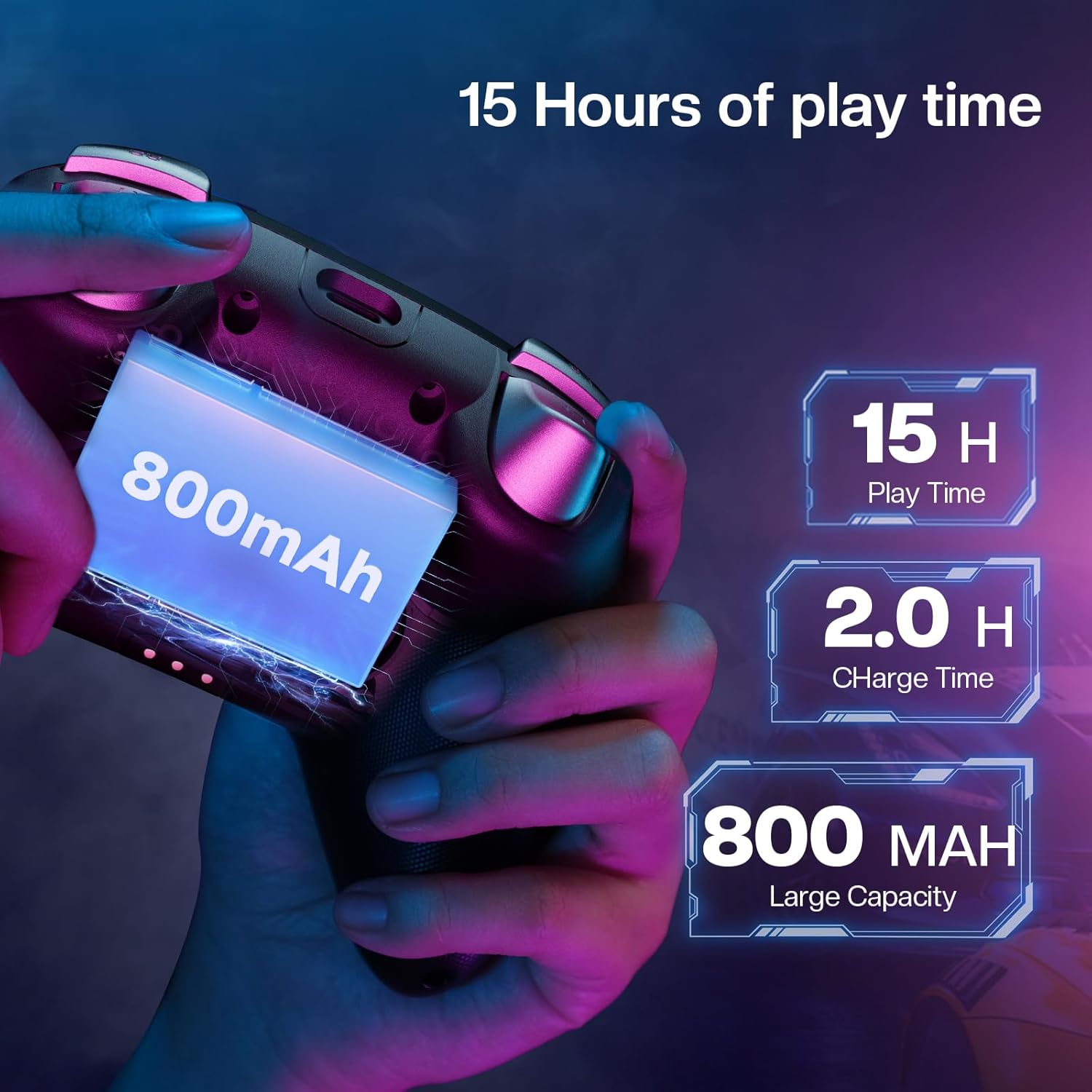
- แบตเตอรี่ 800mAh: ใช้งานได้นานสูงสุด 15 ชั่วโมงต่อการชาร์จหนึ่งครั้ง
- สามารถปรับแต่งระบบเทอร์โบและการสั่นสะเทือนได้: ปรับระดับเทอร์โบ 3 ระดับและการตั้งค่าการสั่น 4 ระดับ เพื่อประสบการณ์การเล่นเกมที่ปรับแต่งได้ตามต้องการ
- แสง RGB แบบไดนามิก: เลือกสีได้ 9 สี และโหมดแสง 4 แบบ เพื่อปรับแต่งรูปลักษณ์ของตัวควบคุม
- ปุ่มเจลที่ทนทาน: ปุ่มเจลนำไฟฟ้าได้รับการทดสอบแล้วว่าสามารถกดได้ถึง 1 ล้านครั้ง จึงมั่นใจได้ถึงประสิทธิภาพการใช้งานที่ยาวนาน

ภาพที่ 2: รายละเอียด view ของจอยสติ๊กแบบ Hall Effect ซึ่งเน้นย้ำถึงความแม่นยำของมัน

ภาพที่ 3: ภาพแสดงการทำงานของตัวควบคุมด้วยอัตราการสุ่มตัวอย่าง 1000 เฮิรตซ์ เพื่อการตอบสนองที่รวดเร็ว

ภาพที่ 4: ตัวควบคุมที่แสดงให้เห็นถึงความเข้ากันได้กับอุปกรณ์เล่นเกมหลากหลายประเภท

ภาพที่ 5: ตัวควบคุมวางอยู่บนแท่นชาร์จ แสดงว่ากำลังอยู่ในระหว่างการชาร์จ

ภาพที่ 6: ภาพประกอบที่แสดงให้เห็นถึงคุณสมบัติความเร็วเทอร์โบสามระดับ
ภาพที่ 7: ภาพกราฟิกแสดงระดับการปรับการสั่นสะเทือนได้ 4 ระดับ

ภาพที่ 8: ภาพประกอบแสดงแบตเตอรี่ขนาด 800mAh และระยะเวลาการใช้งาน 15 ชั่วโมง

ภาพที่ 9: ตัวควบคุมแสดงให้เห็นasing แสงไฟ RGB แบบไดนามิกที่อยู่รอบๆ จอยสติ๊ก
3. คู่มือการติดตั้ง
3.1. เนื้อหาบรรจุภัณฑ์
- คอนโทรลเลอร์เกมพีซี ECHTPower
- แท่นชาร์จ
- สายชาร์จ USB-C
- ตัวรับสัญญาณไร้สาย 2.4G (ดองเกิล USB)
- คู่มือการใช้งาน
3.2. การชาร์จคอนโทรลเลอร์
สามารถชาร์จตัวควบคุมได้โดยใช้แท่นชาร์จที่ให้มา หรือชาร์จโดยตรงผ่านสาย USB-C
การใช้แท่นชาร์จ
- เชื่อมต่อสาย USB-C เข้ากับแท่นชาร์จและแหล่งจ่ายไฟ
- วางตัวควบคุมลงบนแท่นชาร์จ ตรวจสอบให้แน่ใจว่าจุดสัมผัสตรงกัน
- ไฟแสดงสถานะบนแท่นชาร์จจะสว่างขึ้นเพื่อแสดงสถานะการชาร์จ
การชาร์จโดยตรงผ่าน USB-C
เสียบสาย USB-C เข้ากับพอร์ตของคอนโทรลเลอร์และแหล่งจ่ายไฟโดยตรง ไฟแสดงสถานะของคอนโทรลเลอร์จะแสดงสถานะการชาร์จ
3.3. การเชื่อมต่อคอนโทรลเลอร์
การเชื่อมต่อไร้สาย 2.4G (สำหรับ PC/Android TV/แล็ปท็อป/เครื่อง Nintendo Switch)
- ค้นหาตัวรับสัญญาณไร้สาย 2.4G (ดองเกิล USB) ที่เก็บไว้ในแท่นชาร์จ
- เสียบตัวรับสัญญาณเข้ากับพอร์ต USB ที่พร้อมใช้งานบนอุปกรณ์ของคุณ
- เลื่อนปุ่มโหมดที่ด้านหลังของตัวควบคุมไปที่การตั้งค่า '2.4G'
- กดปุ่ม Home บนตัวควบคุมเพื่อเปิดเครื่อง ตัวควบคุมจะเชื่อมต่อโดยอัตโนมัติ
การเชื่อมต่อบลูทูธ (สำหรับ Android/iOS/Steam Deck)
- เลื่อนปุ่มโหมดด้านหลังตัวควบคุมไปที่การตั้งค่า 'บลูทูธ'
- บนอุปกรณ์ของคุณ ไปที่การตั้งค่าบลูทูธ แล้วค้นหา "ECHTPower Controller"
- เลือกคอนโทรลเลอร์ที่จะจับคู่
การเชื่อมต่อแบบใช้สาย (สำหรับ PC/Android TV/Steam Deck)
- เชื่อมต่อสาย USB-C จากตัวควบคุมเข้ากับอุปกรณ์ของคุณ
- ระบบจะตรวจจับตัวควบคุมโดยอัตโนมัติ
วิดีโอ 1: วิดีโออย่างเป็นทางการจาก ECHTPower สาธิตการแกะกล่อง การชาร์จ และการตั้งค่าเบื้องต้นของคอนโทรลเลอร์เกมพีซีพร้อมแท่นชาร์จ
4. คู่มือการใช้งาน
4.1. เปิด/ปิดเครื่อง
กดปุ่ม Home ที่อยู่ตรงกลางของตัวควบคุมค้างไว้เพื่อเปิดหรือปิดเครื่อง
4.2. การสลับโหมด
ใช้สวิตช์ด้านหลังของคอนโทรลเลอร์เพื่อเลือกโหมดการเชื่อมต่อที่ต้องการ: 2.4G สำหรับดองเกิลไร้สาย, BT สำหรับบลูทูธ หรือ Switch สำหรับการใช้งานร่วมกับ Nintendo Switch
4.3. ฟังก์ชั่นเทอร์โบ
ตัวควบคุมมีระดับเทอร์โบที่ปรับได้สามระดับ ในการเปิดใช้งาน ให้กดปุ่มเทอร์โบ (มักจะมีป้ายกำกับว่า 'T') และปุ่มการทำงานที่ต้องการพร้อมกัน ทำซ้ำการกระทำนี้เพื่อวนไปเรื่อยๆ ระหว่างความเร็วเทอร์โบ (เช่น 8 นัด/วินาที, 16 นัด/วินาที, 21 นัด/วินาที) หรือเพื่อปิดใช้งานฟังก์ชันเทอร์โบสำหรับปุ่มนั้น
4.4. การปรับการสั่นสะเทือน
มีโหมดการสั่นให้เลือก 4 ระดับ โปรดดูคู่มือเริ่มต้นใช้งานฉบับย่อที่ให้มาเพื่อดูวิธีการกดปุ่มต่างๆ เพื่อปรับระดับความแรงของการสั่นให้เหมาะสมกับความต้องการของคุณ
4.5. การปรับแต่งแสง RGB
ตัวควบคุมมี 9 สีและ 4 โหมดแสง (Rainbow Flow, Steady, Breathing, Off) สำหรับแสงไฟ RGB แบบไดนามิก ใช้ปุ่ม RGB เฉพาะหรือการกดปุ่มร่วมกันตามที่กำหนด (โปรดดูคู่มือเริ่มต้นใช้งานฉบับย่อ) เพื่อวนดูตัวเลือกเหล่านี้และปรับแต่งการตั้งค่าของคุณ
5. การบำรุงรักษา
เพื่อให้มั่นใจได้ถึงอายุการใช้งานที่ยาวนานและประสิทธิภาพสูงสุดของตัวควบคุม ECHTPower ของคุณ โปรดปฏิบัติตามคำแนะนำในการบำรุงรักษาเหล่านี้:
- ควรทำความสะอาดตัวควบคุมโดยการเช็ดด้วยผ้าแห้งนุ่มๆ เป็นประจำ
- ควรหลีกเลี่ยงการวางตัวควบคุมไว้ในที่ที่มีอุณหภูมิสูงหรือต่ำเกินไป ความชื้นสูง หรือแสงแดดโดยตรง
- ห้ามใช้สารเคมีรุนแรง ตัวทำละลาย หรือวัสดุขัดถูในการทำความสะอาด เพราะอาจทำให้พื้นผิวเสียหายได้
- ควรเก็บตัวควบคุมไว้ในที่ปลอดภัยเมื่อไม่ได้ใช้งาน โดยควรเก็บไว้บนแท่นชาร์จเพื่อป้องกันความเสียหาย
- ควรหลีกเลี่ยงการทำคอนโทรลเลอร์ตกหรือกระแทกอย่างแรง เพราะอาจส่งผลกระทบต่อชิ้นส่วนภายในได้
6 การแก้ไขปัญหา
6.1. ตัวควบคุมไม่เชื่อมต่อ
- ตรวจสอบให้แน่ใจว่าสวิตช์โหมดที่ด้านหลังของตัวควบคุมถูกตั้งค่าอย่างถูกต้องสำหรับอุปกรณ์เป้าหมายของคุณ (2.4G, Bluetooth หรือ Switch)
- สำหรับการเชื่อมต่อ 2.4G โปรดตรวจสอบให้แน่ใจว่าตัวรับสัญญาณ USB เสียบเข้ากับพอร์ต USB ที่ว่างบนอุปกรณ์ของคุณอย่างแน่นหนาแล้ว
- สำหรับการเชื่อมต่อผ่านบลูทูธ โปรดตรวจสอบให้แน่ใจว่าได้เปิดใช้งานบลูทูธบนอุปกรณ์ของคุณและตัวควบคุมอยู่ในโหมดจับคู่แล้ว
- ลองรีสตาร์ททั้งตัวควบคุมและอุปกรณ์ของคุณ
- ตรวจสอบให้แน่ใจว่าแบตเตอรี่ของตัวควบคุมมีประจุไฟเพียงพอ
6.2. ความล่าช้าในการป้อนข้อมูลหรือการตัดการเชื่อมต่อ
- ขยับเข้าไปใกล้ตัวรับสัญญาณไร้สายหรืออุปกรณ์ที่เปิดใช้งานบลูทูธมากขึ้น เพื่อลดโอกาสการรบกวน
- ตรวจสอบให้แน่ใจว่าไม่มีอุปกรณ์ไร้สายอื่นใช้งานอยู่ใกล้เคียงในความถี่เดียวกัน เพราะอาจก่อให้เกิดการรบกวนได้
- สำหรับการเชื่อมต่อ 2.4G ให้ลองเสียบตัวรับสัญญาณเข้ากับพอร์ต USB อื่นบนอุปกรณ์ของคุณ
- ตรวจสอบให้แน่ใจว่าตัวควบคุมชาร์จแบตเตอรี่จนเต็มแล้ว เนื่องจากแบตเตอรี่เหลือน้อยอาจส่งผลต่อประสิทธิภาพการทำงานแบบไร้สาย
6.3. การดริฟท์ของจอยสติ๊ก
- จอยสติ๊กแบบ Hall-Effect ออกแบบมาเพื่อป้องกันการเลื่อนเอง หากคุณพบปัญหาการเลื่อนเอง โปรดตรวจสอบให้แน่ใจว่าเฟิร์มแวร์ของคอนโทรลเลอร์เป็นเวอร์ชันล่าสุด ตรวจสอบได้ที่เว็บไซต์อย่างเป็นทางการของ ECHTPower webเข้าชมเว็บไซต์เพื่อตรวจสอบการอัปเดตเฟิร์มแวร์ที่มีให้ใช้งาน
- หากมีฟังก์ชันนี้ในระบบปฏิบัติการหรือการตั้งค่าเกมของอุปกรณ์ของคุณ ให้ทำการปรับเทียบตัวควบคุม
6.4. ไฟไม่ทำงาน
- ตรวจสอบให้แน่ใจว่าตัวควบคุมเปิดอยู่
- เลือกโหมดแสงไฟ RGB โดยใช้ปุ่มเฉพาะหรือการกดปุ่มหลายปุ่มพร้อมกัน (โปรดดูคู่มือเริ่มต้นใช้งานฉบับย่อ)
- ตรวจสอบระดับแบตเตอรี่ของตัวควบคุม
7. ข้อมูลจำเพาะทางเทคนิค
| คุณสมบัติ | รายละเอียด |
|---|---|
| หมายเลขรุ่น | EP01BK |
| การเชื่อมต่อ | บลูทูธ, ไร้สาย 2.4G, USB-C แบบมีสาย |
| อัตราการสำรวจความคิดเห็น | 1000Hz (2.4GHz/แบบมีสาย) |
| จอยสติ๊ก | เอฟเฟกต์ฮอลล์ (ไม่มีการเลื่อน) |
| ความจุของแบตเตอรี่ | 800mAh |
| เวลาเล่น | นานถึง 15 ชั่วโมง |
| เวลาในการชาร์จ | ประมาณ 2 ชั่วโมง |
| ความเข้ากันได้ | Windows, Nintendo Switch, iOS, Android, Steam Deck |
| ปุ่ม | ปุ่มเจลทนทาน (กดได้ 1 ล้านครั้ง) |
| การสั่นสะเทือน | ปรับได้ 4 ระดับ |
| เทอร์โบ | ปรับได้ 3 ระดับ |
| ไฟ RGB | 9 สี 4 โหมด |
| ขนาดสินค้า | 5.91 x 4.33 x 2.36 นิ้ว |
| น้ำหนักสินค้า | 9.88 ออนซ์ |
8. ข้อมูลการรับประกัน
ผลิตภัณฑ์ของ ECHTPower โดยทั่วไปมาพร้อมกับการรับประกันจากผู้ผลิต สำหรับรายละเอียดเงื่อนไขการรับประกัน โปรดดูบัตรรับประกันที่อยู่ในบรรจุภัณฑ์ของผลิตภัณฑ์ หรือเยี่ยมชมเว็บไซต์อย่างเป็นทางการของ ECHTPower webไซต์ เก็บหลักฐานการซื้อของคุณไว้เพื่อใช้ในกรณีเรียกร้องการรับประกัน
แผนการคุ้มครองเสริมสามารถซื้อแยกต่างหากได้ เพื่อขยายความคุ้มครองให้เกินกว่าการรับประกันของผู้ผลิตมาตรฐาน
9. การสนับสนุนลูกค้า
หากต้องการความช่วยเหลือเพิ่มเติม การสนับสนุนทางเทคนิค หรือสอบถามข้อมูลเกี่ยวกับคอนโทรลเลอร์เกมพีซี ECHTPower โปรดติดต่อฝ่ายบริการลูกค้าของ ECHTPower
- เยี่ยมชมร้านค้า ECHTPower อย่างเป็นทางการบน Amazon ได้ที่นี่: ร้าน ECHTPower
- โปรดดูข้อมูลติดต่อที่ระบุไว้ในบรรจุภัณฑ์ของผลิตภัณฑ์สำหรับช่องทางการสนับสนุนโดยตรง
เรามุ่งมั่นที่จะมอบอุปกรณ์เสริมเกมคุณภาพสูงและบริการที่เป็นส่วนตัวเพื่อยกระดับประสบการณ์การเล่นเกมของคุณ