

1. สูงกว่าview
Atomos Ninja TX 5.2" Camera to Cloud Monitor/Recorder เป็นอุปกรณ์อเนกประสงค์ที่ออกแบบมาเพื่อยกระดับขั้นตอนการทำงานด้านการสร้างภาพยนตร์ของคุณ มันผสานรวมจอภาพระบบสัมผัสความละเอียดสูงเข้ากับความสามารถในการบันทึกขั้นสูงและการทำงานร่วมกับระบบคลาวด์ได้อย่างราบรื่น มอบเครื่องมืออันทรงพลังให้แก่ผู้สร้างภาพยนตร์สำหรับการตรวจสอบ บันทึก และทำงานร่วมกันในกองถ่าย
คุณสมบัติหลัก
- หน้าจอสัมผัส IPS ความละเอียด 1920 x 1080 พิกเซล, พอร์ต I/O 4K60: จอแสดงผล Full HD ขนาด 5.2 นิ้วที่คมชัด พร้อมระบบควบคุมแบบสัมผัสที่ใช้งานง่าย และรองรับการรับ/ส่งสัญญาณภาพความละเอียดสูงสุด 4K60
- มีการโหลด Codec ทั้งหมดและใบอนุญาต NDI ไว้ล่วงหน้าแล้ว: พร้อมสำหรับการบันทึกด้วยชุดตัวแปลงสัญญาณระดับมืออาชีพที่ครบครัน รวมถึง ProRes RAW และใบอนุญาต NDI สำหรับเวิร์กโฟลว์วิดีโอผ่านเครือข่าย
- ช่องต่อสัญญาณเข้า/ออก 12G-SDI/HDMI 2.0 แบบล็อคได้: การเชื่อมต่อที่ปลอดภัยและเชื่อถือได้สำหรับกล้องระดับมืออาชีพและแหล่งวิดีโอต่างๆ
- บันทึกข้อมูลลงในช่องเสียบ CFexpress Type B, USB-C: ตัวเลือกการบันทึกที่ยืดหยุ่นไปยังการ์ด CFexpress Type B ความเร็วสูง หรือไดรฟ์ USB-C ภายนอก
- ความสว่าง 1500 cd/m² จอแสดงผลสว่างเป็นพิเศษ มองเห็นได้ชัดเจนในสภาพแสงต่างๆ รวมถึงแสงแดดจ้า
- การซิงค์/อัปโหลด Wi-Fi/TC ในตัว: มี Wi-Fi ในตัวสำหรับการเชื่อมต่อระบบคลาวด์ การซิงโครไนซ์ไทม์โค้ด และการอัปโหลดไฟล์อาหารโดยตรงtage.
- บันทึกวิดีโอความละเอียด 8K30 ProRes RAW: บันทึกภาพ 8K ProRes RAW ที่สวยงามน่าทึ่งtagเพื่อความยืดหยุ่นสูงสุดในขั้นตอนหลังการผลิต
- การแปลงข้ามแพลตฟอร์ม, การอัปเดตเฟิร์มแวร์ Wi-Fi: ความสามารถในการแปลงสัญญาณขั้นสูงและการอัปเดตเฟิร์มแวร์แบบไร้สายที่สะดวกสบาย
- ระบบปฏิบัติการ Linux AtomOS เวอร์ชันอัปเดต: ระบบปฏิบัติการที่มีประสิทธิภาพและใช้งานง่าย เพื่อการควบคุมและตรวจสอบอย่างมีประสิทธิภาพ
- ช่องใส่แบตเตอรี่ซีรีส์ L: สามารถใช้งานร่วมกับแบตเตอรี่ Sony NP-F L-series ที่หาซื้อได้ทั่วไป เพื่อการใช้งานที่ยาวนานขึ้น
2. ส่วนประกอบผลิตภัณฑ์
โปรดทำความคุ้นเคยกับโครงสร้างทางกายภาพและการเชื่อมต่อของ Atomos Ninja TX ของคุณ
ด้านหน้า View

ภาพ: ด้านหน้าของ Atomos Ninja TX (แสดงภาพ)asing หน้าจอสัมผัสขนาด 5.2 นิ้ว
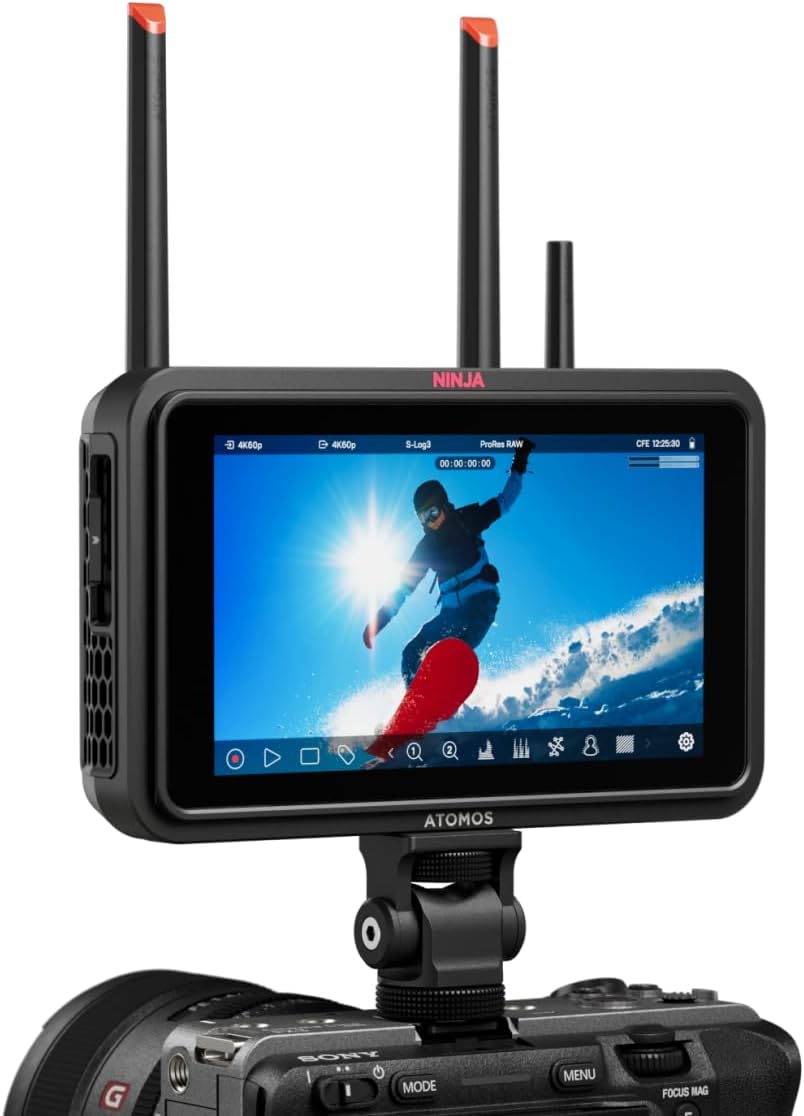
ด้านหน้าโดดเด่นด้วยหน้าจอสัมผัส IPS ขนาด 5.2 นิ้ว สีสันสดใส ซึ่งเป็นอินเทอร์เฟซหลักสำหรับการตรวจสอบ footagเช่น การใช้งานเมนู และการควบคุมฟังก์ชันการบันทึก
ด้านข้าง View

ภาพ: ด้านข้างของ Atomos Ninja TX แสดงให้เห็นพอร์ตอินพุต/เอาต์พุต HDMI และช่องเสียบ CFexpress Type B
ด้านหนึ่งของอุปกรณ์ประกอบด้วยพอร์ต HDMI สำหรับรับและส่งข้อมูล รวมถึงช่องเสียบการ์ด CFexpress Type B สำหรับจัดเก็บสื่อความเร็วสูง
หลัง View และการเชื่อมต่อ
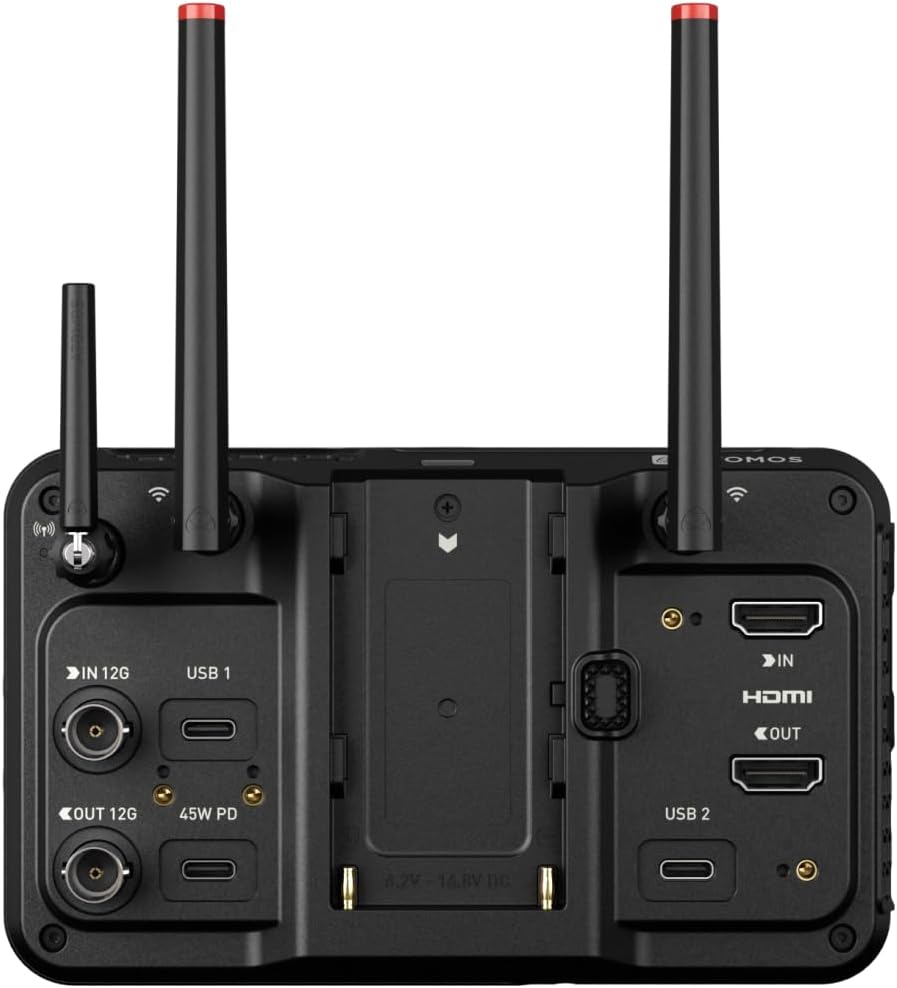
ภาพ: ด้านหลังของเครื่องส่งวิทยุ Atomos Ninja TX แสดงช่องใส่แบตเตอรี่ซีรีส์ L, พอร์ต 12G-SDI, พอร์ต USB-C และช่องต่อเสาอากาศ
แผงด้านหลังประกอบด้วยช่องใส่แบตเตอรี่ซีรีส์ L, พอร์ตอินพุตและเอาต์พุต 12G-SDI, พอร์ต USB-C หลายพอร์ต (รวมถึงพอร์ตสำหรับจ่ายไฟ 45W) และช่องต่อสำหรับเสาอากาศ AirGlu สำหรับการใช้งานแบบไร้สาย
ท่าเรือโดยละเอียด View
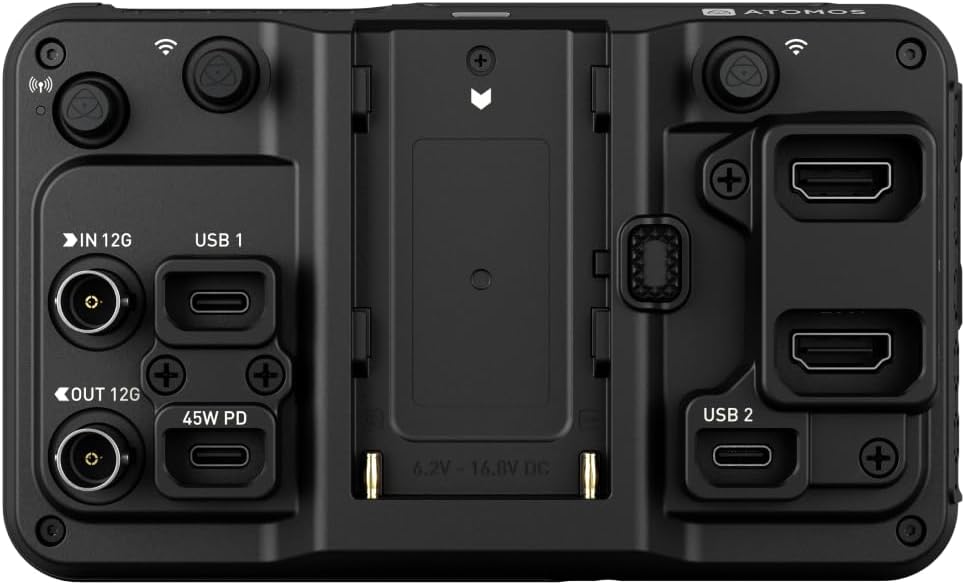
ภาพ: ภาพระยะใกล้โดยละเอียดของพอร์ตอินพุต/เอาต์พุตต่างๆ บน Atomos Ninja TX รวมถึงพอร์ต HDMI, USB-C และพอร์ตเสียง
ภาพระยะใกล้นี้ view ภาพประกอบแสดงเค้าโครงที่แม่นยำของพอร์ต HDMI, USB-C, ไมโครโฟน/อินพุตสายสัญญาณ, เอาต์พุตหูฟัง และพอร์ตรีโมทคอนโทรล ทำให้ระบุการเชื่อมต่อได้อย่างชัดเจน
ช่องเสียบสื่อบันทึกข้อมูล
ภาพ: การเสียบการ์ดหน่วยความจำ CFexpress Type B เข้าไปใน Atomos Ninja TX
Ninja TX รองรับการ์ด CFexpress Type B ความเร็วสูง เพื่อการบันทึกวิดีโอความละเอียดสูงที่เชื่อถือได้และรวดเร็ว
ตัวเลือกการใช้พลังงานที่ยืดหยุ่น

ภาพ: สาย USB-C เชื่อมต่อกับ Atomos Ninja TX เพื่อจ่ายไฟ (Power Delivery)
Ninja TX สามารถรับพลังงานได้โดยตรงจากแหล่งจ่ายไฟ USB-C ที่ใช้งานร่วมกันได้ เช่น พาวเวอร์แบงค์หรืออะแดปเตอร์ติดผนัง ทำให้มีโซลูชันด้านพลังงานที่หลากหลาย

ภาพ: แบตเตอรี่ NP-F ที่เสียบเข้ากับช่องใส่แบตเตอรี่ L-series ของ Atomos Ninja TX
แบตเตอรี่ NP-F เหมาะอย่างยิ่งสำหรับการใช้งานภาคสนาม สามารถจ่ายไฟให้กับเครื่องบันทึกและมอนิเตอร์ได้ตลอดการถ่ายทำที่ยาวนานโดยไม่ต้องเปลี่ยนแบตเตอรี่บ่อยหรือตั้งค่าระบบจ่ายไฟที่ซับซ้อน

ภาพ: อุปกรณ์แปลงไฟแบตเตอรี่ที่เชื่อมต่อกับ Atomos Ninja TX ช่วยให้สามารถใช้งานพลังงานได้อย่างต่อเนื่องจากอะแดปเตอร์ AC
เพื่อให้ได้พลังงานอย่างต่อเนื่อง สามารถใช้ตัวแปลงไฟแบตเตอรี่ที่เข้ากันได้กับแบตเตอรี่ชนิด NP-F Sony L-series ร่วมกับอะแดปเตอร์แปลงไฟ AC แบบล็อคได้ของ Atomos ได้
3. การตั้งค่า
การแกะกล่องและการตรวจสอบเบื้องต้น
เมื่อเปิดบรรจุภัณฑ์ ให้แน่ใจว่าส่วนประกอบทั้งหมดอยู่ครบและไม่ได้รับความเสียหาย:
- จอภาพ/บันทึก Atomos Ninja TX
- อะแดปเตอร์สายเคเบิลล็อค USB-C
- อะแดปเตอร์สายเคเบิล HDMI แบบล็อคได้
- ชุดหัวเสาอากาศ (สีดำ, สีขาว, สีเหลือง, สีเขียว, สีแดง)
- เสาอากาศแอร์กลู
- ชุดฝาครอบเสาอากาศ
- สาย USB-C PD แบบล็อคได้ (17.7 นิ้ว)
- การรับประกันจากผู้ผลิต 1 ปี (สามารถขยายระยะเวลาการรับประกันได้ 2 ปี หากลงทะเบียน)
การเปิดเครื่อง
- ใส่แบตเตอรี่ NP-F L-series ที่ชาร์จเต็มแล้วลงในช่องใส่แบตเตอรี่ด้านหลังของ Ninja TX หรือเชื่อมต่อแหล่งจ่ายไฟ USB-C PD ที่ใช้งานร่วมกันได้
- กดปุ่มเปิด/ปิดที่อยู่ด้านข้างของอุปกรณ์ค้างไว้จนกว่าโลโก้ Atomos จะปรากฏบนหน้าจอ
การเชื่อมต่อกับกล้อง

ภาพ: ตัวรับสัญญาณ Atomos Ninja TX ติดตั้งบนฐานเสียบแฟลชของกล้อง และเชื่อมต่อผ่านสาย HDMI
ติดตั้ง Ninja TX เข้ากับกล้องของคุณโดยใช้อุปกรณ์ติดตั้งที่เข้ากันได้ (เช่น ช่องเสียบฮอตชู หรือเคส) เชื่อมต่อเอาต์พุต HDMI หรือ SDI ของกล้องเข้ากับพอร์ตอินพุตที่ตรงกันบน Ninja TX โดยใช้สายล็อคที่ให้มา ตรวจสอบให้แน่ใจว่าการเชื่อมต่อแน่นหนาเพื่อป้องกันการสูญเสียสัญญาณ
อุปกรณ์ติดตั้ง
Ninja TX สามารถใช้งานร่วมกับอุปกรณ์เสริมต่างๆ เช่น เคสสำหรับป้องกันและจุดยึดเพิ่มเติม ด้านล่างนี้เป็นวิดีโอสาธิตการติดตั้งเคสสำหรับจอภาพ ซึ่งจะช่วยเพิ่มความเสถียรและตัวเลือกการยึดเพิ่มเติมให้กับชุดอุปกรณ์ของคุณ
วิดีโอ: การติดตั้งเคสสำหรับจอภาพบน Atomos Ninja V วิดีโอนี้แสดงขั้นตอนที่คล้ายกันสำหรับการยึด Ninja TX ของคุณและการเพิ่มจุดยึดอุปกรณ์เสริม
4. การใช้งาน Ninja TX
อินเทอร์เฟซหน้าจอสัมผัสและ AtomOS

ภาพ: หน้าจอสัมผัส Atomos Ninja TX แสดงภาพซ้อนและปุ่มควบคุมการตรวจสอบต่างๆ
Ninja TX ทำงานบนระบบปฏิบัติการ Linux AtomOS ที่ใช้งานง่าย ให้การเชื่อมต่อหน้าจอสัมผัสที่ตอบสนองได้ดี ปัดและแตะเพื่อเข้าถึงเครื่องมือตรวจสอบต่างๆ การตั้งค่าการบันทึก และตัวเลือกการเล่น
เครื่องมือตรวจสอบ

ภาพ: หน้าจออินเทอร์เฟซของ AtomOS แสดงการตั้งค่าการบันทึกโดยละเอียด เช่น ตัวแปลงสัญญาณ รูปแบบ และพื้นที่คงเหลือ
AtomOS นำเสนอชุดเครื่องมือตรวจสอบระดับมืออาชีพ รวมถึงรูปคลื่น เวกเตอร์สโคป สีเทียม และการเน้นจุดโฟกัส เพื่อให้มั่นใจได้ถึงการเปิดรับแสงที่แม่นยำและโฟกัสที่คมชัด ความสว่าง 1500 cd/m² และการรองรับ HDR 10 บิต ให้การแสดงผลที่ชัดเจนและแม่นยำของภาพtage.

ภาพ: เครื่อง Atomos Ninja TX แสดงผลหน้าจอตรวจสอบรูปคลื่น ซึ่งเป็นเครื่องมือสำคัญสำหรับการวิเคราะห์ระดับสัญญาณวิดีโอและตรวจสอบให้แน่ใจว่าการรับแสงเหมาะสม
ใช้จอแสดงผลรูปคลื่นเพื่อวิเคราะห์ระดับความสว่างและค่าสีของสัญญาณวิดีโอของคุณ ซึ่งจะช่วยให้คุณได้ค่าแสงที่เหมาะสมและป้องกันภาพแตก
ฟังก์ชั่นการบันทึก
Ninja TX รองรับรูปแบบและความละเอียดการบันทึกที่หลากหลาย รวมถึง 4K60 และ 8K30 ProRes RAW มีการติดตั้งโคเด็กไว้ล่วงหน้าทั้งหมด ทำให้คุณสามารถเริ่มบันทึกได้ทันที ใช้หน้าจอสัมผัสเพื่อเลือกโคเด็ก ความละเอียด อัตราเฟรม และพารามิเตอร์การบันทึกอื่นๆ ที่คุณต้องการ
การรวมระบบคลาวด์
ด้วย Wi-Fi ในตัว Ninja TX จึงมีฟังก์ชันเชื่อมต่อกล้องกับระบบคลาวด์ ทำให้สามารถซิงโครไนซ์ไทม์โค้ดได้อย่างราบรื่นและอัปโหลดฟุตเทจของคุณได้โดยตรงtagเปลี่ยนไปใช้แพลตฟอร์มคลาวด์ ช่วยให้ขั้นตอนการทำงานหลังการผลิตราบรื่นขึ้น และช่วยให้สามารถทำงานร่วมกันจากระยะไกลได้
การแปลงข้ามแพลตฟอร์มและการอัปเดตเฟิร์มแวร์
อุปกรณ์นี้รองรับการแปลงสัญญาณระหว่าง HDMI และ SDI การอัปเดตเฟิร์มแวร์จะส่งผ่าน Wi-Fi ทำให้มั่นใจได้ว่า Ninja TX ของคุณจะมีฟีเจอร์และประสิทธิภาพล่าสุดอยู่เสมอ
5. การบำรุงรักษา
การบำรุงรักษาอย่างถูกต้องจะช่วยให้ Atomos Ninja TX ของคุณมีอายุการใช้งานยาวนานและทำงานได้อย่างมีประสิทธิภาพสูงสุด
การทำความสะอาด
- หน้าจอ: ใช้ผ้าไมโครไฟเบอร์เนื้อนุ่ม ไม่เป็นขุย ซึ่งออกแบบมาสำหรับอุปกรณ์อิเล็กทรอนิกส์โดยเฉพาะ สำหรับคราบสกปรกที่เช็ดยาก ให้เช็ดเบาๆampชุบผ้าด้วยน้ำกลั่นหรือน้ำยาทำความสะอาดหน้าจอ หลีกเลี่ยงสารเคมีรุนแรงหรือวัสดุที่มีฤทธิ์กัดกร่อน
- ร่างกาย: เช็ดตัวด้วยผ้าแห้งนุ่มๆ หากจำเป็น อาจใช้ผ้าชุบน้ำหมาดๆ เช็ดอีกครั้งamp สามารถใช้ผ้าเช็ดได้ แต่ต้องแน่ใจว่าไม่มีความชื้นเข้าไปในช่องหรือรูระบายอากาศใดๆ
- พอร์ต: รักษาพอร์ตทั้งหมดให้สะอาดและปราศจากฝุ่น ใช้กระป๋องลมเป่าเบาๆ เพื่อกำจัดเศษฝุ่นหรือสิ่งสกปรกออก
พื้นที่จัดเก็บ
- เก็บ Ninja TX ไว้ในที่แห้งและเย็น หลีกเลี่ยงแสงแดดโดยตรงและอุณหภูมิที่สูงหรือต่ำเกินไป
- เมื่อไม่ใช้งาน ควรเก็บอุปกรณ์ไว้ในบรรจุภัณฑ์เดิมหรือกล่องป้องกัน เพื่อป้องกันรอยขีดข่วนและความเสียหาย
- ถอดแบตเตอรี่ออกหากจัดเก็บเป็นเวลานานเพื่อป้องกันการรั่วไหล
การดูแลแบตเตอรี่
- ควรใช้แบตเตอรี่ NP-F L-series ของแท้หรือที่ได้รับการรับรองว่าใช้งานร่วมกันได้เสมอ
- ชาร์จแบตเตอรี่ให้เต็มก่อนใช้งาน และหลีกเลี่ยงการปล่อยให้แบตเตอรี่หมดเกลี้ยงเพื่อยืดอายุการใช้งาน
- ควรเก็บแบตเตอรี่ไว้ในที่แห้งและเย็น โดยควรมีประจุประมาณ 50% สำหรับการเก็บรักษาในระยะยาว
6 การแก้ไขปัญหา
หากคุณพบปัญหาเกี่ยวกับ Atomos Ninja TX โปรดดูขั้นตอนการแก้ไขปัญหาทั่วไปต่อไปนี้:
ไม่มีสัญญาณแสดงบนหน้าจอ
- ตรวจสอบสายเคเบิล: ตรวจสอบให้แน่ใจว่าสาย HDMI/SDI ทั้งหมดเชื่อมต่อกับกล้องและ Ninja TX อย่างแน่นหนาแล้ว ลองใช้สายอื่นดูหากมี
- ตรวจสอบภาพจากกล้อง: ตรวจสอบให้แน่ใจว่าได้เปิดใช้งานเอาต์พุต HDMI/SDI ของกล้องแล้ว และตั้งค่าความละเอียดและอัตราเฟรมให้เข้ากันได้
- การเลือกอินพุต: บน Ninja TX ตรวจสอบให้แน่ใจว่าได้เลือกแหล่งสัญญาณเข้าที่ถูกต้อง (HDMI หรือ SDI) ในเมนู AtomOS แล้ว
- วงจรไฟฟ้า: ปิดทั้งกล้องและ Ninja TX จากนั้นเปิดเครื่องอีกครั้ง
อุปกรณ์ไม่เปิดเครื่อง
- การตรวจสอบแบตเตอรี่: ตรวจสอบให้แน่ใจว่าแบตเตอรี่ NP-F ชาร์จเต็มแล้วและใส่ถูกต้อง ลองใช้แบตเตอรี่ก้อนอื่นดูหากเป็นไปได้
- กำลังไฟ USB-C: หากใช้ USB-C PD โปรดตรวจสอบให้แน่ใจว่าแหล่งจ่ายไฟทำงานอยู่และจ่ายไฟได้เพียงพอtag(แนะนำให้ใช้กำลังไฟ 45 วัตต์)
- ปุ่มเปิด/ปิด: กดปุ่มเปิด/ปิดค้างไว้สักสองสามวินาทีเพื่อให้แน่ใจว่าระบบรับรู้การทำงาน
ปัญหาการบันทึก
- ตรวจสอบข้อมูลสื่อ: ตรวจสอบให้แน่ใจว่าได้เสียบการ์ด CFexpress Type B หรือ SSD USB-C อย่างถูกต้อง ฟอร์แมตแล้ว และมีพื้นที่ว่างเพียงพอ
- ความเข้ากันได้ของสื่อ: ตรวจสอบให้แน่ใจว่าสื่อบันทึกของคุณเข้ากันได้กับ Ninja TX และตรงตามข้อกำหนดความเร็วที่ต้องการสำหรับตัวแปลงสัญญาณและความละเอียดที่คุณเลือก
- การตั้งค่าตัวแปลงสัญญาณ/ความละเอียด: ตรวจสอบให้แน่ใจว่าตัวแปลงสัญญาณบันทึก ความละเอียด และอัตราเฟรมที่เลือกนั้นได้รับการสนับสนุนโดยอุปกรณ์มีเดียและเอาต์พุตกล้องของคุณ
- เฟิร์มแวร์: โปรดตรวจสอบให้แน่ใจว่าเฟิร์มแวร์ Ninja TX ของคุณเป็นเวอร์ชันล่าสุด
7. ข้อมูลจำเพาะ
| คุณสมบัติ | ข้อมูลจำเพาะ |
|---|---|
| ขนาดสินค้า | 7.75 x 5.25 x 3 นิ้ว |
| น้ำหนักสินค้า | 1.47 ปอนด์ |
| หมายเลขรุ่นสินค้า | ATOMNJTX01 |
| แสดง | หน้าจอสัมผัส IPS ขนาด 5.2 นิ้ว ความละเอียด 1920 x 1080 พิกเซล |
| ความสว่าง | 1500 ซีดี/ตรม. |
| อินพุต / เอาต์พุตวิดีโอ | ช่องต่อสัญญาณ 12G-SDI/HDMI 2.0 (4K60 I/O) แบบล็อคได้ |
| รูปแบบการบันทึก | บันทึกวิดีโอ 8K30 ProRes RAW พร้อม Codec ทุกตัว และใบอนุญาต NDI ที่ติดตั้งไว้ล่วงหน้า |
| สื่อบันทึกข้อมูล | ช่องเสียบ CFexpress Type B, USB-C |
| การเชื่อมต่อ | Wi-Fi ในตัว, TC Sync |
| ระบบปฏิบัติการ | อัปเดต AtomOS Linux แล้ว |
| พลัง | ช่องใส่แบตเตอรี่ L-Series, USB-C PD (45W) |
| ผู้ผลิต | Atomos |
| ภาษา | อังกฤษ, เยอรมัน |
| วันที่พร้อมใช้งานครั้งแรก | วันที่ 8 สิงหาคม 2025 |
8. การรับประกันและการสนับสนุน
ข้อมูลการรับประกัน
ไฟฉาย Atomos Ninja TX มาพร้อมกับการรับประกันจากผู้ผลิตแบบจำกัดระยะเวลา 1 ปี การลงทะเบียนผลิตภัณฑ์ของคุณอาจขยายระยะเวลาการรับประกันออกไปอีก 2 ปี โปรดดูรายละเอียดเงื่อนไขและข้อกำหนดฉบับเต็มได้จากบัตรรับประกันที่อยู่ในบรรจุภัณฑ์ของผลิตภัณฑ์ หรือเยี่ยมชมเว็บไซต์อย่างเป็นทางการของ Atomos webเข้าชมเว็บไซต์เพื่อดูรายละเอียดเกี่ยวกับการลงทะเบียนรับประกัน
การสนับสนุนลูกค้า
หากต้องการความช่วยเหลือด้านเทคนิค การแก้ไขปัญหา หรือสอบถามข้อมูลเกี่ยวกับบริการ โปรดติดต่อฝ่ายบริการลูกค้าของ Atomos ผ่านช่องทางอย่างเป็นทางการ webคุณสามารถค้นหาคำถามที่พบบ่อย ดาวน์โหลดซอฟต์แวร์ และข้อมูลติดต่อสำหรับภูมิภาคของคุณได้ที่หน้าสนับสนุนของ Atomos