
1. บทนำ
ขอขอบคุณที่เลือกใช้กรอบรูปดิจิทัล Tiqvi ขนาด 10 นิ้ว อุปกรณ์นี้ช่วยให้คุณสามารถแสดงและแบ่งปันความทรงจำอันล้ำค่ากับครอบครัวและเพื่อนๆ ได้อย่างง่ายดาย ด้วยจอแสดงผล IPS ที่คมชัด การเชื่อมต่อ Wi-Fi และการทำงานร่วมกับแอป Frameo กรอบรูปดิจิทัลนี้จึงมอบวิธีที่สะดวกสบายในการเพลิดเพลินกับภาพถ่ายและวิดีโอของคุณ คู่มือนี้ให้คำแนะนำโดยละเอียดเกี่ยวกับการตั้งค่า การใช้งาน การบำรุงรักษา และการแก้ไขปัญหา เพื่อให้คุณได้รับประโยชน์สูงสุดจากอุปกรณ์ใหม่ของคุณ

ภาพที่ 1.1: กรอบรูปดิจิทัล Tiqvi ขนาด 10 นิ้ว พร้อมแอป Frameo
ภาพนี้แสดงกรอบรูปดิจิทัล Tiqvi ขนาด 10 นิ้ว ที่แสดงภาพถ่ายครอบครัวบนหน้าจอ ถัดจากนั้นเป็นหน้าจอสมาร์ทโฟนที่แสดงอินเทอร์เฟซของแอปพลิเคชัน Frameo ซึ่งสาธิตวิธีการจัดการและแชร์รูปภาพกับกรอบรูป
2. อะไรอยู่ในกล่อง
กรุณาตรวจสอบสิ่งของภายในบรรจุภัณฑ์เมื่อแกะกล่องเพื่อให้แน่ใจว่ามีสินค้าครบทั้งหมด:
- กรอบรูปดิจิทัล Tiqvi ขนาด 10 นิ้ว
- อะแดปเตอร์แปลงไฟ
- ยืน
- คู่มือการใช้งาน (เอกสารนี้)

ภาพที่ 2.1: สิ่งของภายในบรรจุภัณฑ์
ภาพนี้แสดงสิ่งของที่รวมอยู่ในแพ็คเกจผลิตภัณฑ์ ได้แก่ กรอบรูปดิจิทัล Tiqvi ขนาด 10 นิ้ว อะแดปเตอร์แปลงไฟ และขาตั้ง นอกจากนี้ยังระบุขนาดของกรอบรูป (กว้าง 26 ซม. สูง 18 ซม.) ด้วย
3. สินค้าหมดview
กรอบรูปดิจิทัล Tiqvi ออกแบบมาเพื่อความสะดวกในการใช้งานและแสดงภาพความทรงจำของคุณได้อย่างสวยงามสดใส
คุณสมบัติหลัก:
- จอแสดงผล IPS ขนาด 10 นิ้ว: ให้สีสันสดใสและรายละเอียดคมชัดสำหรับภาพถ่ายและวิดีโอ
- การเชื่อมต่อ Wi-Fi: ช่วยให้สามารถแชร์รูปภาพและวิดีโอได้อย่างง่ายดายผ่านแอป Frameo
- ความเข้ากันได้ของแอป Frameo: แบ่งปันความทรงจำกับผู้ใช้ได้มากถึง 500 คน
- หน่วยความจำภายใน 32GB: สามารถจัดเก็บรูปภาพและวิดีโอได้หลายพันรายการ และสามารถเพิ่มพื้นที่จัดเก็บได้ด้วยการ์ด microSD
- อินเทอร์เฟซหน้าจอสัมผัส: ระบบนำทางที่ใช้งานง่ายและการควบคุมที่ไม่ซับซ้อน
- การหมุนอัตโนมัติ: ปรับการวางแนวภาพถ่ายเพื่อให้แสดงผลได้อย่างสมบูรณ์แบบทั้งในโหมดแนวตั้งและแนวนอน
- ตัวเลือกการติดตั้ง: มีขาตั้งและรองรับการติดตั้งบนผนัง
- ประหยัดพลังงาน: ออกแบบมาเพื่อการใช้พลังงานต่ำ

ภาพที่ 3.1: กรอบรูปในสภาพแวดล้อมภายในบ้าน
ภาพนี้แสดงให้เห็นกรอบรูปดิจิทัล Tiqvi วางอยู่บนโต๊ะสีขาวในห้องสไตล์มินิมอล โดยมีรูปถ่ายครอบครัวแสดงอยู่ ภาพนี้เน้นให้เห็นถึงการผสมผสานที่ลงตัวของกรอบรูปกับสภาพแวดล้อมภายในบ้าน
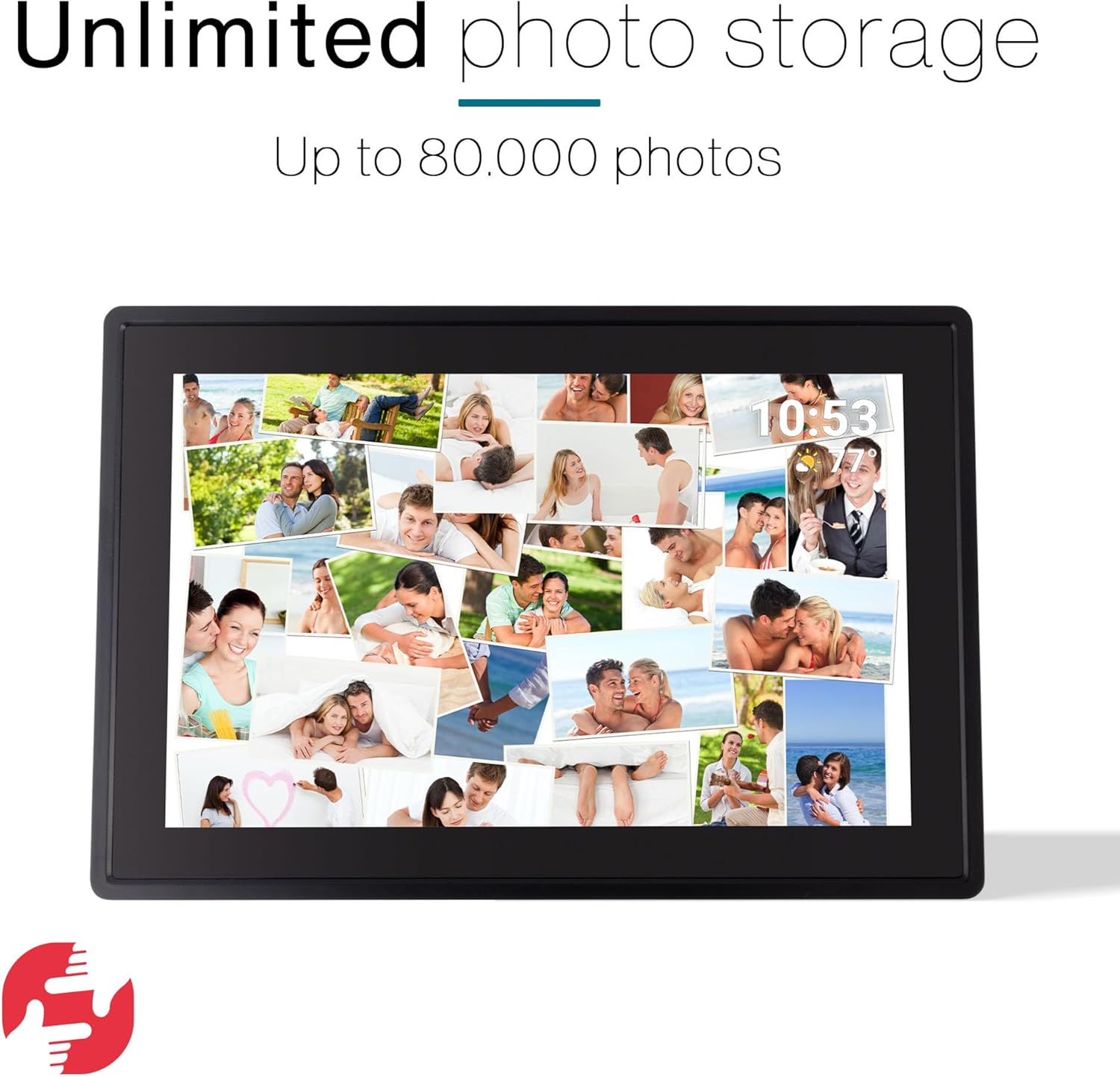
ภาพที่ 3.2: พื้นที่จัดเก็บรูปภาพไม่จำกัด
ภาพนี้แสดงให้เห็นกรอบรูปดิจิทัลที่เต็มไปด้วยภาพตัดปะของภาพถ่ายส่วนตัวจำนวนมาก โดยเน้นย้ำถึงความจุในการจัดเก็บข้อมูลขนาดใหญ่ที่สามารถเก็บภาพได้มากถึง 80,000 ภาพ
4. การตั้งค่า
4.1 การเปิดเครื่องครั้งแรก
- แกะกล่องกรอบรูปดิจิทัลและอุปกรณ์เสริมทั้งหมด
- ติดขาตั้งเข้ากับด้านหลังของกรอบรูป หรือเตรียมอุปกรณ์สำหรับติดตั้งบนผนังหากต้องการ
- เชื่อมต่ออะแดปเตอร์แปลงไฟเข้ากับพอร์ตจ่ายไฟของตัวเครื่อง แล้วเสียบเข้ากับเต้ารับไฟฟ้า
- ตัวเครื่องจะเปิดเครื่องโดยอัตโนมัติและแสดงหน้าจอการตั้งค่าเริ่มต้น
4.2 การเชื่อมต่อ Wi-Fi
- ในหน้าจอการตั้งค่าเริ่มต้น ให้เลือกภาษาที่คุณต้องการ
- ทำตามคำแนะนำบนหน้าจอเพื่อเชื่อมต่อกับเครือข่าย Wi-Fi ของคุณ เลือกเครือข่ายของคุณจากรายการและป้อนรหัสผ่าน
- เมื่อเชื่อมต่อแล้ว กรอบรูปจะซิงโครไนซ์กับวันที่และเวลาปัจจุบันโดยอัตโนมัติ
4.3 การตั้งค่าแอป Frameo
- ดาวน์โหลดแอป Frameo จาก Google Play Store หรือ Apple App Store บนสมาร์ทโฟนหรือแท็บเล็ตของคุณ
- เปิดแอป Frameo และสร้างบัญชีผู้ใช้
- บนกรอบรูปดิจิทัลของคุณ ให้ค้นหารหัสเฉพาะ (โดยปกติจะอยู่ในเมนูการตั้งค่า ภายใต้ 'เพิ่มเพื่อน' หรือ 'เชื่อมต่อ')
- ในแอป Frameo ให้ป้อนรหัสนี้เพื่อเชื่อมต่ออุปกรณ์ของคุณกับกรอบแว่นตา

ภาพที่ 4.1: เชื่อมต่อกับแอป Frameo
ภาพนี้แสดงกรอบรูปดิจิทัล Tiqvi ที่แสดงภาพทิวทัศน์สวยงาม เหนือกรอบรูปจะเห็นโลโก้ Google Play และ App Store ซึ่งบ่งบอกว่าผู้ใช้สามารถดาวน์โหลดแอปพลิเคชัน Frameo เพื่อเชื่อมต่อกับอุปกรณ์ได้จากที่ใด
5. คู่มือการใช้งาน
5.1 การนำทางแบบหน้าจอสัมผัส
กรอบรูปดิจิทัล Tiqvi มีหน้าจอสัมผัสที่ตอบสนองได้ดีเพื่อการใช้งานที่ง่ายดาย:
- ปัด: ปัดไปทางซ้ายหรือขวาเพื่อเรียกดูภาพถ่าย
- แตะ: แตะที่รูปภาพเพื่อ view ในโหมดเต็มหน้าจอหรือเข้าถึงตัวเลือกต่างๆ
- บีบเพื่อซูม: ใช้สองนิ้วเพื่อซูมเข้าหรือซูมออกในรูปภาพ
- การตั้งค่า: เข้าถึงเมนูการตั้งค่าได้โดยการปัดลงจากด้านบนของหน้าจอ หรือแตะที่ไอคอนรูปเฟือง
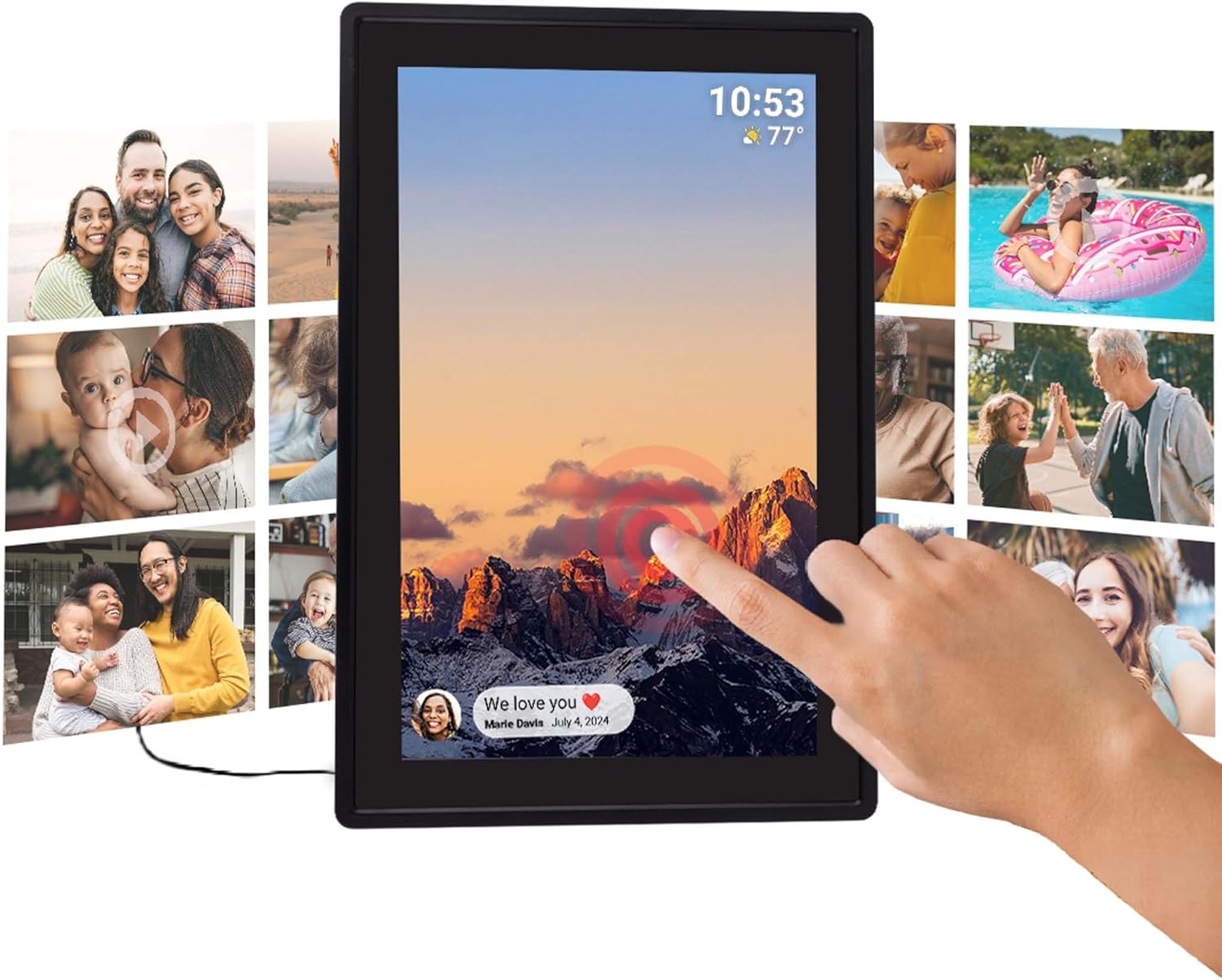
ภาพที่ 5.1: การโต้ตอบผ่านหน้าจอสัมผัส
ภาพนี้แสดงให้เห็นมือที่กำลังสัมผัสหน้าจอของกรอบรูปดิจิทัล Tiqvi ซึ่งแสดงภาพทิวทัศน์ภูเขาและข้อความแจ้งเตือนที่มุมล่างซ้าย แสดงให้เห็นถึงฟังก์ชันการทำงานแบบสัมผัสหน้าจอเชิงโต้ตอบ
5.2 การเพิ่มรูปภาพและวิดีโอ
คุณสามารถเพิ่มรูปภาพและวิดีโอลงในกรอบรูปได้โดยใช้แอป Frameo เป็นหลัก โปรดดูคำแนะนำโดยละเอียดเกี่ยวกับการใช้งานแอปในส่วนที่ 6
นอกจากนี้ คุณยังสามารถถ่ายโอนไฟล์มีเดียผ่านการ์ด microSD (ไม่ได้รวมอยู่ในชุด) เสียบการ์ด microSD ลงในช่องเสียบที่กำหนดไว้บนกรอบรูป กรอบรูปจะแจ้งให้คุณนำเข้าภาพถ่าย/วิดีโอจากการ์ด
5.3 การหมุนอัตโนมัติ
กรอบรูปนี้มีฟังก์ชันหมุนภาพอัตโนมัติ ซึ่งจะปรับการวางแนวของรูปภาพและวิดีโอของคุณให้ตรงกับการวางกรอบรูป (แนวตั้งหรือแนวนอน) โดยอัตโนมัติ เพื่อให้มั่นใจว่าเนื้อหาของคุณจะแสดงผลได้อย่างถูกต้องเสมอ

ภาพที่ 5.2: ฟังก์ชันหมุนภาพอัตโนมัติ
ภาพนี้แสดงกรอบรูปดิจิทัล Tiqvi สองอันวางเคียงข้างกัน อันหนึ่งวางในแนวนอนและอีกอันวางในแนวตั้ง ทั้งสองกรอบแสดงภาพพระอาทิตย์ตกบนภูเขาเดียวกัน ซึ่งแสดงให้เห็นถึงคุณสมบัติการหมุนอัตโนมัติที่ปรับการแสดงผลตามทิศทางการวางของกรอบรูป
5.4 การจัดการการตั้งค่า
เข้าสู่เมนูการตั้งค่าเพื่อปรับแต่งส่วนต่างๆ ของกรอบรูปของคุณ ซึ่งรวมถึง:
- แสดง: ปรับความสว่าง โหมดพักหน้าจอ และช่วงเวลาการแสดงสไลด์
- ไวไฟ : เปลี่ยนหรือเชื่อมต่อกับเครือข่าย Wi-Fi ใหม่
- พื้นที่จัดเก็บ: View การใช้และจัดการการจัดเก็บข้อมูล files.
- เพื่อน: จัดการผู้ใช้ Frameo ที่เชื่อมต่ออยู่
- เกี่ยวกับ: View ข้อมูลอุปกรณ์และตรวจสอบการอัปเดตซอฟต์แวร์
6. การผสานรวมแอป Frameo
แอป Frameo เป็นวิธีการหลักในการส่งรูปภาพและวิดีโอไปยังกรอบรูปดิจิทัล Tiqvi ของคุณ ช่วยให้คุณแบ่งปันช่วงเวลาต่างๆ กับกรอบรูปที่เชื่อมต่อได้ทันที ไม่ว่าคุณจะอยู่ที่ไหนก็ตาม
6.1 การส่งภาพถ่ายและวิดีโอ
- เปิดแอป Frameo บนสมาร์ทโฟนหรือแท็บเล็ตของคุณ
- เลือกรูปภาพหรือวิดีโอที่คุณต้องการส่งจากแกลเลอรีในอุปกรณ์ของคุณ
- เลือกเฟรม Tiqvi (หรือหลายเฟรม) ที่คุณต้องการส่งสื่อไป
- ถ้าต้องการ ให้เพิ่มคำบรรยาย แล้วแตะ 'ส่ง'
- รูปภาพ/วิดีโอจะปรากฏบนกรอบรูปดิจิทัลของคุณในไม่ช้า หากกรอบรูปดิจิทัลของคุณเชื่อมต่อกับ Wi-Fi แล้ว

ภาพที่ 6.1: การแชร์ผ่านแอป Frameo
ภาพนี้แสดงกรอบรูปดิจิทัล Tiqvi ที่แสดงภาพถ่ายครอบครัว ส่วนสมาร์ทโฟนที่อยู่ข้างๆ แสดงหน้าจอแอป Frameo ซึ่งสาธิตขั้นตอนการเลือกและแชร์รูปภาพไปยังกรอบรูป
6.2 การติดต่อกับเพื่อนและครอบครัว
แอป Frameo ช่วยให้คุณเชื่อมต่อกับผู้ใช้ได้มากถึง 500 คน ทำให้หลายคนสามารถส่งรูปภาพไปยังกรอบรูปของคุณได้ ผู้ใช้แต่ละคนต้องดาวน์โหลดแอป Frameo และใช้รหัสเฉพาะจากกรอบรูปของคุณเพื่อสร้างการเชื่อมต่อ

ภาพที่ 6.2: เชื่อมต่อกับทุกคน
ภาพนี้แสดงให้เห็นถึงความสามารถในการแชร์ทั่วโลกของแอป Frameo กรอบรูปดิจิทัลแสดงภาพเซลฟี่ ในขณะที่สมาร์ทโฟนแสดงภาพคนกำลังส่งรูปจากอเมริกาไปยังกรอบรูปที่ตั้งอยู่ในเนเธอร์แลนด์ ซึ่งเน้นย้ำถึงความสามารถในการแชร์รูปภาพและวิดีโอให้กับทุกคน ทุกที่
7. การบำรุงรักษา
7.1 การทำความสะอาดหน้าจอ
ในการทำความสะอาดหน้าจอสัมผัส ให้เช็ดเบาๆ ด้วยผ้าเนื้อนุ่มที่ไม่เป็นขุย สำหรับคราบสกปรกที่ล้างออกยาก ให้ใช้ผ้าชุบน้ำหมาดๆ เช็ดเบาๆampชุบผ้าด้วยน้ำหรือน้ำยาทำความสะอาดหน้าจอ หลีกเลี่ยงการใช้สารเคมีรุนแรงหรือวัสดุที่มีฤทธิ์กัดกร่อน เพราะอาจทำให้หน้าจอเสียหายได้
7.2 การดูแลทั่วไป
- ควรเก็บกรอบรูปให้ห่างจากแสงแดดโดยตรง อุณหภูมิที่สูงจัด และความชื้นสูง
- ควรหลีกเลี่ยงการทำกรอบรูปตก หรือการกระแทกอย่างรุนแรง
- ตรวจสอบให้แน่ใจว่ามีการระบายอากาศที่เหมาะสมรอบๆ โครงเพื่อป้องกันความร้อนสูงเกินไป
- อย่าพยายามถอดประกอบหรือซ่อมแซมอุปกรณ์ด้วยตนเอง หากมีปัญหาเกิดขึ้น โปรดติดต่อฝ่ายสนับสนุนลูกค้า
8 การแก้ไขปัญหา
หากคุณพบปัญหาใดๆ กับกรอบรูปดิจิทัล Tiqvi โปรดดูวิธีแก้ไขปัญหาทั่วไปต่อไปนี้:
| ปัญหา | วิธีแก้ปัญหาที่เป็นไปได้ |
|---|---|
| เฟรมไม่สามารถเปิดเครื่องได้ | ตรวจสอบให้แน่ใจว่าอะแดปเตอร์แปลงไฟเชื่อมต่อกับโครงและเต้ารับไฟฟ้าที่ใช้งานได้แน่นหนาแล้ว ลองเสียบกับเต้ารับอื่นดู |
| ไม่สามารถเชื่อมต่อ Wi-Fi ได้ | ตรวจสอบว่าเราเตอร์ Wi-Fi ของคุณเปิดอยู่และใช้งานได้หรือไม่ ป้อนรหัสผ่าน Wi-Fi อีกครั้งอย่างระมัดระวัง เลื่อนกรอบรูปให้ใกล้กับเราเตอร์มากขึ้น รีสตาร์ทกรอบรูปและเราเตอร์ของคุณ |
| รูปภาพไม่ปรากฏบนกรอบรูป | ตรวจสอบว่ากรอบรูปเชื่อมต่อกับ Wi-Fi แล้ว ตรวจสอบให้แน่ใจว่าแอป Frameo เชื่อมต่ออย่างถูกต้องและส่งรูปภาพสำเร็จแล้ว ตรวจสอบความจุของพื้นที่จัดเก็บข้อมูลของกรอบรูป |
| หน้าจอสัมผัสไม่ตอบสนอง | รีสตาร์ทเครื่องโดยถอดปลั๊กและเสียบปลั๊กอะแดปเตอร์ไฟอีกครั้ง ตรวจสอบให้แน่ใจว่าหน้าจอสะอาดและปราศจากฝุ่นละออง |
| เฟรมภาพช้าหรือค้าง | รีสตาร์ทเครื่อง ล้างพื้นที่จัดเก็บข้อมูลหากใกล้เต็ม ตรวจสอบและติดตั้งการอัปเดตซอฟต์แวร์ที่มีอยู่ |
9. ข้อมูลจำเพาะ
| คุณสมบัติ | รายละเอียด |
|---|---|
| หมายเลขรุ่น | ทีวีเอช10006 |
| ยี่ห้อ | ทิกวี |
| ขนาดหน้าจอ | 10 นิ้ว |
| ประเภทจอภาพ | หน้าจอสัมผัส IPS |
| การเชื่อมต่อ | ไวไฟ |
| หน่วยความจำภายใน | 32GB (เพิ่มได้ผ่านการ์ด microSD) |
| แหล่งพลังงาน | ไฟฟ้า |
| ขนาดสินค้า | 35 x 20 x 2.51 ซม. |
| น้ำหนักผลิตภัณฑ์ | 7.1 กรัม |
| ประเทศต้นกำเนิด | จีน |
10. การรับประกันและการสนับสนุน
สำหรับข้อมูลการรับประกัน โปรดดูเอกสารที่ให้ไว้ตอนซื้อสินค้า หรือติดต่อผู้ค้าปลีกของคุณ Tiqvi มุ่งมั่นที่จะมอบผลิตภัณฑ์ที่มีคุณภาพและความพึงพอใจแก่ลูกค้า
หากคุณต้องการความช่วยเหลือด้านเทคนิคหรือมีคำถามที่ไม่ได้กล่าวถึงในคู่มือนี้ โปรดติดต่อฝ่ายบริการลูกค้าของ Tiqvi ผ่านข้อมูลการติดต่อที่ระบุไว้ในเว็บไซต์อย่างเป็นทางการของ Tiqvi webไซต์หรือแพลตฟอร์มการซื้อของคุณ
มีการอัปเดตซอฟต์แวร์เมื่อมีให้ใช้งาน โปรดตรวจสอบการตั้งค่าของเฟรมเพื่อดูการอัปเดตล่าสุด เพื่อให้มั่นใจได้ถึงประสิทธิภาพและการใช้งานที่ดีที่สุด