
OSEE GoStream Duet 8 ISO
คู่มือผู้ใช้ OSEE GoStream Duet 8 ISO Live Streaming Switcher
คู่มือฉบับสมบูรณ์สำหรับการติดตั้ง การใช้งาน และการบำรุงรักษา GoStream Duet 8 ISO ของคุณ
1. บทนำ
OSEE GoStream Duet 8 ISO เป็นสวิตช์วิดีโอ 8 แชนเนลขั้นสูงที่ออกแบบมาสำหรับสภาพแวดล้อมการผลิตรายการสดระดับมืออาชีพ มีคุณสมบัติการเชื่อมต่อกับอุปกรณ์ต่างๆ อย่างหลากหลาย รวมถึง 3G-SDI, 4K HDMI, NDI HX และ USB webกล้อง, SRT, RTMP และโดยตรง web การป้อนข้อมูลผ่านเบราว์เซอร์ ความอเนกประสงค์นี้ทำให้เหมาะสำหรับการใช้งานที่หลากหลาย ตั้งแต่กล้อง IP และชุด PTZ ไปจนถึงกล้องวิดีโอและกล้องมิเรอร์เลส โดยไม่จำเป็นต้องใช้ตัวแปลงภายนอก
คู่มือนี้ให้คำแนะนำโดยละเอียดเพื่อช่วยคุณในการติดตั้ง ใช้งาน และบำรุงรักษาเครื่องสลับสัญญาณ GoStream Duet 8 ISO เพื่อให้มั่นใจได้ถึงประสิทธิภาพสูงสุดสำหรับการผลิตรายการถ่ายทอดสดของคุณ
คุณสมบัติหลัก
- 8 อินพุต + การบันทึก ISO: บันทึกพร้อมกันทั้ง 8 ช่องสัญญาณขาเข้าและเอาต์พุตรายการ (PGM) ในรูปแบบ MP4 (H.264) คุณภาพสูง มีเครื่องเล่นมีเดียคู่ในตัวสำหรับการเล่นวิดีโอได้ทันที
- เสียงระดับมืออาชีพ: มีอินพุต XLR สองช่องพร้อมไฟ Phantom Power 48V และปรีแอมป์คุณภาพระดับสตูดิโอamps (อัตราขยายสูงสุด 75 dB) พร้อมรองรับไมโครโฟนแบบ 3.5 มม. สำหรับไมโครโฟนหลายประเภท
- การจัดวางและกราฟิกขั้นสูง: ใช้ SuperSource ที่มีหน้าต่างปรับแต่งได้ 4 หน้าต่าง, Downstream Keyer (DSK) 2 ตัวสำหรับโลโก้และข้อความด้านล่าง และ Upstream Keyer (USK) 1 ตัวสำหรับฉากหลังสีเขียว, ภาพซ้อนภาพ (PIP) และเอฟเฟ็กต์ลวดลาย
- การควบคุมแบบไร้รอยต่อ: มีระบบสลับอัตโนมัติ, การทำงานร่วมกับ Stream Deck & Companion, แผงควบคุมทางกายภาพพร้อม T-Bar, Preview บัส (PVW)/โปรแกรม (PGM), การควบคุมมาโครและฉาก และซอฟต์แวร์พีซีที่ใช้งานง่ายสำหรับการจัดการอย่างครอบคลุม

2. การตั้งค่า
ส่วนนี้จะแนะนำขั้นตอนการตั้งค่าเริ่มต้นของ GoStream Duet 8 ISO รวมถึงการเชื่อมต่อแหล่งจ่ายไฟ การเชื่อมต่ออินพุต/เอาต์พุต และการติดตั้งซอฟต์แวร์
2.1. การเชื่อมต่อทางกายภาพ
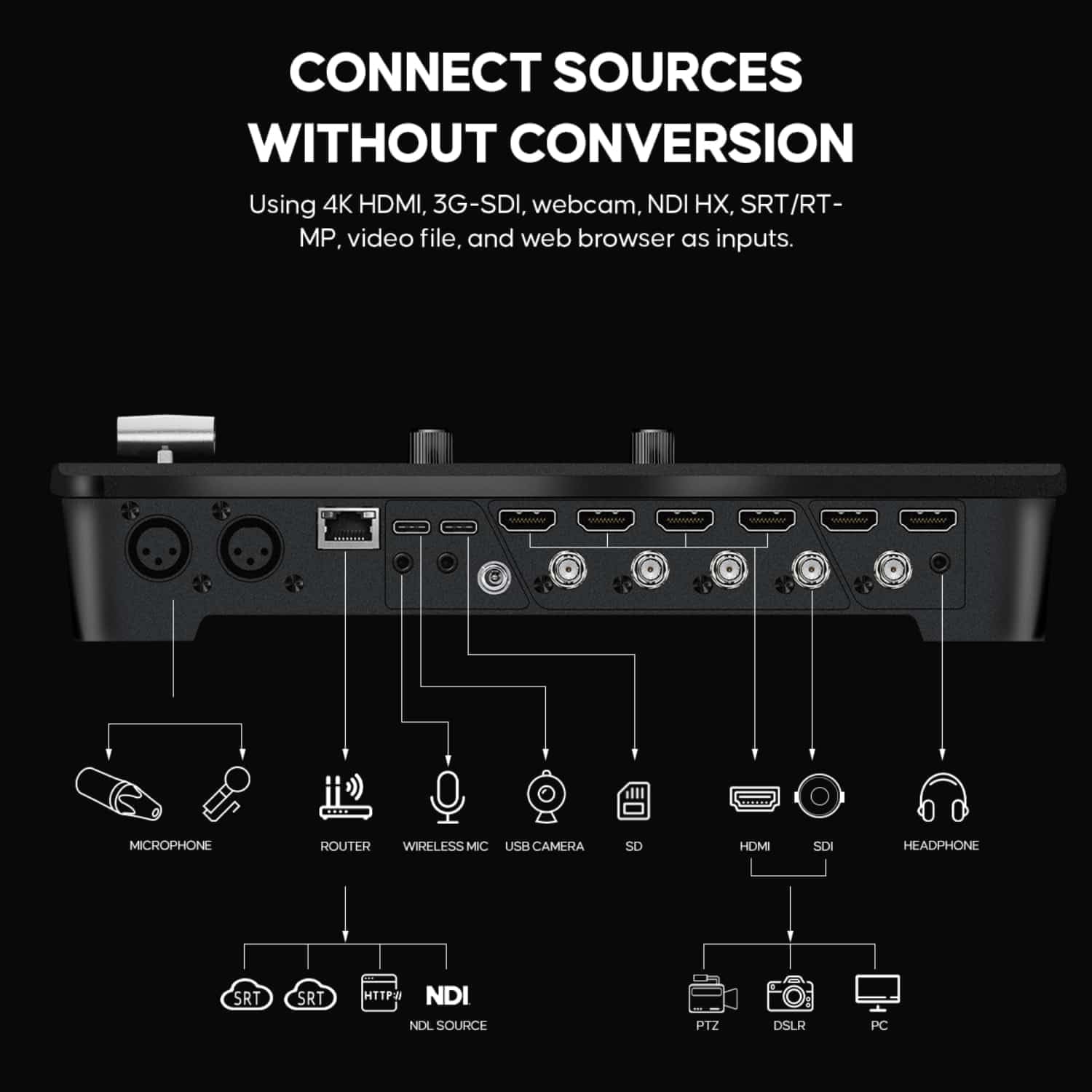
ก่อนเปิดเครื่อง โปรดตรวจสอบให้แน่ใจว่าได้เชื่อมต่อสายเคเบิลที่จำเป็นทั้งหมดอย่างแน่นหนาแล้ว
- พลัง: เชื่อมต่ออะแดปเตอร์แปลงไฟที่ให้มากับพอร์ตอินพุต DC ที่แผงด้านหลัง แล้วเสียบเข้ากับเต้ารับไฟฟ้า
- อินพุตวิดีโอ: เชื่อมต่อแหล่งสัญญาณวิดีโอของคุณ (กล้อง, คอมพิวเตอร์, เครื่องเล่นมีเดีย) เข้ากับพอร์ตอินพุต HDMI และ SDI ที่ใช้งานได้ GoStream Duet 8 ISO รองรับ HDMI 4K และ 3G-SDI
- อินพุตเสียง: สำหรับการบันทึกเสียงระดับมืออาชีพ ให้เชื่อมต่อไมโครโฟน XLR เข้ากับช่องรับสัญญาณ XLR โดยเฉพาะ สำหรับไมโครโฟน 3.5 มม. ให้ใช้ช่องรับสัญญาณที่ตรงกัน
- เครือข่าย: เชื่อมต่อสายอีเธอร์เน็ตจากพอร์ต LAN ไปยังเราเตอร์เครือข่ายของคุณสำหรับ NDI HX, SRT, RTMP และ web สำหรับการป้อนข้อมูลผ่านเบราว์เซอร์ รวมถึงการควบคุมซอฟต์แวร์บนพีซี
- ยูเอสบี: ใช้พอร์ต USB ในการเชื่อมต่อ webกล้องหรือสำหรับการถ่ายโอนข้อมูล
- เอาต์พุตวิดีโอ: เชื่อมต่อจอภาพหรืออุปกรณ์บันทึกภาพของคุณเข้ากับพอร์ตเอาต์พุต HDMI และ SDI สำหรับการรับชมรายการและภาพหลายจอพร้อมกันview การติดตาม

2.2. การติดตั้งซอฟต์แวร์ (ทางเลือก)
แม้ว่า GoStream Duet 8 ISO จะสามารถใช้งานได้ผ่านแผงควบคุมทางกายภาพ แต่การติดตั้งซอฟต์แวร์สำหรับพีซีที่ใช้งานง่ายจะช่วยเพิ่มการควบคุมและตัวเลือกการกำหนดค่าให้ดียิ่งขึ้น โปรดดูเอกสารอย่างเป็นทางการของ OSEE webเว็บไซต์สำหรับดาวน์โหลดซอฟต์แวร์เวอร์ชั่นล่าสุดและคำแนะนำในการติดตั้ง
3. คู่มือการใช้งาน
ส่วนนี้จะกล่าวถึงฟังก์ชันหลักของ GoStream Duet 8 ISO ตั้งแต่การสลับพื้นฐานไปจนถึงคุณสมบัติขั้นสูง
3.1. การสลับวิดีโอ
แผงควบคุมทางกายภาพช่วยให้สามารถสลับระหว่างแหล่งวิดีโอของคุณได้อย่างราบรื่น ใช้ PVW (Pre)viewใช้บัส (T-Bar) เพื่อเลือกแหล่งสัญญาณถัดไปที่จะออกอากาศ และใช้บัส PGM (Program) เพื่อเลือกแหล่งสัญญาณที่กำลังออกอากาศอยู่ สามารถใช้ปุ่ม T-Bar หรือปุ่ม CUT/AUTO สำหรับการเปลี่ยนฉากได้
- รถบัส PVW/PGM: กดปุ่มตัวเลขใต้ PVW เพื่อเลือกแหล่งสัญญาณสำหรับการเตรียมการviewกดปุ่มตัวเลขใต้ PGM เพื่อสลับแหล่งสัญญาณไปยังเอาต์พุตของโปรแกรมทันที
- ทีบาร์: เปลี่ยนผ่านระหว่างก่อนหน้าอย่างราบรื่นview และตั้งโปรแกรมแหล่งที่มาโดยการเลื่อนแถบ T-Bar
- ปุ่มตัด: ทำการตัดอย่างรวดเร็วและเด็ดขาดระหว่างก่อนview และแหล่งที่มาของโปรแกรม
- ปุ่มอัตโนมัติ: ดำเนินการเปลี่ยนภาพตามที่เลือกไว้ล่วงหน้า (เช่น การละลาย, การเช็ด) ระหว่างภาพก่อนหน้าview และแหล่งที่มาของโปรแกรม

3.2. การผสมเสียง
GoStream Duet 8 ISO มีมิกเซอร์เสียงในตัว ปรับระดับเสียงสำหรับแต่ละอินพุตโดยใช้ปุ่มควบคุมเฉพาะบนแผงควบคุมหรือผ่านซอฟต์แวร์บนพีซี
- อินพุต XLR: เชื่อมต่อไมโครโฟนระดับมืออาชีพ ตรวจสอบให้แน่ใจว่าได้เปิดใช้งานไฟ Phantom Power 48V แล้ว หากไมโครโฟนคอนเดนเซอร์ของคุณต้องการ
- ช่องเสียบไมโครโฟน 3.5 มม.: สำหรับเชื่อมต่อไมโครโฟนทั่วไปหรือตัวรับสัญญาณไมโครโฟนไร้สาย
- การควบคุมเสียง: ใช้ส่วนควบคุมเสียงบนแผงควบคุมเพื่อปรับระดับเสียง เกน และปิดเสียงแหล่งเสียงแต่ละแหล่ง

3.3. การจัดวางและกราฟิกขั้นสูง
- ซูเปอร์ซอร์ส: สร้างเลย์เอาต์แบบหลายหน้าต่างที่ซับซ้อนได้สูงสุดถึง 4 หน้าต่างที่ปรับแต่งได้ เหมาะอย่างยิ่งสำหรับการอภิปรายกลุ่ม การออกอากาศข่าว หรือการประชุมออนไลน์ กำหนดค่าเลย์เอาต์ SuperSource โดยใช้ซอฟต์แวร์บนพีซีหรือปุ่มเฉพาะบนแผงควบคุม
- DSK (Downstream Keyer): เพิ่มกราฟิกต่างๆ เช่น โลโก้ ข้อความด้านล่าง หรือชื่อเรื่องลงบนเอาต์พุตของโปรแกรมของคุณ GoStream Duet 8 ISO มี DSK จำนวน 2 ไฟล์สำหรับการรวมกราฟิกที่ยืดหยุ่น
- USK (Upstream Keyer): ใช้ USK สำหรับเอฟเฟ็กต์โครมาคีย์ (ฉากหลังสีเขียว), ภาพซ้อนภาพ (PIP) หรือการคีย์ภาพแบบอื่นๆ ที่ใช้รูปแบบเฉพาะ

3.4. การบันทึกและการสตรีมมิ่ง
- การบันทึกแบบ ISO: GoStream Duet 8 ISO สามารถบันทึกช่องสัญญาณอินพุตทั้ง 8 ช่องพร้อมกัน และส่งออกโปรแกรมสุดท้ายเป็นไฟล์ MP4 (H.264) แยกแต่ละช่องได้ fileซึ่งช่วยให้มีความยืดหยุ่นในขั้นตอนหลังการผลิต
- โปรแกรมเล่นสื่อ: ใช้เครื่องเล่นมีเดียคู่ในตัวเพื่อเล่นคลิปวิดีโอหรือกราฟิกที่บันทึกไว้ล่วงหน้าในระหว่างการถ่ายทอดสดของคุณ
- การสตรีม SRT/RTMP: สตรีมเอาต์พุตของโปรแกรมของคุณไปยังแพลตฟอร์มต่างๆ ได้โดยตรงโดยใช้ SRT (Secure Reliable Transport) หรือ RTMP (Real-Time Messaging Protocol) คุณสมบัตินี้ยังช่วยให้คุณสามารถเชิญแขกจากระยะไกลทั่วโลกได้อีกด้วย

4. การบำรุงรักษา
การบำรุงรักษาอย่างเหมาะสมจะช่วยให้ GoStream Duet 8 ISO ของคุณมีอายุการใช้งานยาวนานและทำงานได้อย่างน่าเชื่อถือ
- การทำความสะอาด: ควรเช็ดทำความสะอาดภายนอกตัวเครื่องด้วยผ้าแห้งเนื้อนุ่มเป็นประจำ หลีกเลี่ยงการใช้สารทำความสะอาดที่มีฤทธิ์กัดกร่อนหรือตัวทำละลาย ตรวจสอบให้แน่ใจว่าไม่มีของเหลวเข้าไปในตัวเครื่อง
- การระบายอากาศ : ตรวจสอบให้แน่ใจว่าช่องระบายอากาศสะอาดและไม่มีสิ่งกีดขวางเพื่อป้องกันความร้อนสูงเกินไป ใช้งานอุปกรณ์ในบริเวณที่มีการระบายอากาศดี
- อัพเดตเฟิร์มแวร์: ตรวจสอบข้อมูล OSEE อย่างเป็นทางการเป็นระยะ webเว็บไซต์นี้ใช้สำหรับอัปเดตเฟิร์มแวร์ การอัปเดตเฟิร์มแวร์อาจเพิ่มคุณสมบัติใหม่ ปรับปรุงประสิทธิภาพ และแก้ไขข้อบกพร่อง โปรดปฏิบัติตามคำแนะนำที่ให้มาพร้อมกับแพ็คเกจการอัปเดตอย่างระมัดระวัง
- การจัดการสายเคเบิล: ควรจัดระเบียบสายเคเบิลให้เรียบร้อยและป้องกันไม่ให้สายเคเบิลบิดงอหรือพันกันมากเกินไป เพื่อป้องกันความเสียหายและเพื่อให้การเชื่อมต่อมีความเสถียร
5 การแก้ไขปัญหา
ส่วนนี้จะนำเสนอวิธีแก้ปัญหาทั่วไปที่คุณอาจพบเจอขณะใช้งาน GoStream Duet 8 ISO
5.1. ไม่มีสัญญาณวิดีโอ
- ตรวจสอบการเชื่อมต่อ: ตรวจสอบให้แน่ใจว่าสาย HDMI/SDI ทั้งหมดเชื่อมต่อกับแหล่งสัญญาณและตัวสลับสัญญาณอย่างแน่นหนาแล้ว
- ตรวจสอบผลลัพธ์จากแหล่งที่มา: ตรวจสอบให้แน่ใจว่าแหล่งสัญญาณวิดีโอของคุณ (กล้อง, คอมพิวเตอร์) เปิดใช้งานอยู่และส่งสัญญาณออกมา ลองเชื่อมต่อแหล่งสัญญาณเข้ากับจอภาพโดยตรงเพื่อตรวจสอบการแสดงผล
- รูปแบบการป้อนข้อมูล: ตรวจสอบให้แน่ใจว่ารูปแบบสัญญาณอินพุต (ความละเอียด อัตราเฟรม) รองรับโดย GoStream Duet 8 ISO ดูรายละเอียดเพิ่มเติมได้ในข้อกำหนด
- เลือกอินพุตที่ถูกต้อง: โปรดตรวจสอบให้แน่ใจว่าคุณได้เลือกช่องสัญญาณอินพุตที่ถูกต้องบนแผงควบคุมหรือซอฟต์แวร์ของตัวสลับสัญญาณแล้ว
5.2. ไม่มีเสียงออก
- ตรวจสอบระดับเสียง: ตรวจสอบให้แน่ใจว่าระดับเสียงสำหรับอินพุตที่ใช้งานอยู่ไม่ได้ถูกปิดเสียงหรือตั้งค่าไว้ต่ำเกินไปบนตัวสลับสัญญาณ
- การเชื่อมต่อไมโครโฟน: ตรวจสอบให้แน่ใจว่าได้เชื่อมต่อไมโครโฟนเข้ากับช่องต่อ XLR หรือ 3.5 มม. อย่างถูกต้องแล้ว หากใช้ไมโครโฟนแบบคอนเดนเซอร์ โปรดตรวจสอบให้แน่ใจว่าได้เปิดใช้งานไฟเลี้ยงแฟนทอม 48V แล้ว
- แหล่งที่มาของเสียง: หากเสียงถูกฝังอยู่ในสัญญาณ HDMI/SDI โปรดตรวจสอบให้แน่ใจว่าอุปกรณ์ต้นทางส่งสัญญาณเสียงออกมาด้วย
- อุปกรณ์ส่งออก: ตรวจสอบการเชื่อมต่อเสียงกับอุปกรณ์ตรวจสอบของคุณ (หูฟัง ลำโพง) และระดับเสียง
5.3 ปัญหาการเชื่อมต่อเครือข่าย
- สายอีเธอร์เน็ต: ตรวจสอบให้แน่ใจว่าได้เสียบสายอีเธอร์เน็ตเข้ากับพอร์ต LAN และเราเตอร์/สวิตช์เครือข่ายอย่างแน่นหนาแล้ว
- การตั้งค่าเครือข่าย: ตรวจสอบการตั้งค่าที่อยู่ IP (DHCP หรือแบบคงที่) บนตัวสวิตช์และคอมพิวเตอร์ควบคุมของคุณ
- ไฟร์วอลล์: ตรวจสอบว่าไฟร์วอลล์ของคอมพิวเตอร์ของคุณกำลังบล็อกการสื่อสารกับซอฟต์แวร์ของตัวสลับสัญญาณหรือไม่
- สถานะเราเตอร์: ตรวจสอบให้แน่ใจว่าเราเตอร์ของคุณทำงานได้อย่างถูกต้องและสามารถเชื่อมต่อเครือข่ายได้
5.4. อุปกรณ์ไม่ตอบสนอง
- วงจรไฟฟ้า: ถอดปลั๊กอะแดปเตอร์ไฟ รอ 10 วินาที แล้วเสียบกลับเข้าไปใหม่
- เฟิร์มแวร์: ตรวจสอบให้แน่ใจว่าอุปกรณ์ของคุณใช้เฟิร์มแวร์เวอร์ชั่นล่าสุด
- รีเซ็ตเป็นค่าเริ่มต้นจากโรงงาน: หากวิธีอื่นไม่ได้ผล ให้ศึกษาเอกสารสนับสนุนของ OSEE สำหรับคำแนะนำในการรีเซ็ตเป็นค่าเริ่มต้นจากโรงงาน โปรดทราบว่าการดำเนินการนี้จะลบการตั้งค่าที่กำหนดเองทั้งหมด
6. ข้อมูลจำเพาะ
ด้านล่างนี้คือข้อมูลจำเพาะทางเทคนิคสำหรับอุปกรณ์สลับสัญญาณถ่ายทอดสด OSEE GoStream Duet 8 ISO
| คุณสมบัติ | รายละเอียด |
|---|---|
| แบบอย่าง | GoStream Duet 8 ISO |
| ยี่ห้อ | โอซี |
| ASIN | B0FC32987P |
| ยูพีซี | 769293552381 |
| อินพุตวิดีโอ | 4K HDMI, 3G-SDI, NDI HX, USB Webกล้อง, SRT, RTMP, Web เบราว์เซอร์ |
| อินพุตเสียง | 2 x ขั้วต่อ XLR (พร้อมไฟ Phantom Power 48V), 1 x ขั้วต่อไมโครโฟน 3.5 มม. |
| การบันทึก | ISO 8 แชนเนล + PGM (MP4 H.264) |
| คีย์ส | คีย์เยอร์ต้นทาง 1 ตัว, คีย์เยอร์ปลายทาง 2 ตัว |
| คุณสมบัติพิเศษ | SuperSource (4 หน้าต่าง), Dual Media Players, Stream Deck และการผสานรวม Companion |
| วันที่พร้อมใช้งานครั้งแรก | วันที่ 5 มิถุนายน 2025 |
7. การรับประกันและการสนับสนุน
สำหรับข้อมูลการรับประกัน โปรดดูเอกสารที่แนบมากับสินค้าที่ซื้อ หรือเยี่ยมชมเว็บไซต์อย่างเป็นทางการของ OSEE webไซต์ เงื่อนไขการรับประกันอาจแตกต่างกันไปตามภูมิภาคและผู้ค้าปลีก
หากคุณพบปัญหาที่ไม่ได้กล่าวถึงในคู่มือนี้ หรือต้องการความช่วยเหลือเพิ่มเติม โปรดติดต่อฝ่ายบริการลูกค้าของ OSEE โปรดเตรียมรุ่นผลิตภัณฑ์ (GoStream Duet 8 ISO) และหมายเลขซีเรียลให้พร้อมเมื่อติดต่อฝ่ายสนับสนุน
ผู้ผลิต: โอซี
สำหรับข้อมูลสนับสนุนล่าสุด รวมถึงคำถามที่พบบ่อย การดาวน์โหลดซอฟต์แวร์ และข้อมูลการติดต่อ โปรดเยี่ยมชมหน้าเว็บสนับสนุนอย่างเป็นทางการของ OSEE
เอกสารที่เกี่ยวข้องGoStream Duet 8 ISO


Ask a question about this manual
Ask about setup, troubleshooting, compatibility, parts, safety, or missing instructions. Manuals+ will review the question and use this page’s manual context to help answer it.