
ซัมซุง LS32FM702UNXZA
คู่มือผู้ใช้จอภาพ Samsung Smart Monitor M7 (M70F) 4K UHD ขนาด 32 นิ้ว
รุ่น: LS32FM702UNXZA
1. บทนำ
คู่มือนี้ให้คำแนะนำโดยละเอียดเกี่ยวกับการติดตั้ง การใช้งาน และการบำรุงรักษาจอภาพอัจฉริยะ Samsung ขนาด 32 นิ้ว รุ่น M7 (M70F) ความละเอียด 4K UHD โปรดอ่านคู่มือนี้อย่างละเอียดเพื่อให้มั่นใจได้ถึงการใช้งานที่ถูกต้องและเพื่อใช้ประโยชน์จากคุณสมบัติของจอภาพได้อย่างเต็มประสิทธิภาพ
จอภาพอัจฉริยะ Samsung ขนาด 32 นิ้ว รุ่น M7 (M70F) มาพร้อมจอแสดงผล 4K UHD และคุณสมบัติอัจฉริยะในตัว เช่น แอป Smart TV, AI Picture Optimizer และ Gaming Hub นอกจากนี้ยังรองรับการเชื่อมต่อ USB-C, HDMI และ USB-A และผสานรวมเทคโนโลยี Samsung Vision AI เพื่อประสบการณ์การใช้งานที่ดียิ่งขึ้น
2. อะไรอยู่ในกล่อง
ตรวจสอบว่ามีรายการทั้งหมดอยู่ในแพ็คเกจ:
- จอภาพอัจฉริยะ Samsung ขนาด 32 นิ้ว รุ่น M7 (M70F)
- สายไฟ
- รีโมทคอนโทรล
- แบตเตอรี่สำหรับรีโมทคอนโทรล
- ส่วนประกอบขาตั้ง (ฐานและคอ)

ภาพ: จอภาพอัจฉริยะ Samsung Smart Monitor M7 (M70F) ขนาด 32 นิ้ว แสดงพร้อมรีโมทคอนโทรลและขาตั้ง โดยแสดงแอปพลิเคชันต่างๆ บนสมาร์ททีวี
3. การตั้งค่า
3.1 การประกอบขาตั้ง
- วางจอภาพคว่ำหน้าลงบนพื้นผิวที่นุ่มและสะอาดอย่างระมัดระวังเพื่อป้องกันรอยขีดข่วน
- ติดส่วนคอของขาตั้งเข้ากับด้านหลังของจอภาพ ตรวจสอบให้แน่ใจว่าล็อคเข้าที่อย่างแน่นหนา
- ประกอบฐานขาตั้งเข้ากับส่วนคอของขาตั้ง โดยปกติแล้วจะใช้วิธีขันสกรูจากด้านล่าง
- ค่อยๆ ยกจอภาพขึ้นแล้ววางลงบนพื้นผิวที่มั่นคงและเรียบ
3.2 การเชื่อมต่อสายไฟ
- ต่อสายไฟเข้ากับพอร์ตจ่ายไฟของจอภาพ
- เสียบปลายสายไฟอีกด้านหนึ่งเข้ากับเต้ารับไฟฟ้าที่ผนัง
3.3 การตั้งค่าเริ่มต้นและการเชื่อมต่อเครือข่าย
- กดปุ่มเปิด/ปิดบนจอภาพหรือรีโมทคอนโทรลเพื่อเปิดใช้งานอุปกรณ์
- ทำตามคำแนะนำบนหน้าจอเพื่อเลือกภาษา ภูมิภาค และเชื่อมต่อกับเครือข่าย Wi-Fi ของคุณ
- ลงชื่อเข้าใช้ด้วยบัญชี Samsung ของคุณเพื่อเข้าถึงคุณสมบัติอัจฉริยะทั้งหมด รวมถึงบริการและแอปพลิเคชันที่ใช้เครือข่าย
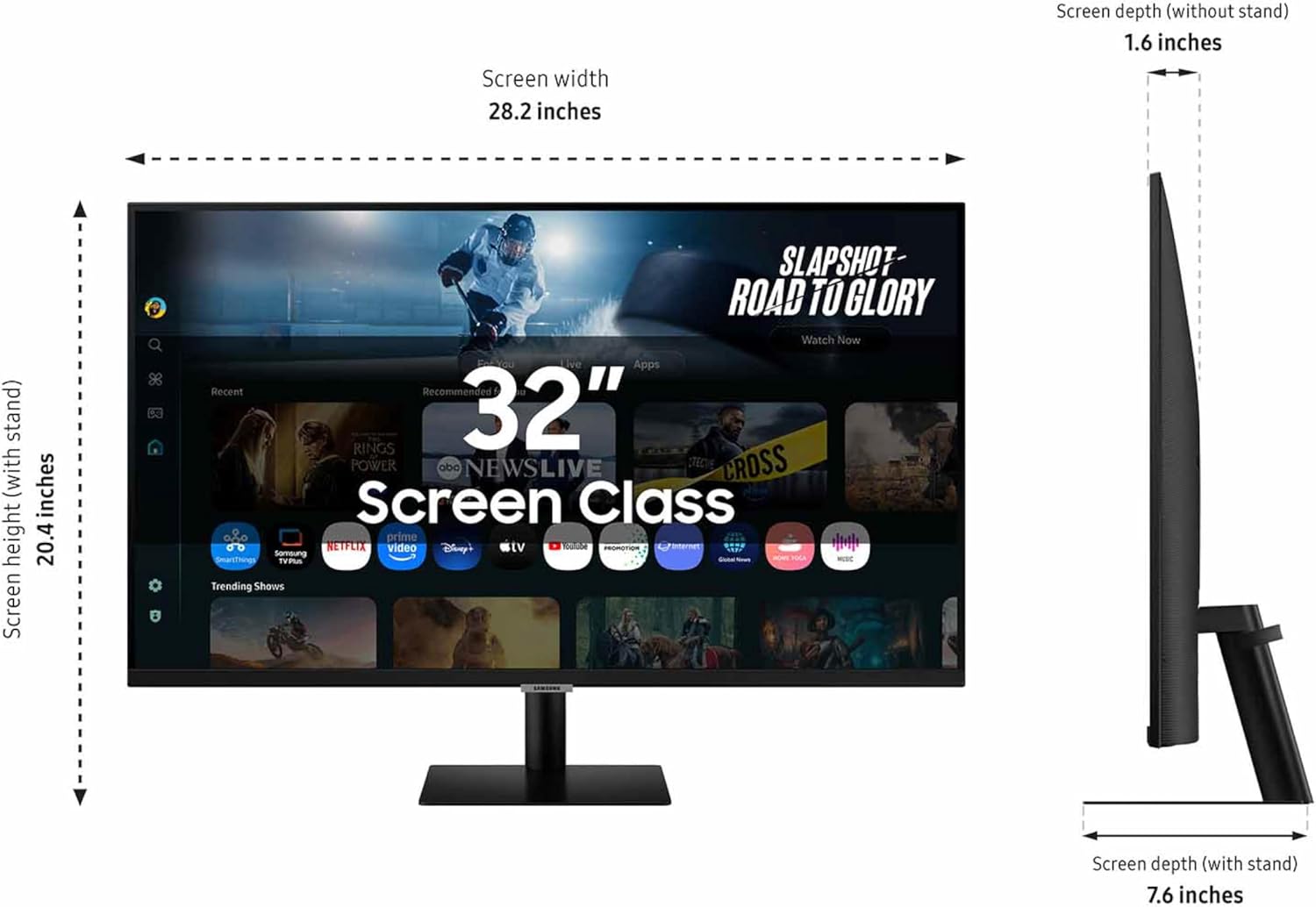
ภาพ: แผนภาพแสดงขนาดทางกายภาพของจอภาพอัจฉริยะ M7 ขนาด 32 นิ้ว รวมถึงความกว้างของหน้าจอ ความสูงเมื่อรวมขาตั้ง และความลึกของหน้าจอทั้งแบบมีและไม่มีขาตั้ง
4. คุณสมบัติหลัก
4.1 ประสบการณ์สมาร์ททีวีด้วย AI
จอภาพช่วยให้เข้าถึงเนื้อหาแบบสตรีมมิ่งและช่องรายการสดได้ทันทีผ่าน Samsung TV Plus ระบบ AI ในตัวช่วยเพิ่มประสิทธิภาพในการค้นหาเนื้อหาและ viewการไอเอ็นจี
- เข้าถึงการสตรีมได้ทันที: รับชมเนื้อหาโดยตรงจากจอภาพ หรือใช้ Samsung TV Plus เพื่อรับชมเนื้อหาเพิ่มเติม
- คลิกเพื่อค้นหา: ค้นพบคำแนะนำเนื้อหาและรายละเอียดเกี่ยวกับสิ่งที่คุณกำลังรับชม รวมถึงประวัติและผลงานภาพยนตร์ของนักแสดง

ภาพ: จอแสดงผล Smart Monitor M7asinนำเสนอแอปพลิเคชันและคอนเทนต์สตรีมมิ่งที่หลากหลาย โดยเน้นย้ำถึงความสามารถของสมาร์ททีวี
4.2 เครื่องมือปรับแต่งภาพ AI
คุณสมบัตินี้จะปรับภาพให้มีคุณภาพดีที่สุดตามกิจกรรมของคุณ ไม่ว่าจะเป็นการทำงาน เล่นเกม หรือดูวิดีโอ
- ปรับการตั้งค่าภาพสำหรับเอกสาร เกม และวิดีโอ
- มอบความสะดวกสบายสำหรับการทำงาน การเล่นเกมที่สมจริง และการรับชมวิดีโอที่คมชัดสดใส

ภาพ: การเปรียบเทียบภาพที่แสดงให้เห็นถึงผลกระทบของ AI Picture Optimizer สำหรับเนื้อหาเกม เอกสาร และวิดีโอ โดยแสดงให้เห็นถึงภาพที่ดีขึ้นเมื่อเปิดใช้งาน
4.3 การบูรณาการ SmartThings
ควบคุมอุปกรณ์สมาร์ทโฮมที่เชื่อมต่ออินเทอร์เน็ตและตรวจสอบการใช้พลังงานผ่านแผนที่ 3 มิติ View บนจอภาพของคุณ
- ควบคุมอุปกรณ์สมาร์ทโฮมผ่านมือถือหรือคำสั่งเสียง
- ตรวจสอบการใช้พลังงานและเปิดใช้งานโหมดประหยัดพลังงาน

ภาพ: จอมอนิเตอร์อัจฉริยะ M7 แสดงแผนที่ 3 มิติ view ตัวอย่างเช่น ในบ้านอัจฉริยะ ที่ผู้ใช้สามารถออกคำสั่งด้วยเสียงเพื่อควบคุมเครื่องดูดฝุ่นได้
4.4 ระบบรักษาความปลอดภัย Knox
Samsung Knox มอบระบบรักษาความปลอดภัยหลายชั้นเพื่อปกป้องข้อมูลของคุณและเพิ่มความปลอดภัยในการเชื่อมต่อ IoT ผ่านทางมอนิเตอร์
- ปกป้องข้อมูลสำคัญและความเป็นส่วนตัว
- เพิ่มความปลอดภัยให้กับอุปกรณ์อัจฉริยะที่เชื่อมต่ออินเทอร์เน็ต

ภาพ: จอภาพอัจฉริยะ Smart Monitor M7 แสดงหน้าจอเข้าสู่ระบบที่ปลอดภัย พร้อมไอคอนโล่รักษาความปลอดภัย Samsung Knox ซึ่งบ่งบอกถึงการปกป้องข้อมูล
จอแสดงผล 4K UHD ขนาด 4.5 นิ้ว
สัมผัสประสบการณ์การรับชมคอนเทนต์ด้วยรายละเอียดคมชัดระดับ 4K UHD ที่เพิ่มความชัดเจนและความสมจริง

ภาพ: ภาพแบ่งครึ่งแสดงความแตกต่างระหว่างความละเอียด Full HD (FHD) และ 4K UHD โดยแสดงรายละเอียดที่คมชัดยิ่งขึ้นในภาพ 4K
4.6 ประโยคกริยาแสดงการกระทำ Ampชีวิต
เทคโนโลยีนี้วิเคราะห์เสียงรบกวนรอบข้างและปรับระดับเสียงเนื้อหาโดยอัตโนมัติ ทำให้มั่นใจได้ว่าบทสนทนาจะชัดเจนแม้ในสภาพแวดล้อมที่มีเสียงดัง

ภาพ: จอภาพอัจฉริยะ M7 ในห้องทำงานที่บ้าน แสดงให้เห็นถึงวิธีการใช้งานฟังก์ชัน Active Voice Ampเครื่องขยายเสียงจะปรับระดับเสียงเพื่อชดเชยเสียงรบกวนรอบข้าง เช่น เสียงเห่าของสุนัข
4.7 เกมมิ่งฮับ
เข้าถึงเกมหลากหลายประเภทจากพันธมิตรผู้ให้บริการสตรีมมิ่งชั้นนำ โดยไม่จำเป็นต้องมีพีซีหรือคอนโซล

ภาพ: จอมอนิเตอร์อัจฉริยะ Smart Monitor M7 แสดงหน้าจอ Gaming Hub พร้อมรายชื่อเกมต่างๆ และพันธมิตรผู้ให้บริการสตรีมมิ่งที่มีให้เลือกใช้งาน
4.8 พื้นที่ทำงานและการควบคุมหลายรายการ
เข้าถึงและควบคุมพีซีของคุณจากระยะไกล ทำงานโดยตรงบนจอภาพด้วยแอปในตัว เช่น Microsoft 365 และใช้งานมัลติฟังก์ชัน View เพื่อเพิ่มประสิทธิภาพการทำงาน ฟังก์ชัน Multi Control ช่วยให้สามารถลากเอกสารและรูปภาพระหว่างอุปกรณ์ Samsung หลายเครื่องได้อย่างราบรื่น

ภาพ: จอภาพอัจฉริยะ Smart Monitor M7 สาธิตคุณสมบัติ Workspace โดยแสดงหน้าจอแบบแบ่งครึ่ง view ระหว่างการตั้งค่าพีซีแบบดั้งเดิมกับแอปพลิเคชันสำนักงานในตัวของจอภาพ

ภาพ: จอภาพอัจฉริยะ M7 แสดงคุณสมบัติ Multi Control ซึ่งช่วยให้สามารถโต้ตอบและถ่ายโอนเนื้อหาระหว่างจอภาพและอุปกรณ์ Samsung อื่นๆ ได้อย่างราบรื่นโดยใช้เมาส์และคีย์บอร์ดเพียงชุดเดียว
4.9 การรวม AirPlay
เชื่อมต่ออุปกรณ์ Apple แบบไร้สายกับ Smart Monitor ของคุณเพื่อ view สื่อ, แอปมิเรอร์, เอกสาร และ webเว็บไซต์บนหน้าจอขนาดใหญ่

ภาพ: จอ Smart Monitor M7 แสดงเนื้อหาที่สะท้อนจาก iPhone เพื่อสาธิตคุณสมบัติการเชื่อมต่อ AirPlay สำหรับอุปกรณ์ Apple
5. คู่มือการใช้งาน
5.1 การใช้รีโมทคอนโทรล
รีโมทคอนโทรลที่ให้มาช่วยให้คุณสามารถใช้งานอินเทอร์เฟซของจอภาพ ปรับการตั้งค่า และควบคุมคุณสมบัติอัจฉริยะต่างๆ ได้ โปรดใส่แบตเตอรี่ที่ให้มาลงในรีโมทคอนโทรลก่อนใช้งานครั้งแรก
- ปุ่มเปิด/ปิด: เปิดหรือปิดจอภาพ
- แผ่นนำทาง: ใช้ปุ่มทิศทางเพื่อเลื่อนดูเมนูและเลือกรายการต่างๆ
- ปุ่มโฮม: เข้าถึง Smart Hub ซึ่งเป็นที่ที่คุณสามารถค้นหาแอปพลิเคชัน บริการสตรีมมิ่ง และอุปกรณ์ที่เชื่อมต่อต่างๆ ได้
- ปุ่มปรับระดับเสียง/ช่องสัญญาณ: ปรับระดับเสียงและเปลี่ยนช่อง (หากมีในบริการสตรีมมิ่ง)
- ปุ่มผู้ช่วยเสียง: เปิดใช้งานระบบผู้ช่วยเสียงในตัวสำหรับการสั่งการและการค้นหา
5.2 การนำทาง Smart Hub
สมาร์ทฮับคือส่วนติดต่อผู้ใช้หลักสำหรับฟังก์ชันอัจฉริยะทั้งหมด จากที่นี่ คุณสามารถ:
- เปิดใช้งานแอปพลิเคชันที่ติดตั้งไว้ (เช่น Netflix, YouTube)
- เข้าถึง Samsung TV Plus เพื่อรับชมคอนเทนต์สดและคอนเทนต์ตามสั่ง
- จัดการอุปกรณ์ที่เชื่อมต่อผ่าน SmartThings
- ใช้ Gaming Hub สำหรับบริการเกมบนคลาวด์
6. การเชื่อมต่อ
จอภาพอัจฉริยะ Samsung Smart Monitor M7 มีพอร์ตต่างๆ สำหรับเชื่อมต่ออุปกรณ์ภายนอก

ภาพ: แผนภาพโดยละเอียดแสดงพอร์ตอินพุตและเอาต์พุตต่างๆ ที่อยู่ด้านหลังของจอภาพอัจฉริยะ Samsung Smart Monitor M7 รวมถึงพอร์ต HDMI, USB-C และ USB-A
| ท่าเรือ | คำอธิบาย |
|---|---|
| HDMI IN 1 (อาร์ค) | เชื่อมต่อกับอุปกรณ์ที่รองรับ HDMI และรองรับ Audio Return Channel (RF) |
| HDMI เข้า 2 | เชื่อมต่อกับอุปกรณ์ที่รองรับ HDMI |
| พอร์ต USB Type-C สำหรับจ่ายไฟ (65W) | เชื่อมต่อกับอุปกรณ์ที่รองรับสำหรับการส่งสัญญาณวิดีโอ ข้อมูล และพลังงาน (สูงสุด 65 วัตต์) |
| พอร์ต USB Type-A ดาวน์สตรีม (x2) | เชื่อมต่ออุปกรณ์ USB เช่น คีย์บอร์ด เมาส์ หรืออุปกรณ์จัดเก็บข้อมูลภายนอก |
| พอร์ต USB Type-A ดาวน์สตรีม/เซอร์วิส | พอร์ต USB Type-A เพิ่มเติม ซึ่งใช้สำหรับงานบริการด้วยเช่นกัน |
จอภาพยังรองรับการเชื่อมต่อแบบไร้สายผ่านทาง บลูทูธ และ ไวไฟ สำหรับการเข้าถึงเครือข่ายและการเชื่อมต่ออุปกรณ์ต่อพ่วง
7. การบำรุงรักษา
7.1 การทำความสะอาดจอภาพ
- ถอดปลั๊กจอภาพทุกครั้งก่อนทำความสะอาด
- ใช้ผ้านุ่มไม่เป็นขุยเช็ดเล็กน้อยampเคลือบด้วยน้ำหรือน้ำยาทำความสะอาดหน้าจอโดยเฉพาะ
- ห้ามฉีดน้ำยาทำความสะอาดลงบนหน้าจอโดยตรง
- หลีกเลี่ยงการใช้น้ำยาทำความสะอาดที่มีฤทธิ์กัดกร่อน แอลกอฮอล์ หรือผลิตภัณฑ์ที่มีส่วนผสมของแอมโมเนีย
7.2 การดูแลทั่วไป
- เก็บจอภาพให้ห่างจากแสงแดดโดยตรง แหล่งความร้อน และฝุ่นละอองจำนวนมาก
- ตรวจสอบให้แน่ใจว่ามีการระบายอากาศที่เพียงพอรอบๆ จอภาพ
- หลีกเลี่ยงการวางวัตถุหนักบนจอภาพหรือสายเคเบิล
8 การแก้ไขปัญหา
| ปัญหา | วิธีแก้ปัญหาที่เป็นไปได้ |
|---|---|
| ไม่มีไฟฟ้า | ตรวจสอบว่าสายไฟเชื่อมต่อกับจอภาพและเต้ารับไฟฟ้าอย่างแน่นหนาแล้ว และตรวจสอบให้แน่ใจว่าเต้ารับใช้งานได้ปกติ |
| ไม่มีสัญญาณ / หน้าจอว่างเปล่า | ตรวจสอบให้แน่ใจว่าได้เลือกแหล่งสัญญาณเข้า (HDMI, USB-C) อย่างถูกต้องในเมนูของจอภาพแล้ว ตรวจสอบการเชื่อมต่อสายเคเบิลกับอุปกรณ์ภายนอก ตรวจสอบให้แน่ใจว่าอุปกรณ์ภายนอกเปิดใช้งานอยู่ |
| คุณภาพของภาพไม่ดี | ปรับการตั้งค่าการแสดงผล (ความสว่าง ความคมชัด ความละเอียด) ในเมนูของจอภาพ ตรวจสอบให้แน่ใจว่าความละเอียดอินพุตจากอุปกรณ์ของคุณตรงกับความละเอียด 4K UHD ดั้งเดิมของจอภาพ เปิดใช้งาน AI Picture Optimizer |
| รีโมตคอนโทรลไม่ทำงาน | ตรวจสอบและเปลี่ยนแบตเตอรี่ ตรวจสอบให้แน่ใจว่าไม่มีสิ่งกีดขวางระหว่างรีโมทและจอภาพ |
| ไม่สามารถเชื่อมต่อ Wi-Fi ได้ | ตรวจสอบให้แน่ใจว่าเราเตอร์ Wi-Fi ของคุณเปิดอยู่และใช้งานได้ ป้อนรหัสผ่าน Wi-Fi อีกครั้ง ลองรีสตาร์ทจอภาพและเราเตอร์ |
9. ข้อมูลจำเพาะ
| คุณสมบัติ | รายละเอียด |
|---|---|
| ยี่ห้อ | ซัมซุง |
| หมายเลขรุ่น | LS32FM702UNXZA |
| ขนาดหน้าจอ | 32 นิ้ว |
| เทคโนโลยีการแสดงผล | นำ |
| ปณิธาน | 4K UHD (3840x2160) |
| อัตราส่วนภาพ | 16:9 น. |
| คำอธิบายพื้นผิวหน้าจอ | แมทต์ |
| เทคโนโลยีการเชื่อมต่อ | บลูทูธ, HDMI, USB Type C, Wi-Fi |
| คุณสมบัติพิเศษ | ลำโพงในตัว, ปรับความสูงได้, ช่วงไดนามิกสูง, ระบบช่วยเหลือด้วยเสียงหลายเสียง, ฮับ USB |
| สี | สีดำ |
| น้ำหนักสินค้า | 14.2 ปอนด์ |
| ขนาดสินค้า | 76.2 x 28.2 x 20.4 นิ้ว (พร้อมขาตั้ง) |
10. การรับประกันและการสนับสนุน
สำหรับข้อมูลการรับประกันโดยละเอียด โปรดดูบัตรรับประกันที่รวมอยู่ในผลิตภัณฑ์ของคุณหรือเยี่ยมชมฝ่ายสนับสนุนอย่างเป็นทางการของ Samsung webเว็บไซต์.
หากต้องการความช่วยเหลือเพิ่มเติม การแก้ไขปัญหา หรือดาวน์โหลดคู่มือผู้ใช้ฉบับทางการในรูปแบบ PDF โปรดไปที่เว็บไซต์ฝ่ายสนับสนุนของ Samsung webไซต์หรือติดต่อฝ่ายบริการลูกค้าของ Samsung
คู่มือผู้ใช้อย่างเป็นทางการ (PDF): ดาวน์โหลดที่นี่
เอกสารที่เกี่ยวข้อง - LS32FM702UNXZA
 |
ซัมซุงอัพเกรด Campaign: กฎและส่วนลดสำหรับการแลกเปลี่ยน กฎอย่างเป็นทางการสำหรับ Samsung Upgrade campaign ในสาธารณรัฐเช็ก รับส่วนลดสำหรับจอภาพ Samsung ใหม่เมื่อนำอุปกรณ์เครื่องเก่ามาแลก ดูรายละเอียดคุณสมบัติ การเข้าร่วม และส่วนลด |
 |
จอภาพอัจฉริยะ Samsung 43 นิ้ว M7 M70F 4K UHD พร้อม Vision AI - สินค้าหมดview และข้อมูลจำเพาะ รายละเอียดมากกว่าview และข้อมูลจำเพาะสำหรับ Samsung 43 นิ้ว Smart Monitor M7 M70F 4K UHD ที่มาพร้อมกับ Vision AI, แอป Smart TV, Gaming Hub และการเชื่อมต่อ SmartThings |
 |
دليل المستجدم الإلكتروني Samsung: دليل شامل لاجهزة التلفزيون الذكية استكشف الميزات الكاملة لجهاز تلفزيون Samsung الذكي التاص بك مع دليل المستكدم الإلكتروني هذا. تعرف على الإعداد, الاتصال, استكدام Smart Hub, وتكصيص تجربتك |
 |
คู่มือผู้ใช้สมาร์ททีวี Samsung BN68 Series - คุณสมบัติ ขนาด และข้อมูลจำเพาะ คู่มือผู้ใช้สำหรับสมาร์ททีวี Samsung ซีรีส์ BN68 อธิบายรายละเอียดคุณสมบัติ คุณภาพของภาพ ฟังก์ชั่นสมาร์ททีวี การเชื่อมต่อ ขนาด ความปลอดภัยด้านพลังงาน การติดตั้ง การใช้งานรีโมทคอนโทรล และข้อมูลจำเพาะทางเทคนิค |
 |
ซัมซุง Viewจอภาพ Finity S8 (S80D) 4K UHD HDR10 พร้อมขาตั้งตามหลักสรีรศาสตร์ สำรวจ Samsung Viewจอภาพความละเอียดสูง 4K UHD HDR10 ขนาด 27 นิ้ว และ 32 นิ้ว Finity S8 (S80D) มาพร้อมขาตั้งที่ออกแบบตามหลักสรีรศาสตร์ พอร์ตหลายพอร์ต และโหมดถนอมสายตา เพื่อประสิทธิภาพการทำงานที่ดีขึ้นและความสบายตา |
 |
Samsung TV Installation Guide: Unpacking and Stand Setup for 43-85 Inch Models Comprehensive guide for unpacking and installing Samsung TV stands for models ranging from 43 to 85 inches. Includes step-by-step instructions, diagrams, and detailed specifications. |