
คอสมิก ไบต์ เน็กซัส
คู่มือการใช้งานคอนโทรลเลอร์ไร้สาย Cosmic Byte Nexus สำหรับพีซี
รุ่น: เน็กซัส
การแนะนำ
คู่มือนี้ให้คำแนะนำอย่างละเอียดเกี่ยวกับการติดตั้ง การใช้งาน การบำรุงรักษา และการแก้ไขปัญหาของตัวควบคุมไร้สาย Cosmic Byte Nexus โปรดอ่านคู่มือนี้อย่างละเอียดก่อนใช้งานผลิตภัณฑ์ เพื่อให้มั่นใจได้ถึงประสิทธิภาพสูงสุดและอายุการใช้งานที่ยาวนาน

ภาพ: ด้านหน้า view ของตัวควบคุมไร้สาย Cosmic Byte Nexus แสดงให้เห็น...asing การออกแบบตามหลักสรีรศาสตร์และเค้าโครงปุ่ม
เนื้อหาแพ็คเกจ
ตรวจสอบให้แน่ใจว่ามีรายการทั้งหมดอยู่ในบรรจุภัณฑ์:
- คอนโทรลเลอร์ไร้สาย Cosmic Byte Nexus
- ตัวรับสัญญาณไร้สาย USB
- คู่มือการใช้งาน (เอกสารนี้)
หมายเหตุ: ต้องใช้แบตเตอรี่ AAA 2 ก้อน ซึ่งไม่ได้รวมอยู่ในแพ็คเกจ
คู่มือการติดตั้ง
1. การติดตั้งแบตเตอรี่
- หาช่องใส่แบตเตอรี่ที่ด้านหลังของตัวควบคุม
- เปิดฝาครอบแบตเตอรี่
- ใส่แบตเตอรี่ AAA สอง (2) ก้อน โดยตรวจสอบให้แน่ใจว่าขั้วถูกต้อง (+/-)
- ปิดฝาครอบแบตเตอรี่ให้แน่น

ภาพ: ภาพประกอบแสดงช่องใส่แบตเตอรี่และการใส่แบตเตอรี่ AAA 2 ก้อนลงในตัวควบคุม
2. การเชื่อมต่อกับพีซี
- เสียบตัวรับสัญญาณไร้สาย USB เข้ากับพอร์ต USB ที่ว่างอยู่บนคอมพิวเตอร์ของคุณ
- คอมพิวเตอร์จะตรวจจับและติดตั้งไดรเวอร์ที่จำเป็นโดยอัตโนมัติ กระบวนการนี้อาจใช้เวลาสักครู่
- เมื่อติดตั้งไดรเวอร์เสร็จแล้ว ตัวควบคุมก็พร้อมใช้งาน โดยปกติแล้วไม่จำเป็นต้องติดตั้งซอฟต์แวร์เพิ่มเติมสำหรับพีซีที่ใช้ระบบปฏิบัติการ Windows
ภาพ: ตัวรับสัญญาณไร้สาย USB ขนาดกะทัดรัด พร้อมใช้งานเสียบเข้ากับพีซี
3. การเปิด/ปิดเครื่อง
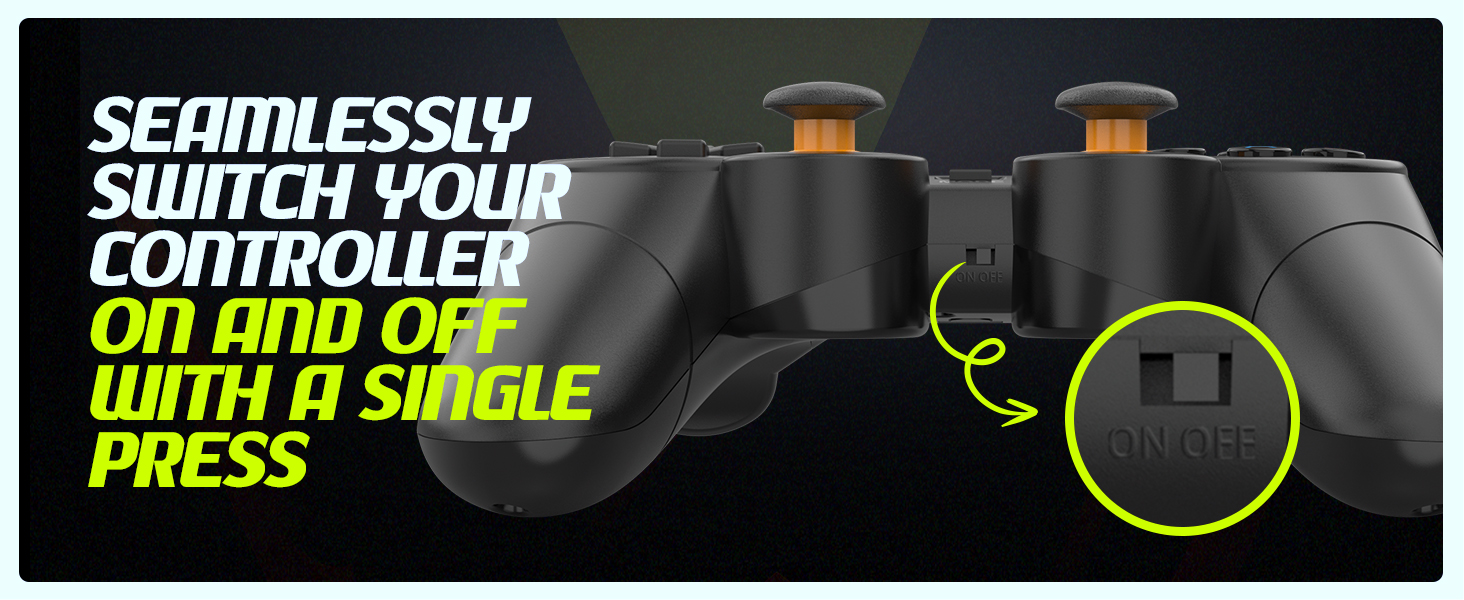
- ในการเปิดใช้งานตัวควบคุม ตรวจสอบให้แน่ใจว่าได้ใส่แบตเตอรี่แล้ว และเลื่อนสวิตช์เปิด/ปิดที่อยู่ด้านบนของตัวควบคุมไปที่ตำแหน่ง "เปิด"
- หากต้องการปิดตัวควบคุม ให้เลื่อนสวิตช์เปิด/ปิดไปที่ตำแหน่ง "ปิด"
ภาพ: ระยะใกล้ view บริเวณขอบด้านบนของตัวควบคุม เน้นสวิตช์เปิด/ปิดเพื่อให้ง่ายต่อการจัดการพลังงาน
คำแนะนำการใช้งาน
การเชื่อมต่อแบบไร้สาย
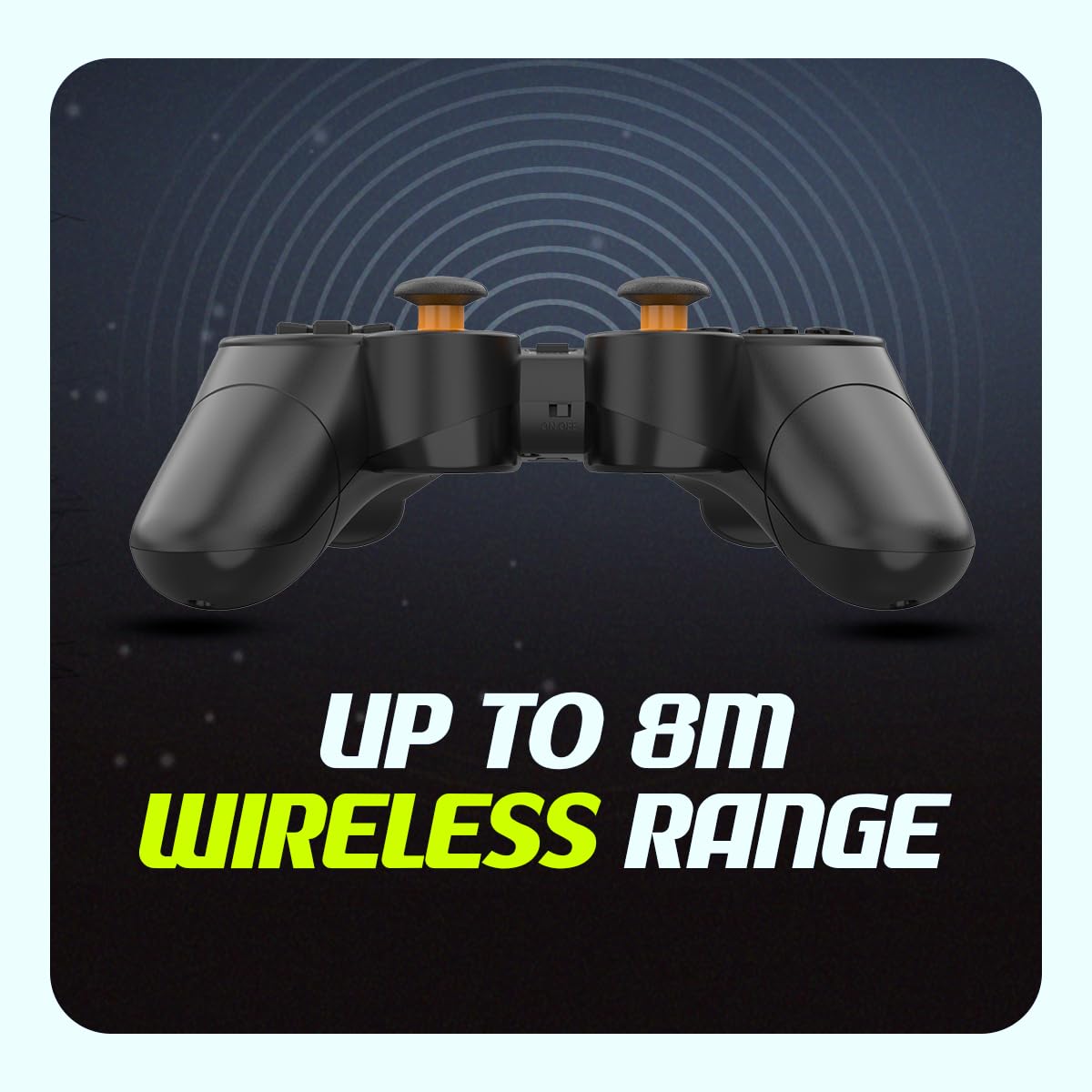
ตัวควบคุม Cosmic Byte Nexus ใช้เทคโนโลยีไร้สาย 2.4GHz ซึ่งให้การเชื่อมต่อที่เสถียรและมีระยะการใช้งานสูงสุด 8 เมตรจากตัวรับสัญญาณ USB โปรดตรวจสอบให้แน่ใจว่าไม่มีสิ่งกีดขวางสำคัญระหว่างตัวควบคุมและตัวรับสัญญาณเพื่อประสิทธิภาพสูงสุด
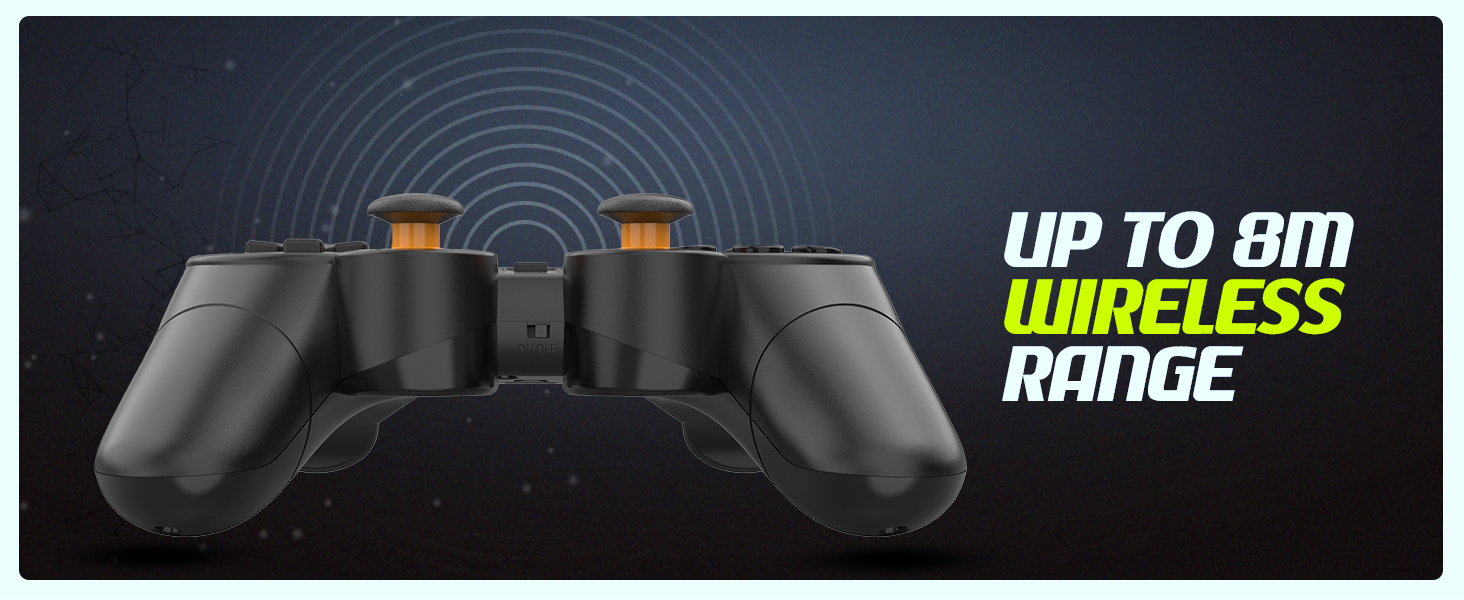
ภาพ: ภาพแสดงระยะการใช้งานแบบไร้สายของตัวควบคุม โดยระบุว่าสามารถเชื่อมต่อได้ไกลถึง 8 เมตร
โครงสร้างและการทำงานของตัวควบคุม
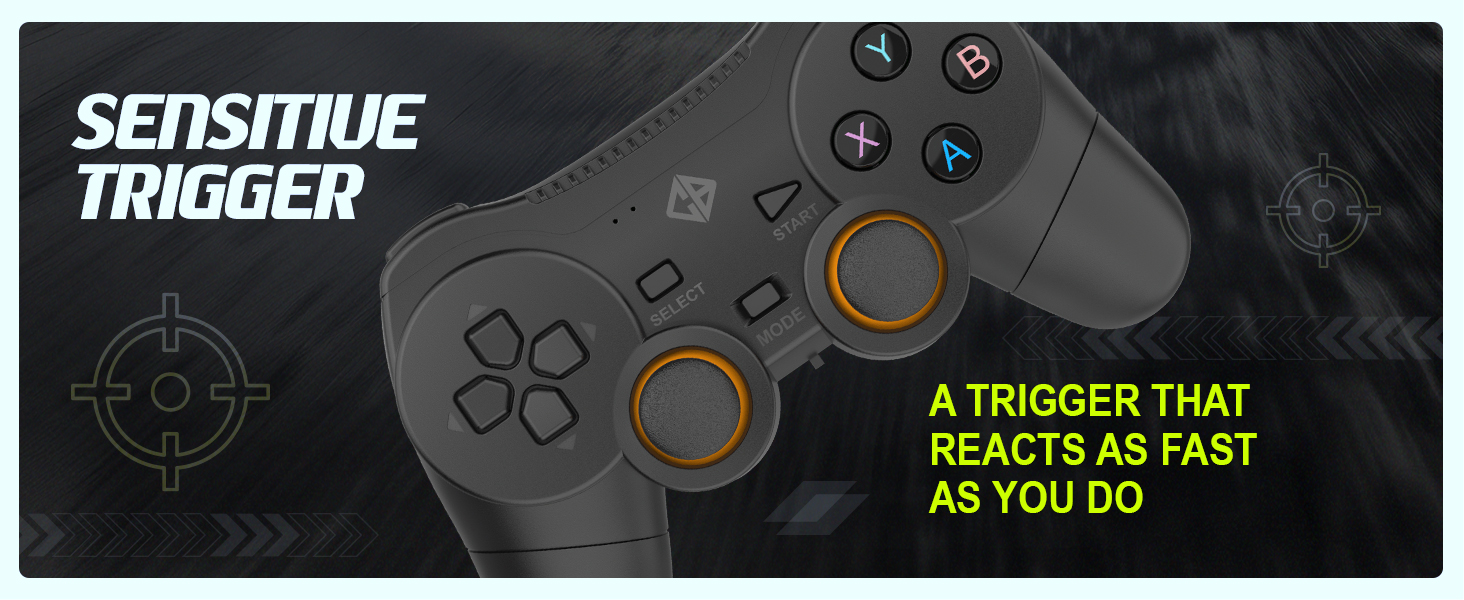
ตัวควบคุมนี้มีรูปแบบการจัดวางปุ่มแบบเกมแพดมาตรฐาน พร้อมปุ่มที่ตอบสนองได้ดีและไกปืนอนาล็อกที่ไวต่อการสัมผัส เพื่อการควบคุมที่แม่นยำ
- แผงทิศทาง (D-Pad): สำหรับการป้อนทิศทาง
- แท่งอนาล็อกซ้าย/ขวา: สำหรับการเคลื่อนไหวแบบ 360 องศาและการควบคุมกล้อง
- ปุ่มการกระทำ (A, B, X, Y): สำหรับการกระทำในเกม
- ปุ่มไหล่ (L1, R1) และทริกเกอร์ (L2, R2): สำหรับฟังก์ชั่นเพิ่มเติมในเกม ปุ่มกดได้รับการออกแบบมาให้ไวต่อการตอบสนอง
- ปุ่มเลือก/ย้อนกลับ: โดยทั่วไปใช้สำหรับการนำทางเมนูหรือฟังก์ชันเฉพาะของเกม
- ปุ่มเริ่มต้น: โดยทั่วไปใช้สำหรับหยุดเกมชั่วคราวหรือเข้าถึงเมนูต่างๆ
- ปุ่มโหมด: สามารถสลับระหว่างโหมดอินพุตต่างๆ ได้ (เช่น X-Input/D-Input) หากตัวควบคุมรองรับ

ภาพ: รายละเอียด view ด้านหน้าของตัวควบคุมแสดงให้เห็นปุ่มต่างๆ ปุ่มควบคุมทิศทาง (D-pad) และก้านอนาล็อกอย่างชัดเจน
มอเตอร์สั่นคู่
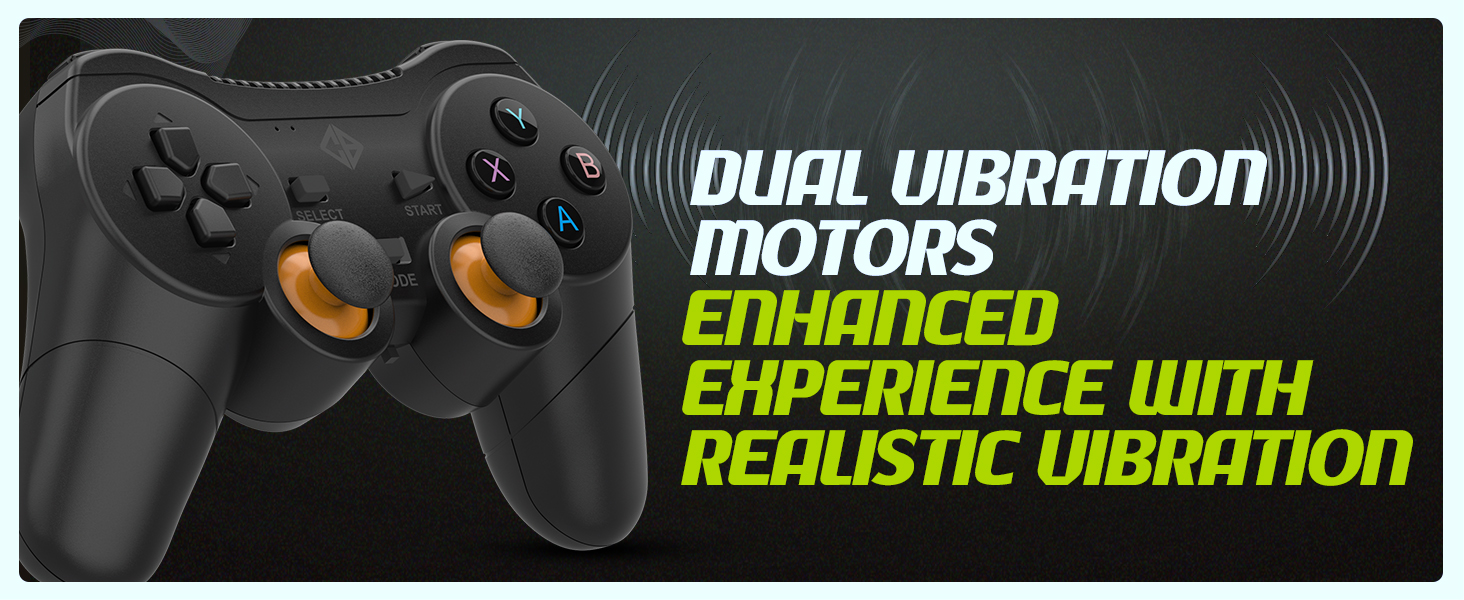
ตัวควบคุมนี้มาพร้อมกับมอเตอร์สั่นสะเทือนคู่ที่ให้การตอบสนองที่สมจริง ช่วยเพิ่มประสบการณ์การเล่นเกมของคุณโดยการตอบสนองต่อเหตุการณ์ในเกม เช่น การระเบิด การชน หรือการกระแทก
ภาพ: ตัวควบคุมพร้อมสัญลักษณ์แสดงสถานะและการทำงานของมอเตอร์สั่นสะเทือนคู่
รองรับ X-Input และ D-Input
จอยเกม Cosmic Byte Nexus รองรับทั้งโหมด X-Input และ D-Input ทำให้ใช้งานร่วมกับเกม PC ได้หลากหลาย X-Input เป็นมาตรฐานสำหรับเกม PC สมัยใหม่ ในขณะที่ D-Input ให้ความเข้ากันได้กับเกมรุ่นเก่า
ภาพ: ตัวควบคุมที่มีข้อความระบุว่ารองรับ X-Input และ D-Input เพื่อการใช้งานร่วมกันอย่างราบรื่น
การซ่อมบำรุง
การเปลี่ยนแบตเตอรี่
เมื่อประสิทธิภาพการทำงานของตัวควบคุมลดลงหรือเปิดไม่ติด แสดงว่าถึงเวลาเปลี่ยนแบตเตอรี่ AAA แล้ว โปรดทำตามขั้นตอนการติดตั้งแบตเตอรี่ที่ระบุไว้ในส่วน "คู่มือการตั้งค่า"
คำแนะนำ: ลองใช้แบตเตอรี่ AAA แบบชาร์จได้เพื่อเป็นทางเลือกที่เป็นมิตรต่อสิ่งแวดล้อมและประหยัดค่าใช้จ่าย
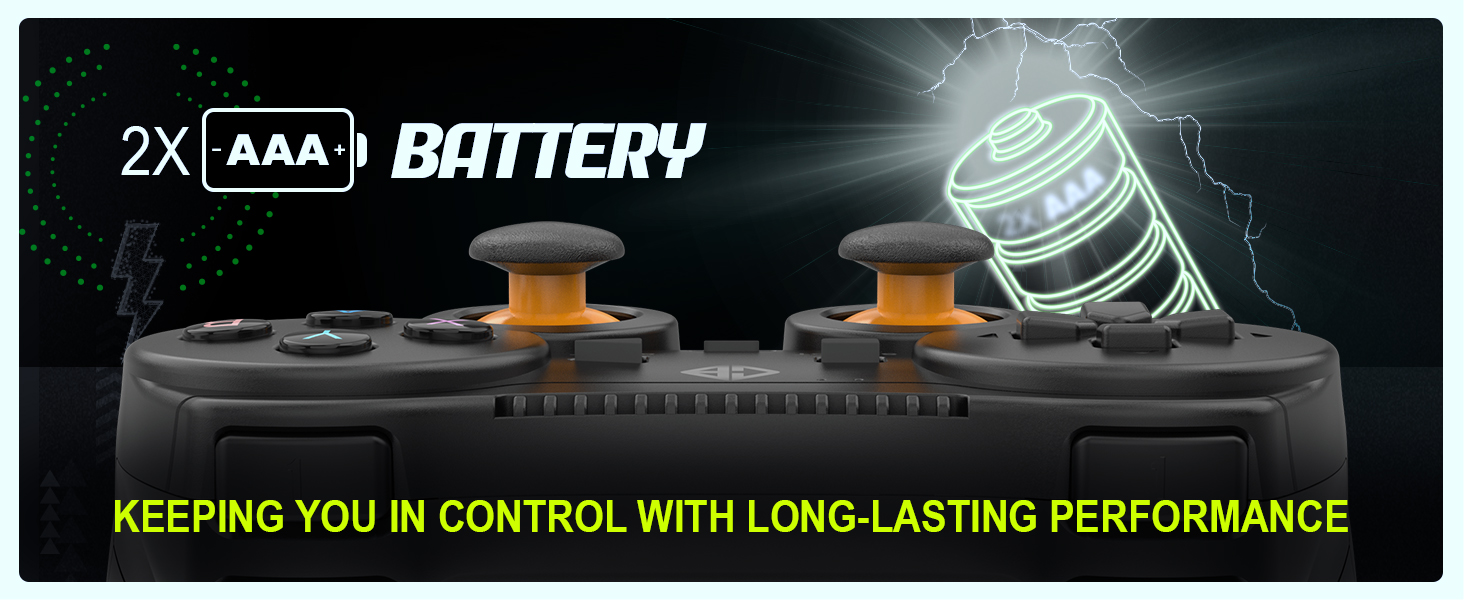
ภาพ: ตัวควบคุมที่มีภาพประกอบเป็นแบตเตอรี่ AAA ซึ่งเน้นย้ำถึงประสิทธิภาพการใช้งานที่ยาวนาน
การทำความสะอาด
ในการทำความสะอาดคอนโทรลเลอร์ ให้ใช้ผ้านุ่มและแห้ง สำหรับสิ่งสกปรกฝังแน่น ให้เช็ดด้วยผ้านุ่มๆ เล็กน้อยamp สามารถใช้ผ้าเช็ดทำความสะอาดได้ แต่ต้องระวังอย่าให้ความชื้นเข้าไปในตัวเครื่อง หลีกเลี่ยงการใช้สารเคมีรุนแรงหรือน้ำยาทำความสะอาดที่มีฤทธิ์กัดกร่อน
การแก้ไขปัญหา
| ปัญหา | สาเหตุที่เป็นไปได้ | สารละลาย |
|---|---|---|
| คอนโทรลเลอร์เปิดไม่ติด | แบตเตอรี่เสียหรือติดตั้งไม่ถูกต้อง | เปลี่ยนแบตเตอรี่ด้วยแบตเตอรี่ AAA ใหม่ ตรวจสอบให้แน่ใจว่าขั้วถูกต้อง และตรวจสอบว่าสวิตช์เปิด/ปิดอยู่ในตำแหน่ง "เปิด" |
| ตัวควบคุมไม่สามารถเชื่อมต่อกับพีซีได้ | อาจเสียบตัวรับสัญญาณ USB ไม่ถูกต้อง หรืออาจมีปัญหาเกี่ยวกับไดรเวอร์ | ตรวจสอบให้แน่ใจว่าเสียบตัวรับสัญญาณ USB เข้ากับพอร์ต USB ที่ใช้งานได้สนิทแล้ว ลองเสียบเข้ากับพอร์ต USB อื่นดู รีสตาร์ทพีซีของคุณ |
| อาการหน่วงในการป้อนข้อมูลหรือการเชื่อมต่อหลุด | สัญญาณรบกวนหรือระยะห่างจากเครื่องรับสัญญาณ | ลดระยะห่างระหว่างตัวควบคุมและตัวรับสัญญาณ นำวัตถุโลหะขนาดใหญ่หรืออุปกรณ์ไร้สายอื่นๆ ที่อาจก่อให้เกิดการรบกวนออกไป ตรวจสอบให้แน่ใจว่าแบตเตอรี่ไม่เหลือน้อย |
| การสั่นสะเทือนไม่ทำงาน | เกมไม่รองรับระบบสั่น หรือฟีเจอร์นี้ถูกปิดใช้งานอยู่ | ตรวจสอบการตั้งค่าในเกมเพื่อให้แน่ใจว่าได้เปิดใช้งานการสั่นตอบสนองแล้ว ตรวจสอบว่าเกมรองรับการสั่นของคอนโทรลเลอร์หรือไม่ |
| ปุ่มกดหรือจอยสติ๊กไม่ตอบสนอง/ทำงานไม่แม่นยำ (เช่น "จอยสติ๊กเลื่อนเอง") | การสึกหรอ หรือข้อบกพร่องจากการผลิต | ตรวจสอบให้แน่ใจว่าตัวควบคุมสะอาด หากปัญหายังคงอยู่ โปรดติดต่อฝ่ายบริการลูกค้าเพื่อขอความช่วยเหลือเพิ่มเติม |
ข้อมูลจำเพาะ
| คุณสมบัติ | รายละเอียด |
|---|---|
| ยี่ห้อ | คอสมิคไบต์ |
| ชื่อรุ่น | เน็กซัส |
| เทคโนโลยีการเชื่อมต่อ | ไร้สาย (2.4GHz) |
| อุปกรณ์ที่รองรับ | พีซี (Windows) |
| ประเภทตัวควบคุม | แป้นเกม |
| แหล่งพลังงาน | 2 x แบตเตอรี่ AAA (ไม่รวม) |
| น้ำหนักสินค้า | 100 กรัม |
| ขนาดสินค้า (กxยxส) | 12 x 8 x 4 ซม. |
| ประเทศต้นกำเนิด | จีน |
การรับประกันและการสนับสนุน
สำหรับข้อมูลการรับประกัน การสนับสนุนทางเทคนิค หรือสอบถามเกี่ยวกับบริการ โปรดดูรายละเอียดการติดต่อที่ระบุไว้ในเอกสารการซื้อของคุณ หรือเยี่ยมชมเว็บไซต์อย่างเป็นทางการของ Cosmic Byte webไซต์ โปรดเก็บใบเสร็จรับเงินไว้เป็นหลักฐานการซื้อ
ผู้ผลิต / ผู้นำเข้า: Cosmic Byte, Prakash Warehousing, S. No.163, Hissa No 1-2-3-4-5A-5B/2/1, Phursungi, Pune 412308, มหาราษฏระ, อินเดีย
Ask a question about this manual
Ask about setup, troubleshooting, compatibility, parts, safety, or missing instructions. Manuals+ will review the question and use this page’s manual context to help answer it.