
1. บทนำ
คู่มือนี้ให้คำแนะนำโดยละเอียดเกี่ยวกับการใช้งานปากกาสไตลัส KEEPRO ซึ่งออกแบบมาเพื่อยกระดับประสบการณ์การใช้งาน iPad ของคุณ ด้วยคุณสมบัติการชาร์จเร็วผ่าน USB-C ความแม่นยำระดับพิกเซล ความไวต่อการเอียง และระบบป้องกันการสัมผัสโดยไม่ตั้งใจ ปากกาสไตลัสนี้จึงมอบประสบการณ์การเขียนและการวาดภาพที่เป็นธรรมชาติและราบรื่น นอกจากนี้ยังมีฟังก์ชันทางลัดที่สะดวกสบายเพื่อเพิ่มประสิทธิภาพการทำงานอีกด้วย
2. ความเข้ากันได้
ปากกาสไตลัส KEEPRO สามารถใช้ได้กับ iPad ทุกรุ่นที่วางจำหน่ายในปี 2018 หรือหลังจากนั้น โปรดตรวจสอบรุ่น iPad ของคุณก่อนใช้งาน
รุ่นที่รองรับ:
- iPad A16 (11th/10th/9th/8th/7th/6th Gen)
- iPad mini A17 Pro, iPad Mini (รุ่นที่ 7/6/5)
- iPad Air (M3/M2 ขนาด 13 นิ้ว, M3/M2 ขนาด 11 นิ้ว, รุ่นที่ 7/6/5/4/3)
- iPad Pro (รุ่น 13 นิ้ว M5/M4, 11 นิ้ว M5/M4, 12.9 นิ้ว รุ่นที่ 3/4/5/6, 11 นิ้ว ทุกรุ่น)

ภาพ: คู่มือภาพประกอบแสดงรุ่น iPad ที่ใช้งานร่วมกันได้
3. สินค้าหมดview
ปากกาสไตลัส KEEPRO ออกแบบมาเพื่อการใช้งานที่สะดวกสบายและมีประสิทธิภาพ โดดเด่นด้วยดีไซน์ที่เรียบหรู พร้อมส่วนประกอบที่จำเป็นเพื่อประสิทธิภาพสูงสุด
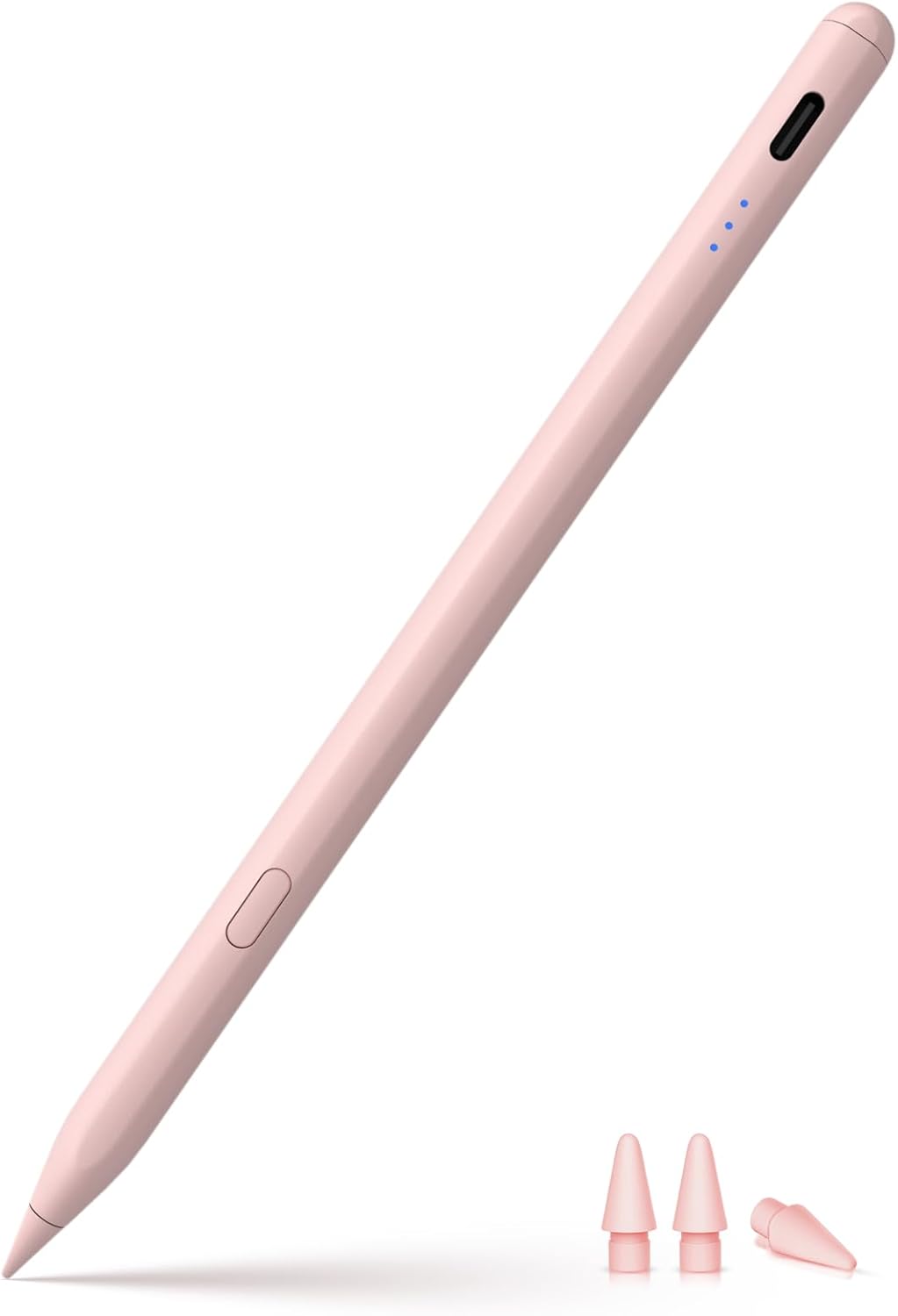
ภาพ: ปากกาสไตลัส KEEPRO พร้อมหัวปากกาสำรองที่ให้มาด้วย
ส่วนประกอบ:
- ตัวสไตลัส: ออกแบบตามหลักสรีรศาสตร์เพื่อการจับที่สบาย
- ปุ่มควบคุม: ใช้สำหรับเปิด/ปิดเครื่อง และฟังก์ชันทางลัด
- ไฟ LED แสดงสถานะ: แสดงสถานะแบตเตอรี่และสถานะการเชื่อมต่อ
- พอร์ตชาร์จ USB-C: สำหรับการชาร์จปากกาอย่างรวดเร็ว
- เคล็ดลับที่ถอดเปลี่ยนได้: ให้ความแม่นยำระดับพิกเซลสมบูรณ์แบบ มีหัวเปลี่ยนสำรองให้ 3 ชิ้น
4. การตั้งค่า
4.1. การชาร์จปากกาสไตลัส
ปากกาสไตลัส KEEPRO รองรับการชาร์จเร็วแบบ USB-C ใช้สาย USB-C ที่ใช้งานร่วมกันได้ในการชาร์จปากกา
- ชาร์จเต็ม 80% ภายใน 15 นาที
- ชาร์จเต็มภายใน 30 นาที
- ใช้งานต่อเนื่องได้นานสูงสุด 10 ชั่วโมงต่อการชาร์จเต็มหนึ่งครั้ง

ภาพ: ปากกาสไตลัสกำลังชาร์จผ่านสาย USB-C
4.2. เปิด/ปิดเครื่อง
ในการเปิดหรือปิดปากกา ให้กดปุ่มควบคุมค้างไว้ 3 วินาที ไฟแสดงสถานะ LED จะสว่างขึ้นเมื่อเปิดเครื่อง
4.3. การจับคู่บลูทูธ (สำหรับคุณสมบัติขั้นสูง)
เพื่อให้ใช้งานได้อย่างเต็มประสิทธิภาพ รวมถึงเปอร์เซ็นต์แบตเตอรี่tagเพื่อดูข้อมูลบนหน้าจอ iPad และฟีเจอร์ทางลัดต่างๆ ให้เชื่อมต่อปากกา Stylus ผ่าน Bluetooth
- โปรดตรวจสอบให้แน่ใจว่าได้เปิดใช้งานบลูทูธบน iPad ของคุณแล้ว
- กดปุ่มควบคุมบนปากกาค้างไว้ 3 วินาทีเพื่อเปิดใช้งาน ไฟแสดงสถานะจะกะพริบเพื่อแสดงว่าสามารถค้นพบได้
- บน iPad ของคุณไปที่ การตั้งค่า > บลูทูธ.
- หากคุณเคยเชื่อมต่อ Apple Pencil ไว้ก่อนหน้านี้ ให้แตะไอคอน "i" ที่อยู่ถัดจาก "Apple Pencil" แล้วเลือก "ลืมอุปกรณ์นี้" เพื่อยกเลิกการเชื่อมต่อ
- เลือก "Pen-C" จากรายการอุปกรณ์ที่พร้อมใช้งานเพื่อจับคู่
- เมื่อเชื่อมต่อแล้ว ไฟแสดงสถานะจะหยุดกะพริบ และเปอร์เซ็นต์แบตเตอรี่จะแสดงขึ้นtage จะปรากฏบน iPad ของคุณ
บันทึก: สามารถใช้ปากกา Stylus ได้โดยตรงโดยไม่ต้องเชื่อมต่อ Bluetooth สำหรับการเขียนและวาดภาพขั้นพื้นฐาน แต่ฟังก์ชันทางลัดและการแสดงสถานะแบตเตอรี่จะไม่สามารถใช้งานได้
วิดีโอ: สาธิตคุณสมบัติของปากกาสไตลัส KEEPRO ได้แก่ การป้องกันการสัมผัสโดยไม่ตั้งใจจากฝ่ามือ ความไวต่อการเอียง การวาดภาพอัจฉริยะ การยกเลิกการกระทำด้วยการคลิกเพียงครั้งเดียว การจับภาพหน้าจออย่างรวดเร็ว การชาร์จเร็วผ่าน USB-C และการยึดติดด้วยแม่เหล็ก
5. การดำเนินการ
5.1. การเขียนและการวาดภาพ
เมื่อเปิดเครื่องและจับคู่ (ถ้าต้องการ) เพียงแตะปลายปากกาลงบนหน้าจอ iPad เพื่อเริ่มเขียน วาด หรือใช้งาน ปากกาให้ความแม่นยำระดับพิกเซลและมีความหน่วงต่ำเพื่อประสบการณ์การใช้งานที่ราบรื่น
5.2. ความไวในการเอียง
ปากกาสไตลัสนี้รองรับการเอียง ทำให้คุณสามารถปรับความหนาของเส้นได้โดยการเอียงปากกา คล้ายกับการใช้ดินสอแบบดั้งเดิม คุณสมบัตินี้เหมาะอย่างยิ่งสำหรับการแรเงาและการวาดเส้นที่หลากหลายในแอปพลิเคชันวาดภาพ

ภาพ: ภาพประกอบแสดงความไวต่อการเอียง
บันทึก: ปากกาด้ามนี้ ไม่ มีความไวต่อแรงกด
5.3. การปฏิเสธฝ่ามือ
วางมือของคุณลงบนหน้าจอ iPad อย่างเป็นธรรมชาติขณะใช้ปากกา Stylus คุณสมบัติการป้องกันการสัมผัสโดยไม่ตั้งใจจากฝ่ามือจะช่วยให้ระบบบันทึกเฉพาะการสัมผัสจากปากกา Stylus เท่านั้น ป้องกันการเกิดรอยจากมือโดยไม่ตั้งใจ

ภาพ: การสาธิตการปฏิเสธการสัมผัสฝ่ามือ
5.4. ฟังก์ชันทางลัด (ต้องเชื่อมต่อบลูทูธ)
เมื่อเชื่อมต่อผ่านบลูทูธ ปุ่มควบคุมบนปากกาสไตลัสจะช่วยให้ใช้งานฟังก์ชันลัดได้อย่างสะดวก:
- ยกเลิกการกระทำด้วยคลิกเดียว: กดปุ่มควบคุมหนึ่งครั้งเพื่อยกเลิกการกระทำก่อนหน้าในแอปพลิเคชันที่รองรับ
- ภาพหน้าจออย่างรวดเร็ว: เลื่อนปากกา Stylus จากมุมล่างซ้ายไปยังมุมบนขวาของหน้าจอเพื่อจับภาพหน้าจอ
- บันทึกด่วน: แตะสองครั้งที่หน้าจอด้วยปากกา Stylus เพื่อเปิดแอป Notes สำหรับบันทึกข้อความด่วน

ภาพ: แสดงปุ่มด้านข้างที่ใช้งานง่ายสำหรับฟังก์ชันยกเลิกการกระทำ
6. การบำรุงรักษา
6.1. การเปลี่ยนปลาย
ปากกาสไตลัส KEEPRO ใช้หัวปากกาแบบเปลี่ยนได้ มีหัวปากกาสำรองให้ 3 ชิ้นในชุด วิธีการเปลี่ยนหัวปากกา:
- บิดปลายเก่าเบาๆ ทวนเข็มนาฬิกาเพื่อถอดออก
- ใส่หัวแปรงใหม่เข้าไปแล้วหมุนตามเข็มนาฬิกาจนแน่นสนิท อย่าขันแน่นเกินไป

ภาพ: ภาพระยะใกล้ของปลายปากกาสไตลัส แสดงให้เห็นถึงความเข้ากันได้และความสามารถในการเปลี่ยนเปลี่ยน
6.2. การทำความสะอาด
เช็ดตัวปากกาด้วยผ้าแห้งนุ่มๆ ที่ไม่มีขน หลีกเลี่ยงการใช้สารทำความสะอาดที่มีฤทธิ์กัดกร่อนหรือตัวทำละลาย
6.3. การจัดเก็บ
ปากกาสไตลัส KEEPRO มาพร้อมระบบแม่เหล็กสำหรับติดยึด สามารถเก็บไว้ด้านข้างของ iPad รุ่นที่รองรับได้อย่างสะดวก ช่วยให้หยิบใช้ได้สะดวกเสมอ และลดความเสี่ยงที่จะทำหาย

ภาพ: ปากกา Stylus ที่ติดอยู่กับ iPad ด้วยระบบแม่เหล็ก
สำคัญ: การยึดติดด้วยแม่เหล็ก ไม่ รองรับการชาร์จไร้สายสำหรับรุ่นนี้
7 การแก้ไขปัญหา
- ปากกา Stylus ไม่ตอบสนองหลังจากเปิดเครื่อง: หากปากกาไม่ทำงานหลังจากเปิดเครื่อง โปรดตรวจสอบให้แน่ใจว่าไม่มีปากกาสไตลัสอื่น (เช่น Apple Pencil) เชื่อมต่ออยู่กับ iPad ของคุณ ไปที่ การตั้งค่า > บลูทูธ > ดินสอแอปเปิ้ล > แตะ "i" > ลืมอุปกรณ์นี้จากนั้นทำการจับคู่ปากกาสไตลัส KEEPRO อีกครั้ง
- ฟังก์ชันทางลัดใช้งานไม่ได้: ตรวจสอบให้แน่ใจว่าได้เชื่อมต่อปากกา Stylus กับ iPad ผ่าน Bluetooth เรียบร้อยแล้ว ฟังก์ชันทางลัด (เช่น การยกเลิกด้วยการคลิกเพียงครั้งเดียว การจับภาพหน้าจออย่างรวดเร็ว การจดบันทึกอย่างรวดเร็ว) จำเป็นต้องมีการเชื่อมต่อ Bluetooth ที่ใช้งานอยู่
- ประสิทธิภาพการทำงานไม่แม่นยำหรือช้าเกินไป: ตรวจสอบว่าหัวปากกาติดแน่นดีแล้วหรือไม่ หากปัญหายังคงอยู่ ให้ลองเปลี่ยนหัวปากกาด้วยหัวปากกาสำรองที่ให้มา ตรวจสอบให้แน่ใจว่าซอฟต์แวร์ของ iPad ของคุณเป็นเวอร์ชันล่าสุดแล้ว
- ปากกา Stylus ชาร์จไฟไม่เข้า: ตรวจสอบว่าสาย USB-C และอะแดปเตอร์แปลงไฟใช้งานได้ปกติ ตรวจสอบให้แน่ใจว่าเสียบสายเข้ากับพอร์ตชาร์จของสไตลัสจนสุดแล้ว
- รอยที่เกิดจากอุบัติเหตุบนฝ่ามือ: ปากกาสไตลัสนี้มีระบบป้องกันการสัมผัสโดยไม่ตั้งใจ โปรดตรวจสอบให้แน่ใจว่าซอฟต์แวร์ของ iPad ของคุณได้รับการอัปเดตแล้ว และเชื่อมต่อปากกาสไตลัสอย่างถูกต้อง
8. ข้อมูลจำเพาะ
| แบบอย่าง | ไอเพน-ซี |
| ขนาด (กxยxส) | 6.3 x 0.35 x 0.35 นิ้ว |
| น้ำหนัก | 2.08 ออนซ์ |
| วัสดุ | อลูมิเนียม, พลาสติก |
| ประเภทแบตเตอรี่ | โพลิเมอร์ลิเธียมไออน |
| เวลาในการชาร์จ | 30 นาที (ชาร์จเต็ม), 15 นาที (ชาร์จ 80%) |
| อายุการใช้งานแบตเตอรี่ (ใช้งานต่อเนื่อง) | นานถึง 10 ชั่วโมง |
| ปิดเครื่องอัตโนมัติ | หลังจากที่ไม่ได้ใช้งานเป็นเวลา 5 นาที |
9. การรับประกันและการสนับสนุน
สำหรับข้อมูลการรับประกันหรือการสนับสนุนทางเทคนิค โปรดดูที่บรรจุภัณฑ์ของผลิตภัณฑ์หรือติดต่อฝ่ายบริการลูกค้าของ KEEPRO โดยตรง โดยปกติคุณสามารถค้นหาข้อมูลการติดต่อฝ่ายสนับสนุนได้จากเว็บไซต์อย่างเป็นทางการของ KEEPRO webเว็บไซต์หรือผ่านแพลตฟอร์มการซื้อของคุณ
ผู้ผลิต: เซินเจิ้น shi Ruidian Tech Co., Ltd.