
1. บทนำ
ขอขอบคุณที่เลือกใช้จอภาพ KTC H24T27 ขนาด 24 นิ้ว ความละเอียด QHD 100Hz แบบ IPS จอภาพนี้ได้รับการออกแบบมาเพื่อมอบประสบการณ์การรับชมภาพที่เหนือกว่าทั้งสำหรับการทำงานและความบันเทิง ด้วยความละเอียด 2K QHD (2560x1440p) อัตราการรีเฟรชที่ราบรื่น 100Hz และแผง IPS จึงให้ภาพที่คมชัดและสีสันสดใส คู่มือนี้ให้ข้อมูลที่สำคัญสำหรับการติดตั้ง การใช้งาน การบำรุงรักษา และการแก้ไขปัญหาจอภาพของคุณ

รูปที่ 1.1 : ด้านหน้า view ของจอภาพ KTC H24T27 ขนาด 24 นิ้ว ความละเอียด QHD อัตราการรีเฟรช 100Hz แบบ IPS
2. ข้อมูลด้านความปลอดภัย
โปรดอ่านและปฏิบัติตามคำแนะนำด้านความปลอดภัยเหล่านี้อย่างระมัดระวัง เพื่อให้มั่นใจถึงการใช้งานที่ปลอดภัยและยืดอายุการใช้งานของจอภาพของคุณ:
- อย่าให้จอภาพโดนฝน ความชื้น หรืออุณหภูมิที่สูงหรือต่ำเกินไป
- ตรวจสอบให้แน่ใจว่ามีการระบายอากาศที่เหมาะสมรอบ ๆ จอภาพ
- ใช้เฉพาะอะแดปเตอร์ไฟฟ้าที่ให้มาพร้อมกับจอภาพเท่านั้น
- หลีกเลี่ยงการวางของหนักบนสายไฟ
- อย่าพยายามถอดประกอบหรือซ่อมแซมจอภาพด้วยตนเอง แนะนำให้ส่งช่างผู้ชำนาญการเข้าไปรับบริการทั้งหมด
- เช็ดหน้าจอด้วยผ้าเนื้อนุ่มที่ไม่เป็นขุย หลีกเลี่ยงการใช้สารเคมีรุนแรง
3. การตั้งค่า
3.1 เนื้อหาบรรจุภัณฑ์
ตรวจสอบว่ามีรายการทั้งหมดอยู่ในแพ็คเกจ:
- จอภาพ KTC H24T27
- ขาตั้งจอมอนิเตอร์ (ฐานและคอ)
- อะแดปเตอร์แปลงไฟ
- สาย HDMI
- คู่มือการใช้งาน

รูปที่ 3.1: ขนาดของจอภาพและอุปกรณ์เสริมที่มาพร้อมกัน
3.2 การประกอบขาตั้ง
- นำจอภาพออกจากบรรจุภัณฑ์อย่างระมัดระวัง โดยระวังอย่าให้หน้าจอเสียหาย
- ติดส่วนคอของขาตั้งเข้ากับแผงจอภาพ
- ยึดฐานขาตั้งเข้ากับส่วนคอของขาตั้งโดยใช้สกรูที่ให้มา
- วางจอภาพที่ประกอบแล้วไว้บนพื้นผิวที่มั่นคงและเรียบ
3.3 การติดตั้ง VESA
จอภาพรองรับการติดตั้งแบบ VESA (100x100 มม.) สำหรับการติดตั้งบนผนังหรือแขนยึดจอภาพ โปรดถอดขาตั้งออกก่อนติดตั้งอุปกรณ์ยึดที่รองรับ VESA
3.4 การเชื่อมต่อจอภาพของคุณ
เชื่อมต่อจอภาพเข้ากับคอมพิวเตอร์หรืออุปกรณ์อื่นๆ โดยใช้พอร์ตที่มีอยู่:
- HDMI2.0: สำหรับวิดีโอและเสียงความละเอียดสูง
- พอร์ตแสดงผล (DP 1.4): สำหรับวิดีโอและเสียงความละเอียดสูง รองรับความละเอียด 2560x1440 ที่ 100Hz
- ยูเอสบี 2.0: สำหรับอัปเดตเฟิร์มแวร์เท่านั้น
- หูฟัง: สำหรับเอาท์พุตเสียงไปยังหูฟังหรือลำโพงภายนอก
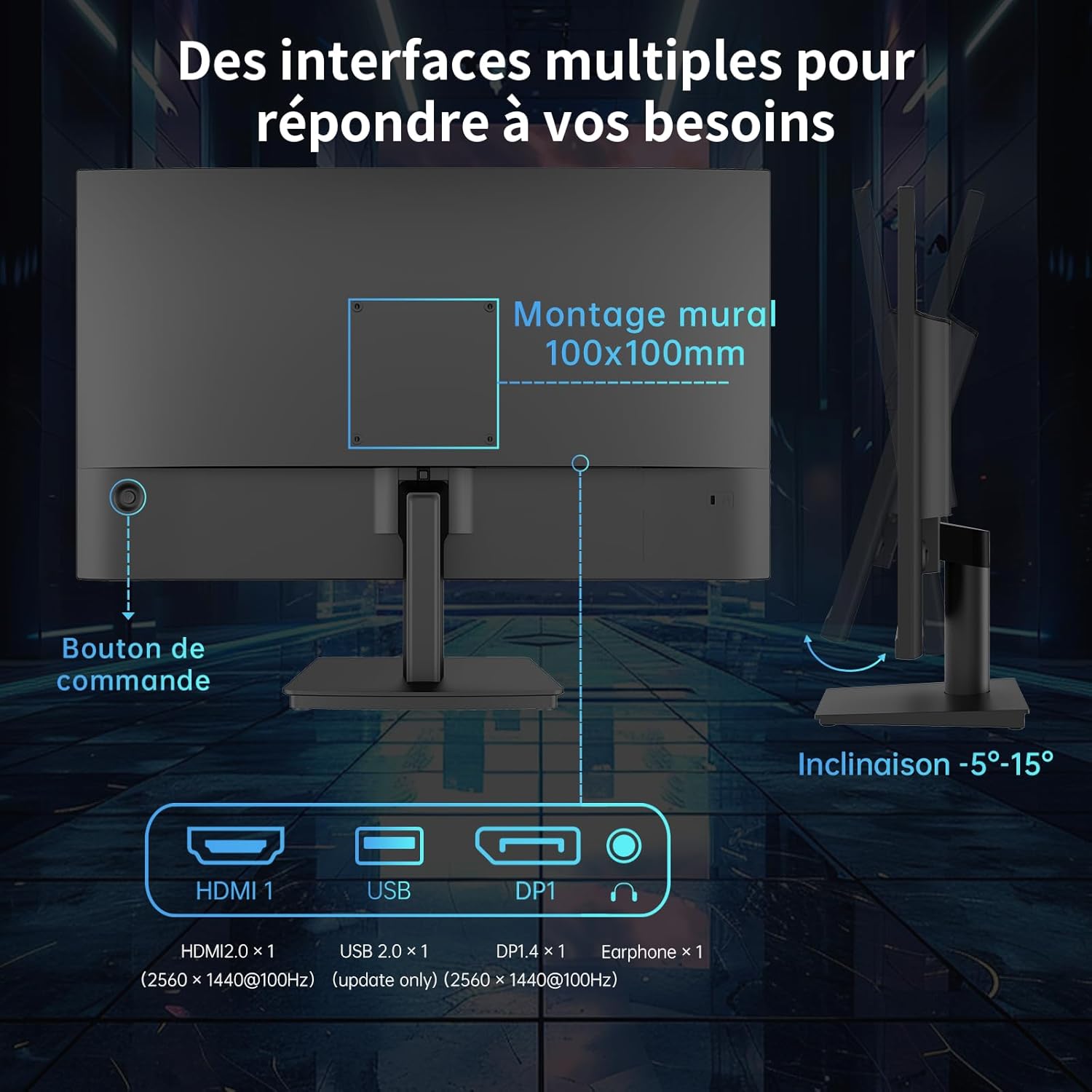
รูปที่ 3.2: พอร์ตและจุดยึด VESA ที่มีให้ใช้งานบนจอภาพ
3.5 การเชื่อมต่อสายไฟ
ต่ออะแดปเตอร์แปลงไฟเข้ากับช่องเสียบไฟของจอภาพ จากนั้นเสียบอะแดปเตอร์เข้ากับเต้ารับไฟฟ้า
4. คู่มือการใช้งาน
4.1 เปิด/ปิดเครื่อง
กดปุ่มควบคุมที่อยู่ด้านหลังของจอภาพเพื่อเปิดหรือปิดเครื่อง
4.2 เมนูการแสดงผลบนหน้าจอ (OSD)
เมนู OSD ช่วยให้คุณปรับการตั้งค่าต่างๆ ของจอภาพได้ ใช้ปุ่มควบคุมเพื่อเลื่อนและเลือกตัวเลือกต่างๆ
- กดปุ่มควบคุม: เพื่อเปิดเมนู OSD
- เลื่อนปุ่มควบคุมขึ้น/ลง/ซ้าย/ขวา: เพื่อนำทางผ่านตัวเลือกเมนู
- กดปุ่มควบคุมอีกครั้ง: เพื่อยืนยันการเลือกหรือเข้าสู่เมนูย่อย
4.3 การตั้งค่าการแสดงผล
ปรับคุณภาพของภาพและโหมดการแสดงผล:
- ความสว่าง/คอนทราสต์: ปรับความสว่างและความคมชัดโดยรวมของจอภาพ
- อุณหภูมิสี: เลือกจากโหมดที่ตั้งไว้ล่วงหน้า (เช่น โทนอุ่น โทนเย็น โหมดกำหนดเอง) หรือปรับแต่งค่า RGB ได้ตามต้องการ
- โหมดภาพ: ปรับการตั้งค่าการแสดงผลให้เหมาะสมกับเนื้อหาประเภทต่างๆ (เช่น มาตรฐาน เกม เกมยิงมุมมองบุคคลที่หนึ่ง เกมวางแผนแบบเรียลไทม์ ภาพยนตร์ การอ่าน)

รูปที่ 4.1: อดีตampโหมดภาพที่หลากหลายเพื่อการปรับแต่งที่เหมาะสมที่สุด viewการไอเอ็นจี
4.4 อัตราการรีเฟรชและ Adaptive Sync
จอภาพรองรับอัตราการรีเฟรช 100Hz เพื่อภาพที่ลื่นไหลยิ่งขึ้น นอกจากนี้ยังรองรับ FreeSync และ G-Sync เพื่อขจัดปัญหาภาพฉีกขาดและกระตุกขณะเล่นเกม
- ตรวจสอบให้แน่ใจว่าการ์ดจอของคุณรองรับ FreeSync/G-Sync
- เปิดใช้งาน FreeSync/G-Sync ในแผงควบคุมการ์ดจอและในเมนู OSD ของจอภาพ

รูปที่ 4.2: ภาพแสดงการทำงานของ FreeSync และ G-Sync
4.5 เทคโนโลยีการดูแลดวงตา
จอภาพนี้มีเทคโนโลยีป้องกันแสงสีฟ้าเพื่อลดอาการปวดตาเมื่อใช้งานเป็นเวลานาน คุณสามารถเปิดหรือปิดใช้งานคุณสมบัตินี้ได้ผ่านเมนู OSD

รูปที่ 4.3: การเปรียบเทียบการแสดงผลเมื่อเปิดใช้งานและไม่เปิดใช้งานเทคโนโลยีลดแสงสีฟ้า
5. การบำรุงรักษา
5.1 การทำความสะอาดจอภาพ
หากต้องการทำความสะอาดจอภาพของคุณ ให้ทำตามขั้นตอนเหล่านี้:
- ปิดจอภาพและถอดปลั๊กไฟ
- เช็ดหน้าจอเบาๆ ด้วยผ้านุ่มที่ไม่เป็นขุย สำหรับรอยฝังแน่น ให้เช็ดเบาๆampชุบผ้าด้วยน้ำหรือน้ำยาทำความสะอาดหน้าจอชนิดอ่อนโยนที่ไม่ทำให้เกิดรอยขีดข่วน
- เช็ดจอภาพคasinก. ด้วยผ้าแห้งนุ่มๆ
- ห้ามฉีดน้ำยาทำความสะอาดลงบนหน้าจอโดยตรง หรือฉีดลงบนพื้นผิวอื่นๆasing.
6 การแก้ไขปัญหา
หากคุณพบปัญหาเกี่ยวกับจอภาพของคุณ โปรดดูคำแนะนำการแก้ไขปัญหาต่อไปนี้:
| ปัญหา | สาเหตุที่เป็นไปได้ | สารละลาย |
|---|---|---|
| ไม่มีไฟฟ้า | สายไฟไม่ได้เชื่อมต่อ เต้ารับไฟฟ้าชำรุด | ตรวจสอบให้แน่ใจว่าสายไฟเชื่อมต่ออย่างแน่นหนา ลองใช้เต้ารับไฟฟ้าอื่น |
| ไม่มีสัญญาณ | ไม่ได้เชื่อมต่อสายวิดีโอ; เลือกแหล่งสัญญาณเข้าไม่ถูกต้อง | ตรวจสอบการเชื่อมต่อสายวิดีโอ (HDMI/DP); เลือกแหล่งสัญญาณเข้าที่ถูกต้องในเมนู OSD |
| รูปภาพมืด/สว่างเกินไป | การตั้งค่าความสว่าง/ความคมชัดไม่ถูกต้อง | ปรับความสว่างและความคมชัดในเมนู OSD |
| สีไม่ถูกต้อง | การตั้งค่าสีไม่ถูกต้อง; สายวิดีโอชำรุด | ปรับค่าอุณหภูมิสีหรือการตั้งค่า RGB ในเมนู OSD; ลองใช้สายวิดีโอเส้นอื่นดู |
| ภาพกระตุก/ฉีกขาด | FreeSync/G-Sync ไม่ได้เปิดใช้งานหรือไม่รองรับ | ตรวจสอบให้แน่ใจว่าได้เปิดใช้งาน FreeSync/G-Sync ทั้งบนจอภาพและการ์ดกราฟิกแล้ว |
7. ข้อมูลจำเพาะ
รายละเอียดคุณสมบัติทางเทคนิคของจอภาพ KTC H24T27:
| คุณสมบัติ | ข้อมูลจำเพาะ |
|---|---|
| ยี่ห้อ | เคทีซี |
| หมายเลขรุ่น | H24T27 (จอ IPS QHD ขนาด 24 นิ้ว อัตราการรีเฟรช 100Hz) |
| ขนาดหน้าจอ | 24 นิ้ว |
| ประเภทแผง | ไอพีเอส |
| ปณิธาน | QHD 2K (2560 x 1440p) |
| อัตราการรีเฟรช | 100 เฮิรตซ์ |
| เวลาตอบสนอง | 1 มิลลิวินาที (MPRT, โดยทั่วไป) |
| อัตราส่วนคอนทราสต์ | 1300:1 น. |
| ช่วงสี | 122% sRGB (ปรับเทียบแล้ว 99% sRGB) |
| Viewอิงแองเกิล | 178° (สูง/วี) |
| คุณสมบัติพิเศษ | ป้องกันแสงสีฟ้า, รองรับ FreeSync, G-Sync, ดีไซน์ไร้ขอบ, ขาตั้ง VESA (100x100 มม.) |
| การเชื่อมต่อ | 1x HDMI 2.0, 1x DisplayPort 1.4, 1x USB 2.0 (สำหรับการอัปเดตเท่านั้น), 1x ช่องเสียบหูฟัง |
| การใช้พลังงาน | 36 วัตต์ (โดยทั่วไป) |
| การจัดอันดับประสิทธิภาพการใช้พลังงาน | F |
8. การรับประกันและการสนับสนุน
จอภาพ KTC มาพร้อมกับการรับประกันจากผู้ผลิตตามมาตรฐาน โปรดดูรายละเอียดในบัตรรับประกันที่อยู่ในบรรจุภัณฑ์ หรือเยี่ยมชมเว็บไซต์อย่างเป็นทางการของ KTC webเว็บไซต์สำหรับข้อกำหนดและเงื่อนไขการรับประกันโดยละเอียด
สำหรับการขอรับการสนับสนุนทางเทคนิค สอบถามข้อมูลผลิตภัณฑ์ หรือขอรับบริการ โปรดติดต่อฝ่ายบริการลูกค้าของ KTC ผ่านข้อมูลการติดต่อที่ระบุไว้ในเว็บไซต์อย่างเป็นทางการของ KTC webเว็บไซต์หรือช่องทางการสนับสนุนของร้านค้าปลีกของคุณ