
มาร์ส เกมมิ่ง เอ็มซีวิชั่น
คู่มือผู้ใช้เคสเกมมิ่ง MARSGAMING MC Vision
รุ่น: MCVISION | ยี่ห้อ: Mars Gaming
1. บทนำ
Mars Gaming MC Vision คือเคสเกมมิ่ง ATX ระดับพรีเมียมที่ออกแบบมาเพื่อโชว์อุปกรณ์พีซีของคุณด้วยแผงกระจกนิรภัยไร้กรอบสามชั้น ด้วยดีไซน์แบบสองห้อง จึงมั่นใจได้ถึงประสิทธิภาพการระบายความร้อนที่ดีที่สุด พร้อมรองรับระบบระบายความร้อนด้วยของเหลวและพัดลมหลายตัว คู่มือนี้ให้คำแนะนำโดยละเอียดเกี่ยวกับการตั้งค่า การใช้งาน และการบำรุงรักษาเคสเกมมิ่ง MC Vision ของคุณ
2. คุณสมบัติหลัก
- ภาพพาโนรามา 3 มิติ View: กระจกนิรภัยไร้กรอบสามชั้นที่ด้านหน้า ด้านข้าง และด้านบนเพื่อการดื่มด่ำ view ของส่วนประกอบภายใน
- รองรับการระบายความร้อนขั้นสูงสุด: รองรับระบบระบายความร้อนด้วยของเหลวขนาดสูงสุด 360 มม. และพัดลมขนาดสูงสุด 7 x 120 มม. เพื่อการไหลเวียนอากาศที่มีประสิทธิภาพ
- การออกแบบห้องคู่: แยกแหล่งจ่ายไฟออกจากส่วนประกอบหลักเพื่อเพิ่มประสิทธิภาพการระบายความร้อน
- รุ่นที่กำหนดเอง: ออกแบบโดยไม่ติดตั้งส่วนประกอบล่วงหน้า ช่วยให้ปรับแต่งพัดลม ระบบระบายความร้อน และฮาร์ดแวร์ได้เต็มที่
- ความเข้ากันได้ของการเชื่อมต่อแบบย้อนกลับ: เข้ากันได้อย่างสมบูรณ์กับเมนบอร์ดที่มีการเชื่อมต่อแบบย้อนกลับเพื่อการจัดการสายเคเบิลที่ซ่อนอยู่และความสวยงามที่ได้รับการปรับปรุง
- ความจุภายในที่ได้รับการเพิ่มประสิทธิภาพ: รองรับเมนบอร์ด ATX, MicroATX และ Mini-ITX, GPU สูงสุด 415 มม., ตัวระบายความร้อน CPU สูงสุด 156 มม., สล็อตขยาย 7 ช่อง, HDD 1 x 3.5" และ SSD 3 x 2.5"
3. เนื้อหาบรรจุภัณฑ์
กรุณาตรวจสอบบรรจุภัณฑ์อย่างละเอียดเพื่อให้แน่ใจว่าสินค้าทุกชิ้นอยู่ในสภาพดี หากสินค้าใดสูญหายหรือเสียหาย โปรดติดต่อตัวแทนจำหน่ายของคุณ
- เคสเกมมิ่ง ATX Mars Gaming MC Vision
- กล่องอุปกรณ์เสริม (สกรู, สแตนด์ออฟ, สายรัด ฯลฯ)
- คู่มือการใช้งาน (เอกสารนี้)
4. ข้อมูลจำเพาะ
| คุณสมบัติ | รายละเอียด |
|---|---|
| ชื่อรุ่น | เอ็มซีวิชั่น |
| ขนาด (กxยxส) | 16.57 x 11.02 x 17.4 นิ้ว (421 x 280 x 442 มม.) |
| น้ำหนัก | 13.64 ปอนด์ (6.2 กก.) |
| วัสดุ | กระจกนิรภัย, เหล็ก |
| ความเข้ากันได้ของเมนบอร์ด | ATX, Micro ATX, Mini ITX |
| ช่องเสียบขยาย | 7 |
| ช่องไดรฟ์ | ฮาร์ดดิสก์ 1 x 3.5 นิ้ว, SSD 3 x 2.5 นิ้ว |
| ระยะห่างระหว่าง GPU | สูงถึง 415 มม. |
| ระยะห่างความสูงของชุดระบายความร้อน CPU | สูงถึง 156 มม. |
| รองรับการระบายความร้อนด้วยของเหลว | หม้อน้ำขนาดสูงสุด 360 มม. |
| การสนับสนุนแฟนๆ | พัดลมสูงสุด 7 x 120 มม. |
| พอร์ต I / O ด้านหน้า | 2 x USB 3.0, ช่องสัญญาณเสียงเข้า/ออก |
| สี | สีดำ |
5. การตั้งค่าและการติดตั้ง
ก่อนเริ่มการติดตั้ง โปรดตรวจสอบให้แน่ใจว่าคุณมีส่วนประกอบและเครื่องมือที่จำเป็นครบถ้วน ขอแนะนำให้ทำงานบนพื้นผิวที่สะอาดและไม่มีไฟฟ้าสถิต
5.1 การเตรียมคดี
ถอดแผงกระจกนิรภัยออกอย่างระมัดระวัง MC Vision มีแผงกระจกนิรภัยไร้กรอบสามแผ่นที่ด้านหน้า ด้านข้าง และด้านบน โปรดระมัดระวังในการถือเพื่อป้องกันการแตกหัก

Figure 5.1: The MC Vision case showcasing ทิวทัศน์อันกว้างใหญ่ view และส่วนประกอบภายใน
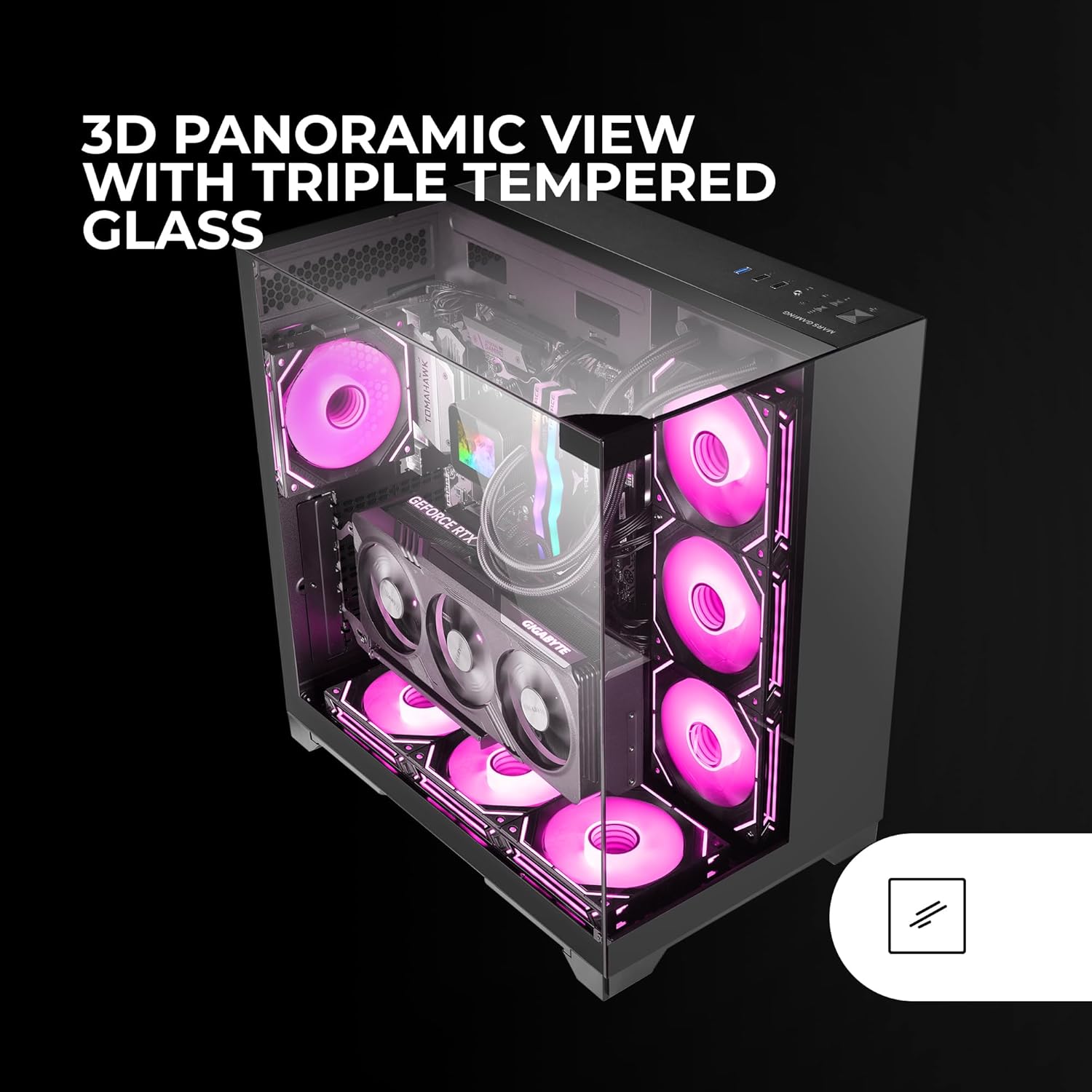
รูปที่ 5.2: การออกแบบกระจกนิรภัยไร้กรอบสามชั้นให้ภาพพาโนรามา 3 มิติที่ครอบคลุม view ของภายในพีซีของคุณ
5.2 การติดตั้งเมนบอร์ด
- ติดตั้งสแตนด์ออฟเมนบอร์ดที่จำเป็นลงในถาดเคสตามขนาดของเมนบอร์ดของคุณ (ATX, Micro ATX, Mini ITX)
- วางเมนบอร์ดของคุณลงบนสแตนด์ออฟอย่างระมัดระวัง โดยจัดรูสกรูให้ตรงกัน
- ยึดเมนบอร์ดด้วยสกรูที่ให้มา
- สำหรับเมนบอร์ดที่มีการเชื่อมต่อแบบย้อนกลับ ให้เดินสายเคเบิลผ่านช่องที่กำหนดไว้ด้านหลังถาดเมนบอร์ดเพื่อการติดตั้งที่สะอาด

รูปที่ 5.3: เคสรองรับเมนบอร์ดแบบเชื่อมต่อด้านหลัง ช่วยให้จัดการสายเคเบิลได้ดีขึ้นและทำให้ภายในสะอาดขึ้น
5.3 การติดตั้งส่วนประกอบ
5.3.1 การ์ดจอ (GPU)
- ถอดฝาครอบช่องขยายที่จำเป็นออกจากด้านหลังของเคส
- ใส่ GPU ของคุณเข้าไปในสล็อต PCIe บนเมนบอร์ด
- ยึด GPU ด้วยสกรู เคสรองรับ GPU ยาวสูงสุด 415 มม.
5.3.2 ซีพียูคูลเลอร์
ติดตั้งชุดระบายความร้อน CPU ตามคำแนะนำของผู้ผลิต MC Vision รองรับชุดระบายความร้อน CPU ที่มีความสูงสูงสุด 156 มม.
5.3.3 ไดรฟ์จัดเก็บข้อมูล (HDD/SSD)
- ค้นหาช่องไดรฟ์สำหรับ HDD ขนาด 3.5 นิ้วและ SSD ขนาด 2.5 นิ้ว
- ติดตั้งไดรฟ์ของคุณในช่องที่กำหนดและยึดด้วยสกรู

รูปที่ 5.4: เค้าโครงภายในที่ได้รับการเพิ่มประสิทธิภาพให้ ampพื้นที่สำหรับส่วนประกอบต่างๆ รวมถึง GPU ขนาดใหญ่และไดรฟ์จัดเก็บข้อมูลหลายตัว
5.4 การติดตั้งระบบระบายความร้อน (พัดลม/ระบบระบายความร้อนด้วยของเหลว)
เคส MC Vision มีตัวเลือกการระบายความร้อนมากมาย
- แฟนๆ: ติดตั้งพัดลมขนาด 120 มม. สูงสุด 7 ตัวในจุดยึดที่กำหนด (ด้านหน้า ด้านบน ด้านหลัง ด้านล่าง)
- การระบายความร้อนด้วยของเหลว: สามารถติดตั้งหม้อน้ำขนาดสูงสุด 360 มม. ได้ โปรดดูคู่มือระบบระบายความร้อนด้วยของเหลวสำหรับขั้นตอนการติดตั้งเฉพาะ

รูปที่ 5.5: เคสนี้รองรับระบบระบายความร้อนด้วยของเหลวอย่างเต็มรูปแบบ ช่วยให้ระบายความร้อนได้อย่างมีประสิทธิภาพสำหรับระบบประสิทธิภาพสูง
5.5 การเชื่อมต่อแผง I/O ด้านหน้า
เชื่อมต่อสาย I/O ด้านหน้าจากเคสเข้ากับหัวต่อที่สอดคล้องกันบนเมนบอร์ดของคุณ ซึ่งประกอบด้วย:
- USB 3.0 (2 พอร์ต)
- HD Audio (หูฟัง/ไมโครโฟน)
- ปุ่มเปิดปิด
- ปุ่มรีเซ็ต
- ไฟ LED
- ไฟ LED ของฮาร์ดดิสก์

รูปที่ 5.6: แผง I/O ด้านหน้าที่ตั้งอยู่ในตำแหน่งที่สะดวกช่วยให้เข้าถึงพอร์ต USB 3.0 และแจ็คเสียงได้อย่างง่ายดาย
6. การดำเนินการ
เมื่อติดตั้งและเชื่อมต่อส่วนประกอบทั้งหมดเรียบร้อยแล้ว ให้ใส่แผงกระจกนิรภัยกลับเข้าที่อย่างระมัดระวัง ตรวจสอบให้แน่ใจว่าขันสกรูทั้งหมดให้แน่น แต่อย่าขันแน่นเกินไป
- เปิดเครื่อง: กดปุ่มเปิด/ปิดที่แผง I/O ด้านหน้าเพื่อเริ่มระบบของคุณ
- หมดแรง: ปิดระบบของคุณผ่านทางระบบปฏิบัติการ
- เริ่มต้นใหม่อีกครั้ง: ใช้ปุ่มรีเซ็ตบนแผง I/O ด้านหน้าเพื่อรีสตาร์ทระบบอย่างรวดเร็วหากจำเป็น
ตรวจสอบอุณหภูมิของระบบของคุณ โดยเฉพาะอย่างยิ่งในระหว่างการตั้งค่าเริ่มต้นและโหลดหนัก เพื่อให้แน่ใจว่าประสิทธิภาพการระบายความร้อนเหมาะสมที่สุด
7. การบำรุงรักษา
การบำรุงรักษาตามปกติจะช่วยให้พีซีเล่นเกมของคุณมีอายุการใช้งานยาวนานและมีประสิทธิภาพเหมาะสมที่สุด
- การทำความสะอาดฝุ่น: ทำความสะอาดฝุ่นภายในเคสเป็นระยะ โดยเฉพาะจากพัดลม หม้อน้ำ และตัวกรองฝุ่น ใช้ลมอัดหรือแปรงขนนุ่ม
- การทำความสะอาดแผงกระจก: ใช้ผ้านุ่มไม่เป็นขุยและน้ำยาทำความสะอาดกระจก (ไม่กัดกร่อน) เพื่อทำความสะอาดแผงกระจกนิรภัย หลีกเลี่ยงสารเคมีรุนแรง
- การจัดการสายเคเบิล: ตรวจสอบการเดินสายเคเบิลเป็นระยะเพื่อให้แน่ใจว่าไม่มีสายเคเบิลกีดขวางการไหลของอากาศหรือใบพัดลม
8 การแก้ไขปัญหา
หัวข้อนี้จะกล่าวถึงปัญหาทั่วไปที่คุณอาจพบเจอ
| ปัญหา | สาเหตุที่เป็นไปได้ | สารละลาย |
|---|---|---|
| ระบบเปิดไม่ติด | ไม่ได้เชื่อมต่อแหล่งจ่ายไฟ, สวิตช์ไฟแผงด้านหน้าไม่ได้เชื่อมต่ออย่างถูกต้อง, แหล่งจ่ายไฟผิดพลาด | ตรวจสอบให้แน่ใจว่าเสียบปลั๊กและเปิดแหล่งจ่ายไฟแล้ว ตรวจสอบว่าสายสวิตช์ไฟที่แผงด้านหน้าเชื่อมต่อกับเมนบอร์ดอย่างถูกต้อง หากเป็นไปได้ ให้ทดสอบกับแหล่งจ่ายไฟที่ใช้งานได้ปกติ |
| พัดลมไม่หมุน | พัดลมไม่ได้เชื่อมต่อกับเมนบอร์ด/ตัวควบคุม พัดลมมีปัญหา | ตรวจสอบการเชื่อมต่อพัดลมกับหัวต่อพัดลมของเมนบอร์ดหรือตัวควบคุมพัดลม ตรวจสอบให้แน่ใจว่าหัวต่อพัดลมเปิดใช้งานอยู่ใน BIOS |
| อุณหภูมิภายในสูง | การไหลเวียนของอากาศไม่เพียงพอ ฝุ่นละอองสะสม และการวางแนวพัดลมไม่ถูกต้อง | ตรวจสอบให้แน่ใจว่าพัดลมติดตั้งอย่างถูกต้อง (ช่องรับลมเข้า/ช่องระบายลมออก) ทำความสะอาดตัวกรองฝุ่นและส่วนประกอบภายใน ตรวจสอบว่าชุดระบายความร้อน CPU และชุดระบายความร้อน GPU ติดตั้งอย่างถูกต้อง |
| พอร์ต I/O ด้านหน้าไม่ทำงาน | สายเคเบิลไม่ได้เชื่อมต่อกับเมนบอร์ด | ตรวจสอบว่าสาย USB และสายเสียงจากแผงด้านหน้าเชื่อมต่อกับส่วนหัวที่ถูกต้องบนเมนบอร์ดอย่างแน่นหนาหรือไม่ |
9. การรับประกันและการสนับสนุน
ผลิตภัณฑ์ Mars Gaming ได้รับการออกแบบและผลิตตามมาตรฐานคุณภาพสูงสุด ผลิตภัณฑ์นี้ได้รับการรับประกันแบบจำกัดตั้งแต่วันที่ซื้อ โปรดดูรายละเอียดเพิ่มเติมที่เว็บไซต์ Mars Gaming อย่างเป็นทางการ webโปรดดูข้อกำหนดและเงื่อนไขการรับประกันโดยละเอียดได้ที่เว็บไซต์หรือตัวแทนจำหน่ายในพื้นที่ของคุณ
สำหรับการสนับสนุนด้านเทคนิคหรือการบริการลูกค้า โปรดไปที่เว็บไซต์ทางการของ Mars Gaming webไซต์หรือติดต่อทีมสนับสนุนของพวกเขาผ่านข้อมูลการติดต่อที่ให้ไว้บน webเว็บไซต์.
Webเว็บไซต์: www.marsgaming.eu