
เกียร์อิเล็ก CP8-US
คู่มือผู้ใช้ระบบ CarPlay และ Android Auto ไร้สายแบบพกพา
รุ่น: CP8-US | ยี่ห้อ: gearelec
1. บทนำ
คู่มือนี้ให้คำแนะนำอย่างละเอียดเกี่ยวกับการติดตั้ง การใช้งาน และการบำรุงรักษาอุปกรณ์ระบบ Apple Carplay และ Android Auto แบบพกพาไร้สายของ gearelec (รุ่น: CP8-US) โปรดอ่านคู่มือนี้อย่างละเอียดก่อนใช้งานผลิตภัณฑ์ เพื่อให้มั่นใจได้ถึงการทำงานที่ถูกต้องและความปลอดภัย
CP8-US ออกแบบมาเพื่อยกระดับประสบการณ์ความบันเทิงและการนำทางในรถยนต์ของคุณ ด้วยการผสานรวมคุณสมบัติของสมาร์ทโฟนเข้ากับหน้าจอสัมผัสความละเอียดสูงได้อย่างราบรื่น รองรับ Apple CarPlay และ Android Auto แบบไร้สาย, Mirror Link และมีตัวเลือกเอาต์พุตเสียงหลากหลายรูปแบบ

ภาพ: ระบบ CarPlay และ Android Auto แบบพกพาไร้สาย Gearelec ที่มีหน้าจอพับได้และฐานตั้งพร้อมปุ่มควบคุมและนาฬิกาดิจิทัล
2. เนื้อหาบรรจุภัณฑ์
โปรดตรวจสอบว่าสินค้าทั้งหมดที่ระบุไว้ด้านล่างนี้รวมอยู่ในแพ็คเกจของคุณแล้ว หากมีสินค้าใดสูญหายหรือเสียหาย โปรดติดต่อฝ่ายสนับสนุนลูกค้า
- 1 x ชุดอุปกรณ์หลัก (หน้าจอ CarPlay แบบพกพา)
- สายสัญญาณเสียง AUX 1 เส้น
- สายเคเบิลอินพุตวิดีโอแบบกลับด้าน 1 เส้น
- คู่มือการใช้งาน 1 เล่ม (ภาษาอังกฤษ ภาษาฝรั่งเศส ภาษาสเปน)
- 1 x สายไฟที่จุดบุหรี่
- สติกเกอร์แบบติดสองด้าน (มีอะไหล่ให้ 2 ชิ้น)

ภาพ: ภาพแสดงสิ่งของทั้งหมดที่รวมอยู่ในบรรจุภัณฑ์ของผลิตภัณฑ์ เช่น ตัวเครื่องหลัก คู่มือผู้ใช้ สายเคเบิล และกาว
3. การตั้งค่าและการติดตั้ง
Gearelec CP8-US ออกแบบมาเพื่อการติดตั้งที่ง่ายและไม่ทำให้เกิดความเสียหาย ไม่จำเป็นต้องถอดชิ้นส่วนคอนโซลรถยนต์หรือขอความช่วยเหลือจากช่างผู้เชี่ยวชาญ
3.1 การจัดวาง
- เลือกพื้นผิวเรียบที่เหมาะสมบนแผงหน้าปัดรถของคุณที่ไม่กีดขวางการมองเห็นของคุณ view หรือรบกวนการควบคุมการขับขี่
- ตรวจสอบให้แน่ใจว่ามีพื้นที่เพียงพอเมื่อกางหน้าจอ Carplay ออก (ขนาดประมาณ 3.98 x 4.02 x 5.12 นิ้ว)
3.2 การติดตั้ง
- ทำความสะอาดพื้นผิวแผงหน้าปัดที่เลือกให้สะอาดหมดจด เพื่อให้มั่นใจได้ว่ากาวจะยึดเกาะได้ดี
- ลอกฟิล์มป้องกันออกจากสติ๊กเกอร์แบบมีกาวในตัวที่ให้มา
- กดฐานของเครื่องลงบนพื้นผิวที่ทำความสะอาดแล้วให้แน่นเป็นเวลาหลายวินาที
3.3 การเชื่อมต่อสายไฟ
- เชื่อมต่อสายไฟของที่จุดบุหรี่เข้ากับพอร์ตรับไฟของเครื่อง
- เสียบปลายอีกด้านของสายไฟที่จุดบุหรี่เข้ากับช่องเสียบที่จุดบุหรี่ 12V ในรถของคุณ
- เครื่องจะเปิดเครื่องโดยอัตโนมัติ

ภาพ: การเปรียบเทียบเชิงภาพที่แสดงให้เห็นถึงการติดตั้งอุปกรณ์ CarPlay แบบพกพาที่ง่ายกว่า กับการเดินสายไฟที่ซับซ้อนของเครื่องเสียงรถยนต์แบบดั้งเดิม
4. คู่มือการใช้งาน
CP8-US มีหน้าจอสัมผัสความละเอียดสูง 1560x720 พิกเซล เพื่อการควบคุมที่ใช้งานง่าย
4.1 หมายเหตุเกี่ยวกับความเข้ากันได้
ก่อนเชื่อมต่อ โปรดทราบว่าระบบ Carplay นี้ใช้งานได้กับ iOS 12 หรือใหม่กว่า (iPhone) และ Android 10 หรือใหม่กว่า

ภาพ: กราฟแสดงเวอร์ชัน iOS 12 ขึ้นไป และ Android 10 ขึ้นไป ที่จำเป็นสำหรับการใช้งานร่วมกับสมาร์ทโฟน
4.2 การเชื่อมต่อ Apple CarPlay แบบไร้สาย
- บนหน้าจอ CP8-US ให้เลือกโหมด "Carplay"
- บน iPhone ของคุณ ให้เปิด Wi-Fi และ Bluetooth ไปที่การตั้งค่า Bluetooth ค้นหาและเลือกอุปกรณ์ชื่อ "CP8" เพื่อเชื่อมต่อ
- เมื่อมีข้อความแจ้ง ให้เลือก "จับคู่" บน iPhone ของคุณ
- เลือก "อนุญาต" สำหรับการซิงค์รายชื่อติดต่อและรายการโปรด
- เมื่อมีข้อความแจ้ง ให้เลือก "ใช้ CarPlay" แล้วการเชื่อมต่อจะสำเร็จ

ภาพ: คู่มือภาพประกอบทีละขั้นตอนแสดงวิธีการเชื่อมต่อ iPhone เข้ากับอุปกรณ์เพื่อใช้งานฟังก์ชัน Apple CarPlay แบบไร้สาย
4.3 การเชื่อมต่อ Android Auto แบบไร้สาย
- บนหน้าจอ CP8-US ให้เลือกโหมด "Android Auto"
- บนโทรศัพท์ Android ของคุณ ให้เปิด Wi-Fi และ Bluetooth ไปที่การตั้งค่า Bluetooth ค้นหาและเลือกอุปกรณ์ชื่อ "CP8" เพื่อเชื่อมต่อ
- เมื่อมีข้อความแจ้ง ให้เลือก "จับคู่" บนโทรศัพท์ Android ของคุณ
- เลือก "อนุญาต" เพื่อเข้าถึงข้อความ
- การเชื่อมต่อจะสำเร็จ

ภาพ: คู่มือภาพประกอบทีละขั้นตอนแสดงวิธีการเชื่อมต่อโทรศัพท์ Android กับอุปกรณ์เพื่อใช้งานฟังก์ชัน Android Auto แบบไร้สาย
4.4 ฟังก์ชัน Mirror Link (การสะท้อนหน้าจอ)
อุปกรณ์นี้รองรับการสะท้อนหน้าจอสมาร์ทโฟนของคุณ ทั้งสำหรับอุปกรณ์ iOS และ Android
สำหรับ iPhone (ลิงก์สำรองของ Apple):
- บนหน้าจอ CP8-US ให้เลือกโหมด "Mirror"
- บน iPhone ของคุณ ให้เปิด Wi-Fi และเชื่อมต่อกับเครือข่าย Wi-Fi ที่ชื่อ "Carplay-wifi-xxxx" โดยใช้รหัสผ่านที่แสดงบนหน้าจอของอุปกรณ์
- เปิดศูนย์ควบคุมบน iPhone ของคุณ แตะ "การสะท้อนหน้าจอ" แล้วเลือก "รถยนต์"
- การเชื่อมต่อจะสำเร็จ

ภาพ: คู่มือภาพประกอบทีละขั้นตอนแสดงวิธีการเชื่อมต่อ iPhone เพื่อสะท้อนหน้าจอ (Apple Mirror Link)
สำหรับ Android (ลิงก์สำรองสำหรับ Android):
- บนหน้าจอ CP8-US ให้เลือกโหมด "Mirror"
- เลือก "AutoLink" บนหน้าจอของอุปกรณ์
- สแกนคิวอาร์โค้ดที่แสดงบนหน้าจอเพื่อดาวน์โหลดแอปพลิเคชันสะท้อนหน้าจอลงในโทรศัพท์ Android ของคุณ
- เปิดใช้งานฮอตสปอตบนโทรศัพท์ของคุณ ตั้งชื่อเป็น "รถยนต์" และใช้รหัสผ่านที่แสดงบนหน้าจอ
- ใช้แอปพลิเคชันและทำตามคำแนะนำบนหน้าจอเพื่อส่งภาพหน้าจอโทรศัพท์ของคุณไปยังหน้าจออื่น

ภาพ: คู่มือภาพประกอบทีละขั้นตอนแสดงวิธีการเชื่อมต่อโทรศัพท์ Android เพื่อทำการสะท้อนหน้าจอ (Android Mirror Link)
4.5 โหมดเอาต์พุตเสียง
CP8-US นำเสนอตัวเลือกเอาต์พุตเสียงที่ยืดหยุ่น:
- ลำโพงคู่แบบ 3 วัตต์ในตัว: สำหรับการส่งสัญญาณเสียงโดยตรงจากตัวเครื่อง
- บลูทูธ: ส่งสัญญาณเสียงแบบไร้สายไปยังลำโพงสเตอริโอในรถยนต์ของคุณเพื่อให้ได้เสียงที่ดังขึ้น
- การเชื่อมต่อ AUX: ใช้สายสัญญาณเสียง AUX ที่ให้มาเชื่อมต่อกับช่องต่อ AUX ในรถของคุณ
- FM Transmitter: ส่งสัญญาณเสียงไปยังวิทยุ FM ในรถของคุณโดยการปรับจูนทั้งอุปกรณ์และวิทยุในรถของคุณไปที่ความถี่ FM ว่างเดียวกัน
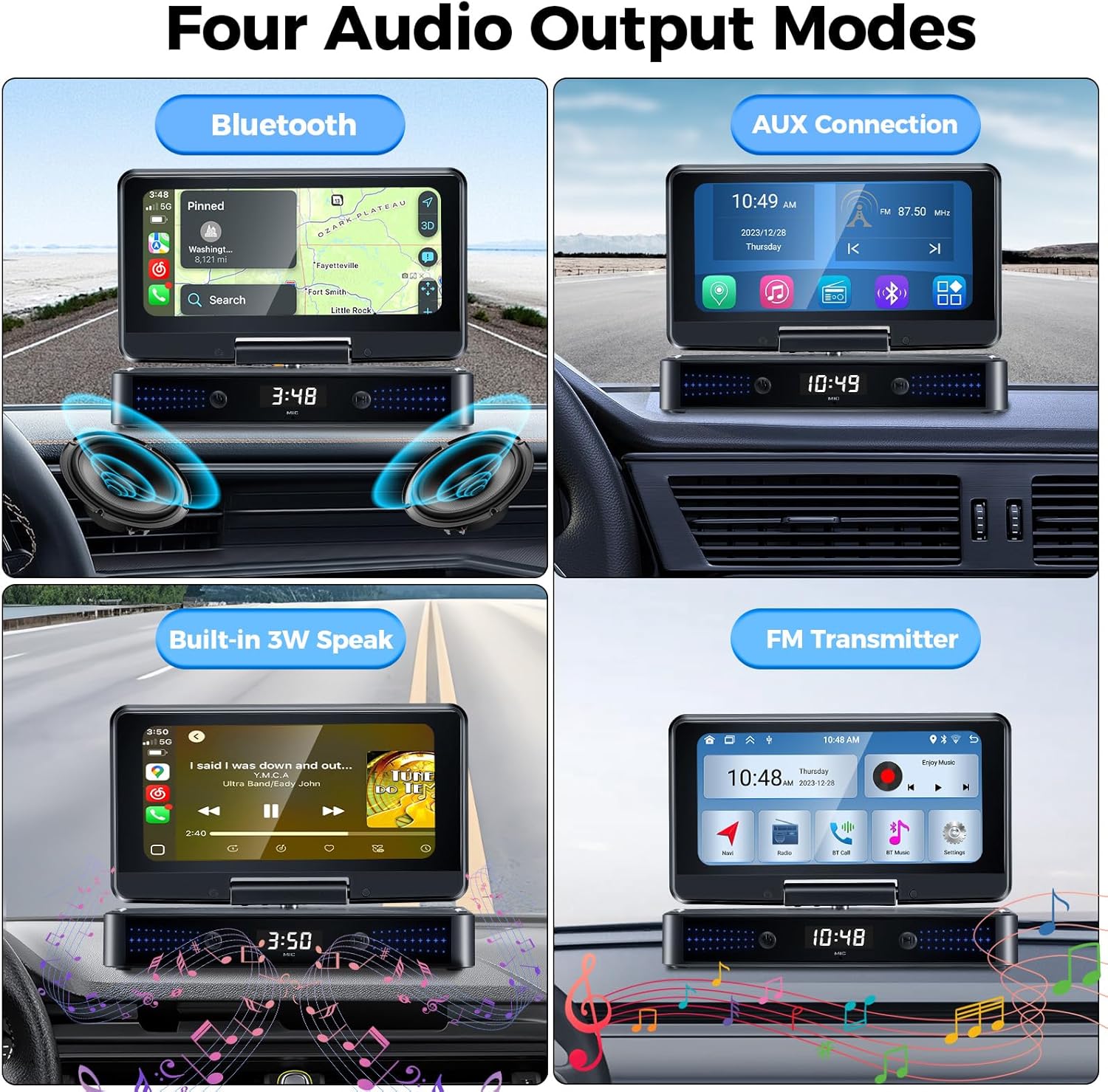
ภาพ: ภาพประกอบแสดงวิธีการส่งสัญญาณเสียงออก 4 วิธี ได้แก่ บลูทูธ, การเชื่อมต่อ AUX, ลำโพงในตัว และเครื่องส่งสัญญาณ FM

ภาพ: ภาพที่แสดงให้เห็นถึงลำโพงแบบสองห้องขนาด 3 วัตต์ในตัว ซึ่งออกแบบมาเพื่อเพิ่มคุณภาพเสียงสเตอริโอรอบทิศทาง
4.6 การควบคุมด้วยเสียง Siri/Google
เมื่อเชื่อมต่อผ่าน Apple CarPlay หรือ Android Auto แล้ว คุณสามารถใช้ Siri หรือ Google Assistant เพื่อสั่งการด้วยเสียงได้ ซึ่งช่วยให้ควบคุมการนำทาง การเล่นเพลง การโทร และอื่นๆ ได้โดยไม่ต้องใช้มือ
- หากต้องการเปิดใช้งาน เพียงพูดว่า "Hey Siri" หรือ "Hey Google" (หากเปิดใช้งานไว้ในโทรศัพท์ของคุณ)
- หรืออีกวิธีหนึ่ง ให้แตะไอคอนผู้ช่วยเสียงบนหน้าจอ

ภาพ: กราฟิกแสดงวิธีการใช้งาน Siri และ Google Voice Control สำหรับการใช้งานแบบแฮนด์ฟรี เช่น การโทรออกหรือการนำทาง
4.7 ระบบนำทาง GPS
เมื่อเชื่อมต่อกับโทรศัพท์ของคุณผ่าน CarPlay หรือ Android Auto คุณสามารถใช้แอปพลิเคชันแผนที่ยอดนิยม (เช่น Google Maps, Waze) บนหน้าจอ CP8-US ได้โดยตรง เพื่อแสดงตำแหน่งและนำทางแบบเรียลไทม์ได้อย่างแม่นยำ

ภาพ: หน้าจอความละเอียดสูง 1560x720 พิกเซลของอุปกรณ์ แสดงระบบนำทาง โดยมีเนื้อหาจากสมาร์ทโฟนแสดงอยู่ด้านล่าง
4.8 กล้องมองหลัง / กล้องติดหน้ารถ (อุปกรณ์เสริม)
อุปกรณ์นี้รองรับกล้องมองหลังภายนอกและกล้องติดหน้ารถ เชื่อมต่อสายเคเบิลรับสัญญาณวิดีโอถอยหลังเข้ากับพอร์ตที่เหมาะสมบนตัวเครื่องและกล้องของคุณ โปรดดูรายละเอียดการติดตั้งโดยละเอียดในคู่มือของกล้องของคุณ
5. การบำรุงรักษา
- การทำความสะอาด: ใช้ผ้านุ่มและแห้งเช็ดทำความสะอาดหน้าจอและตัวเครื่อง ห้ามใช้น้ำยาทำความสะอาดที่มีฤทธิ์กัดกร่อนหรือตัวทำละลาย
- อุณหภูมิ: หลีกเลี่ยงการวางเครื่องไว้ในที่ที่มีอุณหภูมิสูงหรือต่ำมาก (ร้อนหรือเย็น) เป็นเวลานาน
- พื้นที่จัดเก็บ: หากจะจัดเก็บเครื่องเป็นเวลานาน ควรถอดปลั๊กออกและเก็บไว้ในที่แห้งและเย็น
6 การแก้ไขปัญหา
| ปัญหา | สาเหตุที่เป็นไปได้ | สารละลาย |
|---|---|---|
| เครื่องไม่เปิด | ไม่มีไฟจากช่องเสียบที่จุดบุหรี่; การเชื่อมต่อหลวม | ตรวจสอบฟิวส์ที่จุดบุหรี่ และตรวจสอบให้แน่ใจว่าเสียบสายไฟแน่นดีแล้ว |
| ไม่สามารถเชื่อมต่อกับ Apple CarPlay/Android Auto ได้ | การตั้งค่าโทรศัพท์ไม่ถูกต้อง; เวอร์ชันระบบปฏิบัติการโทรศัพท์ไม่เข้ากัน; ปัญหาเกี่ยวกับบลูทูธ/ไวไฟ | ตรวจสอบให้แน่ใจว่าบลูทูธและ Wi-Fi ของโทรศัพท์เปิดอยู่ ตรวจสอบว่าระบบปฏิบัติการของโทรศัพท์เป็น iOS 12 ขึ้นไป หรือ Android 10 ขึ้นไป จากนั้นรีสตาร์ททั้งโทรศัพท์และอุปกรณ์ |
| ไม่มีเสียงหรือคุณภาพเสียงไม่ดี | เลือกโหมดเอาต์พุตเสียงไม่ถูกต้อง; ระดับเสียงเบา; สัญญาณรบกวนจากวิทยุ FM | ปรับระดับเสียง ลองใช้โหมดการส่งสัญญาณเสียงต่างๆ (บลูทูธ, AUX, FM) หากใช้ FM ให้หาความถี่ที่ชัดเจน |
| การเชื่อมต่อ Mirror Link ไม่เสถียร | สัญญาณ Wi-Fi อ่อน; ปัญหาการใช้งานฮอตสปอตจากโทรศัพท์ (สำหรับ Android) | ตรวจสอบให้แน่ใจว่าการเชื่อมต่อ Wi-Fi เสถียร และตรวจสอบว่าการตั้งค่าฮอตสปอตของ Android ถูกต้องแล้ว |
| เวลา/การตั้งค่าจะถูกรีเซ็ตหลังจากปิดเครื่อง | ไม่มีแบตเตอรี่ในตัวสำหรับเก็บรักษาข้อมูล | นี่เป็นพฤติกรรมปกติ เนื่องจากไม่มีแบตเตอรี่ในตัวสำหรับบันทึกการตั้งค่า คุณจะต้องกำหนดค่าใหม่หลังจากปิดและเปิดเครื่องใหม่ |
หากปัญหายังคงอยู่หลังจากลองวิธีแก้ปัญหาเหล่านี้แล้ว โปรดติดต่อฝ่ายบริการลูกค้าของ Gearelec
7. ข้อมูลจำเพาะ
| คุณสมบัติ | รายละเอียด |
|---|---|
| หมายเลขรุ่น | ซีพี8-ยูเอส |
| ความละเอียดหน้าจอ | 1560 x 720 พิกเซล |
| ขนาดสินค้า | ลึก 4.02 นิ้ว x กว้าง 7.24 นิ้ว x สูง 1.57 นิ้ว |
| น้ำหนักสินค้า | 1.04 ปอนด์ |
| เทคโนโลยีการเชื่อมต่อ | บลูทูธ, ยูเอสบี |
| ประเภทตัวควบคุม | แอนดรอยด์, ไอโอเอส |
| คุณสมบัติพิเศษ | Apple CarPlay, Android Auto, Mirror Link, กล้องมองหลัง, กล้องติดหน้ารถ, Siri, GPS, Bluetooth, AUX |
| โหมดเอาต์พุตเสียง | ระบบเสียงสเตอริโอ (ลำโพงคู่ 3 วัตต์ในตัว, บลูทูธ, ช่องต่อ AUX, เครื่องส่งสัญญาณ FM) |
| สี | สีดำ |
| ผู้ผลิต | เกียเรเล็ค |
8. การรับประกันและการสนับสนุน
บริษัท Gearelec มุ่งมั่นที่จะให้บริการด้านเทคนิคอย่างมืออาชีพและบริการลูกค้าที่ดีเยี่ยม สำหรับคำถามใดๆ เกี่ยวกับการติดตั้ง การใช้งาน หรือปัญหาเกี่ยวกับผลิตภัณฑ์ โปรดติดต่อเราโดยตรง
- ข้อมูลการรับประกัน: โปรดดูรายละเอียดในบัตรรับประกันที่อยู่ในบรรจุภัณฑ์ หรือเยี่ยมชมเว็บไซต์อย่างเป็นทางการของ Gearelec webเว็บไซต์สำหรับข้อกำหนดและเงื่อนไขการรับประกันโดยละเอียด
- บริการลูกค้า: หากต้องการความช่วยเหลือ โปรดติดต่อฝ่ายบริการลูกค้าของ Gearelec ผ่านข้อมูลการติดต่อที่ระบุไว้บนบรรจุภัณฑ์ของผลิตภัณฑ์หรือช่องทางการติดต่ออย่างเป็นทางการของแบรนด์ webเว็บไซต์.