
1. บทนำ
Osee G7 Pro เป็นจอภาพสำหรับกล้องแบบสัมผัสขนาด 7 นิ้ว ความสว่างสูง ออกแบบมาสำหรับการผลิตวิดีโอระดับมืออาชีพ มีคุณสมบัติเด่นคือ จอแสดงผลความสว่าง 3000 นิต ความสามารถในการแสดงผล HDR ฟังก์ชั่นควบคุมกล้อง และเครื่องมือตรวจสอบที่ครบครัน คู่มือนี้ให้คำแนะนำโดยละเอียดเกี่ยวกับการติดตั้ง การใช้งาน และการบำรุงรักษาจอภาพ G7 Pro ของคุณ
2. คุณสมบัติหลัก
- จอแสดงผลความสว่างสูง 3000 นิต: ช่วยให้มองเห็นได้ชัดเจนในสภาพแวดล้อมกลางแจ้งโดยไม่จำเป็นต้องใช้ที่บังแดด
- การควบคุมกล้อง: ควบคุมฟังก์ชั่นกล้องโดยตรง (สมดุลแสงขาว, ISO, รูรับแสง, ความเร็วชัตเตอร์, บันทึก/ถ่ายภาพ, โฟกัสแบบสัมผัส) ผ่านสาย Type-C เมื่อใช้พลังงานจากแบตเตอรี่ NP-F กล้องรุ่นที่รองรับ ได้แก่ EOS R5 II, EOS R6 II, EOS R6, EOS R8, EOS 5D Mark IV, A7 IV, ZV-E10M2, FX3, Z9, Z6 III, Z6 II, Z6, GFX100 II, X-H2, X-H2S, X-T5, X-S20, LUMIX GH5S, LUMIX GH6, LUMIX S5, LUMIX S5 II, E2, E2C
- แตะเพื่อโฟกัสและระบบติดตามโฟกัสแบบไดนามิก: สั่งถ่ายภาพและติดตามโฟกัสได้โดยตรงจากหน้าจอสัมผัส
- คอนทราสต์ที่เพิ่มขึ้น: เทคโนโลยี IPS ใหม่และการเคลือบสารป้องกันแสงสะท้อนช่วยให้ได้อัตราส่วนคอนทราสต์สูงถึง 1300:1
- การเชื่อมต่อ 3G-SDI และ 4K HDMI: รองรับความละเอียดสูงสุด 1080p60 ผ่าน SDI และ 4Kp30 ผ่าน HDMI เพื่อการรับ/ส่งสัญญาณที่หลากหลาย
- โหมดการวิเคราะห์ขั้นสูง: แสดงผลคลื่นสัญญาณ ฮิสโตแกรม และเวกเตอร์สโคปพร้อมกัน ปรับแต่งสีเทียมได้ และมีพรีแอมป์ 8 ตัวview ชุดของฉัน
- รองรับ 3D-LUT: การจำลอง 3D-LUT ที่แม่นยำเพื่อโทนสีผิวที่ถูกต้องและภาพ HDR ที่สมจริงtagเช่น การประมวลผลภายใน 22 บิต ให้ช่วงไดนามิกเรนจ์ 18 สต็อป สามารถอัปโหลด LUT ผ่านการ์ด SD ได้
- พาวเวอร์ซัพพลายแบบยืดหยุ่น: สามารถใช้พลังงานจากแบตเตอรี่ NP-F, ปลั๊ก D-tap หรือสาย Type-C ได้ นอกจากนี้ จอภาพยังสามารถจ่ายไฟให้กล้องผ่านทาง USB-PD ได้อีกด้วย
- ส่วนติดต่อผู้ใช้ (UI) ใหม่: ปรับปรุงตรรกะ UI และจัดระเบียบเค้าโครงฟังก์ชันใหม่เพื่อประสบการณ์การใช้งานที่ดีขึ้น
- โครงสร้างทนทาน: หน้าจอสัมผัสทำจากกระจกซิลิเกตอะลูมิเนียมสูง และแผ่นอะลูมิเนียมหล่อขึ้นรูปภายในเพื่อความทนทานต่อแรงกระแทกและการระบายความร้อนอย่างมีประสิทธิภาพ
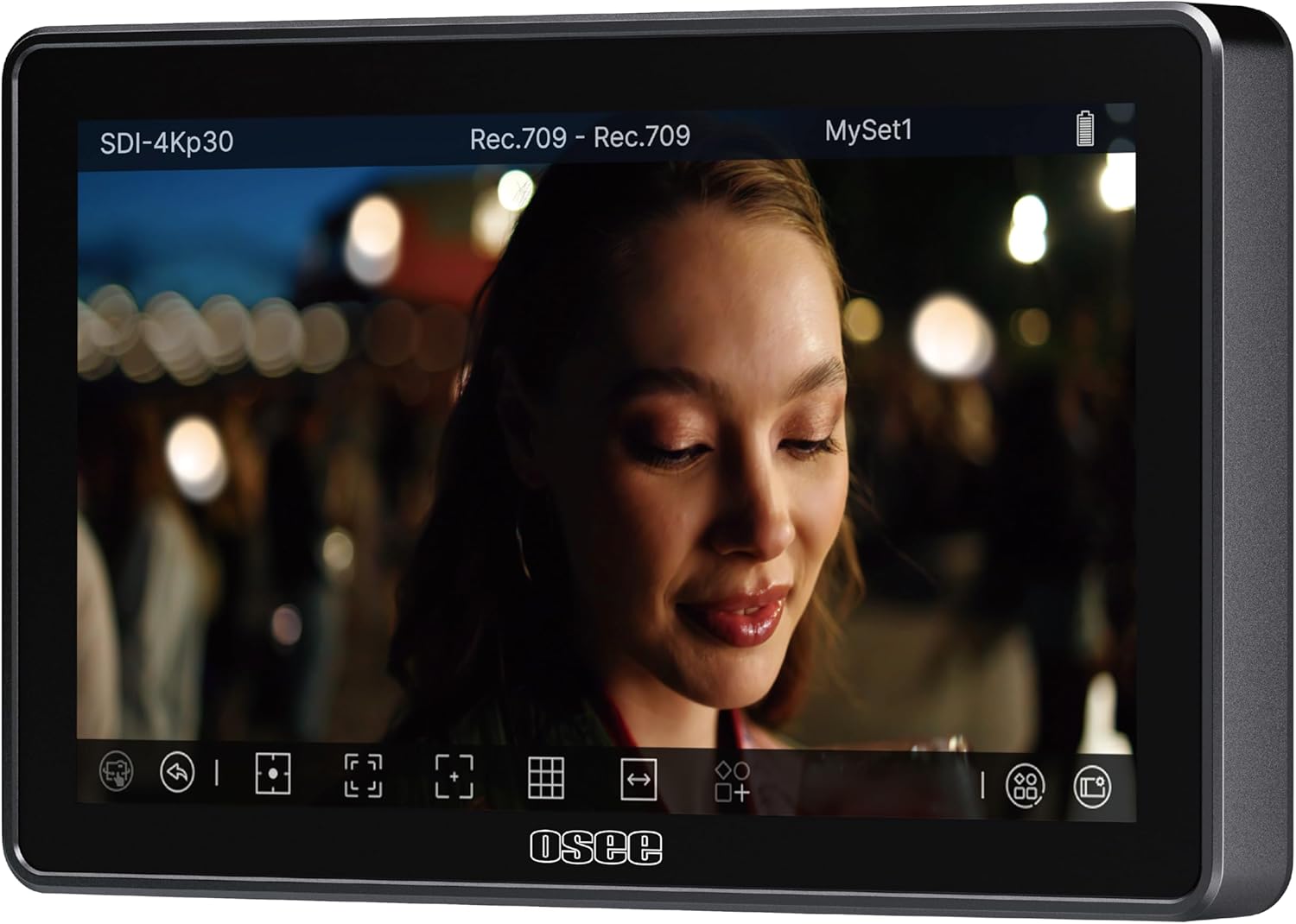
รูปที่ 2.1: จอภาพ Osee G7 Pro แสดงภาพวิดีโอ โดยมีองค์ประกอบส่วนติดต่อผู้ใช้ปรากฏอยู่ที่ด้านล่าง

รูปที่ 2.2: ภาพประกอบแสดงคุณสมบัติการควบคุมกล้อง โดยแสดงจอภาพที่เชื่อมต่อกับกล้องและรายชื่อรุ่นกล้องที่ใช้งานร่วมกันได้
3. การตั้งค่า
3.1 การแกะกล่องและการตรวจสอบเบื้องต้น
แกะกล่องจอภาพ Osee G7 Pro และอุปกรณ์เสริมทั้งหมดอย่างระมัดระวัง ตรวจสอบให้แน่ใจว่าส่วนประกอบทั้งหมดที่ระบุไว้ในบรรจุภัณฑ์ครบถ้วนและไม่เสียหาย โดยปกติแล้วในกล่องจะมีจอภาพสำหรับกล้องอยู่ด้วย
3.2 การจ่ายไฟให้จอภาพ
G7 Pro มีตัวเลือกแหล่งพลังงานที่ยืดหยุ่น:
- แบตเตอรี่ NP-F: ใส่แบตเตอรี่ NP-F ที่ใช้งานร่วมกันได้ลงในช่องใส่แบตเตอรี่ด้านหลังของจอภาพ นี่เป็นสิ่งจำเป็นสำหรับฟังก์ชันการควบคุมกล้อง
- ดี-แทป: เชื่อมต่อแหล่งจ่ายไฟแบบ D-tap โดยใช้สายเคเบิล DC แบบ D-tap
- Type-C: ใช้สาย Type-C เชื่อมต่อกับแหล่งจ่ายไฟที่รองรับ

รูปที่ 3.1: ตัวเลือกการจ่ายไฟสำหรับ Osee G7 Pro รวมถึงแบตเตอรี่ NP-F, D-tap และการเชื่อมต่อ Type-C แผนภาพยังแสดงให้เห็นว่าจอภาพจ่ายไฟให้กับกล้องผ่านทาง Type-C ด้วย
3.3 การเชื่อมต่อกับกล้อง
G7 Pro มีพอร์ตอินพุต/เอาต์พุต 3G-SDI และ 4K HDMI
- การเชื่อมต่อ HDMI: ใช้สาย HDMI เชื่อมต่อเอาต์พุต HDMI ของกล้องเข้ากับอินพุต HDMI ของจอภาพ จอภาพรองรับสัญญาณได้สูงสุด 4Kp30
- การเชื่อมต่อ SDI: ใช้สาย SDI เชื่อมต่อเอาต์พุต SDI ของกล้องเข้ากับอินพุต SDI ของจอภาพ จอภาพรองรับสัญญาณความละเอียดสูงสุด 1080p60
- การเชื่อมต่อควบคุมกล้อง: สำหรับการใช้งานฟังก์ชันควบคุมกล้อง ให้เชื่อมต่อกล้องเข้ากับจอภาพผ่านสาย Type-C ตรวจสอบให้แน่ใจว่าจอภาพใช้แบตเตอรี่ NP-F เพื่อให้ฟังก์ชันนี้ทำงานได้

รูปที่ 3.2: ด้านหลัง view โดยเน้นที่อินเทอร์เฟซอินพุต/เอาต์พุต 3G-SDI และ 4K HDMI ของ Osee G7 Pro
4. คู่มือการใช้งาน
4.1 การทำงานพื้นฐาน
- เปิด/ปิดเครื่อง: กดปุ่มเปิด/ปิดค้างไว้เพื่อเปิดหรือปิดจอภาพ
- อินเทอร์เฟซหน้าจอสัมผัส: ควบคุมการทำงานและตั้งค่าต่างๆ ของจอภาพโดยใช้หน้าจอสัมผัส อินเทอร์เฟซผู้ใช้ที่ได้รับการปรับปรุงให้เหมาะสมช่วยให้เข้าถึงเครื่องมือต่างๆ ได้อย่างง่ายดาย
4.2 การควบคุมกล้อง
เมื่อเชื่อมต่อผ่านพอร์ต Type-C และใช้พลังงานจากแบตเตอรี่ NP-F แล้ว คุณสามารถควบคุมฟังก์ชันกล้องที่รองรับได้โดยตรงจากหน้าจอสัมผัสของ G7 Pro
- ฟังก์ชั่นที่รองรับ: ปรับค่าสมดุลแสงขาว (WB), ISO, รูรับแสง, ความเร็วชัตเตอร์, เริ่มบันทึก/ถ่ายภาพ และใช้ระบบโฟกัสแบบสัมผัส
- การควบคุมการสลับ: ตัวเลือกแบบคลิกเดียวช่วยให้สามารถสลับระหว่างการควบคุมจอภาพและการควบคุมกล้องได้
- แตะเพื่อโฟกัส: แตะที่หน้าจอเพื่อตั้งค่าจุดโฟกัส จอภาพรองรับการติดตามโฟกัสแบบไดนามิกสำหรับวัตถุที่เคลื่อนไหว
4.3 เครื่องมือตรวจสอบและโหมดการวิเคราะห์
G7 Pro มาพร้อมกับชุดเครื่องมือตรวจสอบระดับมืออาชีพเพื่อช่วยในเรื่องการเปิดรับแสง โฟกัส และความแม่นยำของสี
- รูปคลื่น, ฮิสโตแกรม, เวกเตอร์สโคป: เครื่องมือเหล่านี้สามารถแสดงผลพร้อมกันได้ เพื่อให้สามารถวิเคราะห์สัญญาณวิดีโอได้อย่างครอบคลุม
- สีเท็จ: โหมดสีเทียมที่ปรับแต่งได้ช่วยในการประเมินระดับการรับแสง
- ระบบช่วยเพิ่มสมาธิสูงสุด: เน้นบริเวณที่โฟกัสชัดเจน เพื่อการโฟกัสแบบแมนนวลที่แม่นยำยิ่งขึ้น
- ม้าลาย: บ่งชี้บริเวณที่ได้รับแสงมากเกินไป
- 3D-LUTs: ใช้ LUT 3 มิติแบบกำหนดเองได้สูงสุด 10 รายการ เพื่อการเตรียมสีที่แม่นยำviewอัปโหลด LUT ผ่านการ์ด SD
- ชุดของฉัน: ตั้งค่าและบันทึกรูปแบบการจัดวางเครื่องมือตรวจสอบแบบกำหนดเองได้สูงสุด 8 รูปแบบ (MySets) เพื่อการเข้าถึงอย่างรวดเร็วในสถานการณ์การถ่ายทำที่แตกต่างกัน

รูปที่ 4.1: อดีตampโหมดการวิเคราะห์บางส่วนของ G7 Pro เช่น สีเทียม, การช่วยโฟกัสแบบพีคกิ้ง, ลายม้าลาย และรูปคลื่น ช่วยในการประเมินภาพได้อย่างแม่นยำ
5. การบำรุงรักษา
5.1 การทำความสะอาดจอภาพ
ในการทำความสะอาดหน้าจอสัมผัสและตัวเครื่องมอนิเตอร์ ให้ใช้ผ้าเนื้อนุ่มที่ไม่เป็นขุย สำหรับคราบสกปรกที่ล้างออกยาก สามารถใช้ผลิตภัณฑ์ทำความสะอาดหน้าจอปริมาณเล็กน้อยชุบผ้า (อย่าใช้ผ้าชุบน้ำยาโดยตรง) หลีกเลี่ยงวัสดุที่มีฤทธิ์กัดกร่อนหรือสารเคมีรุนแรง
การอัปเดตเฟิร์มแวร์ 5.2 รายการ
ขอแนะนำให้ตรวจสอบและติดตั้งเฟิร์มแวร์เวอร์ชั่นล่าสุดเป็นประจำ เพื่อให้มั่นใจได้ถึงประสิทธิภาพสูงสุดและการเข้าถึงคุณสมบัติใหม่ๆ โปรดดูรายละเอียดเพิ่มเติมได้ที่เว็บไซต์ทางการของ Osee webเว็บไซต์สำหรับคำแนะนำในการดาวน์โหลดเฟิร์มแวร์
5.3 พื้นที่จัดเก็บ
เมื่อไม่ใช้งาน ควรเก็บจอภาพไว้ในที่แห้งและเย็น หลีกเลี่ยงแสงแดดโดยตรงและอุณหภูมิที่สูงหรือต่ำเกินไป ควรใช้เคสป้องกันเพื่อป้องกันรอยขีดข่วนและการกระแทก
6 การแก้ไขปัญหา
6.1 ไม่แสดงสัญญาณ
- ตรวจสอบให้แน่ใจว่าสาย HDMI/SDI ทั้งหมดเชื่อมต่อกับกล้องและจอภาพอย่างแน่นหนาแล้ว
- ตรวจสอบให้แน่ใจว่ากล้องส่งสัญญาณวิดีโอที่เข้ากันได้ (สูงสุด 4Kp30 สำหรับ HDMI และสูงสุด 1080p60 สำหรับ SDI)
- ลองถอดและเสียบสายวิดีโอใหม่ดู
- ตรวจสอบการตั้งค่าเอาต์พุตวิดีโอของกล้อง
6.2 การควบคุมกล้องไม่ทำงาน
- ตรวจสอบให้แน่ใจว่าจอภาพใช้พลังงานจากแบตเตอรี่ NP-F การควบคุมกล้องจะใช้งานได้เฉพาะเมื่อใช้แหล่งจ่ายไฟนี้เท่านั้น
- ตรวจสอบให้แน่ใจว่ารุ่นกล้องของคุณอยู่ในรายชื่อรุ่นที่รองรับการควบคุมด้วยกล้อง
- ตรวจสอบให้แน่ใจว่าได้เสียบสาย Type-C ระหว่างจอภาพและกล้องอย่างถูกต้องแล้ว
- ตรวจสอบการอัปเดตเฟิร์มแวร์ที่มีให้สำหรับทั้งจอภาพและกล้องของคุณ
6.3 เครื่องร้อนเกินไปหรือเสียงพัดลมดังผิดปกติ
G7 Pro มาพร้อมพัดลมเงียบที่มีเซ็นเซอร์วัดอุณหภูมิ ออกแบบมาเพื่อปรับสมดุลระหว่างเสียงรบกวนและความร้อน หากพบปัญหาเครื่องร้อนผิดปกติหรือเสียงพัดลมดังเกินไป โปรดตรวจสอบให้แน่ใจว่าช่องระบายอากาศของพัดลมไม่ถูกปิดกั้น การใช้งานเป็นเวลานานในสภาพแวดล้อมที่ร้อนจัดอาจส่งผลต่อประสิทธิภาพการทำงาน
6.4 ความผิดปกติหรือข้อบกพร่องในการแสดงผล
ในบางกรณี อาจเกิดความผิดปกติเล็กน้อยบนหน้าจอแสดงผล ซึ่งส่วนใหญ่มักเป็นเพียงชั่วคราวและไม่ส่งผลต่อคุณภาพของภาพ หากยังคงเกิดขึ้น ให้ลองรีสตาร์ทจอภาพหรือตรวจสอบการอัปเดตเฟิร์มแวร์
7. ข้อมูลจำเพาะ
| คุณสมบัติ | ข้อมูลจำเพาะ |
|---|---|
| หมายเลขรุ่น | G7Pro |
| ขนาดหน้าจอ | 7 นิ้ว |
| ความสว่าง | 3000 นิต |
| อัตราส่วนคอนทราสต์ | 1300:1 น. |
| ปณิธาน | 1920x1080 (1080p) |
| ความหนาแน่นของพิกเซล (PPI) | 360 พิกเซลต่อตารางนิ้ว |
| ความลึกของสี | 10 บิต |
| อัตราการรีเฟรช | 60เฮิรตซ์ |
| อินพุตวิดีโอ | 3G-SDI (สูงสุด 1080p60), 4K HDMI (สูงสุด 4Kp30) |
| เอาท์พุตวิดีโอ | 3G-SDI (สูงสุด 1080p60), 4K HDMI (สูงสุด 4Kp30) |
| แหล่งจ่ายไฟ | แบตเตอรี่ NP-F, ขั้วต่อ D-tap, Type-C |
| ขนาด | 9 x 8 x 1.53 นิ้ว |
| น้ำหนักสินค้า | 1.76 ปอนด์ |
| ผู้ผลิต | โอซี |
8. การรับประกันและการสนับสนุน
8.1 การรับประกันสินค้า
จอภาพ Osee G7 Pro โดยทั่วไปมาพร้อมกับการรับประกัน 1 ปี โปรดตรวจสอบเอกสารการซื้อหรือข้อมูลอย่างเป็นทางการจาก Osee webเว็บไซต์สำหรับข้อกำหนดและเงื่อนไขการรับประกันโดยเฉพาะ
8.2 การสนับสนุนลูกค้า
หากต้องการความช่วยเหลือด้านเทคนิค การแก้ไขปัญหา หรือมีข้อสงสัยใด ๆ เกี่ยวกับจอภาพ Osee G7 Pro โปรดติดต่อทีมบริการลูกค้าของ Osee Osee ให้การสนับสนุนด้านเทคนิคตลอดอายุการใช้งานและบริการแชทสดตลอด 24 ชั่วโมง
- การสนับสนุนทางออนไลน์: เยี่ยมชมเว็บไซต์อย่างเป็นทางการของ Osee webเว็บไซต์นี้รวบรวมคำถามที่พบบ่อย แหล่งข้อมูลสนับสนุน และข้อมูลการติดต่อ
- แชทสด: พร้อมให้บริการตลอด 24 ชั่วโมง เพื่อความช่วยเหลืออย่างทันท่วงที
- การสนับสนุนทางอีเมล์: โปรดติดต่อทางอีเมลเพื่อสอบถามรายละเอียดเพิ่มเติม

รูปที่ 8.1: ทีมสนับสนุนลูกค้าของ Osee พร้อมให้ความช่วยเหลือ


