
1. บทนำ
คู่มือนี้ให้คำแนะนำโดยละเอียดเกี่ยวกับการติดตั้ง การใช้งาน และการบำรุงรักษาแท่นวาง PULWTOP BD240A สำหรับ Mac mini M4 ของคุณ อุปกรณ์เสริมนี้ได้รับการออกแบบมาเพื่อใช้งานร่วมกับ Mac mini M4/M4 Pro ของคุณได้อย่างราบรื่น ช่วยเพิ่มการเชื่อมต่อและขีดความสามารถในการจัดเก็บข้อมูล

ภาพ: แท่นวาง Mac mini M4 รุ่น PULWTOP BD240A พร้อมเครื่อง Mac mini วางอยู่ด้านบนasinด้วยการออกแบบที่ผสานรวมอย่างลงตัวและพอร์ตด้านหน้าที่เข้าถึงได้ง่าย
2. เนื้อหาบรรจุภัณฑ์
โปรดตรวจสอบว่าสินค้าทั้งหมดมีอยู่ในแพ็คเกจ:
- PULWTOP แท่นเชื่อมต่อ Mac mini M4 (รุ่น: BD240A)
- สาย USB-C ถึง USB-C (สำหรับเชื่อมต่อกับโฮสต์)
- สกรูยึดสำหรับติดตั้ง SSD
- ไขควง
- แผ่นซิลิโคนระบายความร้อน
- คู่มือการใช้งาน (เอกสารนี้)

ภาพ: ภาพประกอบแสดงสิ่งของภายในบรรจุภัณฑ์ของผลิตภัณฑ์ ซึ่งรวมถึงแท่นวาง, สาย USB-C, สกรู, ไขควง, ซิลิโคนระบายความร้อน และคู่มือผู้ใช้
3. คุณสมบัติของผลิตภัณฑ์
แท่นเชื่อมต่อ PULWTOP BD240A สำหรับ Mac mini M4 มีคุณสมบัติหลากหลายที่จะช่วยยกระดับประสบการณ์การใช้งาน Mac mini ของคุณ:
- ออกแบบมาเป็นพิเศษสำหรับ Mac mini M4/M4 Pro: ทำหน้าที่ทั้งเป็นขาตั้งและแท่นเชื่อมต่อ USB-C เข้ากันได้อย่างลงตัวกับรูปลักษณ์และขนาดของ Mac mini ของคุณ
- เคสใส่ SSD M.2: รองรับ SSD M.2 PCIe NVMe ความจุสูงสุด 4TB/10Gbps (ขนาด 2242/2260/2280) สำหรับเพิ่มพื้นที่จัดเก็บข้อมูล (ไม่รวม SSD)
- เอาต์พุต HDMI 4K@60Hz: เชื่อมต่อกับจอแสดงผลภายนอกเพื่อการซิงโครไนซ์วิดีโอที่คมชัด รองรับโหมดมิเรอร์หรือโหมดขยาย
- พอร์ต USB-A 2.0 หลายพอร์ต: พอร์ต USB-A 2.0 จำนวน 3 พอร์ต (ความเร็วสูงสุด 480Mbps) สำหรับเชื่อมต่อเมาส์ คีย์บอร์ด และอุปกรณ์ต่อพ่วง USB-A อื่นๆ โดยไม่รบกวนสัญญาณ Wi-Fi/Bluetooth (โอนย้ายข้อมูลเท่านั้น ไม่มีค่าใช้จ่าย)
- ช่องเสียบการ์ด SD/Micro SD: เข้าถึงการ์ด SD และ Micro SD ได้สะดวก (104 Mbps)
- แจ็คเสียบหูฟัง/ไมโครโฟนขนาด 3.5 มม.: สำหรับเชื่อมต่อหูฟังหรือไมโครโฟน
- การออกแบบตามหลักสรีรศาสตร์: มีขอบโค้งมนและรอยบากที่มุมเพื่อให้เข้าถึงปุ่มเปิดปิดของ Mac mini ได้ง่าย วงแหวนกันลื่นและแผ่นซิลิโคนช่วยให้วางได้อย่างมั่นคง

ภาพ: แผนภาพโดยละเอียดที่แสดงพอร์ตต่างๆ (USB-A, HDMI, พอร์ตเสียง/ไมโครโฟน, USB-C to Host, SD/TF) และช่องใส่ SSD M.2 NVMe ภายในแท่นวาง
4. คู่มือการติดตั้ง
4.1. การติดตั้ง SSD (M.2 NVMe SSD)
ทำตามขั้นตอนเหล่านี้เพื่อติดตั้ง M.2 NVMe SSD ลงในแท่นวางของคุณ หมายเหตุ: ไม่รวม SSD และไม่รองรับ SSD แบบ SATA
- ใช้ไขควงที่ให้มาถอดสกรูและถอดฝาครอบช่องเสียบ SSD ที่ด้านล่างของแท่นวางออก
- ใช้ไขควงที่ให้มาถอดสกรูยึดที่ใช้ยึด SSD ออก
- ใส่ส่วนที่ยาวกว่าของสกรูยึดลงในรูที่มีขนาดตรงกับ SSD ของคุณ (2230/2242/2260/2280)
- เสียบ SSD เข้าไปในช่องจนสุด โดยให้เอียงทำมุม 45 องศา จากนั้นดันลงไป และใช้ส่วนที่สั้นกว่าของสกรูยึดเพื่อยึด SSD ให้แน่น
- ลอกฟิล์มป้องกันของแผ่นซิลิโคนระบายความร้อนออก แล้วติดลงบนการ์ด SSD
- ปิดฝาครอบช่องเสียบ SSD แล้วขันสกรูให้แน่นเพื่อทำการติดตั้งให้เสร็จสมบูรณ์
วิดีโอ: คู่มือทีละขั้นตอนเกี่ยวกับวิธีการติดตั้ง M.2 NVMe SSD ลงในแท่นวาง PULWTOP BD240A
วิดีโอ: การสาธิตภาพอย่างละเอียดเพิ่มเติมเกี่ยวกับขั้นตอนการติดตั้ง SSD สำหรับแท่นวาง BD240A
4.2 การเชื่อมต่อกับ Mac mini
- วาง Mac mini M4/M4 Pro ของคุณลงบนแท่นวาง PULWTOP BD240A โดยตรง ตรวจสอบให้แน่ใจว่ารอยบากที่มุมของแท่นวางตรงกับปุ่มเปิด/ปิดของ Mac mini เพื่อความสะดวกในการใช้งาน
- เชื่อมต่อสาย USB-C to USB-C ที่ให้มากับอุปกรณ์จากพอร์ต "USB-C to Host" บนด็อกกิ้งสเตชั่นไปยังพอร์ต Thunderbolt/USB-C พอร์ตใดพอร์ตหนึ่งบน Mac mini ของคุณ การเชื่อมต่อเพียงครั้งเดียวนี้จะช่วยให้สามารถใช้งานฟังก์ชันทั้งหมดของด็อกกิ้งสเตชั่นได้
- เชื่อมต่อจอแสดงผลภายนอกของคุณเข้ากับพอร์ต HDMI บนแท่นวาง หรือเชื่อมต่อโดยตรงกับ Mac mini ของคุณ
- เชื่อมต่ออุปกรณ์ต่อพ่วง USB-A ที่ต้องการ (เช่น เมาส์ คีย์บอร์ด ฯลฯ) เข้ากับพอร์ต USB-A 2.0 บนแท่นวาง
- ใส่การ์ด SD หรือ Micro SD ลงในช่องเสียบตามต้องการ
- เชื่อมต่อหูฟังหรือไมโครโฟนเข้ากับแจ็คเสียง/ไมโครโฟนขนาด 3.5 มม.
วิดีโอ: จบแล้วview สาธิตการใช้งาน USB-C Hub ที่มี HDMI สำหรับ Mac Mini 2024 M4/M4 Pro พร้อมแสดงคุณสมบัติและการเชื่อมต่อต่างๆ
5. คู่มือการใช้งาน
5.1. เอาต์พุต HDMI HD 4K
พอร์ต HDMI บนแท่นวางรองรับความละเอียดสูงสุด 4K ที่ 60Hz คุณสามารถสะท้อนหรือขยายหน้าจอ Mac mini ไปยัง HDTV, จอภาพ หรือโปรเจ็กเตอร์ได้อย่างง่ายดาย สำหรับการตั้งค่าจอภาพคู่ คุณสามารถใช้ทั้งพอร์ต HDMI บนแท่นวางและพอร์ต HDMI เพิ่มเติมบน Mac mini โดยตรง ซึ่งรองรับโหมด SST หรือ MST

ภาพ: ภาพแสดงการเชื่อมต่อจอภาพสองจอเข้ากับ Mac mini โดยจอหนึ่งเชื่อมต่อผ่านพอร์ต HDMI ของแท่นวาง และอีกจอหนึ่งเชื่อมต่อโดยตรงกับ Mac mini เพื่อให้สามารถใช้งานจอแสดงผลแบบขยายได้
5.2. พอร์ต USB-A
พอร์ต USB-A 2.0 ทั้งสามพอร์ตได้รับการออกแบบมาเพื่อเชื่อมต่ออุปกรณ์ต่อพ่วงที่มีแบนด์วิดท์ต่ำ เช่น เมาส์ คีย์บอร์ด หรือแฟลชไดรฟ์ USB พอร์ตเหล่านี้ถูกเลือกใช้เป็น USB 2.0 โดยเฉพาะเพื่อป้องกันการรบกวนสัญญาณ Wi-Fi 2.4GHz และ Bluetooth ของ Mac mini พอร์ตเหล่านี้รองรับเฉพาะการถ่ายโอนข้อมูลเท่านั้นและไม่มีฟังก์ชันการชาร์จ

ภาพ: การเปรียบเทียบที่แสดงให้เห็นว่าพอร์ต USB 2.0 ของแท่นวาง PULWTOP ไม่ก่อให้เกิดการรบกวนสัญญาณ Wi-Fi ซึ่งแตกต่างจากผลิตภัณฑ์อื่นๆ บางรุ่น
5.3. ช่องเสียบการ์ด SD/Micro SD
เสียบการ์ด SD หรือ Micro SD ลงในช่องที่กำหนดไว้ด้านหน้าของแท่นวาง ตรวจสอบให้แน่ใจว่าเสียบการ์ดถูกต้อง (ด้านที่มีฉลากขึ้นสำหรับ SD ด้านที่มีฉลากลงสำหรับ Micro SD) จนกระทั่งได้ยินเสียงคลิกเข้าที่ ช่องเหล่านี้รองรับความเร็วในการถ่ายโอนข้อมูลสูงสุด 104 Mbps
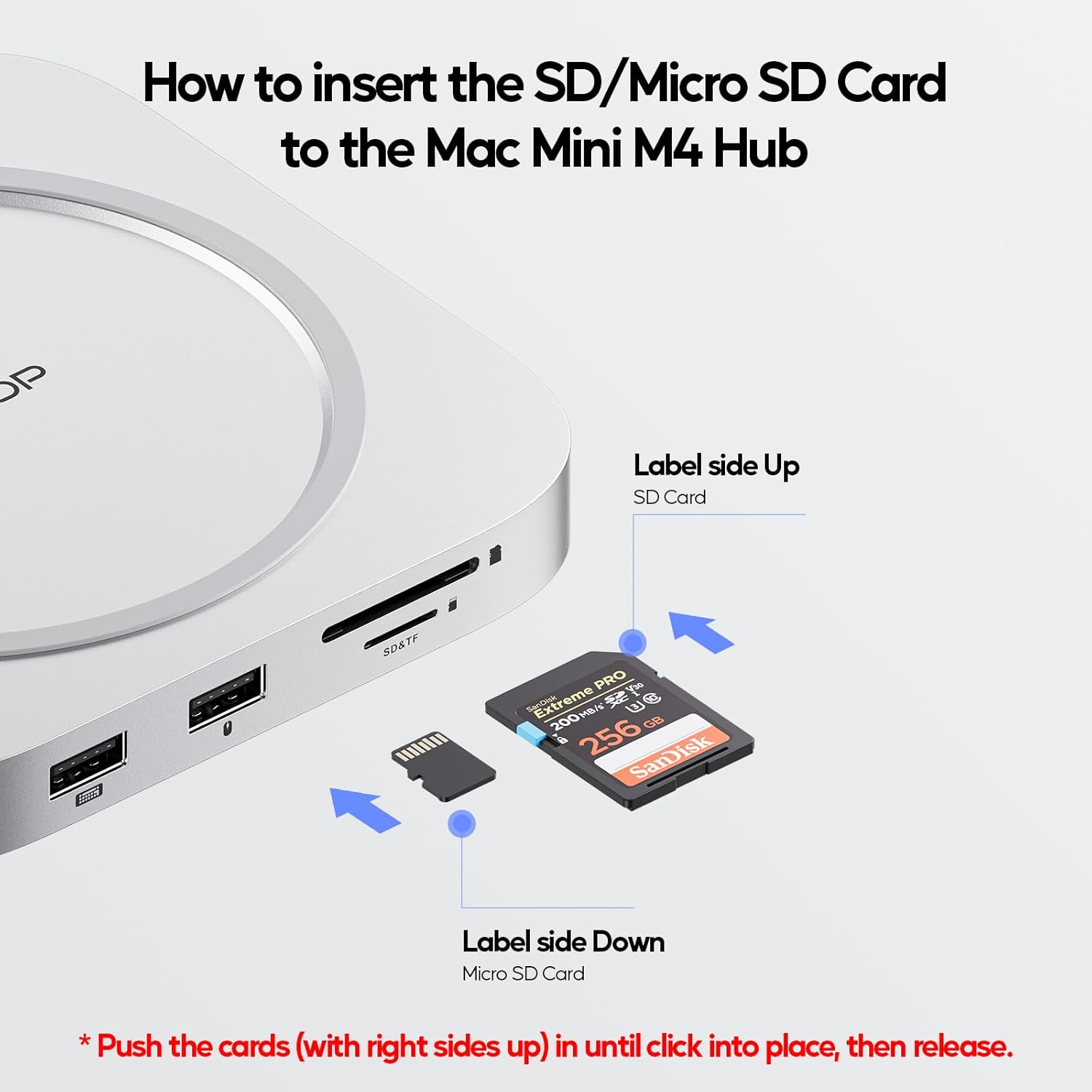
ภาพ: คู่มือภาพประกอบแสดงทิศทางที่ถูกต้องสำหรับการเสียบการ์ด SD และ Micro SD ลงในช่องเสียบการ์ดของแท่นวาง
5.4. ช่องเสียบหูฟัง/ไมโครโฟนขนาด 3.5 มม.
เชื่อมต่อหูฟังหรือไมโครโฟนภายนอกเข้ากับแจ็คเสียง/ไมโครโฟนขนาด 3.5 มม. สำหรับการรับ/ส่งสัญญาณเสียง หากแจ็คเสียงใช้งานไม่ได้ โปรดตรวจสอบการตั้งค่าเสียงของพีซีของคุณและเลือก "ระบบเสียง USB" เป็นอุปกรณ์ส่งออก
6. ข้อมูลจำเพาะ
| คุณสมบัติ | รายละเอียด |
|---|---|
| ขนาดสินค้า | 5.12 x 5.12 x 0.59 นิ้ว |
| น้ำหนักสินค้า | 7.4 ออนซ์ |
| หมายเลขรุ่น | บีดี240เอ |
| ยี่ห้อ | พูลท็อป |
| สี | เงิน |
| ฮาร์ดแวร์อินเตอร์เฟซ | HDMI, MicroSD, USB 2.0 |
| คุณสมบัติพิเศษ | น้ำหนักเบา เสียบแล้วใช้งานได้เลย |
| อุปกรณ์ที่รองรับ | แมคมินิ M4, แมคมินิ M4 Pro, แมคมินิ 2024 |
| การขยาย SSD | สูงสุด 4TB/10Gbps M.2 PCIe NVMe (2242/2260/2280) |
| เอาท์พุต HDMI | 4K@60Hz |
| พอร์ต USB-A | พอร์ต USB-A 2.0 จำนวน 3 พอร์ต (ความเร็วสูงสุด 480Mbps เฉพาะข้อมูล) |
| เครื่องอ่านการ์ด | การ์ด SD/Micro SD (104 Mbps) |
| แจ็คเสียง | เสียง/ไมโครโฟน 3.5 มม. |
7 การแก้ไขปัญหา
- SSD ใช้งานไม่ได้:
- โปรดตรวจสอบให้แน่ใจว่าคุณใช้ SSD แบบ M.2 PCIe NVMe ฮับนี้ไม่รองรับ SSD แบบ SATA หรือ SSD ที่มีแผ่นระบายความร้อน
- เริ่มต้นและฟอร์แมต SSD ใหม่ของคุณเป็นรูปแบบ "exFAT" หรือ "apfs" เพื่อให้ใช้งานร่วมกับ Mac ของคุณได้
- หากปัญหายังคงอยู่ โปรดติดต่อฝ่ายบริการหลังการขายของ PULWTOP
- เครื่องอ่านการ์ด SD/Micro SD ใช้งานไม่ได้:
- ตรวจสอบว่าเสียบการ์ดถูกต้องหรือไม่ (ด้านที่มีฉลากหงายขึ้นสำหรับ SD การ์ด ด้านที่มีฉลากคว่ำลงสำหรับ Micro SD)
- ตรวจสอบให้แน่ใจว่าการ์ด SD/Micro SD ของคุณใช้งานได้อย่างถูกต้องบนอุปกรณ์อื่นๆ
- หากปัญหายังคงอยู่ โปรดติดต่อฝ่ายบริการหลังการขายของ PULWTOP
- แจ็คเสียงไม่ทำงาน:
- หากใช้ทั้งแจ็คเสียงของ Mac mini และแจ็คเสียงของฮับ อุปกรณ์ที่เชื่อมต่อเครื่องแรกเท่านั้นที่จะทำงาน
- ไปที่การตั้งค่าระบบของ Mac > เสียง แล้วเลือก "ระบบเสียง USB" ในคอลัมน์เอาต์พุต เพื่อให้แน่ใจว่าได้เลือกเสียงจากฮับแล้ว
- หากปัญหายังคงอยู่ โปรดติดต่อฝ่ายบริการหลังการขายของ PULWTOP
- เหตุใดจึงต้องใช้พอร์ต USB-A 2.0?
- พอร์ต USB 2.0 ได้รับการออกแบบมาโดยเจตนาเพื่อหลีกเลี่ยงการรบกวนสัญญาณ Wi-Fi 2.4GHz และ Bluetooth ของ Mac mini ซึ่งช่วยให้มั่นใจได้ถึงการเชื่อมต่อไร้สายที่เสถียร
8. การบำรุงรักษา
- รักษาความสะอาดของท่าเทียบเรือโดยการเช็ดด้วยผ้าแห้งนุ่มๆ
- หลีกเลี่ยงการให้อุปกรณ์สัมผัสกับอุณหภูมิ ความชื้น หรือแสงแดดโดยตรง
- อย่าพยายามถอดประกอบหรือซ่อมแซมอุปกรณ์ด้วยตนเอง หากจำเป็น โปรดติดต่อฝ่ายสนับสนุนผู้เชี่ยวชาญ
9. การรับประกันและการสนับสนุน
ผลิตภัณฑ์ PULWTOP มาพร้อมกับการรับประกันจากผู้ผลิตตามมาตรฐาน สำหรับข้อมูลการรับประกันโดยละเอียด การสนับสนุนทางเทคนิค หรือบริการหลังการขาย โปรดดูข้อมูลการติดต่อที่ให้ไว้พร้อมกับการซื้อของคุณ หรือเยี่ยมชมเว็บไซต์อย่างเป็นทางการของ PULWTOP webเว็บไซต์.
อีเมล: support@pulwtop.com
Webเว็บไซต์: www.pulwtop.com
เวลาให้บริการ: จันทร์ - ศุกร์ 9 - 5 น. (EST)