
1. บทนำ
คู่มือนี้ให้คำแนะนำโดยละเอียดเกี่ยวกับการติดตั้ง การใช้งาน การบำรุงรักษา และการแก้ไขปัญหาของคีย์บอร์ดเชิงกลไร้สาย ATTACK SHARK X66 Gasket โปรดอ่านคู่มือนี้อย่างละเอียดก่อนใช้งานผลิตภัณฑ์เพื่อให้มั่นใจถึงประสิทธิภาพสูงสุดและอายุการใช้งานที่ยาวนาน

ภาพ: จากบนลงล่าง view ของคีย์บอร์ดเชิงกลไร้สาย ATTACK SHARK X66 Gasket แสดงให้เห็นasinด้วยรูปแบบที่กะทัดรัดและการออกแบบปุ่มกด
2. สินค้าหมดview
2.1 คุณสมบัติหลัก
- การออกแบบที่กะทัดรัด 60%: มีปุ่มกด 66 ปุ่มและปุ่มปรับระดับเสียง ช่วยประหยัดพื้นที่บนโต๊ะทำงาน ในขณะที่ยังคงความสะดวกในการพกพา
- การติดตั้งปะเก็นแบบปรับปรุงใหม่: ประกอบด้วยวัสดุฉนวนกันเสียง 5 ชั้น (โฟมแซนด์วิช PORON, แผ่นรองใต้แกน IXPE แบบโฟม, แผ่นรองกันเสียง PET ระดับพรีเมียม, โฟมลดเสียงรบกวนบริเวณที่นั่งแกน และโฟมด้านล่างที่ออกแบบมาเป็นพิเศษ) เพื่อลดเสียงรบกวนและมอบประสบการณ์การพิมพ์ที่ราบรื่น
- การเชื่อมต่อแบบสามโหมด: รองรับการเชื่อมต่อผ่าน Bluetooth, ระบบไร้สาย 2.4GHz และสาย USB-C
- การทำงานหลายอุปกรณ์พร้อมกัน: ช่องสัญญาณบลูทูธ 3 ช่อง (FN+Q/FN+W/FN+E) เพื่อการสลับใช้งานระหว่างอุปกรณ์ได้อย่างมีประสิทธิภาพ
- แบตเตอรี่ใช้งานได้ยาวนาน: มาพร้อมแบตเตอรี่แบบชาร์จไฟได้ความจุสูง 3000mAh
- สวิตช์แบบถอดเปลี่ยนได้ขณะทำงาน: ดีไซน์แบบถอดเปลี่ยนได้ขณะใช้งาน รองรับสวิตช์ 3 พินและ 5 พิน มาพร้อมสวิตช์ Strawberry ที่หล่อลื่นมาแล้ว ให้เสียงนุ่มนวลและสัมผัสการกดที่ราบรื่น
- ไฟแบ็คไลท์ RGB แบบไดนามิก: มีไฟแบ็คไลท์ 9 สี และเอฟเฟกต์แสง 18 แบบ พร้อมสี LED 16 ล้านสี สามารถปรับแต่งได้ผ่านซอฟต์แวร์
- ปุ่มกดที่ทนทาน: มาพร้อมปุ่มกด PBT พิมพ์ลายด้านข้างแบบไล่ระดับสี ทนทานต่อคราบน้ำมัน กันลื่น และทนต่อการสึกหรอ

ภาพ: เหนือview คีย์บอร์ด X66 รุ่นนี้โดดเด่นด้วยคุณสมบัติหลักๆ เช่น ไฟแบ็คไลท์ RGB, การเชื่อมต่อแบบสามโหมด, สวิตช์แบบถอดเปลี่ยนได้ขณะใช้งาน, ปุ่มกด PBT, เลย์เอาต์ 60%, แบตเตอรี่ 3000mAh และโครงสร้างแบบมีซีลกันน้ำ
2.2 เนื้อหาบรรจุภัณฑ์
- คีย์บอร์ดเชิงกล ATTACK SHARK X66
- สาย USB-C (1.5 เมตร)
- เครื่องมือถอดกุญแจและสวิตช์แบบ 2in1
- สวิตช์ Strawberry เพิ่มเติม (2 ชิ้น)
- คู่มือการใช้งาน
3. การตั้งค่า
3.1 โหมดการเชื่อมต่อ
คีย์บอร์ด X66 รองรับการเชื่อมต่อสามโหมด ได้แก่ ไร้สาย 2.4GHz, บลูทูธ และแบบใช้สาย USB-C

ภาพ: แผนภาพแสดงโหมดการเชื่อมต่อทั้งสามแบบ ได้แก่ บลูทูธ 5.0, การเชื่อมต่อไร้สาย 2.4GHz ผ่านดองเกิล USB และการเชื่อมต่อแบบใช้สาย Type-C
- การเชื่อมต่อไร้สาย 2.4GHz:
- ค้นหาตัวรับ USB 2.4GHz
- เสียบตัวรับสัญญาณเข้ากับพอร์ต USB ที่มีอยู่ในคอมพิวเตอร์ของคุณ
- บนแป้นพิมพ์ ให้เลื่อนสวิตช์โหมดไปที่ตำแหน่ง '2.4G' แป้นพิมพ์จะเชื่อมต่อโดยอัตโนมัติ
- การเชื่อมต่อบลูทู ธ :
- บนแป้นพิมพ์ ให้เลื่อนสวิตช์โหมดไปที่ตำแหน่ง 'บลูทูธ'
- หากต้องการเข้าสู่โหมดจับคู่ ให้กดค้างไว้ เอฟเอ็น + คิว, FN + ว, หรือ FN + อี ค้างไว้ 3-5 วินาที จนกว่าไฟแบ็คไลท์ของปุ่มที่เกี่ยวข้องจะกะพริบถี่ๆ
- บนอุปกรณ์ของคุณ (พีซี, Mac, แท็บเล็ต) ค้นหาอุปกรณ์บลูทูธและเลือก 'ATTACK SHARK X66' เพื่อจับคู่
- เมื่อจับคู่แล้ว ไฟแบ็คไลท์ของปุ่มจะหยุดกะพริบและติดสว่างค้างอยู่ คุณสามารถจับคู่กับอุปกรณ์บลูทูธได้สูงสุดสามเครื่องและสลับไปมาระหว่างอุปกรณ์เหล่านั้นได้ FN + Q/W/E.
- การเชื่อมต่อแบบมีสาย USB-C:
- เชื่อมต่อสาย USB-C ที่ให้มาเข้ากับพอร์ต USB-C ของแป้นพิมพ์
- เชื่อมต่อปลายอีกด้านของสายเคเบิลเข้ากับพอร์ต USB ที่มีอยู่ในคอมพิวเตอร์ของคุณ
- แป้นพิมพ์จะเปลี่ยนเป็นโหมดแบบมีสายโดยอัตโนมัติและเริ่มชาร์จไฟ
3.2 สวิตช์ระบบปฏิบัติการ
คีย์บอร์ดนี้มีสวิตช์เฉพาะสำหรับระบบปฏิบัติการ Windows และ Mac
- หาสวิตช์ 'Win/Mac' ที่ด้านข้างหรือด้านหลังของแป้นพิมพ์
- เลื่อนสวิตช์ไปที่การตั้งค่าระบบปฏิบัติการที่เหมาะสมเพื่อให้ได้การกำหนดปุ่มที่ถูกต้องที่สุด
4. คู่มือการใช้งาน
4.1 ฟังก์ชันปุ่มปรับระดับเสียง
ปุ่มหมุนโลหะอลูมิเนียม CNC ช่วยให้ควบคุมเสียงได้อย่างสะดวกสบาย
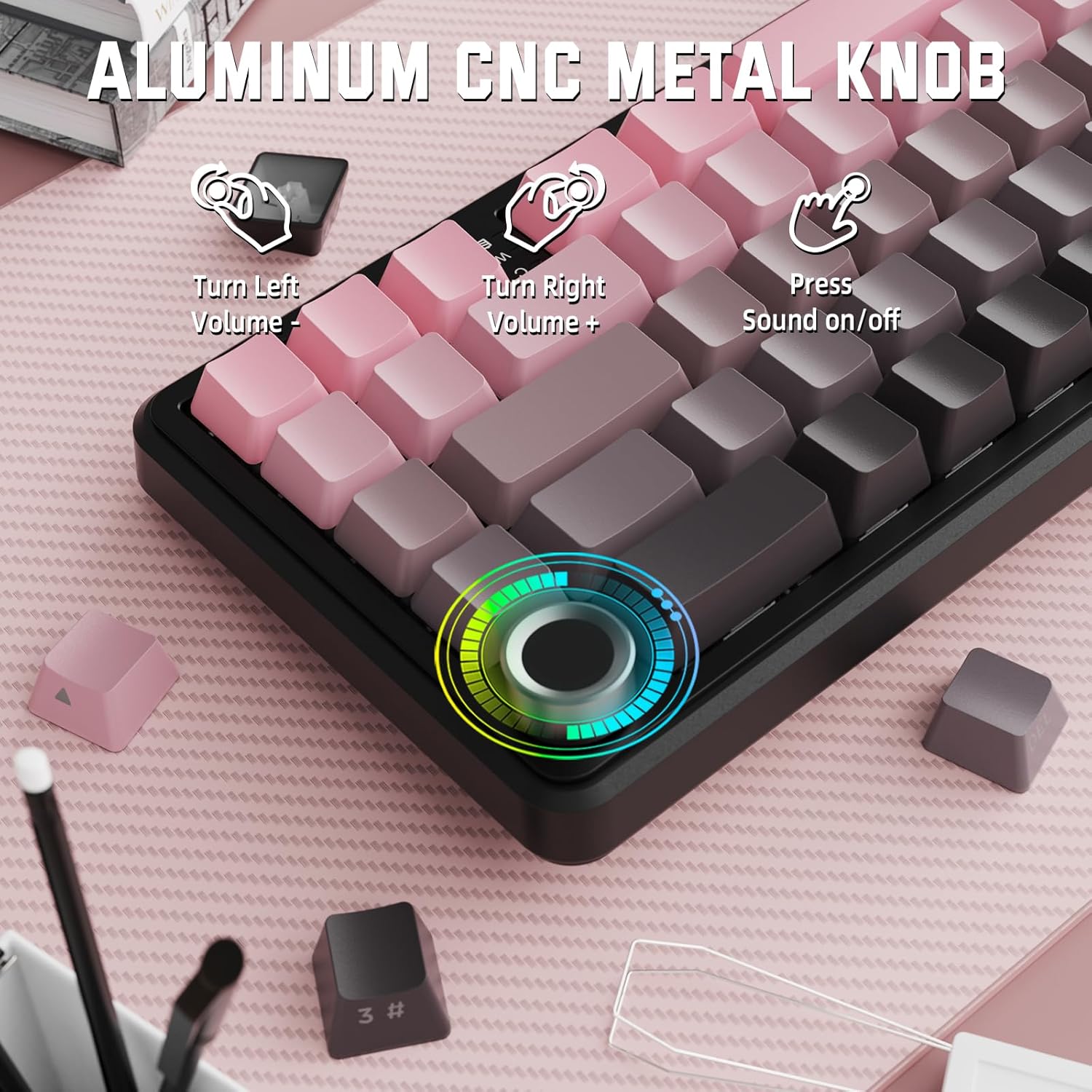
ภาพ: ภาพระยะใกล้ของปุ่มปรับระดับเสียง พร้อมไอคอนแสดงฟังก์ชันต่างๆ: หมุนซ้าย (ลดเสียง), หมุนขวา (เพิ่มเสียง), กด (เปิด/ปิดเสียง)
- เลี้ยวซ้าย: ลดระดับเสียง.
- เลี้ยวขวา: เพิ่มปริมาณ
- กด: ปิด/เปิดเสียง
4.2 การรวมปุ่มฟังก์ชัน (ปุ่ม FN)
เนื่องจากดีไซน์ขนาดกะทัดรัด 60% ฟังก์ชันบางอย่างจึงเข้าถึงได้ผ่านปุ่ม FN
| การผสมผสาน | การทำงาน |
|---|---|
| FN + Q/W/E | สลับระหว่างอุปกรณ์บลูทูธ 1, 2 และ 3 |
| FN + แบ็คสเปซ | ตรวจสอบความจุของแบตเตอรี่ |
| FN + 1-0 (แถวบนสุด) | ฟังก์ชัน F1-F10 (เช่น FN+1 สำหรับ F1) |
| FN + -/= | ฟังก์ชัน F11/F12 |
| เอฟเอ็น + \| | ลบ |
| เอฟเอ็น + พี | พิมพ์หน้าจอ |
| เอฟเอ็น + [ { | บ้าน |
| เอฟเอ็น + ] } | จบ |
| FN + ; : | หน้าขึ้น |
| เอฟเอ็น + ' " | หน้าลง |
| FN + ปุ่มลูกศร | การนำทาง (เช่น FN + ลูกศรขึ้น สำหรับ Page Up) |
5. การปรับแต่ง
5.1 การตั้งค่าแสงไฟ RGB
คีย์บอร์ดนี้มีไฟแบ็คไลท์ RGB แบบไดนามิก พร้อมเอฟเฟกต์และสีสันมากมาย

ภาพ: ภาพแสดงการควบคุมไฟแบ็คไลท์ RGB รวมถึงการเปิด/ปิด การเปลี่ยนโหมดแสง ความเร็ว ทิศทาง ความสว่าง และสี ซึ่งมักใช้ร่วมกับปุ่ม FN
- เปิด/ปิดไฟส่องสว่าง / โหมดประหยัดพลังงาน: การกดปุ่มตามคำสั่งเฉพาะ (โปรดดูคำอธิบายแป้นพิมพ์หรือซอฟต์แวร์)
- โหมดแสงสว่าง: เลือกชมเอฟเฟกต์แสงได้ 18 แบบ
- ความเร็วแสง: ปรับความเร็วของเอฟเฟกต์แสงแบบไดนามิก
- ทิศทางแสง: เปลี่ยนทิศทางของเอฟเฟกต์แสงบางอย่าง
- ความสว่างของแสง: ปรับความสว่างของแสงไฟด้านหลัง
- สีแสงไฟ : เลือกจากสีไฟแบ็คไลท์ที่ตั้งไว้ล่วงหน้า 9 สี หรือปรับแต่งเองผ่านซอฟต์แวร์
5.2 การเขียนโปรแกรมซอฟต์แวร์
สำหรับการปรับแต่งโหมด RGB มาโคร และการแมปปุ่มขั้นสูง มีซอฟต์แวร์เฉพาะให้ใช้งานได้
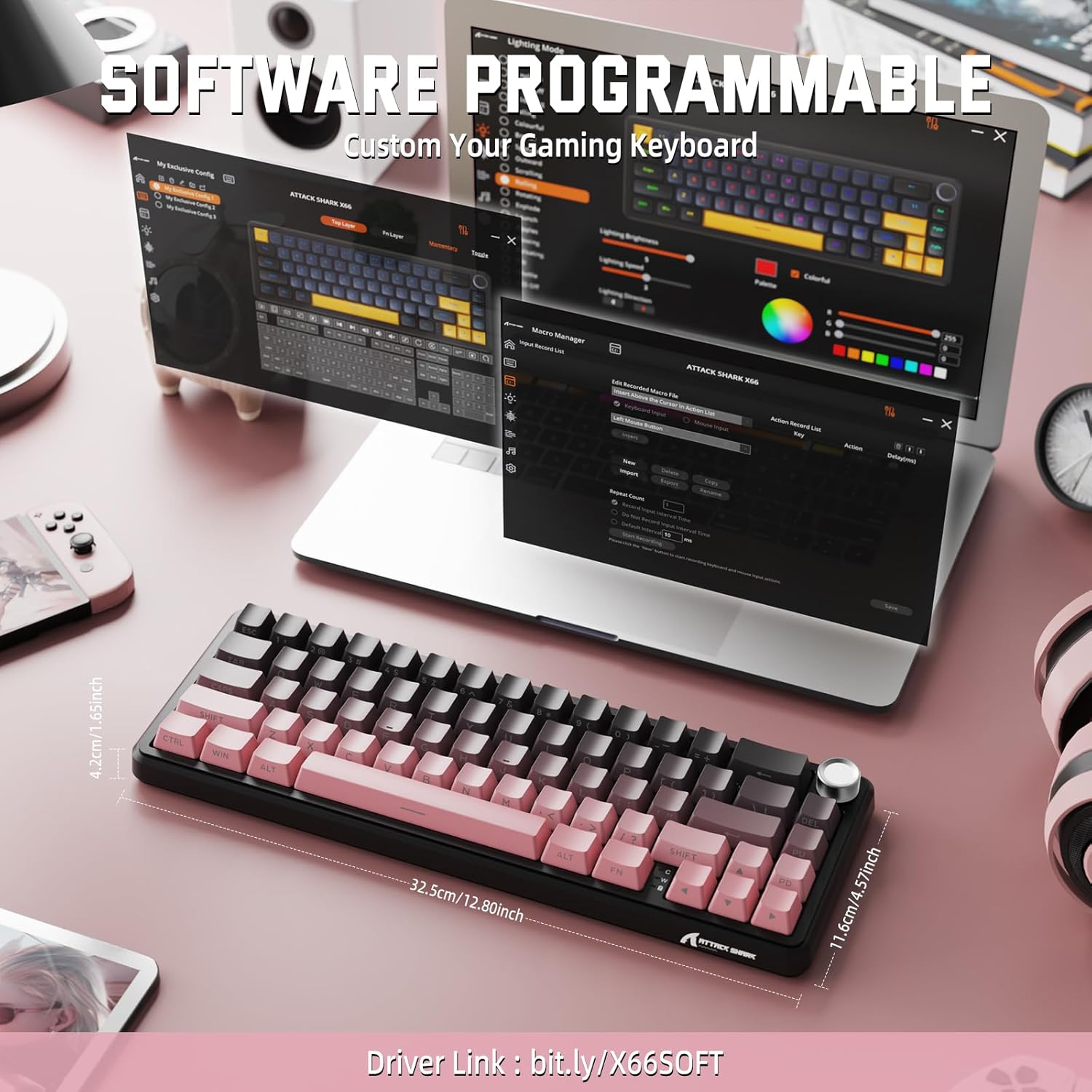
ภาพ: ภาพหน้าจอของอินเทอร์เฟซซอฟต์แวร์ของคีย์บอร์ด แสดงตัวเลือกสำหรับการกำหนดปุ่มเอง การบันทึกมาโคร และการปรับแต่งแสงไฟ RGB มีลิงก์สำหรับดาวน์โหลดไดรเวอร์ให้ด้วย
ดาวน์โหลดซอฟต์แวร์อย่างเป็นทางการจากผู้ผลิต webไซต์ ซอฟต์แวร์นี้ช่วยให้คุณ:
- ปรับแต่งเอฟเฟกต์แสงและสี RGB
- ตั้งโปรแกรมมาโครสำหรับลำดับการกดปุ่มที่ซับซ้อน
- รีแมปคีย์แต่ละปุ่มไปยังฟังก์ชันที่แตกต่างกัน
- สร้างและบันทึกโปรหลายรายการfileสำหรับแอปพลิเคชันหรือเกมที่แตกต่างกัน
6. การบำรุงรักษา
6.1 การทำความสะอาดแป้นพิมพ์
- ถอดปลั๊กแป้นพิมพ์ออกจากแหล่งจ่ายไฟทั้งหมดก่อนทำความสะอาด
- ใช้ผ้านุ่มไม่เป็นขุยเช็ดเล็กน้อยampชุบน้ำหรือน้ำยาทำความสะอาดอ่อนๆ เพื่อเช็ดปุ่มและตัวเครื่อง
- สำหรับฝุ่นละอองและเศษต่างๆ ระหว่างคีย์ ให้ใช้ลมอัด
- หลีกเลี่ยงการใช้สารเคมีรุนแรง สารกัดกร่อน หรือตัวทำละลาย
6.2 การเปลี่ยนสวิตช์แบบถอดเปลี่ยนได้ขณะทำงาน
การออกแบบคีย์บอร์ดแบบถอดเปลี่ยนได้ขณะทำงาน ช่วยให้เปลี่ยนสวิตช์ได้ง่ายโดยไม่ต้องบัดกรี

ภาพ: ภาพประกอบแสดงวิธีการถอดและใส่สวิตช์เชิงกลบนคีย์บอร์ด X66 โดยเน้นความเข้ากันได้กับสวิตช์แบบ 3 ขาและ 5 ขา
- ใช้ที่ดึงปุ่มที่ให้มาเพื่อดึงปุ่มที่ต้องการออกอย่างเบามือ
- ใช้เครื่องมือถอดสวิตช์ที่ให้มา จับที่คลิปด้านบนและด้านล่างของสวิตช์อย่างระมัดระวัง แล้วดึงขึ้นตรงๆ
- จัดตำแหน่งขาของสวิตช์ใหม่ให้ตรงกับรูบนแผงวงจรพิมพ์ ตรวจสอบให้แน่ใจว่าขาตั้งตรงเพื่อป้องกันการงอ
- ค่อยๆ กดสวิตช์ใหม่เข้าไปจนกว่าจะได้ยินเสียงคลิกและแน่นสนิท
- ใส่คีย์แคปกลับเข้าไปอีกครั้ง
6.3 การจัดการแบตเตอรี่
คีย์บอร์ดนี้มาพร้อมแบตเตอรี่แบบชาร์จไฟได้ขนาด 3000 mAh

ภาพ: คู่มือภาพประกอบวิธีการตรวจสอบความจุแบตเตอรี่โดยใช้ปุ่ม FN + Backspace โดยแสดงตัวบ่งชี้ระดับแบตเตอรี่ต่างๆ (30%, 50%, 100%) พร้อมรูปแบบไฟแสดงสถานะบนปุ่มที่เกี่ยวข้อง
- การชาร์จ: เชื่อมต่อคีย์บอร์ดผ่านสาย USB-C เข้ากับคอมพิวเตอร์หรืออะแดปเตอร์แปลงไฟ USB ไฟแสดงสถานะการชาร์จจะแสดงสถานะการชาร์จ
- การตรวจสอบระดับแบตเตอรี่: กด FN + แบ็คสเปซ เพื่อแสดงความจุแบตเตอรี่ปัจจุบันผ่านไฟแบ็คไลท์ของปุ่มกด
- อายุการใช้งานแบตเตอรี่: การชาร์จเต็มจะช่วยให้ใช้งานได้ยาวนาน แต่ระยะเวลาการใช้งานจริงจะแตกต่างกันไป ขึ้นอยู่กับการใช้งานไฟ RGB และโหมดการเชื่อมต่อ
7 การแก้ไขปัญหา
| ปัญหา | สาเหตุที่เป็นไปได้ | สารละลาย |
|---|---|---|
| แป้นพิมพ์ไม่ตอบสนอง | แบตเตอรี่เหลือน้อย โหมดการเชื่อมต่อไม่ถูกต้อง ปัญหาไดรเวอร์ | ชาร์จคีย์บอร์ด ตรวจสอบให้แน่ใจว่าได้ตั้งค่าโหมดถูกต้องแล้ว (2.4G, Bluetooth หรือแบบมีสาย) เสียบตัวรับสัญญาณ/สาย USB กลับเข้าไปใหม่ จับคู่ Bluetooth อีกครั้ง ลองเสียบเข้ากับพอร์ต USB อื่น |
| การเชื่อมต่อบลูทูธไม่เสถียร | สัญญาณรบกวน ระยะทาง แบตเตอรี่เหลือน้อย | ตรวจสอบให้แน่ใจว่าไม่มีแหล่งกำเนิดสัญญาณรบกวนรุนแรงอยู่ใกล้เคียง ขยับเข้าใกล้ตัวเครื่องมากขึ้น ชาร์จคีย์บอร์ด จับคู่การเชื่อมต่อบลูทูธอีกครั้ง |
| การเชื่อมต่อไร้สาย 2.4GHz ไม่สำเร็จ | เครื่องรับสัญญาณไม่ได้เสียบปลั๊ก โหมดไม่ถูกต้อง มีสัญญาณรบกวน | ตรวจสอบให้แน่ใจว่าเสียบตัวรับสัญญาณ 2.4GHz แน่นสนิทแล้ว ตั้งสวิตช์โหมดแป้นพิมพ์ไปที่ '2.4G' ลองเสียบตัวรับสัญญาณเข้ากับพอร์ต USB อื่นดู |
| แสง RGB ไม่ทำงานหรือไม่ถูกต้อง | การตั้งค่าแสง ปัญหาซอฟต์แวร์ | ตรวจสอบการกดปุ่มควบคุมแสงสว่าง (FN + ปุ่มไฟ) ตรวจสอบให้แน่ใจว่าได้ติดตั้งและอัปเดตซอฟต์แวร์แล้ว รีเซ็ตการตั้งค่าแสงสว่างผ่านซอฟต์แวร์ |
| กุญแจไม่ลงทะเบียนหรือพิมพ์ซ้ำ | สวิตช์ชำรุด มีเศษสิ่งสกปรกอยู่ใต้ปุ่มกด | ถอดฝาครอบปุ่มออกและทำความสะอาดรอบๆ สวิตช์ หากปัญหายังคงอยู่ ให้เปลี่ยนสวิตช์โดยใช้เครื่องมือถอดสวิตช์ที่ให้มาและสวิตช์สำรอง |
| ปุ่มปรับระดับเสียงใช้งานไม่ได้ | ความขัดแย้งของซอฟต์แวร์, สิ่งกีดขวางทางกายภาพ | ตรวจสอบให้แน่ใจว่าไม่มีซอฟต์แวร์ใดกำลังแทรกแซงการควบคุมสื่อ ตรวจสอบดูว่ามีเศษสิ่งสกปรกใดๆ อยู่รอบๆ ปุ่มหมุนหรือไม่ จากนั้นรีสตาร์ทคอมพิวเตอร์ |
8. ข้อมูลจำเพาะ
| คุณสมบัติ | รายละเอียด |
|---|---|
| หมายเลขรุ่น | เอ็กซ์66 |
| เค้าโครง | แป้นพิมพ์ 66 ปุ่ม, ขนาดกะทัดรัด 60% แบบ QWERTY |
| การเชื่อมต่อ | บลูทูธ (5.0), ไร้สาย 2.4GHz, แบบมีสาย USB-C |
| สวิตซ์ | สวิตช์เชิงกล Strawberry แบบถอดเปลี่ยนได้ขณะใช้งาน (รองรับทั้งแบบ 3 พินและ 5 พิน) หล่อลื่นมาแล้วเรียบร้อย |
| ปุ่มกด | พิมพ์ลายด้านข้างแบบไล่เฉดสี PBT |
| แสงไฟแบ็คไลท์ | RGB (สีมากกว่า 16 ล้านสี, สีสำเร็จรูป 9 สี, เอฟเฟกต์ 18 แบบ) |
| ความจุของแบตเตอรี่ | 3000mAh |
| อุปกรณ์ที่รองรับ | ระบบปฏิบัติการ Windows, Mac OS, แล็ปท็อป, พีซี, แท็บเล็ต |
| วัสดุ | โพลีบิวทิลีนเทเรฟทาเลต, โพลีคาร์บอเนต |
| น้ำหนักสินค้า | 2 ปอนด์ (ประมาณ 0.91 กก.) |
| ขนาดแพ็คเกจ | 14.02 x 6.54 x 2.05 นิ้ว (ประมาณ 35.6 x 16.6 x 5.2 ซม.) |
| ผู้ผลิต | โจมตีฉลาม |
9. การรับประกันและการสนับสนุน
สำหรับข้อมูลการรับประกันและการสนับสนุนทางเทคนิค โปรดดูที่เว็บไซต์อย่างเป็นทางการของ ATTACK SHARK webหรือติดต่อผู้ค้าปลีกของคุณ เก็บใบเสร็จรับเงินไว้เพื่อใช้ในการเคลมประกัน
ผู้ผลิต: โจมตีฉลาม
ผู้ขาย: แมจิก-รีไฟเนอร์ ยูเอส
10. วิดีโอผลิตภัณฑ์
วิดีโอ: วิดีโอแสดงผลิตภัณฑ์อย่างเป็นทางการasinวิดีโอนี้แสดงคุณสมบัติและการออกแบบของคีย์บอร์ดเชิงกลไร้สาย ATTACK SHARK X66 Gasket รวมถึงขนาดที่กะทัดรัด ไฟ RGB สวิตช์แบบถอดเปลี่ยนได้ และการเชื่อมต่อหลายโหมด วิดีโอเน้นให้เห็นถึงความสวยงามและฟังก์ชันการใช้งานของคีย์บอร์ด