
1. บทนำ
คู่มือนี้ให้คำแนะนำโดยละเอียดเกี่ยวกับการติดตั้ง การใช้งาน และการบำรุงรักษาคอนโทรลเลอร์ไร้สาย ECHTPower สำหรับ Nintendo Switch โปรดอ่านคู่มือนี้อย่างละเอียดก่อนใช้งานผลิตภัณฑ์ เพื่อให้มั่นใจได้ว่าผลิตภัณฑ์ทำงานได้อย่างถูกต้องและเพื่อประสบการณ์การเล่นเกมที่ดีที่สุด คอนโทรลเลอร์นี้ออกแบบมาเพื่อใช้กับ Nintendo Switch, PC, อุปกรณ์ iOS และ Android

ภาพที่ 1.1: ตัวควบคุมสวิตช์ไร้สาย ECHTPower สีม่วง ภาพนี้แสดงด้านหน้า view ของตัวควบคุม โดยเน้นที่การออกแบบตามหลักสรีรศาสตร์และการจัดวางปุ่ม
2. สินค้าหมดview
2.1 เนื้อหาบรรจุภัณฑ์
- ตัวควบคุมสวิตช์ไร้สาย ECHTPower
- สายชาร์จ USB-C
- คู่มือการใช้งาน (เอกสารนี้)
2.2 เค้าโครงตัวควบคุม
ทำความคุ้นเคยกับปุ่มและฟังก์ชันต่างๆ ของคอนโทรลเลอร์ของคุณ:

ภาพที่ 2.1: ด้านหน้า view ภาพนี้แสดงปุ่มควบคุมอนาล็อกซ้ายและขวา, ปุ่มทิศทาง (D-pad), ปุ่ม A/B/X/Y, ปุ่ม Home, ปุ่ม Capture, ปุ่ม Plus/Minus และปุ่ม Shoulder ของคอนโทรลเลอร์ไร้สาย ECHTPower
- แท่งอนาล็อกซ้าย: สำหรับควบคุมการเคลื่อนไหวและกล้อง ใช้เทคโนโลยี Hall Effect เพื่อความแม่นยำสูง
- อนาล็อกสติ๊กขวา: สำหรับควบคุมและเล็งกล้อง ใช้เทคโนโลยี Hall Effect เพื่อความแม่นยำสูง
- ดี-แพด: การป้อนข้อมูลแบบทิศทาง
- ปุ่ม A/B/X/Y: ปุ่มการกระทำ
- ปุ่ม L/R: กระดุมไหล่
- ตัวกระตุ้น ZL/ZR: ตัวกระตุ้นแบบอนาล็อก
- ปุ่มหน้าแรก: กลับไปยังหน้าจอหลักของระบบ
- ปุ่มบันทึกภาพ: ถ่ายภาพหน้าจอหรือบันทึกคลิปวิดีโอ
- ปุ่ม +/-: ฟังก์ชันเริ่ม/เลือก
- ปุ่ม M: ปุ่มมาโคร/การปรับแต่ง (โปรดดูการตั้งค่าขั้นสูงสำหรับการตั้งโปรแกรม)
- ไฟ LED แสดงสถานะ: หมายเลขผู้เล่นและสถานะการชาร์จ

ภาพที่ 2.2: ภาพระยะใกล้ view ภาพนี้แสดงให้เห็นถึงเทคโนโลยีเซ็นเซอร์ขั้นสูงที่ใช้ในจอยสติ๊กแบบอนาล็อก เพื่อเพิ่มความทนทานและประสิทธิภาพการทำงานที่ปราศจากการเลื่อนหลุด (ภาพนี้แสดงจอยสติ๊กแบบ Hall Effect)
ตัวควบคุมนี้มีจอยสติ๊กแบบ Hall Effect ซึ่งใช้การเหนี่ยวนำแม่เหล็กไฟฟ้าเพื่อการควบคุมที่แม่นยำ ปราศจากการคลาดเคลื่อน และมีอายุการใช้งานยาวนานกว่าโพเทนชิโอมิเตอร์แบบดั้งเดิม
3. การตั้งค่าและการเชื่อมต่อ
3.1 การชาร์จคอนโทรลเลอร์
ก่อนใช้งานครั้งแรก โปรดชาร์จคอนโทรลเลอร์ให้เต็มก่อน เชื่อมต่อสาย USB-C ที่ให้มากับพอร์ตชาร์จของคอนโทรลเลอร์ และอีกด้านหนึ่งเข้ากับแหล่งจ่ายไฟ USB (เช่น เครื่องเล่นเกม, คอมพิวเตอร์, อะแดปเตอร์ติดผนัง USB) ไฟ LED จะแสดงสถานะการชาร์จและจะดับลงเมื่อชาร์จเต็มแล้ว
3.2 การเชื่อมต่อกับ Nintendo Switch
- จากเมนู HOME เลือก "คอนโทรลเลอร์" > "เปลี่ยนกริป/ลำดับ"
- ในหน้าจอถัดไป ให้กดปุ่ม SYNC ที่ด้านบนของตัวควบคุม ECHTPower ค้างไว้สองสามวินาที จนกว่าไฟ LED ของเครื่องเล่นจะเริ่มกะพริบ
- เมื่อจับคู่แล้ว LED ของเครื่องเล่นที่ตรงกับหมายเลขคอนโทรลเลอร์จะยังคงติดสว่าง
หมายเหตุ: ปุ่ม SYNC มักจะเป็นปุ่มเล็กๆ ที่อยู่ลึกเข้าไปด้านใน บริเวณขอบด้านบนของตัวควบคุม
3.3 การเชื่อมต่อกับพีซี (Windows)
ตัวควบคุมรองรับการเชื่อมต่อกับพีซีทั้งแบบมีสายและไร้สาย
3.3.1 การเชื่อมต่อแบบมีสาย
- เชื่อมต่อคอนโทรลเลอร์เข้ากับพีซีของคุณโดยใช้สาย USB-C
- คอมพิวเตอร์ควรตรวจจับและติดตั้งไดรเวอร์ที่จำเป็นโดยอัตโนมัติ
- ตัวควบคุมจะถูก 상관เป็นอุปกรณ์ XInput
3.3.2 การเชื่อมต่อไร้สาย (บลูทูธ)
- ตรวจสอบให้แน่ใจว่าพีซีของคุณเปิดใช้งานบลูทูธแล้ว
- ไปที่ "การตั้งค่า" > "อุปกรณ์" > "บลูทูธและอุปกรณ์อื่นๆ" แล้วเลือก "เพิ่มอุปกรณ์บลูทูธหรืออุปกรณ์อื่นๆ"
- เลือก "บลูทูธ"
- กดปุ่ม SYNC บนตัวควบคุมค้างไว้จนกว่าไฟ LED จะกะพริบอย่างรวดเร็ว
- เลือก "Pro Controller" หรือชื่ออุปกรณ์ที่คล้ายกันจากรายการบนพีซีของคุณ
- เมื่อจับคู่เสร็จแล้ว ไฟ LED บนตัวควบคุมจะหยุดกะพริบและติดสว่างค้างอยู่
3.4 การเชื่อมต่อกับอุปกรณ์ iOS/Android

ภาพที่ 3.1: ตัวควบคุมสวิตช์ไร้สาย ECHTPower แสดงร่วมกับอุปกรณ์ต่างๆ เช่น แท็บเล็ต สมาร์ทโฟน และแล็ปท็อป เพื่อแสดงให้เห็นถึงความเข้ากันได้กับอุปกรณ์หลายประเภท
- เปิดใช้งาน Bluetooth บนอุปกรณ์ iOS หรือ Android ของคุณ
- ไปที่การตั้งค่าบลูทูธ แล้วค้นหาอุปกรณ์ใหม่
- กดปุ่ม SYNC บนตัวควบคุมค้างไว้จนกว่าไฟ LED จะกะพริบอย่างรวดเร็ว
- เลือก "Pro Controller" หรือชื่ออุปกรณ์ที่คล้ายกันจากรายการบนอุปกรณ์มือถือของคุณ
- เมื่อจับคู่เสร็จแล้ว ไฟ LED บนตัวควบคุมจะหยุดกะพริบและติดสว่างค้างอยู่
ความเข้ากันได้อาจแตกต่างกันไปในแต่ละเกมและแอปพลิเคชันบนแพลตฟอร์มมือถือ
4. คู่มือการใช้งาน
4.1 การควบคุมขั้นพื้นฐาน
ตัวควบคุมนี้ทำงานคล้ายกับตัวควบคุมเกมทั่วไป โปรดดูคำแนะนำในเกมสำหรับวิธีการตั้งค่าปุ่มโดยละเอียด
- แท่งอนาล็อก: ใช้สำหรับควบคุมการเคลื่อนไหว การควบคุมกล้อง และการนำทางเมนู
- ดี-แพด: ใช้สำหรับการป้อนข้อมูลทิศทาง ซึ่งมักใช้สำหรับการนำทางเมนูหรือการกระทำเฉพาะในเกม
- ปุ่ม A/B/X/Y: ปุ่มควบคุมการกระทำหลัก โดยทั่วไปจะใช้สำหรับการกระโดด โจมตี โต้ตอบ ฯลฯ
- ปุ่ม L/R/ZL/ZR: ใช้สำหรับกิจกรรมต่างๆ ในเกม เช่น การเล็ง การยิง หรือความสามารถพิเศษ
- ปุ่มหน้าแรก: กลับไปยังหน้าจอหลักหรือเมนูหลักของเครื่องเล่นเกม
- ปุ่มบันทึกภาพ: บันทึกภาพหน้าจอหรือคลิปวิดีโอ (เฉพาะ Nintendo Switch)
- ปุ่ม +/-: มักใช้สำหรับหยุดเกมชั่วคราว เปิดเมนู หรือเลือกตัวเลือกต่างๆ
4.2 คุณสมบัติขั้นสูง (จอยสติ๊กแบบ Hall Effect)
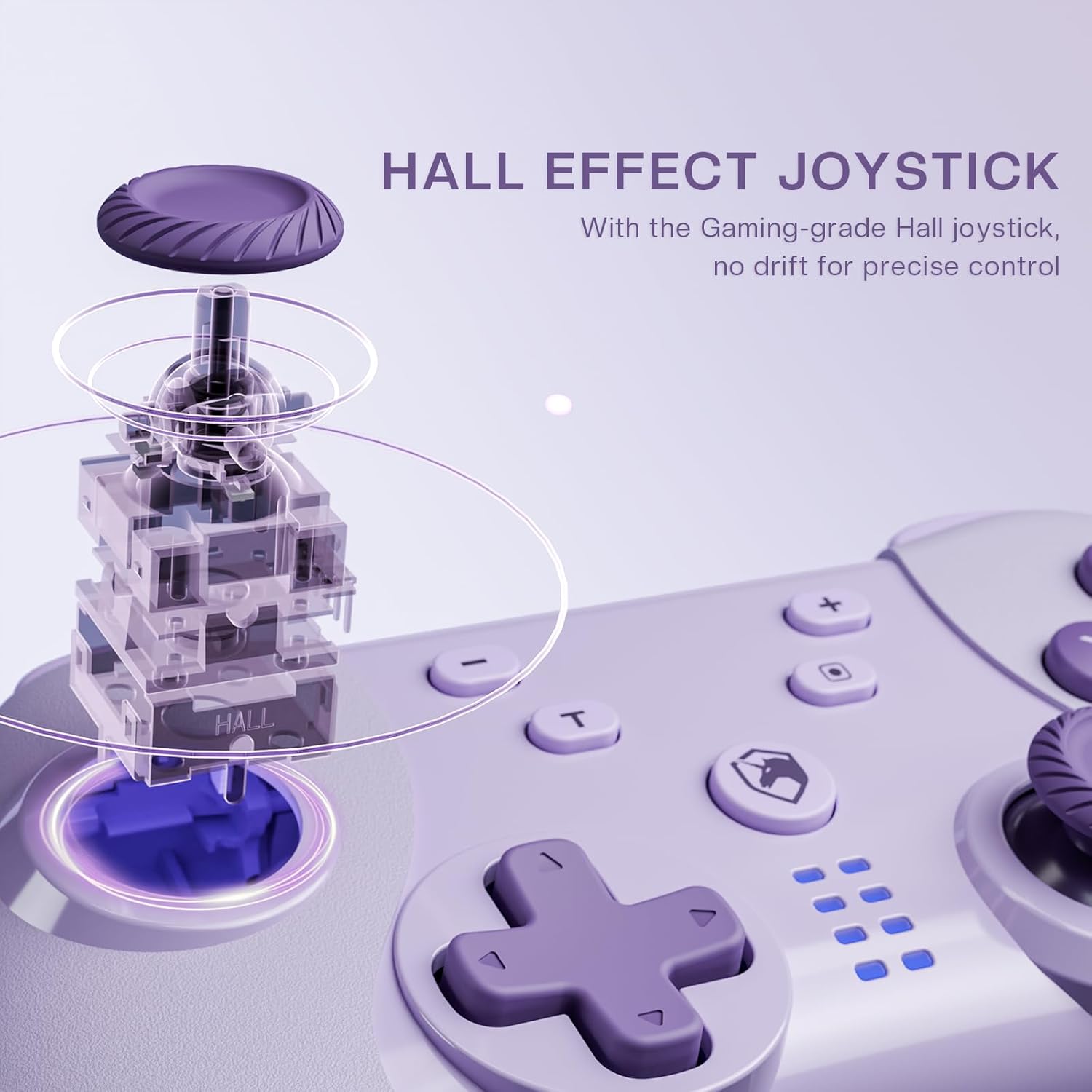
ภาพที่ 4.1: แผนภาพแสดงกลไกภายในของจอยสติ๊กแบบ Hall Effect ภาพนี้แสดงให้เห็นว่าสนามแม่เหล็กถูกนำมาใช้ในการตรวจจับตำแหน่งอย่างไร ซึ่งช่วยให้การควบคุมแม่นยำและปราศจากการคลาดเคลื่อน
จอยสติ๊กแบบ Hall Effect ให้ความแม่นยำและความทนทานที่เหนือกว่า เทคโนโลยีนี้ใช้สนามแม่เหล็กแทนการสัมผัสทางกายภาพ ช่วยลดปัญหาการเลื่อนเองของจอยสติ๊กได้อย่างแทบจะหมดสิ้น และยืดอายุการใช้งานของจอยสติ๊ก ไม่จำเป็นต้องมีการใช้งานพิเศษใดๆ เพียงแค่เพลิดเพลินไปกับการตอบสนองและความแม่นยำที่ดียิ่งขึ้น
4.3 ฟังก์ชันมาโคร (ปุ่ม M)
ปุ่ม 'M' สามารถตั้งโปรแกรมเพื่อใช้เป็นฟังก์ชันมาโครได้ โปรดดูเอกสารอย่างเป็นทางการของ ECHTPower webดูคู่มือผู้ใช้ฉบับเต็มหรือฉบับขั้นสูงสำหรับคำแนะนำโดยละเอียดเกี่ยวกับวิธีตั้งโปรแกรมและใช้งานฟังก์ชันมาโครสำหรับสถานการณ์การเล่นเกมเฉพาะต่างๆ
5. การบำรุงรักษา
- การทำความสะอาด: ใช้ผ้านุ่มและแห้งทำความสะอาดคอนโทรลเลอร์ ห้ามใช้สารเคมีรุนแรงหรือวัสดุที่มีฤทธิ์กัดกร่อน
- พื้นที่จัดเก็บ: เก็บตัวควบคุมไว้ในที่แห้งและเย็น ห่างจากแสงแดดโดยตรงและอุณหภูมิที่สูงหรือต่ำมาก
- การดูแลแบตเตอรี่ เพื่อยืดอายุการใช้งานแบตเตอรี่ ควรหลีกเลี่ยงการปล่อยประจุแบตเตอรี่จนหมดบ่อยๆ ควรชาร์จเป็นประจำ แม้จะไม่ได้ใช้งานเป็นเวลานานก็ตาม
- หลีกเลี่ยงการหยด: ปกป้องตัวควบคุมจากการตกหล่นและแรงกระแทกซึ่งอาจทำให้ส่วนประกอบภายในเสียหายได้
6 การแก้ไขปัญหา
| ปัญหา | สาเหตุที่เป็นไปได้ | สารละลาย |
|---|---|---|
| ตัวควบคุมไม่เปิดใช้งาน | แบตเตอรี่อ่อน | ชาร์จคอนโทรลเลอร์โดยใช้สาย USB-C |
| ไม่สามารถเชื่อมต่อกับอุปกรณ์ได้ | ไม่ได้อยู่ในโหมดจับคู่; มีสัญญาณรบกวนจากบลูทูธ; บลูทูธของอุปกรณ์ปิดอยู่ | ตรวจสอบให้แน่ใจว่าตัวควบคุมอยู่ในโหมดจับคู่ (ไฟ LED กระพริบ) ตรวจสอบการตั้งค่าบลูทูธของอุปกรณ์ ลองรีสตาร์ททั้งตัวควบคุมและอุปกรณ์ |
| ความล่าช้าของอินพุตหรือการตัดการเชื่อมต่อ | ระยะห่างจากอุปกรณ์; แบตเตอรี่เหลือน้อย; สัญญาณรบกวนไร้สาย | ขยับเข้าใกล้ตัวอุปกรณ์มากขึ้น ชาร์จตัวควบคุม ลดจำนวนอุปกรณ์ไร้สายอื่นๆ ที่อยู่ใกล้เคียง |
| การดริฟท์ของจอยสติ๊ก | พบได้น้อยในกรณีที่มีปรากฏการณ์ฮอลล์เอฟเฟกต์ แต่เป็นไปได้ว่าอาจเกิดจากปัญหาการปรับเทียบหรือการสึกหรออย่างรุนแรง | ลองปรับเทียบจอยสติ๊กใหม่ผ่านการตั้งค่าของอุปกรณ์ (เช่น การตั้งค่าระบบ Nintendo Switch) หากปัญหายังคงอยู่ โปรดติดต่อฝ่ายสนับสนุน |
7. ข้อมูลจำเพาะ
- แบบอย่าง: คอนโทรลเลอร์สวิตช์ไร้สาย
- การเชื่อมต่อ: การเชื่อมต่อไร้สาย Bluetooth, การเชื่อมต่อแบบมีสาย USB-C
- ความเข้ากันได้: นินเทนโด สวิตช์, พีซี (Windows), iOS, Android
- เทคโนโลยีจอยสติ๊ก: เอฟเฟกต์ฮอลล์
- แหล่งพลังงาน: แบตเตอรี่แบบชาร์จไฟได้ในตัว
- พอร์ตชาร์จ: ยูเอสบี-ซี
- ASIN: B0DNN1BP4F
8. การรับประกันและการสนับสนุน
ผลิตภัณฑ์ของ ECHTPower มาพร้อมกับการรับประกันมาตรฐานจากผู้ผลิต สำหรับเงื่อนไขและข้อกำหนดการรับประกันโดยละเอียด โปรดดูบัตรรับประกันที่แนบมากับผลิตภัณฑ์ของคุณ หรือเยี่ยมชมเว็บไซต์อย่างเป็นทางการของ ECHTPower webเว็บไซต์.
หากคุณพบปัญหาหรือมีข้อสงสัยใด ๆ ที่ไม่ได้ระบุไว้ในคู่มือนี้ โปรดติดต่อฝ่ายบริการลูกค้าของ ECHTPower:
- Webเว็บไซต์: ร้านค้าอย่างเป็นทางการของ ECHTPower บน Amazon
- อีเมล: โปรดดูที่บรรจุภัณฑ์ของผลิตภัณฑ์หรือเอกสารอย่างเป็นทางการ webเว็บไซต์สำหรับติดต่ออีเมล์