
1. บทนำ
คู่มือนี้ให้คำแนะนำโดยละเอียดเกี่ยวกับการติดตั้ง การใช้งาน และการบำรุงรักษาคีย์บอร์ดเชิงกลไร้สาย ATTACK SHARK X98PRO ของคุณ X98PRO มีคุณสมบัติการเชื่อมต่อสามโหมด (บลูทูธ, ไร้สาย 2.4GHz, แบบมีสาย USB-C), สวิตช์แบบถอดเปลี่ยนได้ขณะใช้งาน, หน้าจอ TFT ที่ปรับแต่งได้ และปุ่มหมุน CNC อเนกประสงค์ ออกแบบมาเพื่อทั้งการเล่นเกมและการทำงานบนระบบปฏิบัติการต่างๆ
2. เนื้อหาบรรจุภัณฑ์
- คีย์บอร์ดเชิงกล ATTACK SHARK X98PRO
- สายเคเบิลถัก USB-C ถึง USB-A
- ตัวรับสัญญาณไร้สาย 2.4GHz
- ตัวดึงกุญแจ
- ตัวดึงสวิตช์
- คู่มือการใช้งาน (เอกสารนี้)
3. รูปแบบและการจัดวางแป้นพิมพ์
X98PRO มีเลย์เอาต์ขนาดกะทัดรัด 98 ปุ่ม โดยรวมแป้นตัวเลขไว้ด้วย ในขณะที่ยังคงมีขนาดเล็กกว่าคีย์บอร์ดขนาดมาตรฐาน ส่วนประกอบสำคัญได้แก่:
- หน้าจอ TFT ขนาด 1.14 นิ้ว: หน้าจอนี้อยู่เหนือแป้นพิมพ์ตัวเลข แสดงข้อมูลต่างๆ และอนุญาตให้ปรับแต่งได้
- ปุ่มหมุนอเนกประสงค์ CNC: ปุ่มหมุนนี้ซึ่งอยู่ถัดจากหน้าจอ TFT ทำหน้าที่ควบคุมระดับเสียง ความสว่าง เอฟเฟกต์ RGB และโหมดการเชื่อมต่อ
- พอร์ต USB-C: สำหรับการเชื่อมต่อแบบมีสายและการชาร์จ
- ที่เก็บข้อมูลตัวรับสัญญาณไร้สาย 2.4GHz: โดยทั่วไปจะเก็บไว้ในช่องเฉพาะบนแป้นพิมพ์เพื่อความปลอดภัย


4. การตั้งค่า
4.1. การชาร์จคีย์บอร์ด
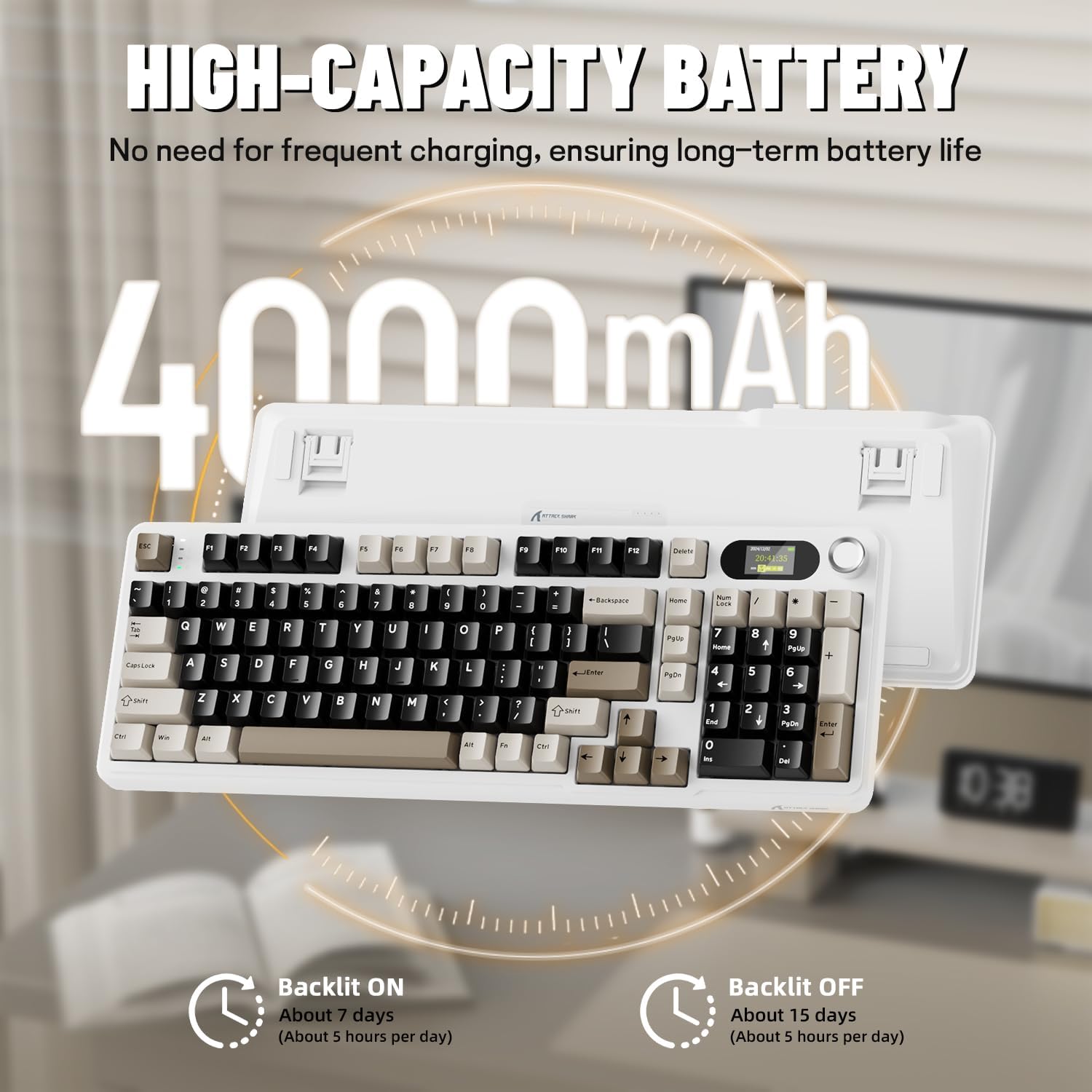
ก่อนใช้งานครั้งแรก แนะนำให้ชาร์จคีย์บอร์ดให้เต็มก่อน เชื่อมต่อสาย USB-C ที่ให้มากับพอร์ต USB-C ของคีย์บอร์ด และอีกด้านหนึ่งเข้ากับแหล่งจ่ายไฟ USB-A (เช่น คอมพิวเตอร์ อะแดปเตอร์ติดผนัง) หน้าจอ TFT จะแสดงสถานะการชาร์จ คีย์บอร์ดมีแบตเตอรี่ขนาด 4000mAh สำหรับการใช้งานแบบไร้สายที่ยาวนานขึ้น
4.2. โหมดการเชื่อมต่อ
X98PRO รองรับโหมดการเชื่อมต่อสามโหมด:
- โหมดสาย USB-C: เชื่อมต่อคีย์บอร์ดเข้ากับอุปกรณ์ของคุณโดยตรงโดยใช้สาย USB-C โหมดนี้ยังชาร์จคีย์บอร์ดได้ด้วย
- โหมดไร้สาย 2.4GHz:
- เสียบตัวรับสัญญาณไร้สาย 2.4GHz เข้ากับพอร์ต USB ที่ว่างอยู่บนคอมพิวเตอร์ของคุณ
- เปลี่ยนโหมดการทำงานของคีย์บอร์ดไปที่ 2.4G คีย์บอร์ดควรเชื่อมต่อโดยอัตโนมัติ
- โหมดบลูทูธ 5.0: คีย์บอร์ดนี้สามารถเชื่อมต่อกับอุปกรณ์บลูทูธได้สูงสุดถึงสามเครื่อง
- เปลี่ยนโหมดการทำงานของแป้นพิมพ์ไปที่โหมดบลูทูธ
- กดค้างไว้ fn+1, fn+2, หรือ fn+3 รอประมาณ 3-5 วินาที จนกว่าไฟแสดงสถานะจะกะพริบ ซึ่งแสดงว่าเข้าสู่โหมดจับคู่แล้ว
- บนอุปกรณ์ของคุณ (พีซี, Mac, แท็บเล็ต) ค้นหาอุปกรณ์บลูทูธและเลือก "ATTACK SHARK X98PRO" เพื่อจับคู่
- หากต้องการสลับระหว่างอุปกรณ์บลูทูธที่จับคู่แล้ว ให้กด fn+1, fn+2, หรือ fn+3 สั้นๆ

4.3. การกำหนดค่าเริ่มต้น (Web(ไดรเวอร์ที่ใช้ -)
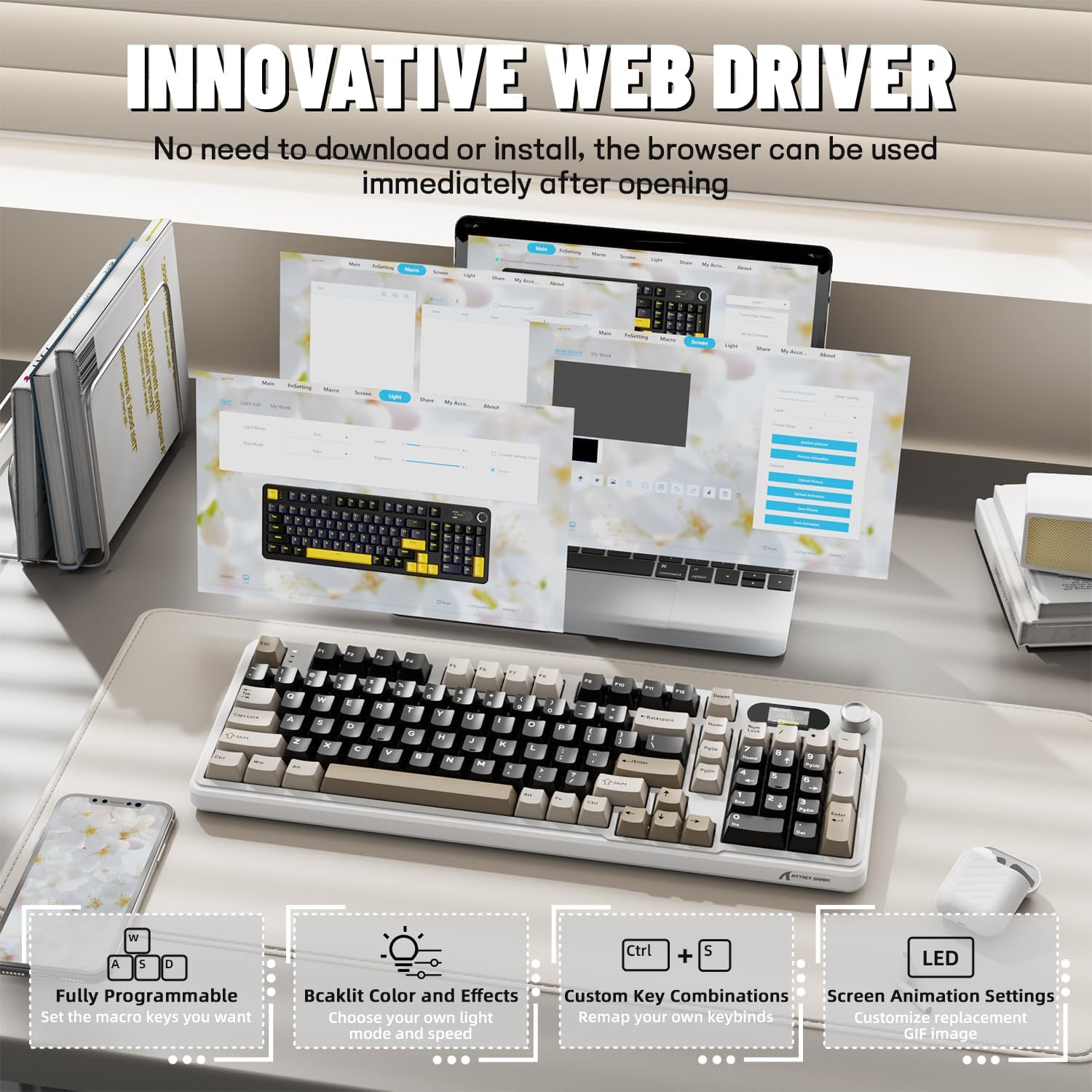
X98PRO ใช้ระบบที่ใช้งานง่าย webไดรเวอร์ที่ใช้ระบบปฏิบัติการ Android สำหรับการปรับแต่งขั้นสูง ช่วยให้คุณสามารถแก้ไข อัปโหลด และสลับเนื้อหาที่แสดงบนหน้าจอ TFT ปรับแต่งแสงไฟ RGB กำหนดฟังก์ชันปุ่มใหม่ และตั้งค่ามาโครได้โดยไม่ต้องติดตั้งซอฟต์แวร์เฉพาะ เข้าถึง ATTACK SHARK อย่างเป็นทางการได้ที่นี่ webเว็บไซต์เพื่อการ web ส่วนต่อประสานไดรเวอร์
5. คู่มือการใช้งาน
5.1. ฟังก์ชันของหน้าจอ TFT
หน้าจอ TFT ขนาด 1.14 นิ้ว สามารถแสดงข้อมูลต่างๆ ได้ดังนี้:
- สถานะระบบ: โหมดการเชื่อมต่อ (แบบมีสาย, 2.4G, BT1/2/3), ระบบปฏิบัติการ (Windows/Mac)
- อายุการใช้งานแบตเตอรี่: ระดับแบตเตอรี่แบบเรียลไทม์
- เวลา: เวลาปัจจุบัน.
- GIF แบบกำหนดเอง: อัปโหลดแอนิเมชั่นส่วนตัวผ่านทาง web คนขับรถ
ในการใช้งานเมนูบนหน้าจอ TFT ให้หมุนปุ่ม CNC เพื่อเลื่อนดูตัวเลือกต่างๆ และกดปุ่มเพื่อยืนยันการเลือก
5.2. ปุ่มหมุนมัลติฟังก์ชั่น CNC
ปุ่มหมุน CNC ช่วยให้ควบคุมฟังก์ชันต่างๆ ของแป้นพิมพ์ได้อย่างง่ายดาย:
- การควบคุมระดับเสียง: โดยปกติ หรือหลังจากเปลี่ยนระบบแล้ว ให้หมุนเพื่อปรับระดับเสียงของระบบ
- การควบคุมความสว่าง: ปรับความสว่างของแบ็คไลท์
- เอฟเฟกต์ RGB: สลับไปมาระหว่างเอฟเฟกต์แสง RGB ต่างๆ
- โหมดการเชื่อมต่อ: สลับระหว่างโหมดใช้สาย, 2.4GHz และบลูทูธ
หากต้องการเปลี่ยนฟังก์ชันของปุ่มหมุน (เช่น ระหว่างการควบคุมระดับเสียงและการควบคุมไฟ RGB) ให้กดปุ่ม Fn + ปุ่ม (กดปุ่มลง)
5.3. ไฟแบ็คไลท์ RGB
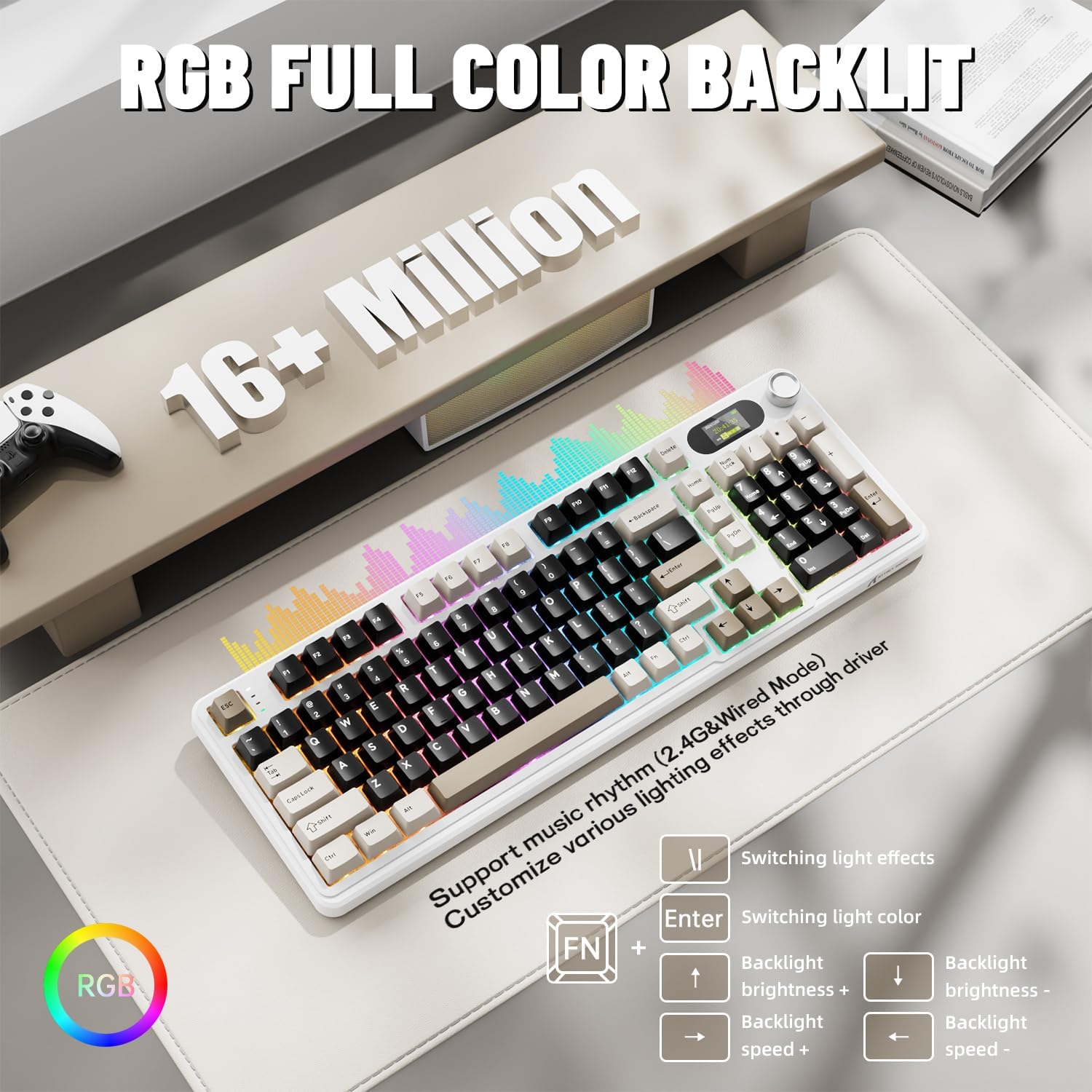
X98PRO มาพร้อมไฟแบ็คไลท์ RGB เต็มรูปแบบพร้อมเอฟเฟกต์หลากหลาย ตัวเลือกการควบคุมประกอบด้วย:
- การสลับเอฟเฟกต์แสง: กด Fn + ป้อน.
- การเปลี่ยนสีไฟ: กด Fn + \|.
- ความสว่างของแบ็คไลท์: กด Fn + ลูกศรขึ้น (เพิ่มขึ้น) หรือ Fn + ลูกศรลง (ลด).
- ความเร็วแบ็คไลท์: กด Fn + ลูกศรซ้าย (ลดลง) หรือ Fn + ลูกศรขวา (เพิ่มขึ้น).
การปรับแต่งแสงไฟ RGB เพิ่มเติม รวมถึงแสงไฟต่อปุ่มและการตั้งค่าแบบกำหนดเองfiles มีให้บริการผ่านทาง webไดรเวอร์แบบ -based
5.4. สวิตช์แบบ Hot-Swappable
X98PRO มีแผงวงจรพิมพ์ (PCB) ที่สามารถเปลี่ยนสวิตช์ได้โดยไม่ต้องบัดกรี ทำให้คุณสามารถเปลี่ยนสวิตช์เชิงกลได้อย่างง่ายดาย และใช้งานได้กับสวิตช์เชิงกลแบบ 3 ขาและ 5 ขาส่วนใหญ่
- ใช้เครื่องมือถอดสวิตช์ที่ให้มา จับสวิตช์อย่างระมัดระวัง แล้วดึงขึ้นตรงๆ เพื่อถอดออก
- จัดตำแหน่งขาของสวิตช์ใหม่ให้ตรงกับรูบน PCB ตรวจสอบให้แน่ใจว่าขาตั้งตรง
- ค่อยๆ กดสวิตช์ใหม่ลงไปจนกว่าจะได้ยินเสียงคลิก อย่าฝืนกด

6. การบำรุงรักษา
6.1. การทำความสะอาด
- ถอดปลั๊กแป้นพิมพ์ออกจากแหล่งจ่ายไฟทั้งหมดก่อนทำความสะอาด
- ใช้เครื่องมือถอดคีย์แคปเพื่อถอดคีย์แคปออกสำหรับการทำความสะอาดอย่างทั่วถึง
- เช็ดพื้นผิวแป้นพิมพ์ด้วยผ้าเนื้อนุ่มและแห้งamp ผ้า. หลีกเลี่ยงสารเคมีที่รุนแรง
- ใช้ลมอัดเพื่อกำจัดฝุ่นและเศษต่างๆ ออกจากระหว่างปุ่ม
6.2. การเปลี่ยนสวิตช์และคีย์แคป
โปรดดูคำแนะนำในหัวข้อ 5.4 เกี่ยวกับการเปลี่ยนสวิตช์ สามารถถอดปุ่มกดออกได้โดยใช้เครื่องมือถอดปุ่มกดที่ให้มา และเปลี่ยนด้วยชุดปุ่มกดที่เข้ากันได้
7 การแก้ไขปัญหา
- แป้นพิมพ์ไม่ตอบสนอง: ตรวจสอบให้แน่ใจว่าคีย์บอร์ดชาร์จแบตเตอรี่เต็มแล้ว ตรวจสอบโหมดการเชื่อมต่อ (แบบมีสาย, 2.4GHz, Bluetooth) และตรวจสอบให้แน่ใจว่าตรงกับอุปกรณ์ของคุณ สำหรับ 2.4GHz ตรวจสอบให้แน่ใจว่าเสียบตัวรับสัญญาณอย่างถูกต้อง สำหรับ Bluetooth ให้จับคู่ใหม่หากจำเป็น
- หน้าจอ TFT ไม่อัปเดต/ซิงค์ข้อมูล: ตรวจสอบให้แน่ใจว่าแป้นพิมพ์เชื่อมต่อกับอุปกรณ์แล้ว สำหรับการซิงโครไนซ์เวลาหรือ GIF แบบกำหนดเอง ให้ใช้... webไดรเวอร์แบบ -based
- อายุการใช้งานแบตเตอรี่สั้น: ตรวจสอบให้แน่ใจว่าคีย์บอร์ดชาร์จแบตเตอรี่เต็มแล้ว ลดความสว่างของไฟแบ็คไลท์หรือปิดเอฟเฟกต์ RGB เพื่อประหยัดพลังงานแบตเตอรี่
- กุญแจไม่ลงทะเบียน: หากปุ่มใดปุ่มหนึ่งใช้งานไม่ได้ ให้ลองถอดและเสียบสวิตช์ของปุ่มนั้นใหม่ หากปัญหายังคงอยู่ ให้พิจารณาเปลี่ยนสวิตช์
- ปัญหาเกี่ยวกับการปรับแต่ง: โปรดตรวจสอบให้แน่ใจว่าคุณกำลังใช้เวอร์ชันอย่างเป็นทางการ webไดรเวอร์ที่ใช้ หากพบปัญหา ให้ล้างแคชของเบราว์เซอร์หรือลองใช้เบราว์เซอร์อื่น
8. ข้อมูลจำเพาะ
| ยี่ห้อ | โจมตีฉลาม |
| แบบอย่าง | เอ็กซ์ทูโปร |
| เทคโนโลยีการเชื่อมต่อ | 2.4GHz, Bluetooth 5.0, USB-C แบบมีสาย |
| คำอธิบายแป้นพิมพ์ | เครื่องจักรกล |
| ประเภทสวิตซ์ | เชิงเส้น (สวิตช์บลูเบอร์รี่) |
| Hot-Swapable | ใช่ (ใช้งานได้ทั้งแบบ 3 พินและ 5 พิน) |
| ความจุของแบตเตอรี่ | 4000mAh |
| คุณสมบัติพิเศษ | จอแสดงผล TFT ปรับแต่งได้, ปุ่มหมุน CNC มัลติฟังก์ชั่น, ไฟแบ็คไลท์ RGB, การติดตั้งแบบมีซีลยาง |
| อุปกรณ์ที่รองรับ | แล็ปท็อป, พีซี, แท็บเล็ต (Windows, Mac, Linux) |
| ขนาด | ขนาด 16.4 x 5.8 x 1.8 นิ้ว (โดยประมาณ) |
| น้ำหนักสินค้า | 2.9 ปอนด์ |
9. การรับประกันและการสนับสนุน
สำหรับข้อมูลการรับประกันและการสนับสนุนทางเทคนิค โปรดดูที่เว็บไซต์อย่างเป็นทางการของ ATTACK SHARK webหรือติดต่อฝ่ายบริการลูกค้า เก็บใบเสร็จรับเงินไว้เพื่อใช้ในการเคลมประกัน


