
1. บทนำ
ขอขอบคุณที่เลือกใช้เมาส์แทร็กบอลไร้สาย Zelotes อุปกรณ์ที่ออกแบบตามหลักสรีรศาสตร์นี้ ช่วยให้ใช้งานได้อย่างสะดวกสบายและมีประสิทธิภาพสำหรับงานคอมพิวเตอร์ต่างๆ ลดความเมื่อยล้าของข้อมือและแขน มีตัวเลือกการเชื่อมต่อที่หลากหลาย รวมถึงระบบไร้สาย 2.4 GHz และบลูทูธ ช่วยให้สลับใช้งานระหว่างอุปกรณ์ได้สูงสุดถึงสามเครื่องอย่างราบรื่น คู่มือนี้ให้คำแนะนำโดยละเอียดเกี่ยวกับการติดตั้ง การใช้งาน การบำรุงรักษา และการแก้ไขปัญหา เพื่อให้คุณได้รับประโยชน์สูงสุดจากเมาส์แทร็กบอลตัวใหม่ของคุณ

ภาพ: เมาส์แทร็กบอลไร้สาย Zelotes F33 (แสดงตัวอย่าง)asinด้วยการออกแบบตามหลักสรีรศาสตร์และแทร็กบอล
2. คุณสมบัติของผลิตภัณฑ์
- การออกแบบตามหลักสรีรศาสตร์: ใช้แทร็กบอลในการควบคุมการเคลื่อนที่ของเคอร์เซอร์ ช่วยลดการเคลื่อนไหวของข้อมือและแขน มีคุณสมบัติปรับมุมได้ (0° ถึง 18°) พร้อมฐานอลูมิเนียมอัลลอยด์แบบถอดได้ เพื่อการวางฝ่ามือที่เป็นธรรมชาติและลดความเมื่อยล้าขณะใช้งานเป็นเวลานาน
- การเชื่อมต่อหลายโหมด: รองรับทั้งการเชื่อมต่อไร้สาย USB 2.4 GHz และ Bluetooth สามารถเชื่อมต่อพร้อมกันได้สามอุปกรณ์ (หนึ่งอุปกรณ์ผ่าน USB สองอุปกรณ์ผ่าน Bluetooth) และสลับการใช้งานระหว่างอุปกรณ์ได้อย่างราบรื่น
- แบตเตอรี่แบบชาร์จไฟได้ในตัว: มาพร้อมแบตเตอรี่ลิเธียมไอออนแบบชาร์จไฟได้ขนาด 730mAh และมีสายชาร์จ USB มาให้ด้วย สามารถใช้งานเมาส์ได้ขณะชาร์จไฟ
- DPI ที่ปรับได้: มีค่า DPI ที่ปรับได้ 5 ระดับ ได้แก่ 800, 1200, 1600, 2400 และ 4800 DPI ช่วยให้คุณปรับแต่งความไวของเคอร์เซอร์ได้ตามความต้องการ
- ปุ่มตั้งโปรแกรมได้ 8 ปุ่ม: ประกอบด้วยปุ่มคลิกซ้าย/ขวา ปุ่มเลื่อน และปุ่มด้านข้างเฉพาะสำหรับเดินหน้า/ถอยหลัง เพื่อการนำทางที่ดียิ่งขึ้น file การจัดการ.
- ไฟ LED: มาพร้อมแสงไฟ LED ที่สดใส ให้สีสันมากถึง 16.8 ล้านสี ซึ่งสามารถปิดได้หากต้องการ
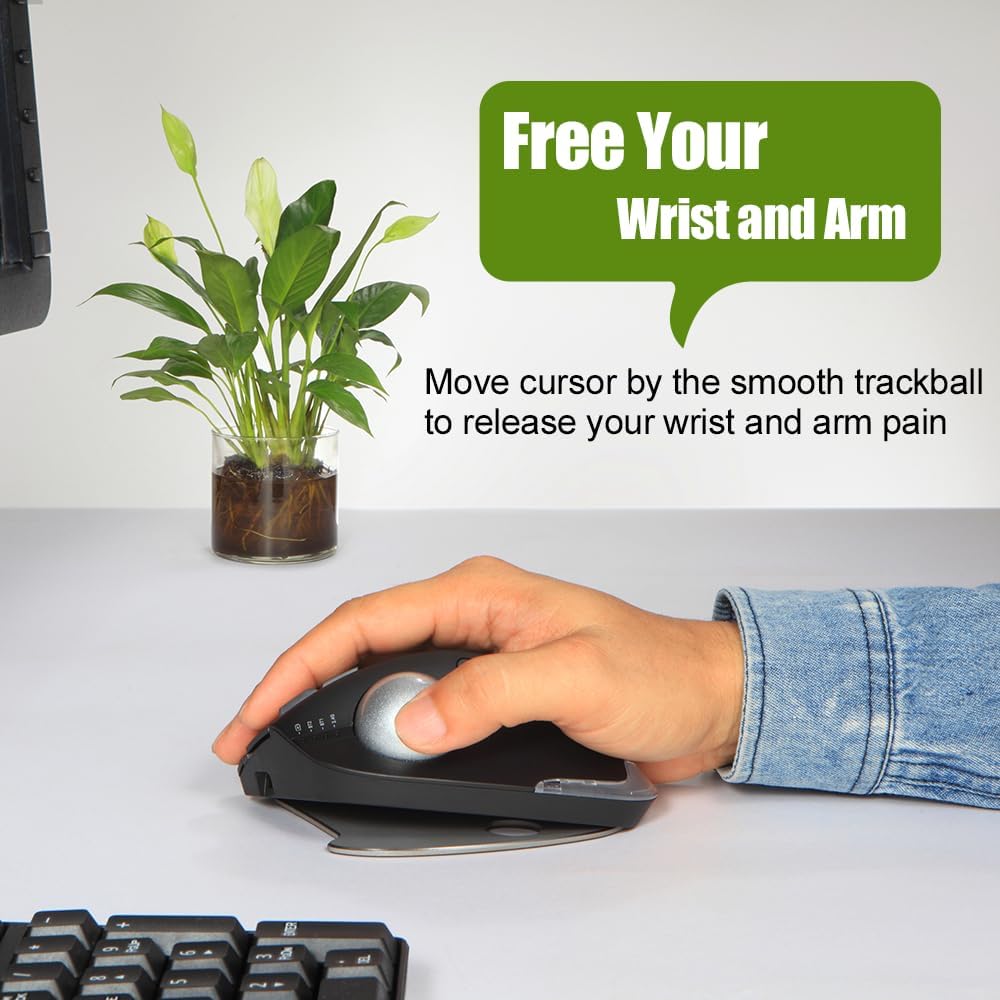
ภาพ: มือวางอย่างสบายบนเมาส์แทร็กบอล แสดงให้เห็นว่าเมาส์ชนิดนี้ช่วยลดความเมื่อยล้าของข้อมือและแขนได้อย่างไร

ภาพ: เมาส์แทร็กบอลที่แสดงให้เห็นถึงมุมปรับได้ (0° และ 18°) เพื่อความสะดวกสบายส่วนบุคคล
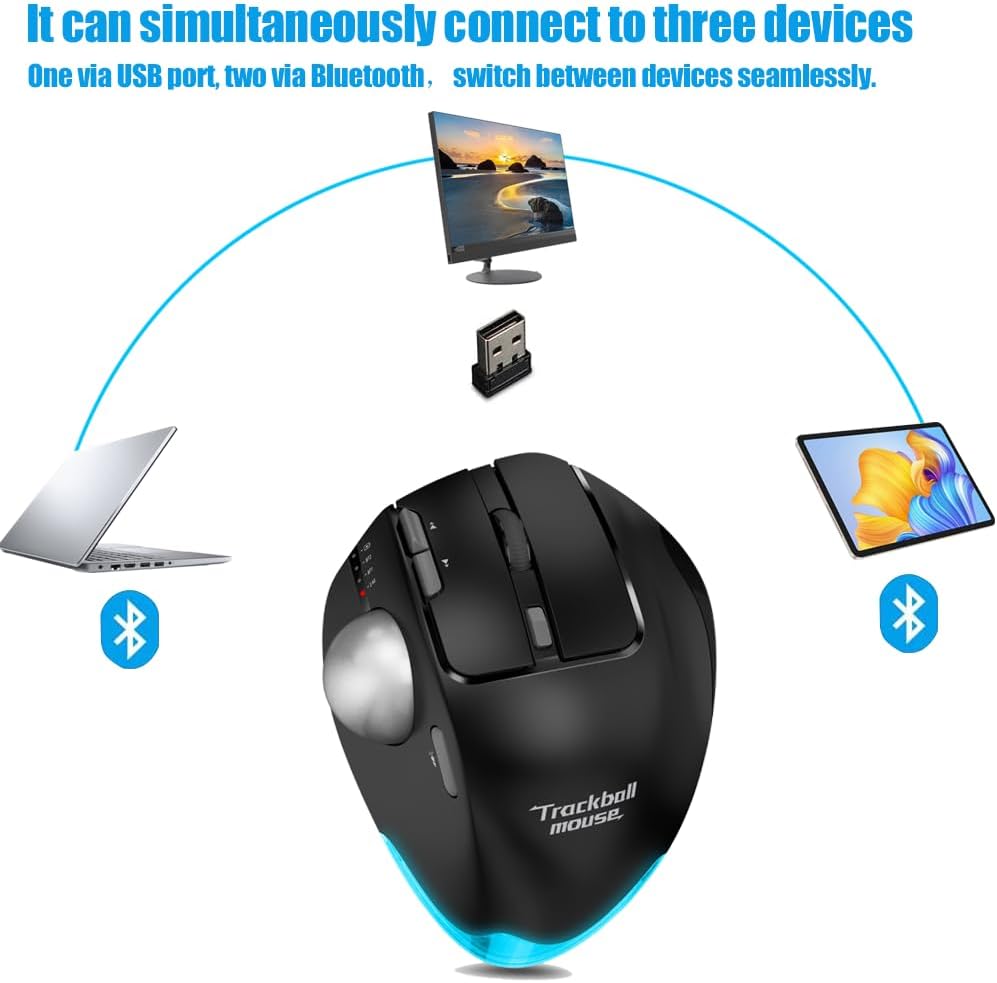
ภาพ: แผนภาพแสดงเมาส์แทร็กบอลที่เชื่อมต่อพร้อมกันกับแล็ปท็อป (บลูทูธ), คอมพิวเตอร์ตั้งโต๊ะ (USB) และแท็บเล็ต (บลูทูธ)

ภาพ: เมาส์แทร็กบอลกำลังชาร์จผ่านสาย USB โดยมีไฟแสดงสถานะแสดงความจุแบตเตอรี่ 730 mAh

ภาพ: เมาส์แทร็กบอลที่แสดงแสงไฟ LED ที่ปรับแต่งได้หลากหลายสี
3. เนื้อหาบรรจุภัณฑ์
กรุณาตรวจสอบแพ็คเกจสำหรับรายการต่อไปนี้:
- เมาส์แทร็กบอลไร้สาย Zelotes (F33)
- ตัวรับสัญญาณ USB (เก็บไว้ในช่องใส่แบตเตอรี่ของเมาส์)
- สายชาร์จ USB
- คู่มือการใช้งาน (เอกสารนี้)
4. การตั้งค่า
4.1 การชาร์จเริ่มต้น
เพื่อประสิทธิภาพสูงสุด ควรชาร์จแบตเตอรี่เมาส์ให้เต็มก่อนใช้งานครั้งแรก
- เสียบสายชาร์จ USB ที่ให้มาเข้ากับพอร์ตชาร์จที่ด้านหน้าของเมาส์
- เชื่อมต่อปลายอีกด้านหนึ่งของสาย USB เข้ากับแหล่งพลังงาน USB (เช่น พอร์ต USB ของคอมพิวเตอร์ อะแดปเตอร์ติดผนัง USB)
- ไฟแสดงสถานะการชาร์จจะสว่างขึ้น เมื่อชาร์จเต็มแล้ว ไฟอาจเปลี่ยนสีหรือดับลง (โปรดดูไฟแสดงสถานะของเมาส์สำหรับรายละเอียดเพิ่มเติม)
4.2 การเชื่อมต่อไร้สาย 2.4 GHz
โหมดนี้ใช้ตัวรับสัญญาณ USB ที่ให้มาเพื่อการเชื่อมต่อไร้สายที่เสถียร
- ค้นหาตัวรับสัญญาณ USB ซึ่งโดยปกติจะเก็บไว้ในช่องด้านล่างของเมาส์
- เสียบตัวรับสัญญาณ USB เข้ากับพอร์ต USB ที่พร้อมใช้งานบนคอมพิวเตอร์ของคุณ
- เปิดเมาส์โดยใช้สวิตช์เปิด/ปิดที่ด้านล่าง
- เปลี่ยนเมาส์เป็นโหมด 2.4G (สังเกตได้จากไฟแสดงสถานะหรือตำแหน่งสวิตช์ โปรดดูที่เครื่องหมายบนเมาส์) เมาส์ควรเชื่อมต่อกับคอมพิวเตอร์ของคุณโดยอัตโนมัติ
4.3 การเชื่อมต่อบลูทูธ (BT1 / BT2)
เมาส์นี้รองรับการเชื่อมต่อบลูทูธอิสระสองช่องสัญญาณ
- เปิดเมาส์
- สลับโหมดเมาส์ไปที่ BT1 หรือ BT2 โดยใช้สวิตช์โหมดบนเมาส์ ไฟแสดงสถานะที่เกี่ยวข้องจะกะพริบเพื่อแสดงว่าอยู่ในโหมดจับคู่
- บนอุปกรณ์ของคุณ (พีซี แท็บเล็ต สมาร์ทโฟน) ไปที่การตั้งค่าบลูทูธ และค้นหาอุปกรณ์ใหม่
- เลือก "Zelotes F33" (หรือชื่อที่คล้ายกัน) จากรายการอุปกรณ์ที่พร้อมสำหรับการจับคู่
- เมื่อจับคู่สำเร็จแล้ว ไฟแสดงสถานะจะติดค้าง ทำซ้ำขั้นตอนเดียวกันสำหรับอุปกรณ์บลูทูธตัวที่สอง โดยใช้โหมดบลูทูธอื่น (BT2 หากคุณใช้ BT1 ก่อนหน้านี้)
4.4 การสลับระหว่างอุปกรณ์
ในการสลับระหว่างอุปกรณ์ที่เชื่อมต่อ (2.4G, Bluetooth 1, Bluetooth 2) เพียงแค่กดปุ่มสลับโหมดบนเมาส์ เมาส์จะเปลี่ยนการควบคุมไปยังอุปกรณ์ที่เลือกโดยอัตโนมัติ
5. คู่มือการใช้งาน
5.1 การปรับ DPI
เมาส์รุ่นนี้มีปุ่ม DPI โดยเฉพาะสำหรับปรับค่าความไวในการตอบสนอง
- กดปุ่ม DPI (โดยปกติจะอยู่ใกล้กับล้อเลื่อนหรือแทร็กบอล) เพื่อเปลี่ยนความเร็วของเคอร์เซอร์
- ค่า DPI ที่มีให้เลือกคือ 800, 1200, 1600, 2400 และ 4800
- สังเกตไฟแสดงสถานะหรือข้อความที่แสดงบนหน้าจอ (หากระบบปฏิบัติการของคุณรองรับ) เพื่อยืนยันการตั้งค่า DPI ปัจจุบัน
5.2 ฟังก์ชันปุ่ม
เมาส์ Zelotes F33 มีปุ่ม 8 ปุ่ม พร้อมฟังก์ชันพื้นฐานดังนี้:
- คลิกซ้าย: การเลือกมาตรฐาน
- คลิกขวา: เมนูบริบท
- ล้อเลื่อน: การเลื่อนแนวตั้ง; กดเพื่อคลิกกลาง
- ปุ่มเดินหน้า/ถอยหลัง: นำทาง web หน้าหรือโฟลเดอร์
- ปุ่ม DPI: ปรับความไวของเคอร์เซอร์
- ปุ่มสลับโหมด: สลับระหว่างโหมด 2.4G, BT1 และ BT2
- แทร็กบอล: เลื่อนเคอร์เซอร์โดยหมุนแทร็กบอลด้วยนิ้วโป้งของคุณ
หมายเหตุ: ปุ่มบางปุ่มอาจสามารถตั้งโปรแกรมได้ผ่านซอฟต์แวร์ (ไม่ได้รวมอยู่ในชุด) เพื่อใช้งานฟังก์ชันที่กำหนดเอง ขึ้นอยู่กับระบบปฏิบัติการของคุณ
5.3 การปรับมุมตามหลักสรีรศาสตร์
เมาส์รุ่นนี้มาพร้อมฐานอลูมิเนียมอัลลอยด์แบบถอดได้ ช่วยให้คุณปรับมุมเพื่อความสะดวกสบายยิ่งขึ้น
- ค่อยๆ ถอดฐานออกจากด้านล่างของเมาส์
- ติดตั้งฐานกลับเข้าที่ในตำแหน่งที่ต้องการเพื่อให้ได้มุม 0° (ราบเรียบ) หรือ 18° (เอียง)
- ตรวจสอบให้แน่ใจว่าฐานยึดติดแน่นดีแล้วก่อนใช้งาน
6. การบำรุงรักษา
6.1 คู่มือการทำความสะอาดแทร็กบอล
การทำความสะอาดแทร็กบอลเป็นประจำจะช่วยให้การเคลื่อนที่ของเคอร์เซอร์ราบรื่นและแม่นยำยิ่งขึ้น
- ขั้นตอนที่ 1: สามารถดันแทร็กบอลออกจากช่องเสียบแทร็กบอลที่ด้านล่างของเมาส์ได้
- ขั้นตอนที่ 2: ถอดแทร็กบอลออก แล้วใช้ผ้าฝ้ายเช็ดทำความสะอาดเบ้าแทร็กบอลเบาๆ
- ขั้นตอนที่ 3: ใส่แทร็กบอลกลับเข้าไปในเมาส์เพื่อทำการทำความสะอาดให้เสร็จสมบูรณ์

ภาพ: คู่มือภาพประกอบแสดงขั้นตอน 3 ขั้นตอนในการถอดประกอบและทำความสะอาดแทร็กบอลเพื่อให้ใช้งานได้ราบรื่นยิ่งขึ้น

ภาพ: แทร็กบอลแยกออกจากตัวเมาส์ แสดงให้เห็นช่องสำหรับทำความสะอาด
* หากพื้นผิวของแทร็กบอลสกปรก ให้เช็ดเบาๆ ด้วยน้ำแล้วปล่อยให้แห้งเองตามธรรมชาติ หลีกเลี่ยงการใช้สารเคมี
6.2 การทำความสะอาดทั่วไป
เช็ดทำความสะอาดภายนอกของเมาส์ด้วยผ้าแห้งนุ่มหรือผ้าชุบน้ำหมาดๆamp ผ้า. อย่าใช้สารเคมีที่รุนแรงหรือน้ำยาทำความสะอาดที่มีฤทธิ์กัดกร่อน
6.3 การดูแลแบตเตอรี่
เพื่อยืดอายุการใช้งานแบตเตอรี่ ควรหลีกเลี่ยงการใช้งานเมาส์จนแบตหมดบ่อยๆ ชาร์จเมาส์เมื่อไฟแสดงสถานะแบตเตอรี่เหลือน้อยปรากฏขึ้น
7 การแก้ไขปัญหา
| ปัญหา | สาเหตุที่เป็นไปได้ | สารละลาย |
|---|---|---|
| เมาส์ไม่ตอบสนอง / เคอร์เซอร์เคลื่อนไหวผิดปกติ | แบตเตอรี่เหลือน้อย; แทร็กบอลสกปรก; ปัญหาการเชื่อมต่อ; ตัวรับสัญญาณ USB ไม่ได้เสียบ (โหมด 2.4G) | ชาร์จเมาส์; ทำความสะอาดแทร็กบอลและเบ้าเสียบ (ดูหัวข้อ 6.1); จับคู่บลูทูธใหม่หรือเสียบตัวรับสัญญาณ USB ใหม่; ตรวจสอบให้แน่ใจว่าได้เลือกโหมดที่ถูกต้องแล้ว |
| ไม่สามารถเชื่อมต่อผ่านบลูทูธได้ | เมาส์ไม่ได้อยู่ในโหมดจับคู่; บลูทูธของอุปกรณ์ปิดอยู่; เชื่อมต่อกับอุปกรณ์ครบจำนวนสูงสุดแล้ว | ตรวจสอบให้แน่ใจว่าเมาส์อยู่ในโหมดจับคู่ BT1/BT2 (ไฟกะพริบ); เปิดบลูทูธบนอุปกรณ์ของคุณ; ตัดการเชื่อมต่อจากอุปกรณ์อื่นหากจำเป็น |
| เมาส์ไม่ชาร์จ | สายเคเบิลชำรุด; แหล่งจ่ายไฟมีปัญหา; พอร์ตชาร์จเสียหาย | ลองใช้สาย USB เส้นอื่น; ใช้พอร์ต USB หรืออะแดปเตอร์แปลงไฟอื่น; ติดต่อฝ่ายบริการลูกค้าหากพอร์ตเสียหาย |
| ปุ่มไม่ทำงาน | ความขัดแย้งของซอฟต์แวร์; ความเสียหายทางกายภาพ | รีสตาร์ทคอมพิวเตอร์ของคุณ; ทดสอบบนอุปกรณ์อื่น; ติดต่อฝ่ายบริการลูกค้า |
8. ข้อมูลจำเพาะ
| คุณสมบัติ | ข้อมูลจำเพาะ |
|---|---|
| ยี่ห้อ | เซโลเตส |
| ชื่อรุ่น | เอฟ-33 (F33) |
| สี | สีดำ |
| เทคโนโลยีการเชื่อมต่อ | บลูทูธ, ไร้สาย USB 2.4 GHz |
| เทคโนโลยีการตรวจจับความเคลื่อนไหว | แทร็กบอล |
| จำนวนปุ่ม | 8 |
| การตั้งค่า DPI | 800/1200/1600/2400/4800 |
| การวางแนวมือ | ขวา |
| ประเภทแบตเตอรี่ | ลิเธียมไอออน |
| ความจุของแบตเตอรี่ | 730 mAh (โดยประมาณ) |
| ชาร์จไฟได้ | ใช่ |
| ระบบปฏิบัติการที่รองรับ | Windows 11, Windows 10, Windows 8, Windows 7, Mac OS, Chrome OS, Android 5.0 หรือเวอร์ชันที่ใหม่กว่า |
| อุปกรณ์ที่รองรับ | คอมพิวเตอร์ส่วนบุคคล แท็บเล็ต สมาร์ทโฟน เครื่องเล่นเกม |
| คุณสมบัติพิเศษ | ปุ่มตั้งโปรแกรมได้, ดีไซน์ตามหลักสรีรศาสตร์, ไฟ LED, ชาร์จไฟได้, ปรับมุมได้ (0°/18°) |
9. การรับประกันและการสนับสนุน
ผลิตภัณฑ์ของ Zelotes ผลิตขึ้นตามมาตรฐานคุณภาพสูง สำหรับข้อมูลเกี่ยวกับการรับประกัน การสนับสนุนทางเทคนิค หรือข้อสงสัยเกี่ยวกับการบริการ โปรดดูบัตรรับประกันที่แนบมากับผลิตภัณฑ์ของคุณ หรือเยี่ยมชมเว็บไซต์อย่างเป็นทางการของ Zelotes webไซต์ โปรดเก็บหลักฐานการซื้อไว้เพื่อใช้ในการเรียกร้องการรับประกัน


