
1. สินค้าหมดview
8Bitdo แป้นตัวเลขแบบกลไกย้อนยุค 18 ปุ่ม เป็นอุปกรณ์ป้อนข้อมูลอเนกประสงค์ที่ออกแบบมาเพื่อใช้งานกับทั้งฟังก์ชันแป้นตัวเลขของพีซีและการใช้งานเครื่องคิดเลขทั่วไป โดดเด่นด้วยรูปลักษณ์สไตล์ย้อนยุค สวิตช์กลไกแบบถอดเปลี่ยนได้ และตัวเลือกการเชื่อมต่อที่หลากหลาย

ภาพ: ด้านหน้า view ของ 8Bitdo 18 Key Retro Mechanical Numpad, C64 Edition แสดงasinด้วยการออกแบบย้อนยุคและจอแสดงผล LED
2. เนื้อหาบรรจุภัณฑ์
ก่อนดำเนินการติดตั้ง โปรดตรวจสอบให้แน่ใจว่ามีรายการทั้งหมดอยู่ในแพ็คเกจ:
- 8Bitdo แป้นตัวเลขแบบกลไกย้อนยุค 18 ปุ่ม
- อะแดปเตอร์ไร้สาย 2.4G
- สาย USB-C
- คู่มือการใช้งาน

รูปภาพ: Numpad ของ 8Bitdo พร้อมบรรจุภัณฑ์และอุปกรณ์เสริมต่างๆ เช่น อะแดปเตอร์ 2.4G และสาย USB-C
3. การตั้งค่าและการเชื่อมต่อ
3.1 การชาร์จแป้นตัวเลข
แป้นตัวเลขนี้มาพร้อมกับแบตเตอรี่ลิเธียมโพลิเมอร์แบบชาร์จซ้ำได้ การชาร์จเต็มใช้เวลาประมาณ 4 ชั่วโมง และใช้งานได้นานสูงสุด 160 ชั่วโมง
- เชื่อมต่อสาย USB-C ที่ให้มาเข้ากับพอร์ต USB-C ของแป้นตัวเลข
- เชื่อมต่อปลายสายอีกด้านหนึ่งเข้ากับแหล่งพลังงาน USB (เช่น พอร์ต USB ของคอมพิวเตอร์ อะแดปเตอร์ติดผนัง USB)
- ไฟแสดงสถานะ LED จะแสดงสถานะการชาร์จและดับลงเมื่อชาร์จเต็มแล้ว

ภาพ: ด้านข้าง view ของแป้นตัวเลข โดยเน้นที่พอร์ตชาร์จ USB-C และช่องแม่เหล็กสำหรับอะแดปเตอร์ 2.4G
3.2 ตัวเลือกการเชื่อมต่อ
แผงตัวเลขรองรับวิธีการเชื่อมต่อสามวิธี: บลูทูธ, ไร้สาย 2.4G และ USB-C แบบมีสาย
3.2.1 การเชื่อมต่อบลูทูธ
- ตั้งสวิตช์โหมดบนแป้นตัวเลขไปที่ 'BT'
- บนอุปกรณ์ Windows หรือ Android ของคุณ ไปที่การตั้งค่าบลูทูธและเปิดใช้งานบลูทูธ
- กดปุ่มจับคู่บลูทูธบนแป้นตัวเลขค้างไว้ (ปกติจะแสดงด้วยไอคอนบลูทูธ) จนกว่าไฟ LED จะเริ่มกะพริบอย่างรวดเร็ว
- เลือก '8Bitdo Retro Numpad' จากรายการอุปกรณ์ที่พร้อมใช้งานบนคอมพิวเตอร์หรือโทรศัพท์ของคุณ
- เมื่อเชื่อมต่อแล้วไฟ LED จะติดสว่างเป็นเส้นเดียว
3.2.2 การเชื่อมต่อไร้สาย 2.4G
- ค้นหาอะแดปเตอร์ไร้สาย 2.4G ที่เก็บไว้ในช่องแม่เหล็กที่ด้านข้างของแป้นตัวเลข
- ตั้งสวิตช์โหมดบนแป้นตัวเลขเป็น '2.4G'
- เสียบอะแดปเตอร์ไร้สาย 2.4G เข้ากับพอร์ต USB ที่ว่างอยู่บนพีซีของคุณ
- แป้นตัวเลขควรเชื่อมต่อโดยอัตโนมัติ ไฟ LED จะแสดงสถานะสว่างขึ้น

ภาพ: ภาพมือสาธิตการเสียบอะแดปเตอร์ไร้สาย 2.4G เข้าไปในช่องเก็บของแบบแม่เหล็กบนแป้นตัวเลข
3.2.3 การเชื่อมต่อ USB-C แบบมีสาย
- ตั้งสวิตช์โหมดบนแป้นตัวเลขเป็น 'ปิด' หรือ 'BT'/'2.4G' (การเชื่อมต่อแบบมีสายจะแทนที่แบบไร้สาย)
- เชื่อมต่อสาย USB-C จากแผงตัวเลขเข้ากับพอร์ต USB บนพีซีของคุณ
- แป้นตัวเลขจะได้รับการจดจำเป็นอุปกรณ์อินพุต USB มาตรฐาน
3.3 ความเข้ากันได้
8Bitdo Retro Mechanical Numpad เข้ากันได้กับ:
- Windows 10 (1803) ขึ้นไป
- Android 9.0 ขึ้นไป
4. การใช้งานแป้นตัวเลข
4.1 การสลับระหว่างโหมดแป้นตัวเลขและเครื่องคิดเลข
อุปกรณ์นี้ทำหน้าที่เป็นทั้งแป้นตัวเลขบนพีซีและเครื่องคิดเลขแบบสแตนด์อโลน ใช้สวิตช์หรือปุ่มโหมดเฉพาะ (มักมีชื่อเรียกว่า 'CAL' หรือไอคอนที่คล้ายกัน) เพื่อสลับระหว่างโหมดเหล่านี้

รูปภาพ: ผู้ใช้กำลังใช้งานแป้นตัวเลข 8Bitdo ในโหมดเครื่องคิดเลขมาตรฐาน สาธิตการใช้งานเป็นเครื่องคิดเลขแบบสแตนด์อโลน
4.2 ทางลัดแอปเครื่องคิดเลข Windows
มีปุ่มลัดเฉพาะสำหรับเปิดแอปพลิเคชันเครื่องคิดเลข Windows บนพีซีของคุณได้ทันที โปรดดูปุ่มเฉพาะที่แผงควบคุมของแป้นตัวเลข
4.3 แผงควบคุมอิสระ
แป้นตัวเลขมีแผงควบคุมอิสระพร้อมปุ่มหมุนและปุ่มต่างๆ เพื่อการใช้งานที่ง่ายดาย การควบคุมเหล่านี้ช่วยจัดการโหมดการเชื่อมต่อ พลังงาน และฟังก์ชันอื่นๆ
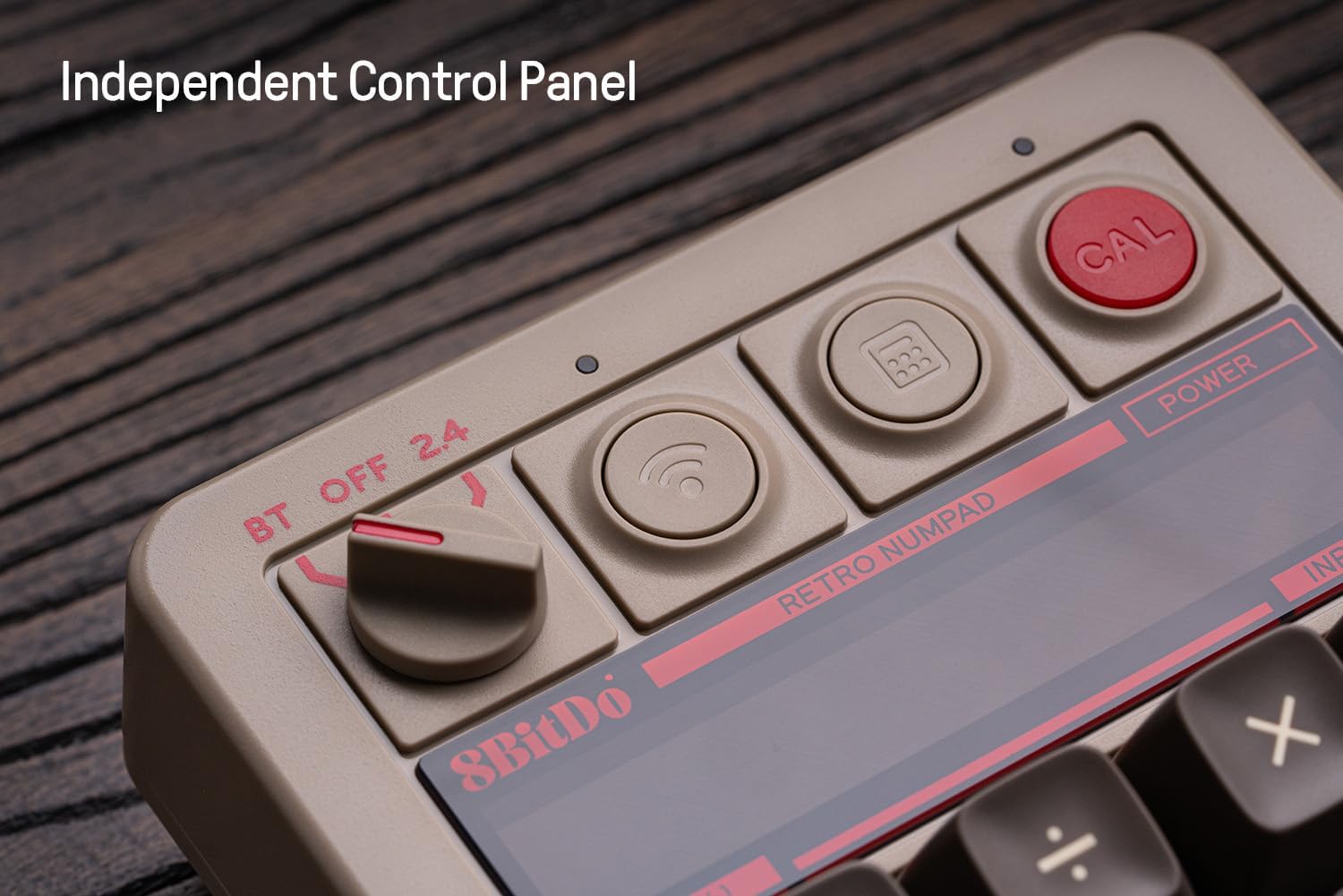
ภาพ: ระยะใกล้ view ของแผงควบคุมตัวเลขอิสระ แสดงสวิตช์โหมด ปุ่มไร้สาย/บลูทูธ และปุ่มลัดเครื่องคิดเลข
4.4 จอแสดงผล LED แบบย้อนยุค
แผงตัวเลขประกอบด้วยจอแสดงผล LED เจ็ดส่วนเก้าหลักซึ่งให้ผลลัพธ์ตัวเลขที่ชัดเจนและมองเห็นได้สำหรับโหมดเครื่องคิดเลขและตัวบ่งชี้สถานะ
4.5 PCB และสวิตช์แบบ Hot-swappable
แป้นตัวเลขมีแผงวงจรพิมพ์แบบ Hot-swappable ช่วยให้ผู้ใช้สามารถเปลี่ยนสวิตช์กลไกได้อย่างง่ายดายโดยไม่ต้องบัดกรี มาพร้อมกับสวิตช์ Kailh Box White V2

ภาพ: รายละเอียด view ของ PCB ที่สามารถเปลี่ยนได้ขณะใช้งาน โดยแสดงให้เห็นปุ่มและสวิตช์ที่ถูกถอดออกเพื่อแสดงให้เห็นถึงความง่ายในการเปลี่ยนสวิตช์
4.6 การพลิกปุ่ม N-key
แผงตัวเลขรองรับการพลิกปุ่ม N-key ช่วยให้มั่นใจได้ว่าการกดปุ่มแต่ละครั้งจะถูกบันทึกอย่างแม่นยำ แม้ว่าจะกดปุ่มหลายปุ่มพร้อมกันก็ตาม
4.7 คีย์แคป
C64 Edition มาพร้อมกับปุ่ม ABS แบบดับเบิ้ลช็อตพร้อม SA profileให้มีความทนทานและสัมผัสที่โดดเด่น
5. การบำรุงรักษา
5.1 การทำความสะอาด
เพื่อรักษารูปลักษณ์และการทำงานของแป้นตัวเลข:
- ใช้ผ้าแห้งนุ่มเช็ดภายนอก
- สำหรับสิ่งสกปรกฝังแน่น ให้เช็ดออกเล็กน้อยampชุบผ้าด้วยน้ำหรือน้ำยาทำความสะอาดอ่อนๆ หลีกเลี่ยงสารเคมีรุนแรง
- ใช้ลมอัดเพื่อกำจัดฝุ่นและเศษต่างๆ ออกจากระหว่างปุ่มต่างๆ
5.2 การเปลี่ยนคีย์แคปและสวิตช์
ด้วยการออกแบบแบบ Hot-Swappable ทำให้สามารถเปลี่ยนปุ่มกดและสวิตช์ได้ ควรใช้ที่ดึงปุ่มกดและที่ดึงสวิตช์ (ไม่ได้ให้มาด้วย) เพื่อการถอดและติดตั้งอย่างปลอดภัย ตรวจสอบให้แน่ใจว่าสวิตช์ใหม่สามารถใช้งานร่วมกับ PCB ได้
5.3 การดูแลแบตเตอรี่
เพื่อยืดอายุแบตเตอรี่:
- หลีกเลี่ยงการปล่อยแบตเตอรี่จนหมดบ่อยครั้ง
- เก็บแป้นตัวเลขไว้ในที่แห้งและเย็นเมื่อไม่ได้ใช้งานเป็นเวลานาน
- ควรชาร์จแบตเตอรี่อย่างน้อยทุกๆ สามเดือนหากไม่ได้ใช้งาน
6 การแก้ไขปัญหา
6.1 ปัญหาการเชื่อมต่อ
- ไม่มีการเชื่อมต่อ (บลูทูธ/2.4G): ตรวจสอบให้แน่ใจว่าแป้นตัวเลขชาร์จเต็มแล้วและสวิตช์โหมดถูกตั้งค่าอย่างถูกต้อง จับคู่บลูทูธใหม่หรือเสียบอะแดปเตอร์ 2.4G กลับเข้าที่ ลองใช้พอร์ต USB อื่นสำหรับอะแดปเตอร์ 2.4G
- การเชื่อมต่อไม่ต่อเนื่อง: ลดระยะห่างระหว่างแป้นตัวเลขและอุปกรณ์ หลีกเลี่ยงแหล่งรบกวน (เช่น อุปกรณ์ไร้สายอื่นๆ)
- ไม่รู้จักการเชื่อมต่อแบบมีสาย: ลองใช้สาย USB-C หรือพอร์ต USB อื่นบนพีซีของคุณ ตรวจสอบให้แน่ใจว่าเสียบสายจนสุด
6.2 ปัญหาการแสดงผล
- แสดงช่องว่าง: ตรวจสอบให้แน่ใจว่าแป้นตัวเลขเปิดอยู่และชาร์จอยู่ หากอยู่ในโหมดแป้นตัวเลขของพีซี หน้าจออาจแสดงข้อมูลน้อยลง ให้สลับไปที่โหมดเครื่องคิดเลขเพื่อยืนยัน
- ตัวอักษรไม่ถูกต้อง: รีสตาร์ทแป้นตัวเลข หากยังคงค้างอยู่ ให้ตรวจสอบการอัปเดตเฟิร์มแวร์
6.3 ปัญหาการป้อนข้อมูลคีย์
- คีย์ไม่ตอบสนอง: ตรวจสอบเศษสิ่งสกปรกใต้แป้นคีย์แคป หากสามารถเปลี่ยนได้ขณะปิดเครื่อง ให้ตรวจสอบว่าสวิตช์อยู่ในตำแหน่งที่ถูกต้อง
- อินพุตซ้ำ/อินพุตพลาด: นี่อาจบ่งชี้ว่าสวิตช์มีปัญหา ให้ใช้คุณสมบัติ Hot-Swappable เพื่อเปลี่ยนสวิตช์ที่มีปัญหา
6.4 แบตเตอรี่ไม่ชาร์จ
- ตรวจสอบให้แน่ใจว่าสาย USB-C ใช้งานได้และเชื่อมต่ออย่างถูกต้อง
- ลองใช้แหล่งพลังงาน USB อื่น
- หากปัญหายังคงอยู่ โปรดติดต่อฝ่ายสนับสนุนลูกค้า
7. ข้อมูลจำเพาะ
| คุณสมบัติ | รายละเอียด |
|---|---|
| ชื่อรุ่น | รุ่น C64 |
| จำนวนคีย์ | 18 |
| สวิตซ์ | สวิตช์ Kailh Box White V2 (Hot-swappable) |
| ปุ่มกด | ABS แบบดับเบิ้ลช็อต (รุ่น C64) |
| การเชื่อมต่อ | บลูทูธ, ไร้สาย 2.4G, USB-C แบบมีสาย |
| ความเข้ากันได้ | Windows (10 ขึ้นไป), Android (9.0 ขึ้นไป) |
| ประเภทแบตเตอรี่ | ลิเธียมโพลีเมอร์ |
| อายุการใช้งานแบตเตอรี่ | ใช้งานได้นานถึง 160 ชั่วโมง |
| เวลาในการชาร์จ | ประมาณ 4 ชั่วโมง |
| แสดง | LED เจ็ดส่วนเก้าหลัก |
| ขนาด | 7.91 x 7.05 x 2.36 นิ้ว |
| น้ำหนักสินค้า | 1.3 ปอนด์ |
8. ข้อมูลการรับประกัน
โดยทั่วไปแล้วผลิตภัณฑ์ 8Bitdo จะมาพร้อมกับการรับประกันจากผู้ผลิตแบบจำกัด สำหรับรายละเอียดเฉพาะเกี่ยวกับระยะเวลาการรับประกันและเงื่อนไขสำหรับแป้นตัวเลขกลไกย้อนยุค 18 คีย์ 8Bitdo โปรดดูบัตรรับประกันที่ให้มาในกล่องผลิตภัณฑ์ของคุณ หรือเยี่ยมชมเว็บไซต์ของ 8Bitdo อย่างเป็นทางการ webเว็บไซต์.
9. การสนับสนุน
หากต้องการความช่วยเหลือเพิ่มเติม การอัปเดตเฟิร์มแวร์ หรือดาวน์โหลด 8Bitdo Ultimate Software V2 (สำหรับการอัปเดตเฟิร์มแวร์เท่านั้น) โปรดไปที่ฝ่ายสนับสนุน 8Bitdo อย่างเป็นทางการ webเว็บไซต์:
ฝ่ายสนับสนุนอย่างเป็นทางการของ 8Bitdo
คุณสามารถติดต่อฝ่ายบริการลูกค้าของ 8Bitdo ได้ผ่านทาง webเว็บไซต์สำหรับการสนับสนุนด้านเทคนิคหรือการสอบถามข้อมูล
