
การแนะนำ
แท็บเล็ตวาดภาพ LCD Discovery Bright Doodles มอบแพลตฟอร์มที่น่าสนใจและไม่เลอะเทอะสำหรับการแสดงออกทางความคิดสร้างสรรค์ ออกแบบมาสำหรับเด็กอายุ 3 ขวบขึ้นไป แผ่นวาดภาพพกพาสะดวกนี้ช่วยให้ผู้ใช้สามารถวาด เขียน และขีดเขียนได้โดยไม่ต้องใช้กระดาษหรือหมึก การออกแบบที่ใช้งานง่ายและโครงสร้างที่ทนทานทำให้เหมาะสำหรับสภาพแวดล้อมต่างๆ ตั้งแต่ที่บ้านไปจนถึงการเดินทาง
คู่มือนี้ให้ข้อมูลสำคัญเกี่ยวกับการติดตั้ง การใช้งาน และการบำรุงรักษาแท็บเล็ตวาดภาพ LCD ของคุณ เพื่อให้มั่นใจได้ถึงประสิทธิภาพสูงสุดและอายุการใช้งานที่ยาวนาน
ข้อมูลด้านความปลอดภัย
- ผลิตภัณฑ์นี้เหมาะสำหรับเด็กอายุ 3 ปีขึ้นไป แนะนำให้ผู้ใหญ่ดูแลขณะใช้งาน
- อย่าให้ยาเม็ดนี้ถูกวางไว้ในที่ที่มีอุณหภูมิสูงหรือต่ำเกินไป โดนแสงแดดโดยตรง หรืออยู่ในที่ชื้น
- ควรหลีกเลี่ยงการทำแท็บเล็ตตกหรือกระแทกอย่างแรง เพราะอาจทำให้หน้าจอ LCD เสียหายได้
- โปรดใช้ปากกา Stylus ที่ให้มา หรืออุปกรณ์ที่ไม่ทำให้เกิดรอยขีดข่วนและปลายทู่ในการวาดบนหน้าจอเท่านั้น วัตถุมีคมอาจทำให้หน้าจอเสียหายอย่างถาวรได้
- เก็บแบตเตอรี่ให้พ้นมือเด็กเล็ก หากกลืนกินเข้าไป ให้รีบไปพบแพทย์ทันที
เนื้อหาแพ็คเกจ
กรุณาตรวจสอบแพ็คเกจเพื่อให้แน่ใจว่ามีสินค้าครบทั้งหมด:
- 1 x แท็บเล็ตวาดภาพ LCD Discovery Bright Doodles
- 1 x ปากกาสไตลัสแบบมีสาย
- 1 x คู่มือการใช้งาน (เอกสารนี้)

ภาพ: แท็บเล็ตวาดภาพ LCD รุ่น Discovery Bright Doodles วางอยู่ข้างบรรจุภัณฑ์สำหรับจำหน่าย แท็บเล็ตเป็นสีน้ำเงิน มีหน้าจอสีดำแสดงภาพวาดสีสันสดใส และมีปากกาสไตลัสสีเขียวที่เชื่อมต่ออยู่ให้เห็น
การตั้งค่า
การติดตั้งแบตเตอรี่
แท็บเล็ตวาดภาพ LCD Discovery Bright Doodles ต้องใช้แบตเตอรี่ AAA 2 ก้อน (ไม่รวมอยู่ในชุด) ในการใช้งาน โปรดทำตามขั้นตอนต่อไปนี้เพื่อติดตั้งแบตเตอรี่:
- ค้นหาช่องใส่แบตเตอรี่ที่ด้านหลังของแท็บเล็ต
- ใช้ไขควงปากแบนขนาดเล็ก (ไม่รวมอยู่ด้วย) เปิดฝาช่องใส่แบตเตอรี่อย่างระมัดระวัง
- ใส่แบตเตอรี่ AAA 2 ก้อน โดยตรวจสอบให้แน่ใจว่าขั้วบวก/ลบถูกต้องตามที่ระบุไว้ภายในช่องใส่แบตเตอรี่
- ใส่ฝาปิดช่องใส่แบตเตอรี่และขันให้แน่นด้วยสกรู
บันทึก: ควรใช้แบตเตอรี่ใหม่เสมอ และทิ้งแบตเตอรี่เก่าอย่างถูกวิธี ห้ามใช้แบตเตอรี่เก่าและใหม่ปะปนกัน หรือใช้แบตเตอรี่ต่างชนิดกัน
คำแนะนำการใช้งาน
การวาดภาพบนแท็บเล็ต
ใช้ปากกา Stylus ที่ให้มาในกล่องเพื่อวาดหรือเขียนบนหน้าจอ LCD คุณยังสามารถใช้นิ้วของคุณได้เช่นกัน หน้าจอจะแสดงเส้นสีสันต่างๆ ขณะที่คุณวาด

ภาพ: มือเด็กกำลังถือปากกาสไตลัสสีเขียวและวาดเส้นสีสันสดใสลงบนหน้าจอสีดำของแท็บเล็ตวาดภาพ LCD สีฟ้า Discovery Bright Doodles
Erasing หน้าจอ
หากต้องการล้างหน้าจอทั้งหมดและเริ่มวาดภาพใหม่ ให้กดปุ่มลบที่อยู่ด้านล่างของแท็บเล็ต หน้าจอจะถูกล้างทันที
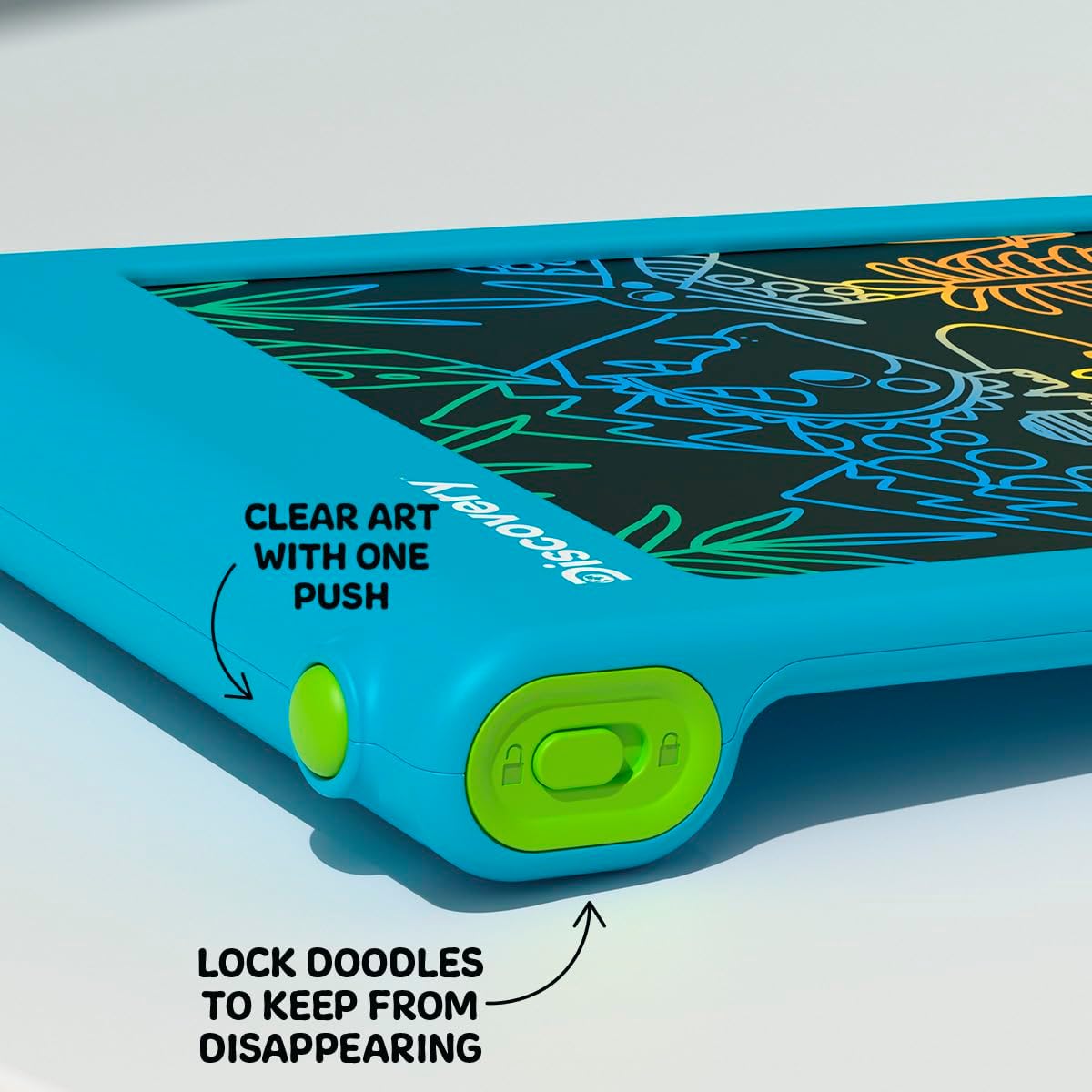
ภาพ: ภาพระยะใกล้ view บริเวณขอบด้านล่างของแท็บเล็ต จะแสดงปุ่มลบสีเขียวทรงกลม และสวิตช์ล็อคหน้าจอสีเขียวทรงสี่เหลี่ยมผืนผ้า พร้อมไอคอนแม่กุญแจเปิดและปิด
ฟังก์ชั่นล็อคหน้าจอ
แท็บเล็ตนี้มีสวิตช์ล็อคหน้าจอเพื่อป้องกันการเปิดโดยไม่ตั้งใจasinเช่น วิธีนี้มีประโยชน์สำหรับการเก็บรักษาผลงานศิลปะหรือบันทึกต่างๆ
- ถึง ล็อค หน้าจอ: เลื่อนสวิตช์ล็อกหน้าจอ (อยู่ถัดจากปุ่มลบ) ไปที่ตำแหน่งที่แสดงไอคอนแม่กุญแจปิด ขณะที่ล็อกอยู่ การกดปุ่มลบจะไม่สามารถล้างหน้าจอได้
- ถึง ปลดล็อค หน้าจอ: เลื่อนสวิตช์ล็อกหน้าจอไปที่ตำแหน่งที่แสดงไอคอนแม่กุญแจที่เปิดอยู่ ปุ่มลบจะใช้งานได้ตามปกติแล้ว
เคล็ดลับ: โปรดตรวจสอบให้แน่ใจเสมอว่าหน้าจอปลดล็อกอยู่ก่อนที่จะพยายามลบภาพวาดของคุณ
ที่เก็บปากกา Stylus
ปากกา Stylus ที่ให้มานั้นมีสายรัดติดกับแท็บเล็ตเพื่อป้องกันการสูญหาย เมื่อไม่ใช้งาน สามารถเก็บปากกา Stylus ไว้ในช่องที่จัดไว้ให้ด้านข้างของแท็บเล็ตได้อย่างเรียบร้อย

ภาพ: ภาพระยะใกล้ view ภาพด้านข้างของแท็บเล็ต แสดงให้เห็นปากกาสไตลัสสีเขียวที่เสียบอยู่ในช่องเก็บ
การซ่อมบำรุง
การทำความสะอาด
ในการทำความสะอาดแท็บเล็ต ให้เช็ดหน้าจอเบาๆ แล้ว...asinเช็ดด้วยผ้าแห้งนุ่มๆ ที่ไม่มีขน ห้ามใช้สารทำความสะอาดที่มีฤทธิ์กัดกร่อน ตัวทำละลาย หรือสเปรย์เคมี เพราะอาจทำให้หน้าจอหรือตัวเครื่องเสียหายได้asing.
การเปลี่ยนแบตเตอรี่
หากฟังก์ชันลบข้อมูลหยุดทำงานหรือหน้าจอมืดลง อาจถึงเวลาเปลี่ยนแบตเตอรี่แล้ว โปรดดูหัวข้อ "การติดตั้งแบตเตอรี่" ในการตั้งค่าสำหรับคำแนะนำ
การแก้ไขปัญหา
- หน้าจอไม่ว่างเปล่าเมื่อกดปุ่มลบ:
- ตรวจสอบว่าสวิตช์ล็อกหน้าจออยู่ในตำแหน่ง "ล็อก" หรือไม่ เลื่อนสวิตช์ไปที่ตำแหน่ง "ปลดล็อก"
- ตรวจสอบให้แน่ใจว่าได้ติดตั้งแบตเตอรี่อย่างถูกต้องและแบตเตอรี่ไม่หมด หากจำเป็นให้เปลี่ยนแบตเตอรี่ใหม่
- เส้นที่วาดนั้นจางหรือไม่สม่ำเสมอ:
- นี่อาจบ่งชี้ว่าแบตเตอรี่เหลือน้อย โปรดเปลี่ยนแบตเตอรี่
- โปรดตรวจสอบให้แน่ใจว่าคุณใช้สไตลัสหรือวัตถุปลายทู่ที่เหมาะสม โดยใช้แรงกดที่พอดี
- ปากกาสไตลัสหาย:
- ปากกาเขียนแท็บเล็ตถูกผูกติดกับแท็บเล็ตเพื่อป้องกันการสูญหาย หากปากกาหลุดออก อาจมีปากกาสำรองจำหน่ายจากผู้ผลิต หรือสามารถใช้ปากกาเขียนแท็บเล็ตอื่นที่ใช้งานร่วมกันได้แทน
ข้อมูลจำเพาะ
| หมายเลขรุ่น | 1017870 |
| ยี่ห้อ | การค้นพบ |
| ขนาดสินค้า | 9.7 x 6.2 x 0.1 นิ้ว |
| น้ำหนักสินค้า | 1.12 ปอนด์ |
| อายุที่แนะนำ | 3 ปีขึ้นไป |
| แหล่งพลังงาน | 2 x แบตเตอรี่ AAA (ไม่รวม) |
| คุณสมบัติพิเศษ | หน้าจอ LCD เรืองแสง |
| ผู้ผลิต | แหล่งที่มาของสินค้า |
การรับประกันและการสนับสนุน
สำหรับข้อมูลการรับประกันหรือการสนับสนุนทางเทคนิค โปรดดูรายละเอียดการติดต่อที่ระบุไว้บนบรรจุภัณฑ์ของผลิตภัณฑ์ หรือเยี่ยมชมเว็บไซต์อย่างเป็นทางการของแบรนด์ Discovery webไซต์ โปรดเก็บหลักฐานการซื้อไว้เพื่อใช้ในกรณีเรียกร้องการรับประกันใดๆ