
1. บทนำ
ขอบคุณสำหรับการซื้อasinคู่มือนี้ให้ข้อมูลสำคัญสำหรับการใช้งานโปรเจคเตอร์ Wanbo X2 Pro อย่างปลอดภัยและมีประสิทธิภาพ โปรดอ่านอย่างละเอียดก่อนใช้งานและเก็บรักษาไว้เพื่อใช้อ้างอิงในอนาคต
Wanbo X2 Pro เป็นโปรเจ็กเตอร์ความละเอียดสูงที่ออกแบบมาเพื่อความบันเทิงภายในบ้าน ให้ความสว่าง 450 ANSI ลูเมน และความละเอียด 1280 x 720 พิกเซล พร้อมการเชื่อมต่อ Wi-Fi ในตัวสำหรับการเล่นสื่อที่หลากหลาย
2. ข้อมูลด้านความปลอดภัย
- อย่ามองตรงเข้าไปในเลนส์โปรเจ็กเตอร์เมื่อลamp อยู่บนแล้ว
- ตรวจสอบให้แน่ใจว่ามีการระบายอากาศที่เหมาะสมรอบๆ โปรเจ็กเตอร์เพื่อป้องกันความร้อนสูงเกินไป อย่าปิดกั้นช่องระบายอากาศ
- ใช้เฉพาะอะแดปเตอร์ไฟฟ้าที่มาพร้อมกับโปรเจ็กเตอร์เท่านั้น
- ควรเก็บโปรเจคเตอร์ให้ห่างจากน้ำ ความชื้น และวัสดุที่ติดไฟได้ง่าย
- หลีกเลี่ยงการวางโปรเจ็กเตอร์บนพื้นผิวที่ไม่มั่นคง
- อย่าพยายามถอดประกอบหรือซ่อมแซมโปรเจ็กเตอร์ด้วยตนเอง โปรดติดต่อเจ้าหน้าที่บริการที่มีคุณสมบัติเหมาะสมเพื่อขอความช่วยเหลือ
- ถอดปลั๊กโปรเจคเตอร์ขณะเกิดพายุฝนฟ้าคะนองหรือเมื่อไม่ได้ใช้งานเป็นเวลานาน
3. เนื้อหาบรรจุภัณฑ์
กรุณาตรวจสอบว่าสินค้าทั้งหมดมีอยู่ในแพ็คเกจ:
- โปรเจ็กเตอร์ Wanbo X2 Pro
- อะแดปเตอร์แปลงไฟ
- รีโมทคอนโทรล
- คู่มือการใช้งาน (เอกสารนี้)
4. สินค้าหมดview
4.1 ด้านหน้า View

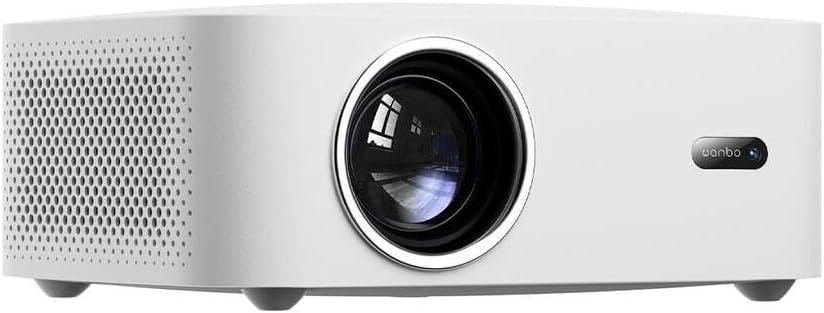
รูปที่ 1: ด้านหน้า view นี่คือภาพด้านหน้าของโปรเจคเตอร์ Wanbo X2 Pro เลนส์ทรงกลมขนาดใหญ่โดดเด่นอยู่ทางด้านซ้าย โดยมีโลโก้แบรนด์ 'wanbo' และไฟแสดงสถานะอยู่ทางด้านขวาของแผงด้านหน้า
ด้านหน้าของโปรเจ็กเตอร์ประกอบด้วยเลนส์ฉายภาพหลักและโลโก้แบรนด์ Wanbo นอกจากนี้ อาจมีตัวรับสัญญาณอินฟราเรดสำหรับรีโมทคอนโทรลอยู่บริเวณนี้ด้วย
4.2 ด้านข้าง View (การระบายอากาศ)
รูปที่ 2: ด้านข้าง view ภาพนี้แสดงด้านซ้ายของโปรเจคเตอร์ Wanbo X2 Pro ซึ่งมีช่องระบายอากาศขนาดใหญ่ที่ออกแบบมาเพื่อระบายความร้อน ทำให้การทำงานมีเสถียรภาพ
ด้านข้างของโปรเจ็กเตอร์มีช่องระบายอากาศเพื่อให้อากาศไหลเวียนได้เพียงพอและป้องกันความร้อนสูงเกินไปขณะใช้งาน ห้ามปิดกั้นช่องระบายอากาศเหล่านี้
4.3 ด้านหลัง View (พอร์ต)

รูปที่ 3: หลัง view นี่คือส่วนหนึ่งของโปรเจ็กเตอร์ Wanbo X2 Pro แผงหน้าจอประกอบด้วยช่องต่อหลายแบบ ได้แก่ พอร์ต USB, พอร์ต HDMI, อินพุต AV, เอาต์พุตเสียง 3.5 มม. และช่องเสียบไฟ นอกจากนี้ยังมองเห็นตัวรับสัญญาณอินฟราเรดสำหรับรีโมทคอนโทรลด้วย
แผงด้านหลังมีตัวเลือกการเชื่อมต่อหลากหลายรูปแบบ:
- พอร์ต USB: สำหรับเชื่อมต่ออุปกรณ์จัดเก็บข้อมูล USB (เช่น แฟลชไดรฟ์) เพื่อเล่นสื่อต่างๆ files.
- พอร์ต HDMI: สำหรับเชื่อมต่ออุปกรณ์ภายนอก เช่น แล็ปท็อป เครื่องเล่นเกม หรือเครื่องเล่นบลูเรย์
- อินพุต AV: สำหรับเชื่อมต่ออุปกรณ์รุ่นเก่าโดยใช้สายวิดีโอคอมโพสิตและสายเสียงสเตอริโอ
- ช่องสัญญาณเสียงออก (3.5 มม.): สำหรับเชื่อมต่อลำโพงภายนอกหรือหูฟัง
- กำลังไฟเข้า: สำหรับการเชื่อมต่ออะแดปเตอร์ไฟฟ้า
- ตัวรับสัญญาณ IR: สำหรับรับสัญญาณจากรีโมทคอนโทรล
5. การตั้งค่า
5.1 การจัดวาง
วางโปรเจ็กเตอร์บนพื้นผิวที่มั่นคงและเรียบ ตรวจสอบให้แน่ใจว่ามีพื้นที่ว่างรอบโปรเจ็กเตอร์เพียงพอสำหรับการระบายอากาศที่เหมาะสม (อย่างน้อย 30 ซม. จากผนังหรือวัตถุอื่น ๆ) ระยะการฉายภาพที่เหมาะสมจะขึ้นอยู่กับขนาดหน้าจอที่ต้องการ
5.2 การเชื่อมต่อสายไฟ
- เสียบอะแดปเตอร์แปลงไฟเข้ากับพอร์ตจ่ายไฟด้านหลังของโปรเจ็กเตอร์
- เสียบปลายอีกด้านหนึ่งของอะแดปเตอร์ไฟเข้ากับเต้ารับไฟฟ้าที่เหมาะสม
- ไฟแสดงสถานะพลังงานบนโปรเจ็กเตอร์จะสว่างขึ้น
5.3 การเชื่อมต่ออุปกรณ์ภายนอก
- ช่องต่อ HDMI: เชื่อมต่อสาย HDMI จากอุปกรณ์ต้นทาง (เช่น แล็ปท็อป เครื่องเล่นเกม) เข้ากับพอร์ต HDMI พอร์ตใดพอร์ตหนึ่งบนโปรเจ็กเตอร์
- ยูเอสบี: เสียบแฟลชไดรฟ์ USB เข้ากับพอร์ต USB เพื่อเข้าถึงสื่อ fileโดยตรงเลย
- เอวี: ใช้สาย AV ในการเชื่อมต่ออุปกรณ์รุ่นเก่า
- เสียงออก: หากต้องการ สามารถเชื่อมต่อลำโพงภายนอกหรือหูฟังเข้ากับช่องเสียบเอาต์พุตเสียง 3.5 มม. ได้
5.4 การเปิดเครื่องครั้งแรกและการปรับโฟกัส
- กดปุ่มเปิด/ปิดบนโปรเจ็กเตอร์หรือรีโมทคอนโทรลเพื่อเปิดอุปกรณ์
- เมื่อโปรเจ็กเตอร์เริ่มทำงาน หน้าจอเริ่มต้นจะปรากฏขึ้น
- ปรับวงแหวนโฟกัสรอบเลนส์ (หากเป็นระบบแมนนวล) หรือใช้รีโมทคอนโทรล (หากเป็นระบบออโต้โฟกัส) จนกว่าภาพที่ฉายจะคมชัด
5.5 การแก้ไขคีย์สโตน
หากภาพที่ฉายออกมามีลักษณะเป็นรูปสี่เหลี่ยมคางหมู (กว้างกว่าที่ด้านบนหรือด้านล่าง) ให้ใช้ฟังก์ชันแก้ไขภาพบิดเบี้ยว (keystone correction) ซึ่งโดยปกติจะอยู่ในเมนูการตั้งค่าของโปรเจ็กเตอร์หรือผ่านปุ่มเฉพาะบนรีโมทคอนโทรล ปรับจนกว่าภาพจะเป็นรูปสี่เหลี่ยมผืนผ้า
6. ปฏิบัติการ
6.1 การควบคุมระยะไกล
รีโมตคอนโทรลช่วยให้คุณสามารถใช้งานอินเทอร์เฟซของโปรเจ็กเตอร์ เลือกแหล่งสัญญาณเข้า ปรับระดับเสียง และเข้าถึงการตั้งค่าต่างๆ ได้ โปรดตรวจสอบให้แน่ใจว่าได้ใส่แบตเตอรี่อย่างถูกต้องแล้ว
6.2 การเลือกแหล่งที่มาของอินพุต
กดปุ่ม "Source" หรือ "Input" บนรีโมทคอนโทรลเพื่อเลือกแหล่งสัญญาณเข้าที่มีอยู่ (เช่น HDMI 1, HDMI 2, AV, USB, Wi-Fi/Smart features) เลือกแหล่งสัญญาณที่ต้องการ
6.3 การตั้งค่าภาพและเสียง
เข้าสู่เมนูหลักของโปรเจ็กเตอร์เพื่อปรับการตั้งค่าภาพ (ความสว่าง ความคมชัด สี อัตราส่วนภาพ) และการตั้งค่าเสียง (ระดับเสียง โหมดเสียง)
6.4 การเชื่อมต่อ Wi-Fi
- ไปที่เมนู "การตั้งค่า"
- เลือก "เครือข่าย" หรือ "การตั้งค่า Wi-Fi"
- เปิดใช้งาน Wi-Fi และเลือกเครือข่ายที่คุณต้องการจากรายการ
- ป้อนรหัสผ่าน Wi-Fi หากได้รับแจ้ง
- เมื่อเชื่อมต่อแล้ว คุณจะสามารถเข้าถึงเนื้อหาออนไลน์หรือคุณสมบัติการสะท้อนหน้าจอได้
6.5 การสะท้อนหน้าจอ / การส่งภาพหน้าจอ
โปรเจ็กเตอร์ Wanbo X2 Pro รองรับการสะท้อนหน้าจอจากสมาร์ทโฟนหรือแท็บเล็ตที่ใช้งานร่วมกันได้ โปรดดูคำแนะนำบนหน้าจอของโปรเจ็กเตอร์หรือคุณสมบัติการแคสต์ของอุปกรณ์ของคุณ (เช่น Miracast, AirPlay) สำหรับขั้นตอนโดยละเอียด
7. การบำรุงรักษา
7.1 การทำความสะอาดเลนส์
ใช้ผ้าเนื้อนุ่ม ปราศจากขน ที่ออกแบบมาสำหรับเลนส์โดยเฉพาะ เช็ดพื้นผิวเลนส์เบาๆ อย่าใช้สารทำความสะอาดที่มีฤทธิ์กัดกร่อนหรือออกแรงมากเกินไป เพราะอาจทำให้เลนส์เป็นรอยได้
7.2 การทำความสะอาดตัวโปรเจ็กเตอร์
เช็ดทำความสะอาดภายนอกของโปรเจคเตอร์ด้วยผ้าแห้งนุ่มๆ สำหรับคราบฝังแน่น ให้ใช้ผ้าชุบน้ำหมาดๆ เช็ดเบาๆamp สามารถใช้ผ้าชุบน้ำเช็ดได้ ตามด้วยผ้าแห้งอีกผืน หลีกเลี่ยงการใช้สารเคมีรุนแรง
7.3 การระบายอากาศ
ตรวจสอบและทำความสะอาดช่องระบายอากาศอย่างสม่ำเสมอเพื่อให้แน่ใจว่าไม่มีฝุ่นและสิ่งสกปรกอุดตัน ช่องระบายอากาศที่อุดตันอาจทำให้โปรเจ็กเตอร์ร้อนเกินไปและมีอายุการใช้งานสั้นลง
7.4 พื้นที่จัดเก็บ
เมื่อไม่ได้ใช้งานเป็นเวลานาน ควรเก็บโปรเจคเตอร์ไว้ในที่แห้ง เย็น และปราศจากฝุ่น ควรใช้ฝาครอบป้องกันเพื่อป้องกันฝุ่นสะสม
8 การแก้ไขปัญหา
| ปัญหา | สาเหตุที่เป็นไปได้ | สารละลาย |
|---|---|---|
| ไม่มีภาพที่ฉาย |
|
|
| ภาพเบลอ |
|
|
| รูปภาพเป็นรูปสี่เหลี่ยมคางหมู |
|
|
| ไม่มีเสียง |
|
|
9. ข้อมูลจำเพาะ
| คุณสมบัติ | รายละเอียด |
|---|---|
| ยี่ห้อ | วันโบ |
| ชื่อรุ่น | X2โปร |
| หมายเลขรุ่น | WANBOX2PRO |
| ความสว่าง | 450 ANSI Lumens |
| ปณิธาน | 1280 x 720 พิกเซล (HD) |
| การเชื่อมต่อ | Wi-Fi, HDMI, USB, AV, ช่องเสียบเสียง 3.5 มม. |
| การใช้พลังงาน | 5 วัตต์ (กำลังไฟของแหล่งกำเนิดแสง) |
| สี | สีขาว |
10. การรับประกันและการสนับสนุน
โปรเจ็กเตอร์ Wanbo X2 Pro มาพร้อมกับการรับประกันจากผู้ผลิตตามมาตรฐาน โปรดดูรายละเอียดเงื่อนไขและข้อกำหนดเฉพาะ รวมถึงระยะเวลาการรับประกันและรายละเอียดความคุ้มครองได้จากบัตรรับประกันที่อยู่ในบรรจุภัณฑ์
สำหรับการขอรับการสนับสนุนทางเทคนิค ความช่วยเหลือในการแก้ไขปัญหาที่อยู่นอกเหนือคู่มือนี้ หรือการเรียกร้องการรับประกัน โปรดติดต่อฝ่ายบริการลูกค้าของ Wanbo โดยปกติแล้ว ข้อมูลการติดต่อจะพบได้ในเว็บไซต์อย่างเป็นทางการของ Wanbo webไซต์หรือบนบรรจุภัณฑ์ผลิตภัณฑ์ของคุณ
โปรดเตรียมหมายเลขรุ่น (WANBOX2PRO) และข้อมูลการสั่งซื้อให้พร้อมเมื่อติดต่อฝ่ายสนับสนุน