
1. บทนำ
คู่มือนี้ให้คำแนะนำโดยละเอียดเกี่ยวกับการติดตั้ง การใช้งาน และการบำรุงรักษาคอนโทรลเลอร์เกมไร้สาย Nitho Hexagon ของคุณ โปรดอ่านคู่มือนี้อย่างละเอียดก่อนใช้งานผลิตภัณฑ์ เพื่อให้มั่นใจได้ถึงประสิทธิภาพสูงสุดและอายุการใช้งานที่ยาวนาน
คุณสมบัติหลัก:
- ความเข้ากันได้กับหลายแพลตฟอร์ม: รองรับอุปกรณ์ Nintendo Switch, Switch Lite, Switch OLED, Windows PC, Android และ iOS
- การควบคุมการเคลื่อนไหวที่แม่นยำ: เซ็นเซอร์ไจโรสโคป 6 แกนในตัว เพื่อการตรวจจับการเคลื่อนไหวที่ตอบสนองฉับไว
- แสง RGB ปรับได้: มีสีให้เลือก 8 สี และโหมดแสงสว่าง 4 โหมด พร้อมปรับความสว่างได้
- ชิ้นส่วนที่สามารถเปลี่ยนแทนกันได้: มาพร้อมจอยสติ๊กขนาดเล็กและปุ่มควบคุมทิศทาง (D-Pad) ที่สามารถเปลี่ยนได้ เพื่อการควบคุมที่ปรับแต่งได้ตามต้องการ
- อายุการใช้งานแบตเตอรี่ยาวนาน: แบตเตอรี่แบบชาร์จไฟได้ในตัว ให้เวลาเล่นได้นานสูงสุด 9 ชั่วโมง
- เคสโทรศัพท์แบบถอดได้amp: เพื่อความสะดวกในการเล่นเกมบนมือถือ
- ปุ่มย้อนกลับที่สามารถตั้งโปรแกรมได้: ปุ่ม M1 และ M2 สำหรับฟังก์ชันที่กำหนดเองหรือมาโคร
2. เนื้อหาบรรจุภัณฑ์
ตรวจสอบว่ารายการทั้งหมดที่ระบุไว้ด้านล่างนี้รวมอยู่ในแพ็คเกจของคุณ:
- จอยเกมไร้สาย Nitho Hexagon
- สายชาร์จ USB
- ส่วนต่อขยายไกปืนแบบถอดได้ 2 ชิ้น
- ปุ่มควบคุมทิศทาง (D-Pad) แบบถอดเปลี่ยนได้ 2 ชิ้น
- ฝาปิดมินิสติ๊กแบบถอดเปลี่ยนได้ 6 ชิ้น (3 คู่ ความสูง/รูปทรงต่างกัน)
- เคสโทรศัพท์แบบถอดได้amp

ภาพ: จอยเกมไร้สาย Nitho Hexagon พร้อมอุปกรณ์เสริมครบชุด เช่น ที่วางโทรศัพท์ampรวมถึงปุ่มควบคุมทิศทาง (D-pad) และฝาครอบจอยสติ๊กที่สามารถถอดเปลี่ยนได้
3. เค้าโครงของตัวควบคุม
ทำความคุ้นเคยกับปุ่มและฟังก์ชันต่างๆ ของคอนโทรลเลอร์ Nitho Hexagon ของคุณ

ภาพ: ด้านหน้า view ภาพแสดงส่วนประกอบต่างๆ ของจอยเกมไร้สาย Nitho Hexagon ได้แก่ จอยสติ๊ก, ปุ่มควบคุมทิศทาง (D-pad), ปุ่มแอ็คชั่น (A, B, X, Y), ปุ่ม N, ปุ่ม Turbo, ปุ่ม Options, ปุ่ม Share และปุ่ม Capture

ภาพ: แผนภาพแสดงคุณสมบัติหลักของตัวควบคุม รวมถึงที่วางโทรศัพท์ (1), ปุ่มตั้งโปรแกรมด้านหลัง M1 และ M2 (2), ไฟ LED RGB (3) และพอร์ต USB (4)
4. การชาร์จคอนโทรลเลอร์
ก่อนใช้งานครั้งแรก โปรดชาร์จคอนโทรลเลอร์ให้เต็ม การชาร์จเต็มหนึ่งครั้งสามารถใช้งานได้นานถึง 9 ชั่วโมง
- เชื่อมต่อสายชาร์จ USB ที่ให้มากับพอร์ต USB ของตัวควบคุม
- ต่อปลายอีกด้านของสายเคเบิลเข้ากับแหล่งจ่ายไฟ USB (เช่น คอมพิวเตอร์, อะแดปเตอร์ติดผนัง USB)
- ไฟ LED บนตัวควบคุมจะแสดงสถานะการชาร์จ โดยปกติแล้วไฟจะหยุดกะพริบหรือเปลี่ยนสีเมื่อชาร์จเต็มแล้ว

ภาพ: ตัวควบคุม Nitho Hexagon ที่ต่อกับโทรศัพท์ แสดงไฟแสดงสถานะแบตเตอรี่ที่มีความจุสูงและใช้งานได้นาน 9 ชั่วโมง
5. การตั้งค่าและการเชื่อมต่อ
ตัวควบคุม Nitho Hexagon รองรับโหมดการเชื่อมต่อหลายแบบ วิธีการจับคู่ที่เฉพาะเจาะจงจะขึ้นอยู่กับแพลตฟอร์มที่คุณเชื่อมต่อ
คำแนะนำทั่วไปในการจับคู่:
โดยทั่วไปแล้ว ในการเข้าสู่โหมดจับคู่ ให้กดปุ่มต่างๆ ค้างไว้พร้อมกัน (เช่น ปุ่ม 'N' + 'X' สำหรับ Xbox/PC, ปุ่ม 'N' + 'A' สำหรับ Switch, ปุ่ม 'N' + 'B' สำหรับ Android, ปุ่ม 'N' + 'Y' สำหรับ iOS) จนกว่าไฟแสดงสถานะจะเริ่มกะพริบอย่างรวดเร็ว จากนั้น ค้นหาคอนโทรลเลอร์ในเมนูการตั้งค่าบลูทูธของอุปกรณ์ของคุณ แล้วเลือกเพื่อจับคู่
การเชื่อมต่อเฉพาะแพลตฟอร์ม:
- นินเทนโดสวิตช์: ไปที่ 'ตัวควบคุม' > 'เปลี่ยนการจับ/ลำดับ' บนเครื่อง Nintendo Switch ของคุณ กดปุ่มจับคู่ที่กำหนดไว้บนตัวควบคุมค้างไว้จนกว่าจะเชื่อมต่อสำเร็จ
- พีซี Windows: สำหรับการเชื่อมต่อแบบใช้สาย เพียงเสียบสาย USB เข้ากับพีซีของคุณ สำหรับบลูทูธ ตรวจสอบให้แน่ใจว่าพีซีของคุณเปิดใช้งานบลูทูธแล้ว ตัวควบคุมอาจลงทะเบียนเป็นตัวควบคุม Xbox (XInput) หรือตัวควบคุม DualShock (DInput) ขึ้นอยู่กับโหมดการจับคู่ ผู้ใช้บางรายรายงานว่าสำหรับการเชื่อมต่อบลูทูธบน Windows 11 การติดตั้งและเรียกใช้โปรแกรมบางอย่างอาจมีปัญหา DS4Windows อาจจำเป็นต้องทำการตรวจสอบเพื่อให้มั่นใจว่าการทำงานเป็นไปอย่างถูกต้อง โดยเฉพาะอย่างยิ่งหากตรวจพบว่าเป็นคอนโทรลเลอร์ DualShock
- แอนดรอยด์/iOS: เปิดใช้งานบลูทูธบนอุปกรณ์มือถือของคุณ กดปุ่มจับคู่ที่เหมาะสมบนตัวควบคุมค้างไว้ เลือกตัวควบคุมจากรายการอุปกรณ์บลูทูธที่ใช้งานได้เพื่อเชื่อมต่อ

ภาพ: จอยควบคุม Nitho Hexagon พร้อมไอคอนแสดงความเข้ากันได้กับหลายมาตรฐาน ได้แก่ PC, iOS, Android และ Nintendo Switch
วิดีโอ: วิดีโออย่างเป็นทางการจาก Nitho ที่สาธิตคุณสมบัติและความเข้ากันได้ของ Hexagon Controller กับ Nintendo Switch, Switch Lite, OLED และ PC
6. การปรับแต่ง
จอยเกม Nitho Hexagon มีตัวเลือกการปรับแต่งมากมายเพื่อยกระดับประสบการณ์การเล่นเกมของคุณ
ชิ้นส่วนที่สามารถเปลี่ยนแทนกันได้:
ตัวควบคุมมาพร้อมกับจอยสติ๊กขนาดเล็กที่เปลี่ยนได้ 3 อัน และปุ่มควบคุมทิศทาง (D-Pad) 2 อัน ในการเปลี่ยน ให้ดึงชิ้นส่วนเดิมขึ้นเบาๆ เพื่อถอดออก จากนั้นจัดตำแหน่งและกดชิ้นส่วนที่ต้องการลงไปจนกว่าจะมีเสียงคลิกเข้าที่

ภาพ: แผนภาพแสดงส่วนประกอบต่างๆ ที่สามารถปรับแต่งได้ของคอนโทรลเลอร์ Nitho Hexagon ซึ่งรวมถึงฝาครอบจอยสติ๊ก ปุ่มควบคุมทิศทาง และส่วนขยายไกปืน
เคสโทรศัพท์แบบถอดได้amp:
แนบโทรศัพท์ clamp เสียบสมาร์ทโฟนของคุณเข้ากับช่องที่กำหนดบนตัวควบคุมเพื่อยึดไว้อย่างแน่นหนาสำหรับการเล่นเกมบนมือถือ ตรวจสอบให้แน่ใจว่าเสียบแน่นสนิทแล้วamp ตรวจสอบให้แน่ใจว่าได้ยึดติดแน่นก่อนวางอุปกรณ์ของคุณ
ภาพ: ภาพระยะใกล้ของที่วางโทรศัพท์แบบถอดได้ ซึ่งออกแบบมาเพื่อใช้งานร่วมกับคอนโทรลเลอร์ Nitho Hexagon สำหรับเล่นเกมบนมือถือ
7. คุณสมบัติขั้นสูง
แสง RGB ปรับได้:
ตัวควบคุมนี้มีไฟ LED RGB ให้เลือก 8 สี และ 4 โหมดแสง ใช้ปุ่มเฉพาะ (ดูแผนผังปุ่มควบคุม) เพื่อเปลี่ยนสีและโหมดต่างๆ นอกจากนี้ยังสามารถปรับความสว่างได้ตามความต้องการ

ภาพ: คอนโทรลเลอร์ Nitho Hexagon สามตัวจัดแสดงอยู่asinมีการแสดงเอฟเฟกต์แสง RGB ต่างๆ บนด้ามจับ เพื่อแสดงให้เห็นถึงตัวเลือกแสงที่หลากหลาย
เซ็นเซอร์ตรวจจับการเคลื่อนไหว 6 แกน:
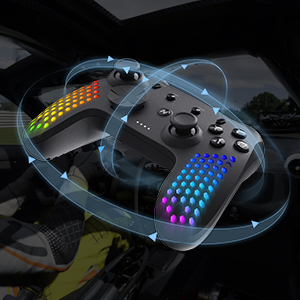
เซ็นเซอร์ไจโรสโคปและมาตรวัดความเร่ง 6 แกนในตัว ตรวจจับการเคลื่อนไหว การเอียง และการหมุน ทำให้สามารถควบคุมการเคลื่อนไหวได้อย่างแม่นยำสำหรับเกมที่รองรับ

ภาพ: ตัวควบคุม Nitho Hexagon แสดงด้วยลูกศรวงกลม ซึ่งเป็นสัญลักษณ์แทนความสามารถของเซ็นเซอร์ตรวจจับการเคลื่อนไหว 6 แกน สำหรับตรวจจับการเคลื่อนไหวและทิศทาง
โมดูลการสั่นสะเทือน:
มอเตอร์สั่นสะเทือน HD น้ำหนักเบาพิเศษ มอบการตอบสนองที่สมจริงในเกม ช่วยเพิ่มความดื่มด่ำในการเล่นเกม

ภาพ: ตัวควบคุม Nitho Hexagon พร้อมเอฟเฟกต์ภาพที่สื่อถึงการสั่นสะเทือน ซึ่งบ่งชี้ว่ามีโมดูลการสั่นสะเทือนสำหรับระบบตอบสนองแบบสัมผัส (haptic feedback)
ปุ่มย้อนกลับที่ตั้งโปรแกรมได้ (M1 และ M2):
ปุ่ม M1 และ M2 ที่ด้านหลังของตัวควบคุมสามารถตั้งโปรแกรมเพื่อทำหน้าที่ต่างๆ ได้ รวมถึงการบันทึกมาโครแบบพื้นฐาน ซึ่งช่วยให้สามารถป้อนข้อมูลพร้อมกันหรือตามลำดับได้ แม้ว่าการเคลื่อนไหวของจอยสติ๊กและการปรับเวลาอาจจะไม่ได้รับการบันทึกอย่างแม่นยำก็ตาม
ฟังก์ชันเทอร์โบ:
ตัวควบคุมรองรับโหมดเทอร์โบสองโหมด: เทอร์โบแบบกดค้าง (ปุ่มจะกดซ้ำอย่างรวดเร็วขณะกดค้างไว้) และเทอร์โบแบบกดอัตโนมัติ (ปุ่มจะกดซ้ำอย่างรวดเร็วโดยไม่ต้องกดค้างไว้) โปรดดูคู่มือออนไลน์ฉบับเต็มสำหรับวิธีการกดปุ่มต่างๆ เพื่อเปิดใช้งานและตั้งค่าโหมดเหล่านี้
8. การบำรุงรักษาและการดูแล
เพื่อให้มั่นใจว่าคอนโทรลเลอร์ Nitho Hexagon ของคุณจะมีอายุการใช้งานยาวนาน โปรดปฏิบัติตามคำแนะนำในการดูแลรักษาดังต่อไปนี้:
- การทำความสะอาด: ใช้ผ้านุ่มและแห้งเช็ดทำความสะอาดคอนโทรลเลอร์ สำหรับสิ่งสกปรกฝังแน่น ให้เช็ดเบาๆamp สามารถใช้ผ้าเช็ดได้ แต่ต้องระวังอย่าให้ความชื้นเข้าไปในช่องเปิด หลีกเลี่ยงสารเคมีรุนแรงหรือน้ำยาทำความสะอาดที่มีฤทธิ์กัดกร่อน
- พื้นที่จัดเก็บ: เก็บตัวควบคุมไว้ในที่แห้งและเย็น ห่างจากแสงแดดโดยตรงและอุณหภูมิที่สูงหรือต่ำมาก
- การดูแลแบตเตอรี่ อย่าให้แบตเตอรี่โดนอุณหภูมิสูงหรือพยายามถอดชิ้นส่วนแบตเตอรี่ ชาร์จตัวควบคุมเป็นประจำ แม้ว่าจะไม่ได้ใช้งาน เพื่อรักษาอายุการใช้งานของแบตเตอรี่
- หลีกเลี่ยงการหยด: ปกป้องตัวควบคุมจากการตกหล่นและแรงกระแทกซึ่งอาจทำให้ส่วนประกอบภายในเสียหายได้
9 การแก้ไขปัญหา
หากคุณพบปัญหาเกี่ยวกับคอนโทรลเลอร์ Nitho Hexagon โปรดดูวิธีแก้ไขปัญหาทั่วไปต่อไปนี้:
- ตัวควบคุมไม่เปิดใช้งาน: ตรวจสอบให้แน่ใจว่าตัวควบคุมมีแบตเตอรี่เพียงพอ เชื่อมต่อกับแหล่งจ่ายไฟโดยใช้สาย USB และปล่อยให้ชาร์จอย่างน้อย 30 นาทีก่อนที่จะลองเปิดใช้งานอีกครั้ง
- ปัญหาการเชื่อมต่อ:
- โปรดตรวจสอบให้แน่ใจว่าได้เลือกโหมดการจับคู่ที่ถูกต้องสำหรับอุปกรณ์ของคุณแล้ว (พีซี, สวิตช์, Android, iOS)
- โปรดตรวจสอบให้แน่ใจว่าได้เปิดใช้งานบลูทูธบนอุปกรณ์ของคุณแล้ว และตัวควบคุมอยู่ในระยะที่ใช้งานได้
- ลบการจับคู่คอนโทรลเลอร์กับอุปกรณ์อื่นออกจากรายการบลูทูธของอุปกรณ์ของคุณ แล้วลองจับคู่ใหม่อีกครั้ง
- สำหรับการเชื่อมต่อบลูทูธกับพีซี โดยเฉพาะบน Windows 11 หากระบบตรวจพบตัวควบคุมเป็น DualShock ให้ลองติดตั้งและเรียกใช้โปรแกรมที่เกี่ยวข้อง DS4Windows เพื่อให้มั่นใจว่าผู้ขับขี่ได้รับการระบุตัวตนอย่างถูกต้อง
- หากการเชื่อมต่อไร้สายล้มเหลว ให้ลองเชื่อมต่อคอนโทรลเลอร์ผ่านสาย USB เพื่อตรวจสอบการทำงานพื้นฐาน
- ปุ่ม/จอยสติ๊กไม่ตอบสนอง:
- ตรวจสอบให้แน่ใจว่าตัวควบคุมเชื่อมต่อและชาร์จไฟเรียบร้อยแล้ว
- ลองทดสอบคอนโทรลเลอร์กับอุปกรณ์หรือเกมอื่นเพื่อตรวจสอบว่าปัญหาเกิดขึ้นเฉพาะกับการตั้งค่าใดการตั้งค่าหนึ่งหรือไม่
- หากมีตัวเลือกในการรีเซ็ตเป็นค่าเริ่มต้นจากโรงงาน โปรดทำการรีเซ็ต (โปรดดูคู่มือฉบับเต็มออนไลน์สำหรับคำแนะนำโดยละเอียด)
- ไฟ RGB ไม่ทำงาน: ตรวจสอบว่าเปิดใช้งานฟังก์ชันไฟส่องสว่างแล้วหรือไม่ และปรับการตั้งค่าความสว่าง ตรวจสอบให้แน่ใจว่าตัวควบคุมได้รับการชาร์จแบตเตอรี่แล้ว
หากปัญหายังคงอยู่ โปรดติดต่อฝ่ายบริการลูกค้าของ Nitho หรือดูข้อมูลอย่างเป็นทางการจาก Nitho webเว็บไซต์เพื่อขอความช่วยเหลือเพิ่มเติม
10. ข้อมูลจำเพาะ
| คุณสมบัติ | ข้อมูลจำเพาะ |
|---|---|
| หมายเลขรุ่น | MLT-EXPC-K |
| ขนาด | 167 x 62 x 116 มม. (6.57 x 2.44 x 4.57 นิ้ว) |
| น้ำหนัก | ประมาณ 165 กรัม (ประมาณ 0.463 ปอนด์) / 10.2 ออนซ์ |
| ความจุของแบตเตอรี่ | ลิเธียมไออน 900mAh (รวมอยู่ด้วย) |
| อุณหภูมิในการทำงาน | 5°C - 35°C |
| กำลังส่ง | ≤20dBm (EIRP) |
| ปัจจุบันและVoltage | กระแสตรง5โวลต์-350มิลลิแอมป์ |
| ผู้ผลิต | นิโธ่ |
| วันที่พร้อมใช้งานครั้งแรก | 30 เมษายน 2024 |

ภาพ: ภาพแสดงขนาดของตัวควบคุม Nitho Hexagon และตารางสรุปคุณสมบัติหลัก
11. การรับประกันและการสนับสนุน
จอยเกมไร้สาย Nitho Hexagon อยู่ภายใต้การรับประกันของผู้ผลิต สำหรับเงื่อนไขการรับประกัน ระยะเวลา และวิธีการลงทะเบียนผลิตภัณฑ์ โปรดดูที่เว็บไซต์อย่างเป็นทางการของ Nitho webไซต์หรือติดต่อฝ่ายสนับสนุนลูกค้าโดยตรง
หากต้องการความช่วยเหลือเพิ่มเติม การลงทะเบียนผลิตภัณฑ์ หรือ view สำหรับข้อมูลล่าสุด โปรดเยี่ยมชมเว็บไซต์อย่างเป็นทางการของ Nitho webเว็บไซต์: ร้านค้าอย่างเป็นทางการของ Nitho