
1. บทนำ
คู่มือนี้ให้คำแนะนำอย่างละเอียดเกี่ยวกับการใช้งานและการบำรุงรักษาตัวควบคุมระยะไกลอัจฉริยะ OBSBOT Tail Series ของคุณ อุปกรณ์นี้ได้รับการออกแบบมาเพื่อเพิ่มประสิทธิภาพการควบคุมกล้อง OBSBOT Tail series ที่ใช้งานร่วมกันได้ รวมถึง Tail 2 และ Tail Air โดยมีฟังก์ชัน Pan-Tilt-Zoom (PTZ) ที่แม่นยำและคุณสมบัติขั้นสูงอื่นๆ
2. สินค้าหมดview
รีโมทคอนโทรลอัจฉริยะ OBSBOT Tail Series มีการจัดวางที่ใช้งานง่ายเพื่อการใช้งานร่วมกับกล้องของคุณได้อย่างราบรื่น ด้านล่างนี้คือภาพประกอบแสดงส่วนประกอบและปุ่มควบคุมต่างๆ

รูปที่ 2.1 : ด้านหน้า view ของรีโมทคอนโทรลอัจฉริยะ OBSBOT Tail Series
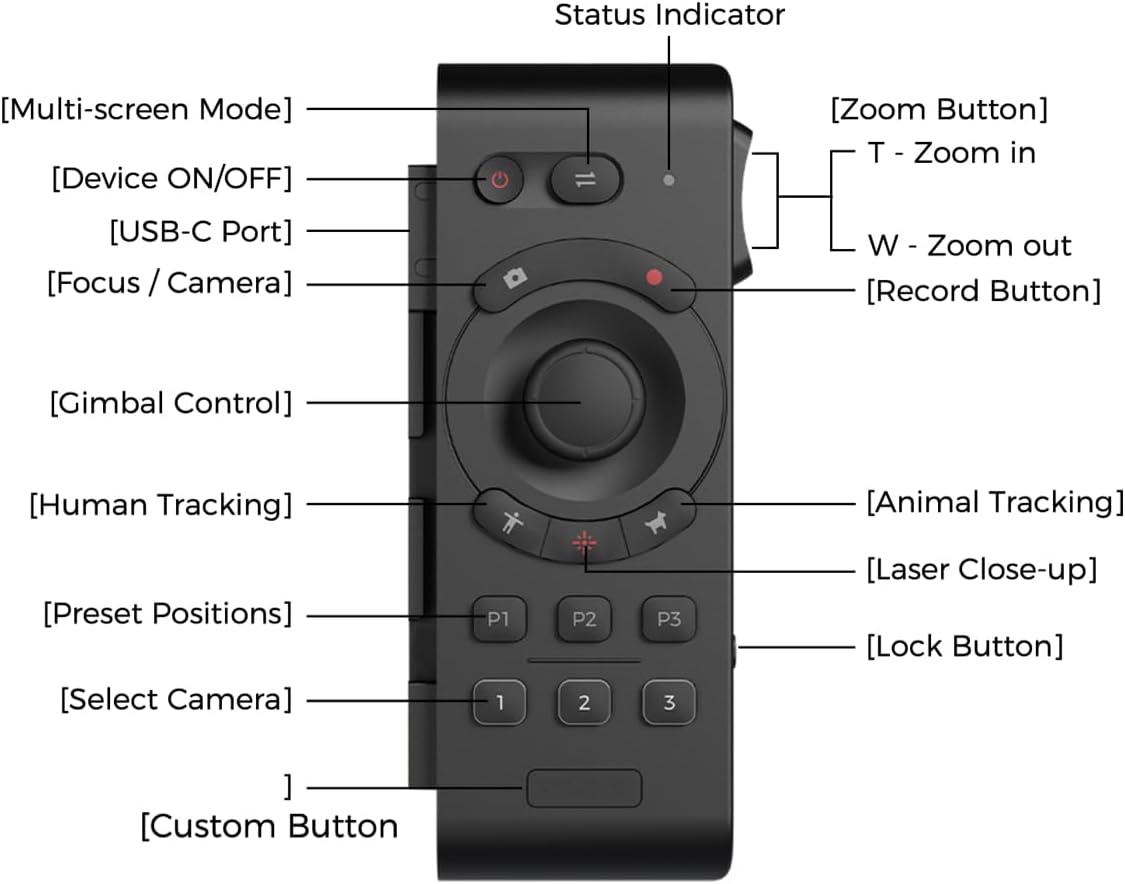
รูปที่ 2.2: แผนภาพแสดงปุ่มและฟังก์ชันต่างๆ ของรีโมทคอนโทรล พร้อมระบุชื่อปุ่ม
- ปุ่มเปิด/ปิดอุปกรณ์: ใช้สำหรับเปิดหรือปิดรีโมทคอนโทรล
- ปุ่มโหมดหลายหน้าจอ: สลับระหว่างโหมดการแสดงผลต่างๆ
- ตัวบ่งชี้สถานะ: แสดงสถานะปัจจุบันของรีโมทคอนโทรล
- ปุ่มโฟกัส / ปุ่มกล้อง: ควบคุมการโฟกัสของกล้องหรือสลับโหมดกล้อง
- ปุ่มบันทึก: เริ่มหรือหยุดการบันทึกวิดีโอ
- จอยสติ๊กควบคุมกิมบอล: ช่วยให้ควบคุมการแพน การเอียง และการซูมของกล้องได้อย่างแม่นยำ
- ปุ่มติดตามมนุษย์: เปิดใช้งานการติดตามบุคคล
- ปุ่มติดตามสัตว์: เปิดใช้งานการติดตามสัตว์เป้าหมาย
- ปุ่มซูมเลเซอร์ระยะใกล้: กดสองครั้งเพื่อเปิดใช้งานเลเซอร์พอยเตอร์สำหรับการติดตามวัตถุในระยะใกล้ได้อย่างรวดเร็ว
- ตำแหน่งที่ตั้งไว้ล่วงหน้า (P1, P2, P3): สามารถบันทึกและเรียกคืนตำแหน่งกล้องที่กำหนดเองได้สูงสุดสามตำแหน่ง
- เลือกกล้อง (1, 2, 3): สวิตช์นี้ใช้สำหรับควบคุมการทำงานของอุปกรณ์ OBSBOT Tail series ที่จับคู่กันได้สูงสุดถึงสามตัว
- ปุ่มกำหนดเอง: ปุ่มที่ตั้งโปรแกรมได้สำหรับฟังก์ชันที่ผู้ใช้กำหนดเอง
- ปุ่มซูม (T/W): สวิตช์โยกสำหรับซูมเข้า (T) หรือซูมออก (W)
- ปุ่มล็อค: ป้องกันการกดปุ่มโดยไม่ตั้งใจ
- พอร์ต USB-C: สำหรับชาร์จรีโมทคอนโทรล
3. การตั้งค่าและการจับคู่
3.1 การชาร์จรีโมทคอนโทรล
ก่อนใช้งานครั้งแรก โปรดตรวจสอบให้แน่ใจว่ารีโมทคอนโทรลชาร์จแบตเตอรี่เต็มแล้ว เชื่อมต่อสาย USB-A ถึง USB-C ที่ให้มากับพอร์ต USB-C ด้านข้างของรีโมทคอนโทรล และเชื่อมต่อกับแหล่งจ่ายไฟ USB ที่ใช้งานร่วมกันได้

รูปที่ 3.1: ตำแหน่งพอร์ตชาร์จ USB-C บนรีโมทคอนโทรล
3.2 การใช้งานร่วมกับกล้อง OBSBOT Tail Series
รีโมทคอนโทรลสามารถเชื่อมต่อแบบไร้สายกับอุปกรณ์ OBSBOT Tail series ได้สูงสุดถึงสามเครื่องผ่านบลูทูธ ทำตามขั้นตอนต่อไปนี้เพื่อจับคู่รีโมทคอนโทรลกับกล้องของคุณ:
- โปรดตรวจสอบให้แน่ใจว่ากล้อง OBSBOT Tail series (เช่น Tail 2/Air) ของคุณเปิดใช้งานอยู่
- บนกล้อง ให้กดปุ่มเปิด/ปิดสามครั้งอย่างรวดเร็ว ไฟแสดงสถานะของกล้องจะเริ่มกะพริบเป็นสีน้ำเงิน ซึ่งแสดงว่าอยู่ในโหมดจับคู่
- บนรีโมทคอนโทรล ให้กดปุ่ม Human Tracking (ไอคอนรูปคน) และปุ่ม '1' พร้อมกันค้างไว้ ไฟแสดงสถานะบนรีโมทจะกะพริบเป็นสีน้ำเงิน
- เมื่อจับคู่สำเร็จแล้ว ไฟแสดงสถานะของทั้งกล้องและรีโมทคอนโทรลจะเปลี่ยนเป็นสีเขียว
- หากต้องการเชื่อมต่อกล้องเพิ่มเติม (สูงสุดสามตัว) ให้ทำซ้ำขั้นตอนที่ 2 และ 3 โดยใช้ปุ่ม '2' หรือ '3' บนรีโมทคอนโทรลสำหรับกล้องแต่ละตัวถัดไป
วิดีโอ 3.2: การสาธิตอย่างเป็นทางการของฟีเจอร์ต่างๆ ของรีโมทคอนโทรล OBSBOT Tail Air รวมถึงการจับคู่และการควบคุม วิดีโอนี้จัดทำโดยผู้ขาย
หมายเหตุ: หากรีโมทไม่ตอบสนอง ให้ตรวจสอบสวิตช์ล็อคด้านข้าง เลื่อนไปที่ตำแหน่งปลดล็อคเพื่อเปิดใช้งานการควบคุม

รูปที่ 3.3: สวิตช์ล็อครีโมทคอนโทรลในตำแหน่งล็อค (สีแดง) และตำแหน่งปลดล็อค
4. คู่มือการใช้งาน
4.1 การควบคุม PTZ
รีโมทคอนโทรลมีวิธีการควบคุม PTZ สองวิธี:
- การควบคุมจอยสติ๊ก: ใช้จอยสติ๊กตรงกลางเพื่อหมุน ปรับมุม และซูมกล้อง
- การเคลื่อนไหวของข้อมือ (การควบคุมการเคลื่อนไหว): ด้วยไจโรสโคปในตัว คุณสามารถควบคุมกิมบอลของกล้องได้โดยการขยับข้อมือขณะกดจอยสติ๊กค้างไว้

รูปที่ 4.1: สาธิตการควบคุมการเคลื่อนไหวของกล้องด้วยจอยสติ๊ก
4.2 ฟังก์ชันการติดตาม
- การติดตามมนุษย์: กดปุ่มที่มีไอคอนรูป 'คน' เพื่อเปิดใช้งานการติดตามบุคคล
- การติดตามร่องรอยสัตว์: กดปุ่มที่มีไอคอน 'รอยเท้าสัตว์' เพื่อเปิดใช้งานการติดตามสัตว์
- ภาพระยะใกล้ของเลเซอร์: กดปุ่ม Laser Close-up สองครั้ง กล้องจะติดตามและซูมเข้าไปยังบริเวณที่เลเซอร์จากรีโมทชี้ทันที
4.3 ตำแหน่งที่ตั้งไว้ล่วงหน้า
รีโมทนี้ช่วยให้คุณบันทึกและเรียกตำแหน่งกล้องได้สูงสุดสามตำแหน่ง:
- การบันทึกที่ตั้งไว้ล่วงหน้า: จัดตำแหน่งกล้องตามต้องการ จากนั้นกดปุ่ม P1, P2 หรือ P3 ปุ่มใดปุ่มหนึ่งค้างไว้จนกว่าไฟแสดงสถานะจะยืนยันว่าบันทึกตำแหน่งแล้ว
- การเรียกคืนค่าที่ตั้งไว้ล่วงหน้า: กดปุ่ม P1, P2 หรือ P3 ที่ต้องการสั้นๆ เพื่อเลื่อนกล้องไปยังตำแหน่งที่บันทึกไว้
ปุ่มที่กำหนดเอง 4.4 ปุ่ม
ปุ่มกำหนดเองสามารถตั้งค่าได้ผ่านแอป OBSBOT เพื่อให้ทำงานเฉพาะอย่างที่ตรงกับความต้องการของคุณ

รูปที่ 4.2: ตำแหน่งของปุ่มที่สามารถปรับแต่งได้
5. การบำรุงรักษา
- การทำความสะอาด: ใช้ผ้าแห้งนุ่มๆ เช็ดทำความสะอาดรีโมทคอนโทรล หลีกเลี่ยงการใช้สารเคมีรุนแรงหรือวัสดุที่มีฤทธิ์กัดกร่อน
- พื้นที่จัดเก็บ: เก็บรีโมทคอนโทรลไว้ในที่แห้งและเย็น หลีกเลี่ยงแสงแดดโดยตรงและอุณหภูมิที่สูงหรือต่ำเกินไป
- การดูแลแบตเตอรี่ เพื่อยืดอายุการใช้งานแบตเตอรี่ ควรหลีกเลี่ยงการปล่อยให้แบตเตอรี่หมดจนเกลี้ยงบ่อยๆ ควรชาร์จแบตเตอรี่เป็นประจำ แม้ว่าจะไม่ได้ใช้งานตลอดเวลาก็ตาม
6 การแก้ไขปัญหา
| ปัญหา | สาเหตุที่เป็นไปได้ | สารละลาย |
|---|---|---|
| รีโมตไม่ตอบสนอง | รีโมทถูกล็อกอยู่ | ตรวจสอบสวิตช์ล็อคที่ด้านข้างของรีโมทและเลื่อนไปที่ตำแหน่งปลดล็อค |
| ไม่สามารถเชื่อมต่อกับกล้องได้ | กล้องหรือรีโมทไม่อยู่ในโหมดจับคู่ หรืออยู่นอกระยะ | ตรวจสอบให้แน่ใจว่าอุปกรณ์ทั้งสองเปิดอยู่และอยู่ในโหมดจับคู่ (ไฟแสดงสถานะกล้องกะพริบสีน้ำเงิน ไฟแสดงสถานะรีโมทกะพริบสีน้ำเงิน) นำอุปกรณ์ทั้งสองเข้ามาใกล้กันมากขึ้น |
| การควบคุม PTZ ทำงานผิดปกติหรือไม่ตอบสนอง | แบตเตอรี่เหลือน้อย; สัญญาณรบกวน; รีโมทไม่ได้จับคู่กับอุปกรณ์อย่างถูกต้อง | ชาร์จรีโมทให้เต็ม แล้วทำการเชื่อมต่อรีโมทกับกล้องอีกครั้ง ตรวจสอบให้แน่ใจว่าไม่มีสัญญาณรบกวนไร้สายรุนแรง |
7. ข้อมูลจำเพาะ
| คุณสมบัติ | รายละเอียด |
|---|---|
| ขนาดสินค้า | 7.9 x 4.8 x 6.3 นิ้ว |
| น้ำหนักสินค้า | 7.4 ออนซ์ |
| หมายเลขรุ่นสินค้า | OBSBOT_TAIL SERIES_REMOTE |
| ยี่ห้อ | ออบบอท |
| คุณสมบัติพิเศษ | ชาร์จไฟได้ |
| สี | สีดำ |
| จำนวนอุปกรณ์ที่รองรับสูงสุด | 3 |
| อุปกรณ์ที่รองรับ | ซีรี่ส์หาง (หาง 2/ หางอากาศ) |
8. การรับประกันและการสนับสนุน
สำหรับข้อมูลการรับประกันและการสนับสนุนทางเทคนิค โปรดดูเอกสารทางการของ OBSBOT webหรือติดต่อฝ่ายบริการลูกค้าโดยตรง เก็บใบเสร็จรับเงินไว้เพื่อใช้ในการเคลมประกัน