
เน็กซ์เบส NBIQ1KUS
คู่มือผู้ใช้กล้องติดรถยนต์อัจฉริยะ HD รุ่น NEXTBASE iQ 1K Pro
รุ่น: NBIQ1KUS
ยี่ห้อ: Nextbase
1. สินค้าหมดview
กล้องติดรถยนต์อัจฉริยะ Nextbase iQ 1K Smart HD Dash Cam Pro เป็นระบบกล้องติดรถยนต์ที่ออกแบบมาเพื่อบันทึกภาพขณะขับขี่tagและตรวจสอบความปลอดภัยของยานพาหนะ มีคุณสมบัติการเชื่อมต่อ 4G/LTE, GPS และฟังก์ชัน AI ขั้นสูงสำหรับการเฝ้าระวังที่จอดรถและการตอบสนองเหตุฉุกเฉิน
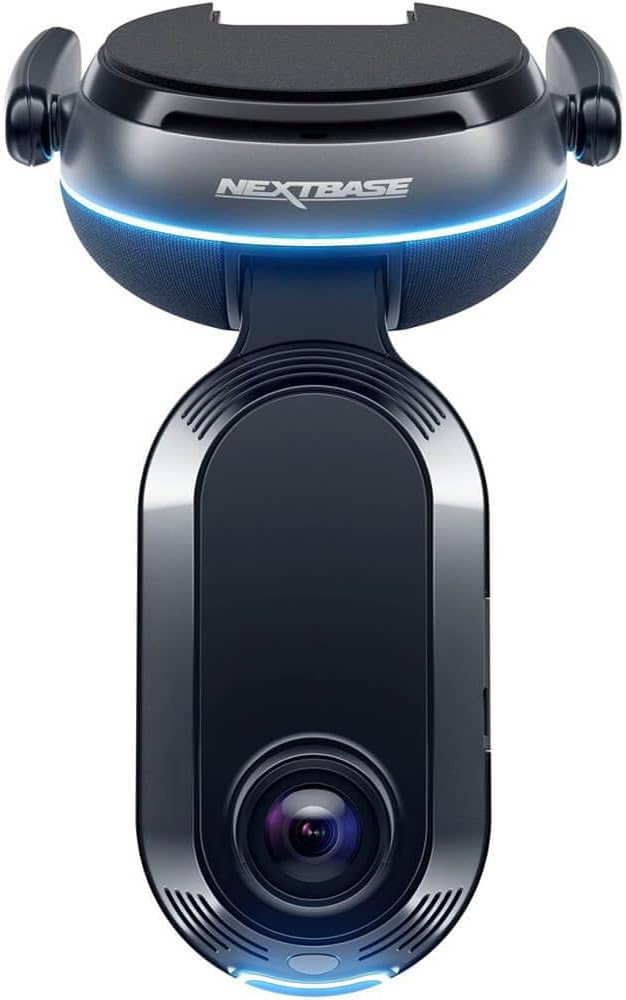
ภาพ: ด้านหน้า view ภาพของกล้องติดรถยนต์อัจฉริยะ Nextbase iQ 1K Smart HD Dash Cam Pro แสดงให้เห็นเลนส์หลักและโลโก้ Nextbase พร้อมแสงสีฟ้าเป็นจุดเด่น
คุณสมบัติหลัก:
- ระบบจอดรถอัจฉริยะ: ตรวจสอบสภาพแวดล้อมรอบตัวรถเพื่อตรวจจับภัยคุกคามโดยใช้เซ็นเซอร์ตรวจจับระยะใกล้และปัญญาประดิษฐ์ (AI)
- โหมดผู้พิทักษ์: อนุญาตให้ตั้งค่าความเร็วและขีดจำกัดตำแหน่ง พร้อมแจ้งเตือนหากเกินขีดจำกัด (ควบคุมจากระยะไกล) viewสามารถดูฟีดจากกล้องวงจรปิดได้ผ่านแอป iQ
- โหมดพยาน: เปิดใช้งานการบันทึกและแชร์อาหารสดtagติดต่อกับผู้ติดต่อที่ไว้ใจได้โดยใช้คำสั่งเสียง ("เริ่มโหมดพยาน")
- การตอบสนองฉุกเฉิน SOS: ระบบจะส่งหน่วยบริการฉุกเฉินพร้อมระบุตำแหน่งและข้อมูลทางการแพทย์โดยอัตโนมัติ หากตรวจพบอุบัติเหตุและคนขับหมดสติ
- ระบบ AI ของ Roadwatch (เร็วๆ นี้): วิเคราะห์อาหารที่บันทึกไว้tagเพื่อตรวจสอบความเร็วของยานพาหนะโดยรอบ
- กล้องติดรถยนต์แบบคู่: บันทึกทั้งด้านหน้าและด้านหลัง view(พร้อมกล้องหลังเสริม)
- จีพีเอสในตัว: สำหรับการติดตามตำแหน่งและการทำแผนที่เหตุการณ์
- การเชื่อมต่อ 4G/LTE: ช่วยให้สามารถเข้าถึงจากระยะไกลและรับการแจ้งเตือนแบบเรียลไทม์ได้
2. เนื้อหาบรรจุภัณฑ์
โดยทั่วไปแล้ว แพ็กเกจ Nextbase iQ 1K จะประกอบด้วยรายการต่อไปนี้:
- กล้องติดรถยนต์ Nextbase iQ 1K
- ขาตั้งยึด (แบบกาวหรือแบบดูด)
- สายไฟ (OBD-II หรือที่ชาร์จในรถยนต์ 12V)
- การ์ด Micro SD 64GB
- อุปกรณ์ติดตั้ง (เช่น อุปกรณ์จัดระเบียบสายเคเบิล)
- คู่มือเริ่มต้นอย่างรวดเร็ว
หมายเหตุ: ส่วนประกอบเฉพาะอาจแตกต่างกันไป โปรดดูรายการส่วนประกอบทั้งหมดได้จากบรรจุภัณฑ์ของผลิตภัณฑ์
3. การตั้งค่าและการติดตั้ง
การติดตั้งอย่างถูกต้องจะช่วยให้ได้ประสิทธิภาพและความปลอดภัยสูงสุด แนะนำให้ติดตั้งกล้องติดรถยนต์โดยช่างผู้เชี่ยวชาญเพื่อซ่อนสายไฟและยึดให้แน่นหนา
3.1 การติดตั้ง Dash Cam
- เลือกตำแหน่ง: เลือกตำแหน่งบนกระจกหน้ารถที่ไม่บดบังทัศนวิสัยของคุณ view ของถนน โดยทั่วไปแล้วจะอยู่ด้านหลังview กระจกเงา.
- ทำความสะอาดกระจกหน้ารถ: ตรวจสอบให้แน่ใจว่าบริเวณที่จะติดแผ่นกาวสะอาดและแห้งสนิทก่อนทำการติดแผ่นกาว
- ติดตั้งขาตั้ง: ติดแผ่นยึดแบบกาวเข้ากับกระจกหน้ารถ กดให้แน่นอย่างน้อย 60 วินาที ทิ้งไว้ให้กาวแห้งสนิทเป็นเวลา 24 ชั่วโมงก่อนติดกล้องติดรถยนต์
- ติดตั้ง Dash Cam: เลื่อนกล้องติดรถยนต์ iQ 1K เข้าไปในขายึดจนกระทั่งได้ยินเสียงคลิกเข้าที่

ภาพ: แสดงกล้องติดรถยนต์ Nextbase iQ ที่ติดตั้งอยู่บนกระจกหน้ารถ โดยวางตำแหน่งไว้ด้านหลังเบาะหลังview มองจากกระจกมองหลังในมุมมองของคนขับ สามารถมองเห็นถนนข้างหน้าผ่านกระจกหน้ารถได้
3.2 การเชื่อมต่อสายไฟ
กล้องติดรถยนต์ iQ 1K ใช้พลังงานผ่านพอร์ต OBD-II ทำให้มีพลังงานต่อเนื่องและเปิดใช้งานฟีเจอร์บันทึกภาพขณะจอดรถได้
- ค้นหาพอร์ต OBD-II: โดยทั่วไป พอร์ต OBD-II จะอยู่ใต้แผงหน้าปัดด้านคนขับ
- เชื่อมต่อสายไฟ: เสียบสายไฟที่ให้มาเข้ากับพอร์ต OBD-II
- สายเคเบิลเส้นทาง: จัดวางสายไฟอย่างระมัดระวังไปตามแผงตกแต่งภายในรถเพื่อซ่อนสายไฟและป้องกันการกีดขวาง หากจำเป็น ให้ใช้เครื่องมือติดตั้งที่ให้มาด้วย
3.3 การใส่การ์ด Micro SD
ต้องใส่การ์ด Micro SD ขนาด 64GB ก่อนใช้งานครั้งแรก
- ค้นหาช่องเสียบการ์ด SD: ช่องเสียบการ์ด Micro SD มักจะอยู่ด้านข้างของตัวกล้องติดรถยนต์
- ใส่การ์ด SD: ค่อยๆ ดันการ์ด Micro SD เข้าไปในช่องเสียบจนกระทั่งได้ยินเสียงคลิก ตรวจสอบให้แน่ใจว่าเสียบในทิศทางที่ถูกต้อง
3.4 การตั้งค่าเริ่มต้นผ่านแอป Nextbase iQ
จำเป็นต้องใช้แอป Nextbase iQ สำหรับการตั้งค่าเริ่มต้นและการใช้งานฟังก์ชันอย่างเต็มรูปแบบ
- ดาวน์โหลดแอพ: ดาวน์โหลดแอป Nextbase iQ จากแอปสโตร์ของสมาร์ทโฟนของคุณ
- เปิดใช้งานกล้องติดรถยนต์: สตาร์ทรถเพื่อเปิดใช้งานกล้องติดหน้ารถ
- จับคู่อุปกรณ์: ทำตามคำแนะนำในแอปเพื่อจับคู่สมาร์ทโฟนของคุณกับกล้องติดรถยนต์ iQ 1K โดยปกติแล้วขั้นตอนนี้เกี่ยวข้องกับการสแกนคิวอาร์โค้ดที่แสดงบนกล้องติดรถยนต์หรือภายในแอป
- กำหนดค่าการตั้งค่า: ปรับการตั้งค่าต่างๆ เช่น ความละเอียดวิดีโอ ความไวของโหมดจอดรถ และรายชื่อผู้ติดต่อฉุกเฉินภายในแอป
4. คู่มือการใช้งาน
4.1 โหมดการขับขี่
เมื่อรถของคุณกำลังเคลื่อนที่ iQ 1K จะบันทึกภาพต่อเนื่องโดยอัตโนมัติtage. เหตุการณ์สำคัญ (เช่น การชน) จะถูกตรวจจับโดยเซ็นเซอร์ G และบันทึกไว้เป็นข้อมูลที่ได้รับการปกป้อง files.
4.2 ระบบจอดรถอัจฉริยะ (Smart Sense Parking)
ฟีเจอร์นี้จะตรวจสอบรถของคุณขณะจอดอยู่ โดยใช้เซ็นเซอร์ตรวจจับระยะใกล้และปัญญาประดิษฐ์ (AI) ในการตรวจจับการเคลื่อนไหวรอบๆ รถของคุณ และสามารถแจ้งเตือนหรือบันทึกภาพได้

ภาพ: สมาร์ทโฟนแสดงฟีเจอร์ Smart Sense Parking ซึ่งแสดงโซนตรวจจับรอบๆ รถ ข้างๆ กันเป็นรถยนต์ที่จอดอยู่โดยมีรถเข็นสินค้าอยู่ใกล้ๆ ซึ่งแสดงให้เห็นถึงสถานการณ์ภัยคุกคามที่อาจเกิดขึ้น
4.3 โหมดผู้พิทักษ์
โหมด Guardian ช่วยให้คุณตั้งค่าพารามิเตอร์สำหรับการใช้งานรถได้ หากความเร็วหรือสถานที่เกินกว่าที่กำหนด คุณจะได้รับการแจ้งเตือน นอกจากนี้ คุณยังสามารถเข้าถึงภาพสดจากกล้องติดรถยนต์ผ่านแอป iQ เพื่อตรวจสอบรถจากระยะไกลได้อีกด้วย

ภาพ: แสดงภาพบุคคลกำลังตรวจสอบสมาร์ทโฟนของตน ซึ่งแสดงหน้าจอโหมด Guardian หน้าจอแสดงภาพสดจากกล้องติดรถยนต์หลายตัว รวมถึง views จากทั้งภายในและภายนอกรถ
4.4 โหมดพยาน
ในการเปิดใช้งานโหมดพยาน ให้สั่งการด้วยเสียงว่า "เริ่มโหมดพยาน" จากนั้นกล้องติดรถยนต์จะล็อกเป้าหมายไปที่เหตุการณ์และแชร์ภาพสดtagโดยใช้ผู้ติดต่อที่เชื่อถือได้ซึ่งได้เลือกไว้ล่วงหน้า

ภาพ: สมาร์ทโฟนแสดงการแจ้งเตือน "เปิดใช้งานโหมดพยาน" ข้างๆ กันเป็นภาพคนกำลังเอื้อมมือเข้าไปในหน้าต่างรถ ซึ่งแสดงให้เห็นสถานการณ์ที่โหมดพยานอาจถูกเปิดใช้งาน
4.5 การตอบสนองสัญญาณขอความช่วยเหลือฉุกเฉิน (SOS)
ในกรณีที่เกิดอุบัติเหตุร้ายแรงจนคนขับหมดสติ iQ 1K สามารถแจ้งเตือนหน่วยบริการฉุกเฉินได้โดยอัตโนมัติ โดยจะส่งตำแหน่งของรถและรายละเอียดทางการแพทย์ที่ตั้งค่าไว้ล่วงหน้าเพื่อช่วยเหลือเจ้าหน้าที่กู้ภัย

ภาพ: หน้าจอสมาร์ทโฟนแสดงอินเทอร์เฟซการตั้งค่า Emergency SOS ด้านขวาแสดงภาพรถยนต์ในทุ่งนา ซึ่งบ่งชี้ว่ารถคันดังกล่าวประสบอุบัติเหตุ แสดงให้เห็นถึงฟังก์ชันของ Emergency SOS
4.6 สด View
ใช้แอป Nextbase iQ เพื่อเข้าถึงภาพสดจากกล้องติดรถยนต์ของคุณได้ทุกเวลา จากทุกที่ คุณสมบัตินี้ช่วยให้คุณตรวจสอบรถของคุณและเข้าแทรกแซงได้หากตรวจพบกิจกรรมที่ผิดปกติ

ภาพ: แสดงบุคคลคนหนึ่ง viewโดยใช้สมาร์ทโฟนที่แสดงภาพสดจากกล้องติดรถยนต์ รวมถึงภาพด้านหน้าและภายในห้องโดยสาร viewสาธิตการถ่ายทอดสด View คุณสมบัติ.
4.7 พื้นที่จัดเก็บข้อมูลบนคลาวด์และการเข้าถึงข้อมูล
iQ 1K ใช้การเชื่อมต่อ 4G ในการอัปโหลดข้อมูลเหตุการณ์สำคัญtagส่งข้อมูลไปยังระบบคลาวด์ วิธีนี้ช่วยให้สามารถเข้าถึงบันทึกภาพได้แม้ว่ากล้องติดรถยนต์จะถูกถอดออกหรือเสียหาย เข้าถึงข้อมูลของคุณผ่านแอป Nextbase iQ

ภาพ: แสดงภาพบุคคลกำลังพักผ่อนและอ่านหนังสือไปพร้อมๆ กัน viewกล้องติดรถยนต์ footagใช้งานผ่านสมาร์ทโฟน แสดงให้เห็นถึงความสะดวกสบายในการเข้าถึงข้อมูลได้ทุกที่ทุกเวลา
5. การบำรุงรักษา
- การ์ด Micro SD: ควรฟอร์แมตการ์ด Micro SD เป็นประจำ (เช่น ทุกเดือน) โดยใช้แอป Nextbase iQ หรือการตั้งค่าของกล้องติดรถยนต์ เพื่อรักษาประสิทธิภาพการบันทึกที่ดีที่สุดและป้องกันข้อมูลเสียหาย เปลี่ยนการ์ด SD หากพบสัญญาณของการเสื่อมสภาพหรือข้อความแสดงข้อผิดพลาด
- การทำความสะอาดเลนส์: ควรทำความสะอาดเลนส์กล้องติดรถยนต์เป็นระยะด้วยผ้าเนื้อนุ่มที่ไม่เป็นขุย เพื่อให้ได้ภาพที่คมชัด หลีกเลี่ยงการใช้วัสดุที่มีฤทธิ์กัดกร่อนหรือสารเคมีรุนแรง
- อัพเดตเฟิร์มแวร์: ตรวจสอบให้แน่ใจว่าเฟิร์มแวร์ของกล้องติดรถยนต์ของคุณเป็นเวอร์ชันล่าสุด โดยปกติการอัปเดตจะดำเนินการผ่านแอป Nextbase iQ และสามารถปรับปรุงประสิทธิภาพ เพิ่มคุณสมบัติ และแก้ไขข้อบกพร่องได้
- ตรวจสอบการติดตั้ง: ตรวจสอบให้แน่ใจเสมอว่าฐานยึดกล้องติดรถยนต์นั้นติดแน่นกับกระจกหน้ารถแล้ว
6 การแก้ไขปัญหา
ส่วนนี้จะกล่าวถึงปัญหาทั่วไปที่คุณอาจพบเจอขณะใช้งานกล้องติดรถยนต์ Nextbase iQ 1K
| ปัญหา | สาเหตุที่เป็นไปได้ | สารละลาย |
|---|---|---|
| กล้องติดรถยนต์ไม่เปิดใช้งาน | ไม่มีไฟเข้าพอร์ต OBD-II; สายเคเบิลชำรุด; กล้องติดรถยนต์มีปัญหา |
|
| วิดีโอที่บันทึกไว้ไม่ชัดหรือไม่คมชัด | เลนส์สกปรก; ฟิล์มป้องกันยังติดอยู่บนเลนส์; โฟกัสไม่ถูกต้อง; การตั้งค่าความละเอียดต่ำ |
|
| ข้อผิดพลาดของการ์ด Micro SD หรือการบันทึกข้อมูลล้มเหลว | การ์ด SD เสียหาย; การ์ด SD ไม่เข้ากัน; การ์ด SD เต็ม |
|
| ปัญหาการเชื่อมต่อแอป (เช่น Live) View (ใช้งานไม่ได้) | สัญญาณ 4G/LTE อ่อน; แอปมีปัญหา; กล้องติดรถยนต์ไม่ได้เชื่อมต่อกับเครือข่าย |
|
7. ข้อมูลจำเพาะ
| คุณสมบัติ | รายละเอียด |
|---|---|
| ชื่อรุ่น | NBIQ1KUS |
| ความละเอียดในการจับภาพวิดีโอ | 1080p (ด้านหน้าและภายในห้องโดยสาร) |
| ที่ดินของ View | 140 องศา |
| เทคโนโลยีการเชื่อมต่อ | ระบบไร้สาย (4G/LTE) |
| จีพีเอส | เปิดใช้งาน GPS |
| คุณสมบัติพิเศษ | กล้องอินฟราเรดในห้องโดยสารแบบติดตั้งในตัว ถ่ายทอดสด View ผ่านแอป Nextbase iQ, การเชื่อมต่อ 4G, ระบบช่วยจอดอัจฉริยะ, โหมดผู้พิทักษ์, โหมดพยาน, สัญญาณขอความช่วยเหลือฉุกเฉิน (SOS) |
| ส่วนประกอบที่รวมอยู่ | การ์ดหน่วยความจำ (การ์ด Micro SD ขนาด 64GB) |
| ประเภทการติดตั้ง | ติดตั้งด้านหน้าภายใน |
| ขนาดสินค้า | 8.66 x 5.31 x 4.53 นิ้ว |
| น้ำหนักสินค้า | 2.14 ปอนด์ |
| สี | สีดำ |
| ผู้ผลิต | nextbase |
| วันที่พร้อมใช้งานครั้งแรก | วันที่ 26 กันยายน 2023 |
8. การรับประกันและการสนับสนุน
สำหรับข้อมูลการรับประกันและการสนับสนุนทางเทคนิค โปรดดูที่เว็บไซต์อย่างเป็นทางการของ Nextbase webดูรายละเอียดเพิ่มเติมได้ที่เว็บไซต์หรือติดต่อฝ่ายบริการลูกค้าของ Nextbase โดยตรง โดยปกติแล้วรายละเอียดเกี่ยวกับระยะเวลาการรับประกันและขั้นตอนการเรียกร้องค่าสินไหมทดแทนจะระบุไว้ในเอกสารผลิตภัณฑ์หรือสามารถดูได้ทางออนไลน์
แหล่งข้อมูลออนไลน์:
- Nextbase อย่างเป็นทางการ Webเว็บไซต์: www.nextbase.com
- หน้าสนับสนุนของ Nextbase: (ตรวจสอบที่เว็บไซต์ทางการ) web(เว็บไซต์สำหรับลิงก์สนับสนุนเฉพาะด้าน)
ขอแนะนำให้ลงทะเบียนผลิตภัณฑ์ของคุณบน Nextbase webเว็บไซต์เพื่อรับการอัพเดตและอำนวยความสะดวกในการเรียกร้องการรับประกัน
Ask a question about this manual
Ask about setup, troubleshooting, compatibility, parts, safety, or missing instructions. Manuals+ will review the question and use this page’s manual context to help answer it.