
การแนะนำ
เมาส์แนวตั้งแบบมีสาย Zelotes T30 ออกแบบมาเพื่อเพิ่มความสะดวกสบายและลดความเมื่อยล้าของข้อมือขณะใช้งานคอมพิวเตอร์เป็นเวลานาน การออกแบบแนวตั้งตามหลักสรีรศาสตร์ช่วยส่งเสริมท่าทางของมือและข้อมือที่เป็นธรรมชาติ คู่มือนี้ให้ข้อมูลที่จำเป็นสำหรับการติดตั้ง การใช้งาน การบำรุงรักษา และการแก้ไขปัญหาเมาส์ใหม่ของคุณ

รูปที่ 1: ด้านหน้าซ้าย view ของเมาส์แนวตั้งแบบมีสาย Zelotes T30

รูปที่ 2: ด้านต่างๆ viewภาพประกอบแสดงให้เห็นถึงการออกแบบแนวตั้งของเมาส์
การตั้งค่า
เมาส์แนวตั้ง Zelotes T30 ออกแบบมาให้ใช้งานง่าย เพียงเสียบปลั๊กก็ใช้งานได้ทันที ไม่จำเป็นต้องติดตั้งไดรเวอร์
การเชื่อมต่อเมาส์
- ค้นหาพอร์ต USB ที่ว่างอยู่บนคอมพิวเตอร์ของคุณ (แล็ปท็อป, พีซี, แมค)
- เสียบขั้วต่อ USB ของเมาส์ Zelotes T30 เข้ากับพอร์ต USB
- ระบบปฏิบัติการของคุณ (Win11, Win10, Win8, Win7, Mac OS, Linux) จะตรวจจับเมาส์โดยอัตโนมัติและพร้อมใช้งาน
การติดตั้งที่พักฝ่ามือแบบถอดได้
เมาส์รุ่นนี้มีที่รองฝ่ามือแบบถอดได้เพื่อเพิ่มความสบายในการใช้งาน วิธีการติดตั้ง:
- จัดวางที่พักฝ่ามือให้ตรงกับช่องที่กำหนดไว้ด้านล่างของเมาส์
- ค่อยๆ เลื่อนที่พักฝ่ามือเข้าที่จนกระทั่งได้ยินเสียงคลิกและแน่นสนิท
- ตรวจสอบให้แน่ใจว่าที่รองฝ่ามือติดแน่นดีแล้วก่อนใช้งาน

รูปที่ 3: ภาพประกอบแสดงที่พักฝ่ามือแบบถอดได้และจุดยึด
คำแนะนำการใช้งาน
การออกแบบตามหลักสรีรศาสตร์และการจับถนัดมือ
การออกแบบเมาส์ T30 ในแนวตั้งช่วยจัดวางมือของคุณในท่าจับมือที่เป็นธรรมชาติ ลดการบิดตัวของปลายแขนและข้อมือ การออกแบบนี้มีจุดมุ่งหมายเพื่อบรรเทาความไม่สบายที่เกิดจากการใช้งานง่ายเมาส์แบบดั้งเดิม

รูปที่ 4: การวางมือที่ถูกต้องบนเมาส์แนวตั้งตามหลักสรีรศาสตร์

รูปที่ 5: รายละเอียด view ด้วยการออกแบบด้ามจับที่คำนึงถึงสรีระของมนุษย์ ทำให้วางนิ้วได้อย่างสบาย
การปรับความไว DPI
เมาส์รุ่นนี้มีค่า DPI ที่ปรับได้ 4 ระดับ ได้แก่ 1200, 1600, 2400 และ 3200 DPI วิธีการเปลี่ยนค่าความไว:
- หาตำแหน่งปุ่มปรับ DPI บนเมาส์ โดยปกติปุ่มนี้จะอยู่ใกล้กับล้อเลื่อนหรือบริเวณที่วางนิ้วโป้ง
- กดปุ่ม DPI เพื่อวนเลือกการตั้งค่าความไวที่มีอยู่ การกดแต่ละครั้งจะเปลี่ยนไปยังระดับ DPI ถัดไป
- ไฟ LED บนเมาส์อาจเปลี่ยนสีหรือรูปแบบเพื่อแสดงการตั้งค่า DPI ปัจจุบัน
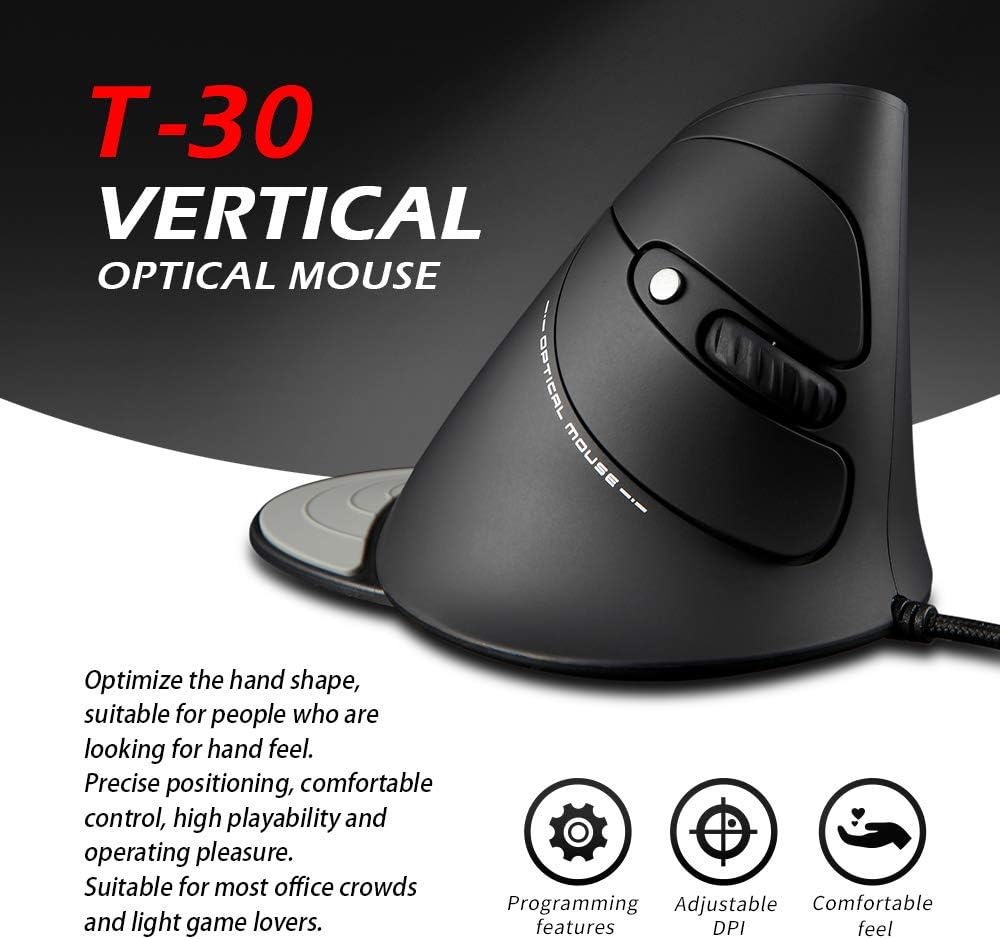
รูปที่ 6: เมาส์ T30 โดยเน้นคุณสมบัติการปรับค่า DPI
ปุ่มฟังก์ชั่น
เมาส์ Zelotes T30 มาพร้อมปุ่ม 6 ปุ่มสำหรับฟังก์ชั่นต่างๆ:
- ปุ่มคลิกซ้าย: ฟังก์ชั่นคลิกหลักมาตรฐาน
- ปุ่มคลิกขวา: ฟังก์ชั่นคลิกรองมาตรฐาน
- ล้อเลื่อน: สำหรับการเลื่อนแนวตั้ง สามารถกดค้างไว้เพื่อใช้งานเหมือนคลิกกลางได้เช่นกัน
- ปุ่ม DPI: ปรับความไวของเมาส์ (DPI)
- ปุ่มไปข้างหน้า: นำทางไปข้างหน้าใน web เบราว์เซอร์หรือ file นักสำรวจ
- ปุ่มย้อนกลับ: นำทางย้อนกลับใน web เบราว์เซอร์หรือ file นักสำรวจ
วิดีโอ 1: การสาธิตคุณสมบัติและการใช้งานเมาส์แนวตั้งตามหลักสรีรศาสตร์ Zelotes T30
การซ่อมบำรุง
เพื่อให้เมาส์ Zelotes T30 ของคุณใช้งานได้ยาวนานและมีประสิทธิภาพสูงสุด โปรดปฏิบัติตามคำแนะนำในการบำรุงรักษาดังต่อไปนี้:
- การทำความสะอาด: ใช้ผ้านุ่มและแห้งเช็ดพื้นผิวของเมาส์ สำหรับสิ่งสกปรกฝังแน่น ให้เช็ดเบาๆamp สามารถใช้ผ้าเช็ดทำความสะอาดได้ แต่ต้องระวังอย่าให้ของเหลวเข้าไปในเมาส์ หลีกเลี่ยงสารเคมีรุนแรงหรือน้ำยาทำความสะอาดที่มีฤทธิ์กัดกร่อน
- พื้นที่จัดเก็บ: เมื่อไม่ใช้งาน ควรเก็บเมาส์ไว้ในที่สะอาดและแห้ง หลีกเลี่ยงอุณหภูมิที่สูงหรือต่ำเกินไป และแสงแดดโดยตรง
- การดูแลสายเคเบิล: ควรหลีกเลี่ยงการงอหรือบิดสาย USB มากเกินไป เพราะอาจทำให้สายไฟภายในเสียหายได้
การแก้ไขปัญหา
หากคุณพบปัญหาใดๆ กับเมาส์ Zelotes T30 โปรดดูปัญหาและวิธีแก้ไขที่พบบ่อยต่อไปนี้:
| ปัญหา | สาเหตุที่เป็นไปได้ | สารละลาย |
|---|---|---|
| เมาส์ไม่ตอบสนอง | การเชื่อมต่อ USB หลวม, พอร์ต USB มีปัญหา, ปัญหาระบบปฏิบัติการ |
|
| การเคลื่อนไหวของเคอร์เซอร์ไม่แน่นอนหรือกระตุก | เซ็นเซอร์ออปติคอลสกปรก พื้นผิวแผ่นรองเมาส์ไม่เหมาะสม |
|
| การปรับ DPI ไม่ทำงาน | ปุ่มกดทำงานผิดปกติ เกิดจากความผิดพลาดของซอฟต์แวร์ชั่วคราว |
|
ข้อมูลจำเพาะ
| คุณสมบัติ | รายละเอียด |
|---|---|
| ยี่ห้อ | เซโลเตส |
| หมายเลขรุ่น | ที-30 |
| ขนาดสินค้า | 4.33 x 3.15 x 3.27 นิ้ว |
| น้ำหนักสินค้า | 4.2 ออนซ์ |
| เทคโนโลยีการเชื่อมต่อ | สาย USB |
| เทคโนโลยีตรวจจับการเคลื่อนไหว | ออฟติคอล |
| การตั้งค่า DPI | 1200 / 1600 / 2400 / 3200 DPI |
| จำนวนปุ่ม | 6 |
| คุณสมบัติพิเศษ | ดีไซน์ตามหลักสรีรศาสตร์ ที่พักข้อมือแบบถอดได้ ไฟ LED ส่องสว่าง |
| ความเข้ากันได้ | วินโดว 11, วินโดว 10, วินโดว 8, วินโดว 7, แมคโอโอ, ลินุกซ์ |

รูปที่ 7: ขนาดโดยละเอียดของเมาส์แนวตั้ง Zelotes T30
การรับประกันและการสนับสนุน
สำหรับข้อมูลการรับประกันและการสนับสนุนทางเทคนิค โปรดดูที่เว็บไซต์อย่างเป็นทางการของ Zelotes webหรือติดต่อฝ่ายบริการลูกค้าโดยตรง เก็บใบเสร็จรับเงินไว้เพื่อใช้ในการเคลมประกัน
ผู้ผลิต: เซโลเตส