
โฮมาติกส์ ดองเกิล จี
อุปกรณ์สตรีมมิ่ง HDMI 4K Homatics DONGLE G
คู่มือการใช้งาน
1. บทนำ
Homatics DONGLE G เป็นอุปกรณ์สตรีมมิ่ง HDMI 4K ขนาดกะทัดรัดและทรงพลัง ออกแบบมาเพื่อเปลี่ยนจอแสดงผลที่รองรับให้เป็นประสบการณ์ Google TV อัจฉริยะ ทำงานบนระบบปฏิบัติการ Android Google TV 11 ทำให้เข้าถึงแอปพลิเคชัน ภาพยนตร์ และรายการต่างๆ มากมาย พร้อมด้วย Wi-Fi ในตัว การเชื่อมต่อ LAN และรีโมทคอนโทรลที่สั่งงานด้วยเสียง จึงเป็นโซลูชันความบันเทิงที่ครบครันและใช้งานง่าย

ภาพ: อุปกรณ์สตรีมมิ่ง Homatics DONGLE G และรีโมทควบคุมด้วยเสียงที่มาพร้อมกัน แสดงอยู่ข้างบรรจุภัณฑ์ของผลิตภัณฑ์
2. อะไรอยู่ในกล่อง
ตรวจสอบว่ามีส่วนประกอบทั้งหมดอยู่ในแพ็คเกจ:
- ดองเกิล Homatics G (รุ่น 700D)
- รีโมทคอนโทรล (สั่งงานด้วยเสียง)
- อะแดปเตอร์แปลงไฟ
- สายไฟ
- คู่มือการใช้งาน (เอกสารนี้)

ภาพ: ภาพแสดงส่วนประกอบภายในกล่องของ Homatics DONGLE G ซึ่งประกอบด้วยตัวดองเกิล รีโมท อะแดปเตอร์แปลงไฟ สายไฟ และคู่มือการใช้งาน
3. สินค้าหมดview
โปรดทำความคุ้นเคยกับ Homatics DONGLE G และรีโมทคอนโทรล:
3.1. อุปกรณ์ Homatics DONGLE G
อุปกรณ์นี้มีขั้วต่อ HDMI ในตัวสำหรับเสียบเข้ากับทีวีโดยตรง นอกจากนี้ยังมีพอร์ต USB-C สำหรับจ่ายไฟและต่อขยายเพิ่มเติม และพอร์ต RJ45 Ethernet สำหรับเชื่อมต่อเครือข่ายแบบใช้สาย
3.2. การควบคุมระยะไกลด้วยเสียง
รีโมตคอนโทรลช่วยให้การใช้งานและการสั่งการด้วยเสียงเป็นไปอย่างง่ายดาย ปุ่มหลักประกอบด้วย ปุ่มเปิด/ปิด, ปุ่มหน้าหลัก, ปุ่มย้อนกลับ, ปุ่มเพิ่ม/ลดระดับเสียง, ปุ่มเปลี่ยนช่องขึ้น/ลง และปุ่มเฉพาะสำหรับบริการสตรีมมิ่งยอดนิยม เช่น YouTube และ Netflix ส่วนปุ่มควบคุมทิศทางตรงกลางใช้สำหรับการนำทางเมนู

ภาพ: ภาพระยะใกล้ view โดยเน้นที่ช่องต่อ HDMI, พอร์ต USB-C และพอร์ต RJ45 รวมถึงรีโมทควบคุมด้วยเสียง
4. คู่มือการติดตั้ง
- เชื่อมต่อดองเกิล: เสียบ Homatics DONGLE G เข้ากับพอร์ต HDMI ที่ว่างอยู่บนโทรทัศน์หรือจอแสดงผลของคุณโดยตรง
- เชื่อมต่อพลังงาน: เชื่อมต่อสายไฟที่ให้มากับพอร์ต USB-C บนตัวรับสัญญาณ แล้วเสียบอะแดปเตอร์แปลงไฟเข้ากับเต้ารับที่ผนัง อุปกรณ์จะเปิดใช้งานโดยอัตโนมัติ
- เลือกอินพุต HDMI: ใช้รีโมทคอนโทรลของทีวี เลือกแหล่งสัญญาณ HDMI ที่ตรงกับช่องที่เชื่อมต่อ Homatics DONGLE G อยู่
- จับคู่รีโมทคอนโทรล: ทำตามคำแนะนำบนหน้าจอเพื่อจับคู่รีโมทคอนโทรล Homatics ผ่านบลูทูธ โดยปกติแล้วจะต้องกดปุ่มเฉพาะบนรีโมทค้างไว้จนกว่าจะปรากฏข้อความยืนยันการจับคู่
- ตั้งค่าเริ่มต้น: ทำตามคำแนะนำบนหน้าจอเพื่อทำการตั้งค่าเริ่มต้นให้เสร็จสมบูรณ์ ซึ่งรวมถึงการเชื่อมต่อกับเครือข่าย Wi-Fi ของคุณ (หรือใช้พอร์ต LAN) การเข้าสู่ระบบบัญชี Google ของคุณ และการติดตั้งแอปที่จำเป็น

ภาพ: อุปกรณ์ Homatics DONGLE G เชื่อมต่อกับพอร์ต HDMI ของโทรทัศน์ แสดงให้เห็นถึงขนาดที่กะทัดรัดและความง่ายในการใช้งาน
5. คู่มือการใช้งาน
5.1. การนำทาง
ใช้ปุ่มควบคุมทิศทางบนรีโมทคอนโทรลเพื่อเลื่อนดูเมนูและเลือกรายการต่างๆ บนอินเทอร์เฟซ Google TV ปุ่ม 'ตกลง' ตรงกลางใช้สำหรับยืนยันการเลือก ปุ่ม 'ย้อนกลับ' จะกลับไปยังหน้าจอก่อนหน้า และปุ่ม 'หน้าหลัก' จะนำคุณไปยังหน้าจอหลักของ Google TV
5.2. การควบคุมด้วยเสียง (Google Assistant)
กดปุ่ม Google Assistant บนรีโมทของคุณ (โดยปกติจะเป็นไอคอนไมโครโฟน) แล้วพูดให้ชัดเจนใส่รีโมทเพื่อออกคำสั่ง คุณสามารถค้นหาเนื้อหา เปิดแอป ควบคุมอุปกรณ์สมาร์ทโฮม และรับข้อมูลได้
5.3. การติดตั้งและการจัดการแอปพลิเคชัน
เข้าถึง Google Play Store จากหน้าจอหลักเพื่อดาวน์โหลดและติดตั้งแอปสตรีมมิ่ง เกม และยูทิลิตี้มากมาย แอปต่างๆ สามารถจัดการได้ (ย้าย ลบ) จากส่วน 'แอป' ในการตั้งค่าอินเทอร์เฟซ Google TV

ภาพ: อุปกรณ์ Homatics DONGLE G แสดงอินเทอร์เฟซ Google TV บนหน้าจอโทรทัศน์asinแสดงไอคอนบริการสตรีมมิ่งต่างๆ และคำแนะนำเนื้อหา
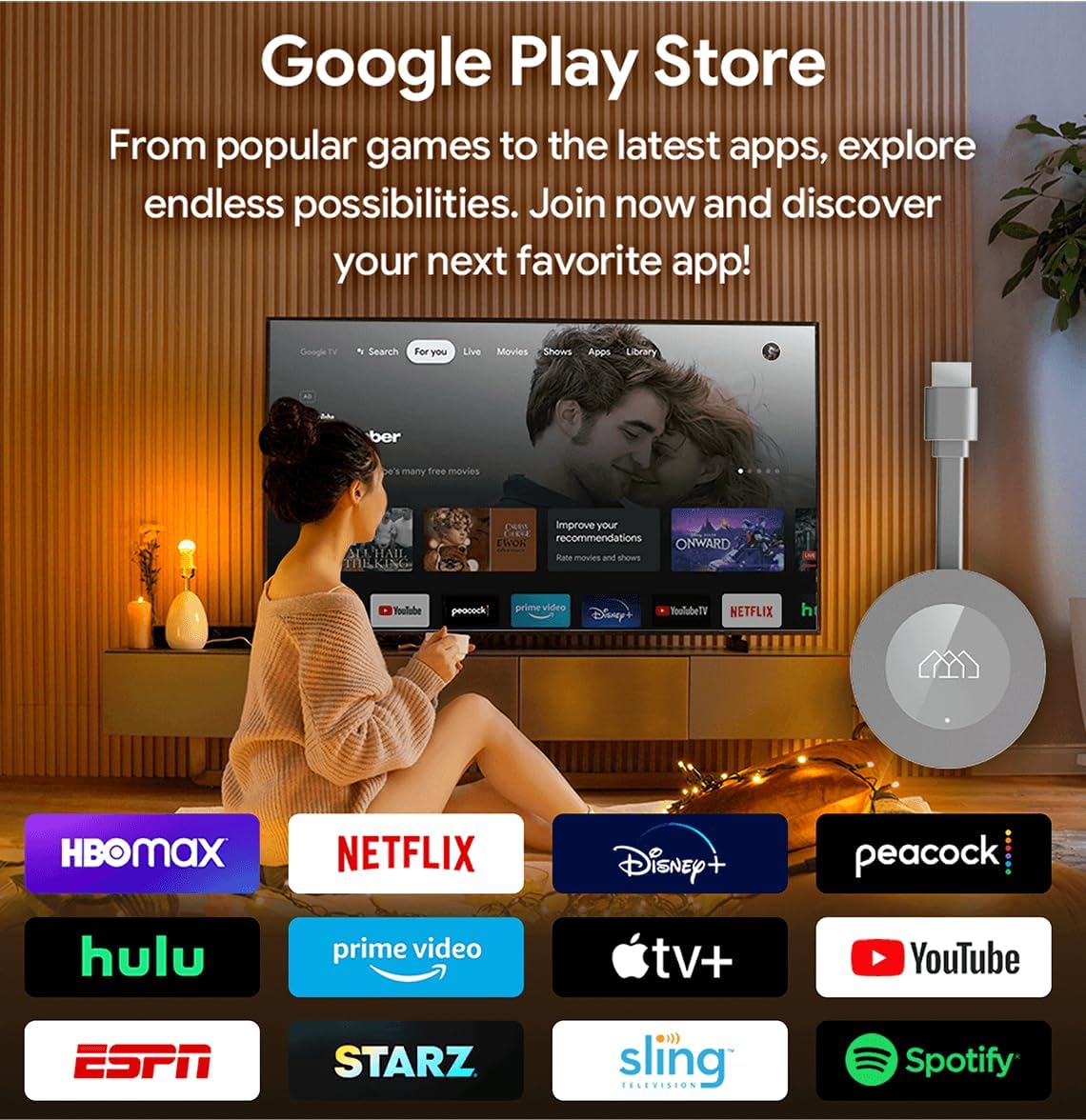
ภาพ: หน้าจอ Google Play Store ที่แสดงบนหน้าจอโทรทัศน์ผ่าน Homatics DONGLE G แสดงให้เห็นถึงแอปพลิเคชันต่างๆ ที่มีให้เลือกใช้งาน
6. การเชื่อมต่อ
6.1 การเชื่อมต่อ Wi-Fi
อุปกรณ์นี้รองรับ Wi-Fi 5 (802.11 b/g/n/ac) สำหรับการเชื่อมต่ออินเทอร์เน็ตแบบไร้สาย ในระหว่างการตั้งค่าครั้งแรก คุณจะได้รับแจ้งให้เลือกเครือข่าย Wi-Fi และป้อนรหัสผ่าน หากต้องการเปลี่ยนการตั้งค่า Wi-Fi ในภายหลัง ให้ไปที่ การตั้งค่า > เครือข่ายและอินเทอร์เน็ต
6.2. การเชื่อมต่อ LAN (อีเธอร์เน็ต)
เพื่อให้การเชื่อมต่ออินเทอร์เน็ตมีเสถียรภาพและอาจเร็วขึ้น ให้เชื่อมต่อสายอีเธอร์เน็ตจากเราเตอร์ของคุณไปยังพอร์ต RJ45 บน Homatics DONGLE G อุปกรณ์จะตรวจจับและจัดลำดับความสำคัญของการเชื่อมต่อแบบใช้สายโดยอัตโนมัติ
6.3. การเชื่อมต่อบลูทูธ
Homatics DONGLE G มาพร้อมกับ Bluetooth 5.0 ช่วยให้คุณเชื่อมต่ออุปกรณ์เสริมที่ใช้งานร่วมกันได้ เช่น หูฟัง จอยเกม หรือลำโพงภายนอก ในการจับคู่กับอุปกรณ์ Bluetooth ใหม่ ให้ไปที่ การตั้งค่า > รีโมทและอุปกรณ์เสริม > จับคู่อุปกรณ์ใหม่
6.4. การขยายพอร์ต USB-C
พอร์ต USB-C บนดองเกิลสามารถใช้สำหรับจ่ายไฟ และยังรองรับการเชื่อมต่ออุปกรณ์เสริม USB บางอย่างผ่านฮับที่เข้ากันได้ (ไม่ได้รวมอยู่ในชุด) ซึ่งช่วยให้สามารถเพิ่มพื้นที่จัดเก็บข้อมูล (SSD) จอยเกม หรืออื่นๆ ได้ webกล้องเพื่อเพิ่มฟังก์ชันการทำงาน
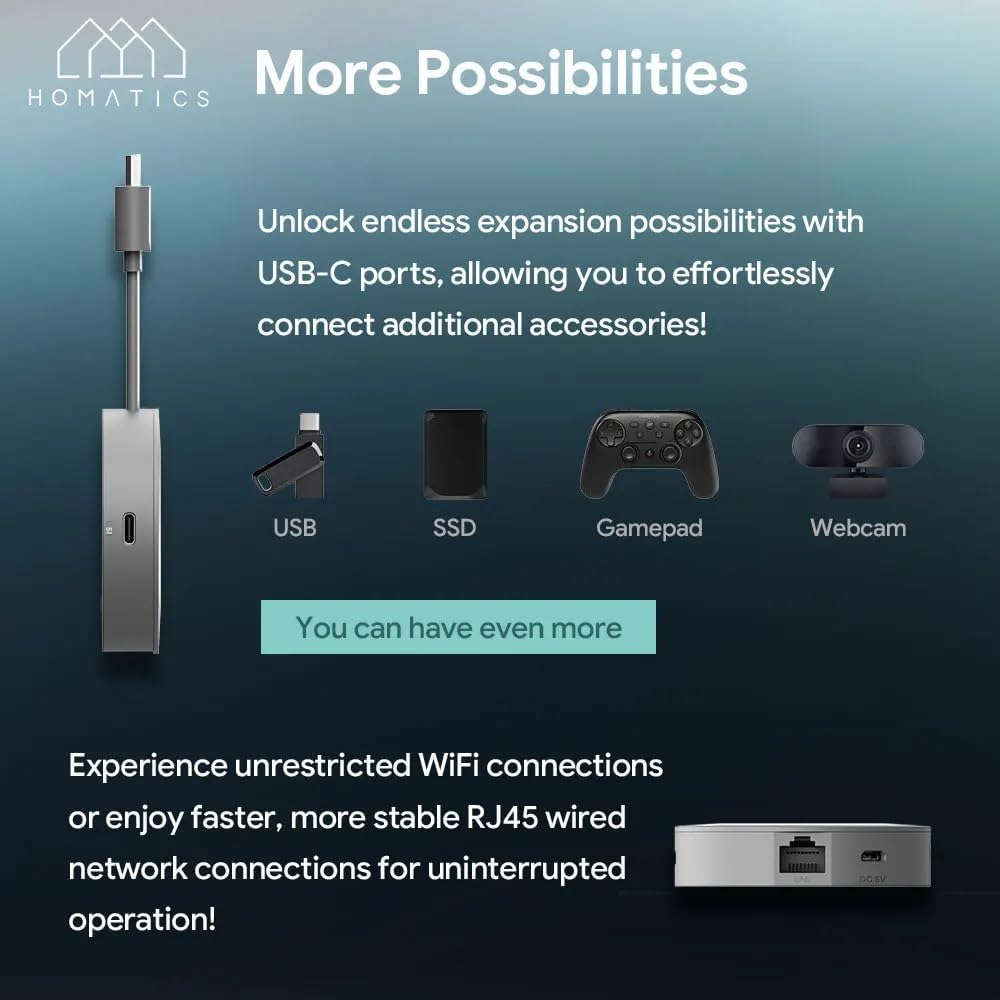
ภาพ: อุปกรณ์ Homatics DONGLE G เชื่อมต่อกับฮับ USB-C แสดงให้เห็นถึงศักยภาพในการเชื่อมต่ออุปกรณ์เสริมต่างๆ เช่น ไดรฟ์ USB, SSD, จอยเกม และอื่นๆ webกล้อง
7. การบำรุงรักษา
- การทำความสะอาด: ใช้ผ้าแห้งนุ่มเช็ดทำความสะอาดตัวเครื่องและรีโมท ห้ามใช้น้ำยาทำความสะอาดหรือสเปรย์กระป๋อง
- การระบายอากาศ : ควรวางอุปกรณ์ไว้ในบริเวณที่มีอากาศถ่ายเทสะดวกเพื่อป้องกันความร้อนสูงเกินไป ห้ามปิดบังส่วนเชื่อมต่อ (ดองเกิล)
- การอัปเดตซอฟต์แวร์: อุปกรณ์จะได้รับการอัปเดตซอฟต์แวร์เป็นระยะ โปรดตรวจสอบให้แน่ใจว่าได้เชื่อมต่ออินเทอร์เน็ตเพื่อรับการอัปเดตเหล่านี้ ซึ่งจะช่วยปรับปรุงประสิทธิภาพและเพิ่มคุณสมบัติใหม่ๆ
- พื้นที่จัดเก็บ: เมื่อไม่ได้ใช้งานเป็นเวลานาน ควรเก็บอุปกรณ์ไว้ในที่แห้งและเย็น
8 การแก้ไขปัญหา
| ปัญหา | วิธีแก้ปัญหาที่เป็นไปได้ |
|---|---|
| ไม่มีพลังงาน/อุปกรณ์ไม่เปิด | ตรวจสอบให้แน่ใจว่าสายไฟเชื่อมต่อกับดองเกิลอย่างแน่นหนา และเสียบอะแดปเตอร์แปลงไฟเข้ากับเต้ารับไฟฟ้าที่ใช้งานได้ ลองเสียบกับเต้ารับอื่นดู |
| ไม่มีสัญญาณทางทีวี | ตรวจสอบให้แน่ใจว่าเสียบดองเกิลเข้ากับพอร์ต HDMI อย่างแน่นหนาแล้ว ตรวจสอบว่าทีวีของคุณตั้งค่าแหล่งสัญญาณ HDMI ถูกต้องแล้ว ลองใช้พอร์ต HDMI อื่นดู |
| รีโมทคอนโทรลไม่ตอบสนอง | ตรวจสอบให้แน่ใจว่ารีโมทมีแบตเตอรี่ใหม่ ทำการจับคู่รีโมทอีกครั้งโดยทำตามคำแนะนำบนหน้าจอระหว่างการตั้งค่าครั้งแรก หรือผ่านทาง การตั้งค่า > รีโมทและอุปกรณ์เสริม |
| ไม่สามารถเชื่อมต่อ Wi-Fi ได้ | ตรวจสอบรหัสผ่าน Wi-Fi ของคุณ ตรวจสอบให้แน่ใจว่าเราเตอร์ของคุณทำงานได้อย่างถูกต้อง ลองรีสตาร์ทเราเตอร์และ Homatics DONGLE G ย้ายอุปกรณ์ให้ใกล้กับเราเตอร์มากขึ้นหากเป็นไปได้ |
| แอปขัดข้องหรือหยุดทำงาน | ลองบังคับปิดแอป (การตั้งค่า > แอป > [ชื่อแอป] > บังคับปิด) ล้างแคชของแอป (การตั้งค่า > แอป > [ชื่อแอป] > ล้างแคช) หากปัญหายังคงอยู่ ให้ถอนการติดตั้งและติดตั้งแอปใหม่ |
9. ข้อมูลจำเพาะ
ข้อมูลจำเพาะทางเทคนิคสำหรับ Homatics DONGLE G:
| คุณสมบัติ | รายละเอียด |
|---|---|
| ชื่อรุ่น | ดองเกิล จี |
| ระบบปฏิบัติการ | แอนดรอยด์ กูเกิลทีวี 11 |
| ปณิธาน | สูงถึง 4K UHD |
| โปรเซสเซอร์ | หน่วยประมวลผลควอดคอร์ Cortex-A35 (Amlogic S905Y4) |
| แรม | แรม 2GB |
| การจัดเก็บข้อมูลแบบแฟลช | แฟลช eMMC 8GB |
| การเชื่อมต่อ | Wi-Fi 5 (802.11 b/g/n/ac), Bluetooth 5.0, RJ45 (อีเธอร์เน็ต 10/100M) |
| เอาท์พุตวิดีโอ | HDMI2.1 การเชื่อมต่อ |
| การสนับสนุนด้านเสียง | ระบบเสียง Dolby, Dolby Atmos |
| คุณสมบัติพิเศษ | Chromecast ในตัว, Google Assistant |
| กำลังไฟเข้า | DC 5V (ผ่าน USB-C) |

ภาพ: สรุปข้อมูลจำเพาะทางเทคนิคของ Homatics DONGLE G โดยละเอียด รวมถึงโปรเซสเซอร์ RAM พื้นที่จัดเก็บข้อมูล การเชื่อมต่อ และการรองรับระบบเสียง

ภาพ: ภาพประกอบที่แสดงให้เห็นถึงการรองรับเทคโนโลยี Dolby Atmos และ Dolby Audio ของ Homatics DONGLE G ซึ่งช่วยเพิ่มประสบการณ์เสียงที่สมจริงยิ่งขึ้น
10. การรับประกันและการสนับสนุน
สำหรับข้อมูลการรับประกันและการสนับสนุนทางเทคนิค โปรดดูที่เว็บไซต์อย่างเป็นทางการของ Homatics webหรือติดต่อฝ่ายบริการลูกค้า เก็บใบเสร็จรับเงินไว้เป็นหลักฐานการซื้อสำหรับการเคลมประกัน

ภาพ: รีโมทคอนโทรล Homatics เน้นการผสานรวมกับ Google Assistant สำหรับคำสั่งเสียง และ Chromecast ในตัวสำหรับการส่งเนื้อหาไปยังอุปกรณ์อื่น
Ask a question about this manual
Ask about setup, troubleshooting, compatibility, parts, safety, or missing instructions. Manuals+ will review the question and use this page’s manual context to help answer it.