
1. บทนำ
คู่มือนี้ให้คำแนะนำอย่างละเอียดเกี่ยวกับการติดตั้ง การใช้งาน และการบำรุงรักษาปุ่ม WiFi myStrom Max ของคุณ อุปกรณ์นี้เป็นปุ่มสมาร์ทโฮมอเนกประสงค์ที่มีหน้าจอแสดงผลแบบ e-paper ปุ่มที่ตั้งโปรแกรมได้สี่ปุ่ม และเซ็นเซอร์วัดอุณหภูมิและความชื้นในตัว ออกแบบมาเพื่อลดความยุ่งยากในการควบคุมอุปกรณ์และระบบสมาร์ทโฮมต่างๆ
2. สินค้าหมดview
ปุ่ม WiFi myStrom รุ่น Max มอบการควบคุมและการแสดงข้อมูลที่ใช้งานง่ายสำหรับสภาพแวดล้อมสมาร์ทโฮมของคุณ การออกแบบที่กะทัดรัดช่วยให้จัดวางได้อย่างยืดหยุ่นและติดตั้งด้วยแม่เหล็กได้
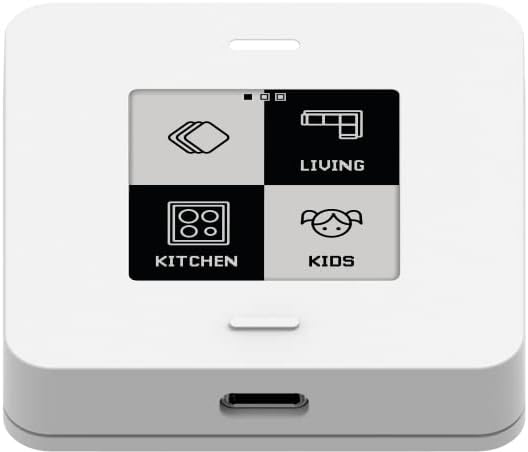
รูปที่ 1: ด้านหน้า view ของ myStrom WiFi Button Max แสดงหน้าจอ e-paper ที่ปรับแต่งได้ พร้อมไอคอนควบคุมสี่แบบที่แตกต่างกันสำหรับพื้นที่ต่างๆ ในบ้าน เช่น ห้องนั่งเล่น ห้องครัว และห้องเด็ก
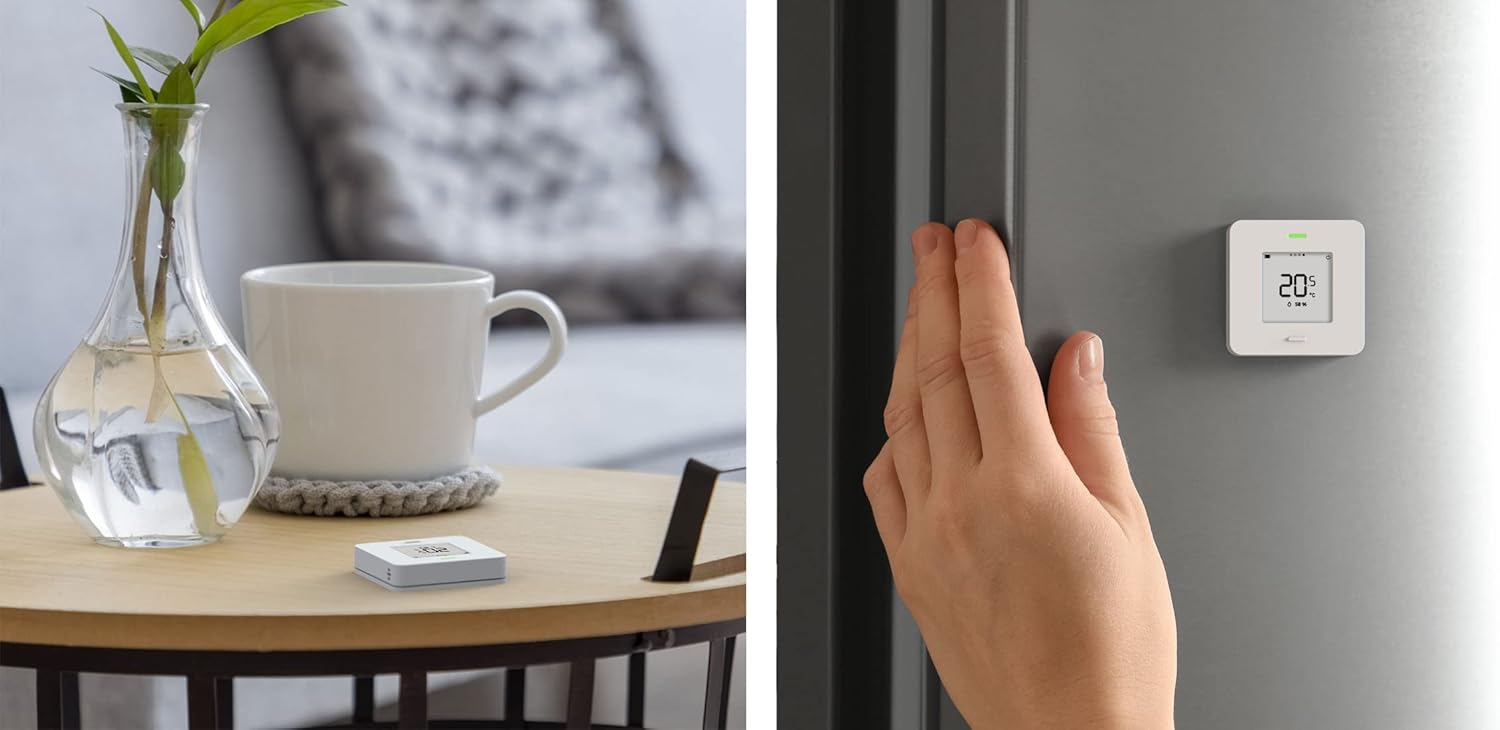
รูปที่ 2: ในภาพแสดงปุ่มกด WiFi myStrom รุ่น Max ในสองตำแหน่งที่พบได้ทั่วไป ได้แก่ วางบนโต๊ะข้างเตียงไม้ และติดไว้กับตู้เย็นด้วยแม่เหล็ก โดยหน้าจอ e-paper จะแสดงอุณหภูมิปัจจุบัน

รูปที่ 3: รีโมทคอนโทรล myStrom WiFi Button Max วางอยู่บนโต๊ะไม้ แสดงให้เห็นถึงการใช้งานเพื่อควบคุมอุปกรณ์ต่างๆ เช่น เครื่องพิมพ์ เครื่องชงกาแฟ โทรทัศน์ และแม้แต่ตู้ปลา ดังที่แสดงโดยไอคอนบนหน้าจอ e-paper

รูปที่ 4: ปุ่มกด WiFi myStrom รุ่น Max วางอยู่บนโต๊ะข้างเตียงข้างๆ อุปกรณ์อื่นๆampโดยมีจอแสดงผลแบบอีเปเปอร์ที่แสดงทั้งอุณหภูมิและความชื้น ทำให้สามารถตรวจสอบข้อมูลด้านสิ่งแวดล้อมได้อย่างรวดเร็ว

รูปที่ 5: แท็บเล็ต myStrom WiFi Button Max วางอยู่บนแผงโซลาร์เซลล์ เพื่อสาธิตความสามารถในการแสดงข้อมูลการผลิตพลังงานโดยตรงบนหน้าจอ e-paper

รูปที่ 6: บรรจุภัณฑ์สำหรับจำหน่ายปลีกของ myStrom WiFi Button Max เน้นคุณสมบัติหลัก เช่น การควบคุมบ้านอัจฉริยะ การแสดงข้อมูลแอป และการแสดงผลแบบ E-Paper
3. คุณสมบัติ
- จอแสดงผลอี-พาวเดอร์: จอแสดงผลพลังงานต่ำสำหรับแสดงสถานะอุปกรณ์ ข้อมูลสภาพแวดล้อม (อุณหภูมิ ความชื้น) การใช้พลังงาน และการผลิตพลังงานแสงอาทิตย์
- ปุ่มตั้งโปรแกรมได้สี่ปุ่ม: ปรับแต่งการทำงานสำหรับการกดสั้น กดค้าง และกดสองครั้ง สำหรับปุ่มเสมือนทั้งสี่ปุ่มบนหน้าจอแสดงผล
- เซ็นเซอร์แบบบูรณาการ: เซ็นเซอร์วัดอุณหภูมิและความชื้นในตัวช่วยให้สามารถตรวจสอบสภาพแวดล้อมแบบเรียลไทม์ได้
- การรวมระบบบ้านอัจฉริยะ: ควบคุมระบบ SONOS ได้โดยตรง (ผ่านแอป myPower) และใช้งานร่วมกับอุปกรณ์ Philips Hue, IKEA WIRELESS และ Shelly ได้ (ต้องใช้แอป myStrom และ myStrom home)
- การจัดวางแบบยืดหยุ่น: ออกแบบมาให้สามารถวางได้ทุกที่ในบ้าน ประกอบง่ายด้วยระบบแม่เหล็ก
- การเชื่อมต่อขั้นสูง: รองรับ IFTTT และ REST API สำหรับการผสานรวมเข้ากับสภาพแวดล้อมสมาร์ทโฮมแบบกำหนดเอง
- การเชื่อมต่อ WiFi: เชื่อมต่อกับเครือข่าย WiFi ที่มีอยู่ของคุณเพื่อการใช้งานที่ราบรื่น
4. การตั้งค่า
ในการตั้งค่า myStrom WiFi Button Max ของคุณ ให้ทำตามขั้นตอนทั่วไปดังต่อไปนี้:
- เปิดเครื่อง: ตรวจสอบให้แน่ใจว่าอุปกรณ์ได้รับพลังงานแล้ว โดยปกติแล้ว myStrom WiFi Button Max จะใช้พอร์ต USB-C ในการจ่ายไฟ
- ดาวน์โหลดแอป myStrom: ติดตั้งแอป myStrom อย่างเป็นทางการบนสมาร์ทโฟนหรือแท็บเล็ตของคุณ แอปนี้มีให้ใช้งานทั้งบนอุปกรณ์ iOS และ Android
- เพิ่มอุปกรณ์: เปิดแอป myStrom แล้วทำตามคำแนะนำบนหน้าจอเพื่อเพิ่มอุปกรณ์ใหม่ คุณจะได้รับคำแนะนำในการเชื่อมต่อ Button Max กับเครือข่าย WiFi ที่มีอยู่ของคุณ
- การกำหนดค่า: เมื่อเชื่อมต่อแล้ว ให้ใช้แอปเพื่อปรับแต่งฟังก์ชันของปุ่มทั้งสี่ปุ่ม ตั้งค่าฉาก และกำหนดค่าหน้าจอให้แสดงข้อมูลที่ต้องการ (เช่น อุณหภูมิ ความชื้น ข้อมูลพลังงาน)
จำเป็นต้องมีเครือข่าย WiFi ที่เชื่อมต่ออยู่แล้วเพื่อให้เครื่องทำงานได้อย่างถูกต้อง สำหรับคำแนะนำโดยละเอียดทีละขั้นตอน โปรดดูคู่มือในแอป myStrom หรือติดต่อฝ่ายสนับสนุนอย่างเป็นทางการของ myStrom webเว็บไซต์.
5. คู่มือการใช้งาน
สวิตช์ myStrom WiFi Button Max ทำงานหลักๆ ผ่านปุ่มเสมือนสี่ปุ่มที่แสดงบนหน้าจอ e-paper และจุดสัมผัสทางกายภาพ
5.1 ฟังก์ชันปุ่ม
แต่ละส่วนทั้งสี่บนหน้าจอแสดงผลอีเปเปอร์ทำหน้าที่เป็นปุ่มที่ตั้งโปรแกรมได้ แอป myStrom ช่วยให้คุณสามารถกำหนดการกระทำต่างๆ ให้กับการกดแต่ละประเภทได้:
- ข่าวสารแบบสั้น: โดยทั่วไปใช้สำหรับการกระทำทันที เช่น การเปิด/ปิดไฟ หรือการเล่น/หยุดเพลง
- กดแบบยาว: สามารถตั้งค่าสำหรับการกระทำต่างๆ เช่น การหรี่ไฟ การปรับระดับเสียง หรือการเปิดใช้งานฉากเฉพาะได้
- กดสองครั้ง: มักใช้สำหรับการกระทำรองหรือการสลับระหว่างโหมดต่างๆ
โปรดดูแอป myStrom เพื่อปรับแต่งการทำงานเหล่านี้ให้เหมาะสมกับการตั้งค่าสมาร์ทโฮมของคุณ
5.2 ข้อมูลเกี่ยวกับจอแสดงผลอี-เปเปอร์
จอแสดงผลอีเปเปอร์แสดงข้อมูลแบบเรียลไทม์โดยไม่สิ้นเปลืองพลังงานมาก คุณสามารถกำหนดค่าข้อมูลที่จะแสดงผ่านแอป myStrom ได้ ซึ่งรวมถึง:
- ข้อมูลด้านสิ่งแวดล้อม: ค่าอุณหภูมิและความชื้นปัจจุบันที่วัดได้จากเซ็นเซอร์ในตัว
- การใช้พลังงาน: แสดงปริมาณการใช้พลังงานของอุปกรณ์ myStrom ที่เชื่อมต่ออยู่
- การผลิตพลังงานแสงอาทิตย์: หากนำมาผสานรวมเข้าด้วยกัน จะสามารถแสดงปริมาณไฟฟ้าที่ผลิตจากแผงโซลาร์เซลล์ได้
- สถานะอุปกรณ์: สถานะของอุปกรณ์สมาร์ทโฮมที่ถูกควบคุม
6. การบำรุงรักษา
สวิตช์ myStrom WiFi Button Max ต้องการการบำรุงรักษาเพียงเล็กน้อยเพื่อให้มั่นใจได้ถึงประสิทธิภาพสูงสุด
- การทำความสะอาด: ในการทำความสะอาดอุปกรณ์ ให้เช็ดเบาๆ ด้วยผ้าเนื้อนุ่มที่ชุบน้ำยาเล็กน้อยamp ใช้ผ้าเช็ดทำความสะอาด หลีกเลี่ยงการใช้สารทำความสะอาดที่มีฤทธิ์กัดกร่อน ตัวทำละลาย หรือสารเคมีรุนแรง เนื่องจากอาจทำให้หน้าจออีเปเปอร์หรือพื้นผิวของอุปกรณ์เสียหายได้
- แหล่งจ่ายไฟ: ตรวจสอบให้แน่ใจว่าอุปกรณ์เชื่อมต่อกับแหล่งจ่ายไฟที่เสถียรผ่านพอร์ต USB-C แล้ว อุปกรณ์นี้ไม่จำเป็นต้องใช้แบตเตอรี่
- การอัปเดตซอฟต์แวร์: ตรวจสอบแอป myStrom เป็นประจำเพื่อดูการอัปเดตเฟิร์มแวร์สำหรับ Button Max ของคุณ การอัปเดตจะช่วยปรับปรุงประสิทธิภาพ เพิ่มคุณสมบัติใหม่ และเพิ่มความปลอดภัย
7 การแก้ไขปัญหา
หากคุณพบปัญหาเกี่ยวกับปุ่ม WiFi myStrom รุ่น Max โปรดลองทำตามขั้นตอนการแก้ไขปัญหาต่อไปนี้:
- อุปกรณ์ไม่ตอบสนอง:
- ตรวจสอบว่าอุปกรณ์ได้รับพลังงานอย่างถูกต้องหรือไม่
- ตรวจสอบให้แน่ใจว่าเครือข่าย WiFi ของคุณเปิดใช้งานอยู่ และอุปกรณ์อยู่ในระยะที่ใช้งานได้
- รีสตาร์ทอุปกรณ์โดยการถอดปลั๊กและเสียบปลั๊กไฟอีกครั้ง
- ปัญหาการเชื่อมต่อ:
- ยืนยันรหัสผ่าน WiFi ของคุณในการตั้งค่าแอป myStrom
- ย้าย Button Max ให้ใกล้กับเราเตอร์ WiFi มากขึ้น
- รีสตาร์ทเราเตอร์ WiFi ของคุณ
- แอปตรวจไม่พบอุปกรณ์:
- โปรดตรวจสอบให้แน่ใจว่าสมาร์ทโฟน/แท็บเล็ตของคุณเชื่อมต่อกับเครือข่าย WiFi เดียวกันกับ Button Max แล้ว
- ลองรีสตาร์ทแอป myStrom ดูครับ
- หากปัญหายังคงอยู่ โปรดลองรีเซ็ต Button Max เป็นการตั้งค่าจากโรงงาน (ดูข้อมูลเพิ่มเติมได้ในแอป myStrom หรือติดต่อฝ่ายสนับสนุน) web(ดูคำแนะนำโดยละเอียดได้ในเว็บไซต์) และเพิ่มเข้าไปใหม่
- ค่าที่อ่านได้จากเซ็นเซอร์ไม่ถูกต้อง:
- โปรดตรวจสอบให้แน่ใจว่าไม่ได้วางอุปกรณ์ไว้ในที่ที่มีแสงแดดส่องโดยตรงหรือใกล้แหล่งความร้อน เนื่องจากอาจส่งผลต่อการอ่านค่าอุณหภูมิได้
- ควรปล่อยให้เซ็นเซอร์ทำงานอย่างเสถียรสักครู่หลังจากติดตั้งหรือเปิดเครื่อง
หากต้องการความช่วยเหลือเพิ่มเติม โปรดไปที่เว็บไซต์ฝ่ายสนับสนุนอย่างเป็นทางการของ myStrom webเว็บไซต์หรือติดต่อฝ่ายบริการลูกค้าของพวกเขา
8. ข้อมูลจำเพาะ
| หมายเลขรุ่น | 7649995804014 |
| ยี่ห้อ | มายสตรอม |
| ขนาด | 5.3 x 5.3 x 5.3 ซม. |
| น้ำหนัก | 75 กรัม |
| สี | สีขาว |
| การเชื่อมต่อ | ไวไฟ |
| แสดง | กระดาษอิเล็กทรอนิกส์ |
| เซ็นเซอร์ | อุณหภูมิ ความชื้น |
| แหล่งพลังงาน | พอร์ต USB-C (ไม่ต้องใช้แบตเตอรี่) |
| วัสดุ | วัสดุแม่เหล็ก |
9. การรับประกันและการสนับสนุน
ปุ่มกด WiFi myStrom รุ่น Max ออกแบบในประเทศสวิตเซอร์แลนด์ สะท้อนให้เห็นถึงความมุ่งมั่นในด้านคุณภาพและนวัตกรรม
สำหรับข้อมูลเกี่ยวกับเงื่อนไขการรับประกันสินค้า โปรดดูเอกสารที่แนบมากับสินค้าที่ซื้อ หรือเยี่ยมชมเว็บไซต์ myStrom อย่างเป็นทางการ webไซต์ เงื่อนไขการรับประกันอาจแตกต่างกันไปในแต่ละภูมิภาค
สำหรับความช่วยเหลือด้านเทคนิค คำถามที่พบบ่อย และแหล่งข้อมูลเพิ่มเติม โปรดเยี่ยมชมพอร์ทัลสนับสนุนของ myStrom บนเว็บไซต์อย่างเป็นทางการของพวกเขา webเว็บไซต์ คุณยังสามารถค้นหาข้อมูลติดต่อฝ่ายบริการลูกค้าได้ที่นั่น
