
1. สินค้าหมดview
CZUR Fancy S Pro เป็นอุปกรณ์อเนกประสงค์ 3-in-1 ที่ทำหน้าที่เป็นทั้งกล้องถ่ายเอกสารและกล้องถ่ายภาพ webกล้องและเครื่องสแกน มีกล้องความละเอียด 12MP ที่สามารถบันทึกภาพความละเอียด 4K ได้ มีไมโครโฟนในตัว และไฟส่องสว่าง LED การออกแบบแบบข้อต่อหลายจุดช่วยให้สามารถปรับตำแหน่งและความสูงได้อย่างยืดหยุ่น ทำให้เหมาะสำหรับการใช้งานที่หลากหลาย

ภาพที่ 1.1: เครื่อง CZUR Fancy S Pro กำลังทำงาน โดยจับภาพภาพวาดบนโต๊ะทำงานและแสดงผลบนแล็ปท็อปที่เชื่อมต่ออยู่
คุณสมบัติหลัก:
- กล้อง HD 12MP: สตรีมได้สูงสุด 60 เฟรมต่อวินาทีที่ความละเอียด Full HD 1080P และสูงสุด 15 เฟรมต่อวินาทีที่ความละเอียด 4K Ultra HD (4000x3000 พิกเซล)
- ขนาดภาพสูงสุดที่สามารถบันทึกได้: สามารถบันทึกเอกสารที่มีขนาดสูงสุด 16.5" x 11.7" ได้
- ดีไซน์ยืดหยุ่นและประหยัดพื้นที่: แขนกลหลายข้อต่อ ปรับความสูงได้ และหมุนกล้องได้สำหรับมุมมองต่างๆ
- ไมโครโฟนในตัว: สำหรับการบันทึกเสียงระหว่างการบันทึกวิดีโอ หรือ web การประชุม
- ไฟเติม LED: มีระดับความสว่าง 3 ระดับ เพื่อการส่องสว่างที่เหมาะสมในสภาพแวดล้อมที่มีแสงน้อย
- ออโต้โฟกัสสองโหมด (AF-S/AF-C): ระบบโฟกัสอัตโนมัติแบบจุดเดียวสำหรับวัตถุที่อยู่นิ่ง และระบบโฟกัสอัตโนมัติแบบต่อเนื่องสำหรับวัตถุที่เคลื่อนไหว
- ซอฟต์แวร์ CZUR Visualizer: ฟังก์ชันต่างๆ ที่รวมอยู่ในตัว ได้แก่ การซูมดิจิทัล การใส่คำอธิบายประกอบภาพ การปรับโทนสี การหมุนภาพ การบันทึกวิดีโอ การถ่ายภาพนิ่ง และการสแกนเอกสาร

ภาพที่ 1.2: แผนภาพพร้อมป้ายกำกับแสดงส่วนประกอบหลักและคุณสมบัติที่ปรับได้ของ CZUR Fancy S Pro
2. คู่มือการติดตั้ง
2.1 การแกะกล่องและการติดตั้งอุปกรณ์
- นำนาฬิกา CZUR Fancy S Pro ออกจากบรรจุภัณฑ์อย่างระมัดระวัง
- วางฐานถ่วงน้ำหนักไว้บนพื้นผิวเรียบและมั่นคง
- ปรับแขนข้อต่อหลายจุดให้ได้ความสูงและมุมที่ต้องการ ตรวจสอบให้แน่ใจว่าแขนท่อนล่างมั่นคงโดยการหมุนเพื่อขันสกรูที่หลวมให้แน่น
- เชื่อมต่อสาย USB ในตัวของอุปกรณ์เข้ากับพอร์ต USB ที่ว่างอยู่บนคอมพิวเตอร์ของคุณ มีอะแดปเตอร์ USB-A เป็น USB-C มาให้เพื่อความเข้ากันได้

ภาพที่ 2.1: ขนาดทางกายภาพของ Fancy S Pro และอุปกรณ์เสริมต่างๆ รวมถึงสาย USB และอะแดปเตอร์
2.2 การติดตั้งซอฟต์แวร์
เพื่อให้สามารถใช้งานฟังก์ชั่นทั้งหมดของ CZUR Fancy S Pro ได้อย่างเต็มประสิทธิภาพ คุณต้องติดตั้งโปรแกรมต่อไปนี้ CZUR Visualizer ซอฟต์แวร์ ทำ ไม่ อย่าติดตั้งซอฟต์แวร์ใดๆ ที่มีชื่อว่า "CZUR Fancy" เนื่องจากซอฟต์แวร์นี้ไม่สามารถใช้งานร่วมกับรุ่นนี้ได้
- เยี่ยมชมเว็บไซต์อย่างเป็นทางการของ CZUR webเว็บไซต์.
- ไปที่ส่วน "ดาวน์โหลดซอฟต์แวร์"
- เลือก "Fancy S Pro" จากรายการอุปกรณ์ที่มีให้เลือก
- ดาวน์โหลดและติดตั้งซอฟต์แวร์ CZUR Visualizer เวอร์ชันที่ถูกต้องสำหรับระบบปฏิบัติการของคอมพิวเตอร์ของคุณ (Windows หรือ macOS)

ภาพที่ 2.2: คำแนะนำสำหรับการดาวน์โหลดซอฟต์แวร์ CZUR Visualizer จากเว็บไซต์ทางการของ CZUR webเว็บไซต์.
3. คู่มือการใช้งาน
3.1 การทำงานพื้นฐาน
- ตรวจสอบให้แน่ใจว่า CZUR Fancy S Pro เชื่อมต่อกับคอมพิวเตอร์ของคุณแล้ว และซอฟต์แวร์ CZUR Visualizer กำลังทำงานอยู่
- วางเอกสารหรือวัตถุที่คุณต้องการถ่ายภาพไว้ใต้เลนส์กล้อง
- ค่าเริ่มต้น viewพื้นที่ในการถ่ายภาพคือขนาด A4 ปรับความสูงของกล้องเพื่อให้ได้ขนาด A3 viewพื้นที่โดยรอบหากจำเป็น

ภาพที่ 3.1: เครื่องสแกน CZUR Fancy S Pro กำลังสแกนเอกสารขนาด A3 เพื่อแสดงพื้นที่การสแกนสูงสุด
3.2 การควบคุมกล้อง
ส่วนหัวของกล้องมีปุ่มควบคุมหลายปุ่มสำหรับปรับโฟกัส ค่าแสง และการหมุน:
- ปุ่ม AF (ออโต้โฟกัส): กดเพื่อเริ่มระบบโฟกัสอัตโนมัติ
- AF-S (ออโต้โฟกัส-ซิงเกิล): ระบบจะล็อกโฟกัสหลังจากทำการโฟกัสอัตโนมัติเพียงครั้งเดียว เหมาะสำหรับเอกสารที่อยู่นิ่ง
- AF-C (ออโต้โฟกัสต่อเนื่อง): ปรับโฟกัสอย่างต่อเนื่อง เหมาะอย่างยิ่งสำหรับการถ่ายภาพวัตถุเคลื่อนไหว
- การปรับค่า EXP (Exposure): สามารถปรับความสว่างได้ 12 ระดับ
- ปุ่มไฟ LED: เปิด/ปิดไฟ LED ส่องสว่าง และปรับระดับความสว่างได้ 3 ระดับ
- ปุ่มหมุนหน้าจอ 180°: หมุนภาพที่แสดง 180 องศา
- การหมุนกล้อง 90°: หมุนหัวกล้องเพื่อสลับระหว่างการถ่ายภาพแนวนอนและแนวตั้ง
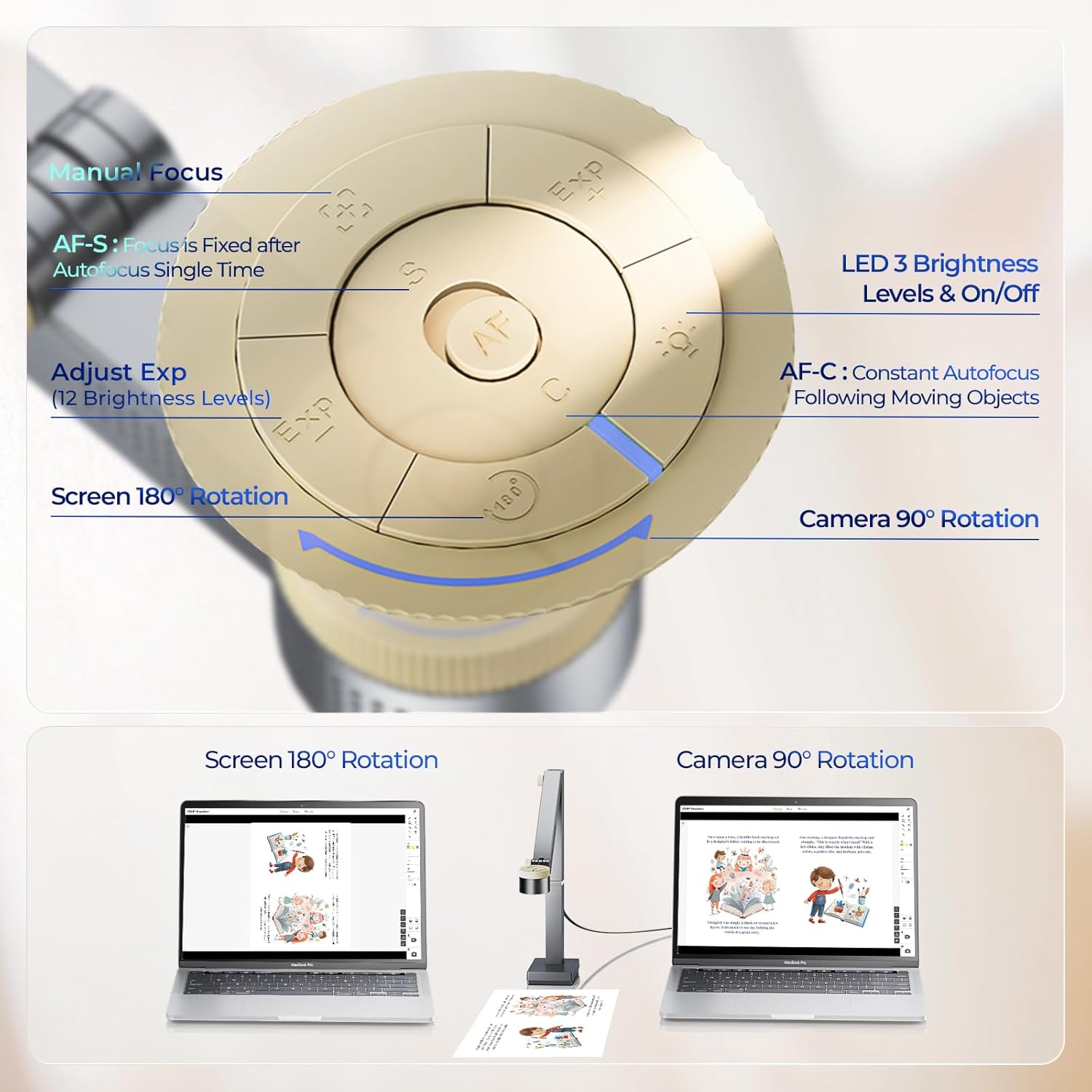
ภาพที่ 3.2: รายละเอียด view ของปุ่มควบคุมที่อยู่บนหัวกล้อง

ภาพที่ 3.3: ภาพประกอบแสดงความสามารถในการหมุนกล้อง 90 องศาเพื่อเปลี่ยนทิศทางการวางเอกสาร

ภาพที่ 3.4: แสดงการหมุนหน้าจอ 180 องศาเพื่อสลับไปถ่ายภาพเซลฟี่ view.
3.3 ฟังก์ชันของซอฟต์แวร์ CZUR Visualizer
ซอฟต์แวร์ CZUR Visualizer มีเครื่องมือครบครันสำหรับงานต่างๆ ดังนี้:
- โหมดการแสดงผล: มีเครื่องมือสำหรับใส่คำอธิบายประกอบ (กราฟิก ข้อความ ซูม แปรง เลเซอร์พอยเตอร์) การตั้งค่าหน้าจอ (การจับภาพหน้าจอ ภาพซ้อนภาพ (PiP) บันทึกวิดีโอ หยุดภาพ) และเครื่องมือกล้อง (ปรับความสว่าง ความคมชัด ความละเอียด โหมดโฟกัสอัตโนมัติ การสะท้อนภาพ ลายน้ำ)
- โหมดสแกน: ช่วยให้สามารถสแกนเอกสารเป็นไฟล์ภาพ JPG ได้อย่างง่ายดาย โปรดทราบว่าโหมดการสแกนไม่ได้... ไม่ รองรับการรู้จำอักขระด้วยแสง (OCR)
- ภาพซ้อนภาพ (PiP): เชื่อมต่อกล้องได้สูงสุด 3 ตัว และแสดงภาพพร้อมกันในหน้าต่างแยกต่างหาก

ภาพที่ 3.5: โหมดการแสดงผลของซอฟต์แวร์ CZUR Visualizer พร้อมเครื่องมือสำหรับใส่คำอธิบายประกอบ

ภาพที่ 3.6: อินเทอร์เฟซโหมดสแกนของซอฟต์แวร์ CZUR Visualizer
4. การบำรุงรักษา
เพื่อให้มั่นใจว่านาฬิกา CZUR Fancy S Pro ของคุณจะมีอายุการใช้งานยาวนานและทำงานได้อย่างมีประสิทธิภาพสูงสุด โปรดปฏิบัติตามคำแนะนำในการบำรุงรักษาดังต่อไปนี้:
- รักษาความสะอาดของอุปกรณ์โดยการเช็ดด้วยผ้าแห้งนุ่มๆ หลีกเลี่ยงการใช้สารทำความสะอาดที่มีฤทธิ์กัดกร่อนหรือตัวทำละลาย
- ป้องกันเลนส์กล้องจากฝุ่นและรอยขีดข่วน ใช้ผ้าเช็ดเลนส์หากจำเป็น
- ควรเก็บอุปกรณ์ไว้ในกล่องโฟมป้องกันเมื่อไม่ใช้งาน เพื่อป้องกันความเสียหายระหว่างการขนส่งหรือการจัดเก็บ
- ควรตรวจสอบและติดตั้งการอัปเดตซอฟต์แวร์สำหรับ CZUR Visualizer เป็นประจำ เพื่อให้ได้รับประโยชน์จากการปรับปรุงประสิทธิภาพและคุณสมบัติใหม่ๆ
5 การแก้ไขปัญหา
หากคุณพบปัญหาใดๆ กับไฟฉาย CZUR Fancy S Pro โปรดดูวิธีแก้ไขปัญหาทั่วไปต่อไปนี้:
- ไม่รู้จักอุปกรณ์: ตรวจสอบให้แน่ใจว่าสาย USB เชื่อมต่อกับอุปกรณ์และคอมพิวเตอร์อย่างแน่นหนา ลองใช้พอร์ต USB อื่นดู ตรวจสอบว่าซอฟต์แวร์ CZUR Visualizer ติดตั้งและทำงานอย่างถูกต้องแล้ว หลีกเลี่ยงการติดตั้งซอฟต์แวร์ที่ไม่เข้ากัน เช่น "CZUR Fancy"
- ภาพไม่นิ่ง/สั่นไหว: ตรวจสอบแขนกลแบบหลายข้อต่อ และตรวจสอบให้แน่ใจว่าสกรูปรับได้ทั้งหมดขันแน่นเพื่อช่วยให้แขนท่อนล่างมีความมั่นคง
- คุณภาพของภาพต่ำ: ตรวจสอบให้แน่ใจว่ามีแสงสว่างเพียงพอ ปรับความสว่างของไฟ LED ส่องสว่าง ตรวจสอบเลนส์กล้องว่าสะอาดและไม่มีสิ่งกีดขวาง ตรวจสอบการตั้งค่าโฟกัส (AF-S หรือ AF-C) และปรับด้วยตนเองหากจำเป็น
- ปัญหาด้านการทำงานของซอฟต์แวร์: โปรดตรวจสอบให้แน่ใจว่าคุณได้ใช้ CZUR Visualizer เวอร์ชันล่าสุดแล้ว หากปัญหายังคงอยู่ ให้ลองติดตั้งซอฟต์แวร์ใหม่
- ไม่มีฟังก์ชัน OCR: โหมดสแกนของ CZUR Fancy S Pro ไม่รองรับการรู้จำอักษรด้วยแสง (OCR) นี่เป็นข้อกำหนดด้านการออกแบบ ไม่ใช่ความผิดปกติ
6. ข้อมูลจำเพาะ
| คุณสมบัติ | ข้อมูลจำเพาะ |
|---|---|
| ชื่อรุ่น | แฟนซี เอส โปร |
| ความละเอียดของกล้อง | 12 ล้านพิกเซล (4000x3000 พิกเซล) |
| อัตราเฟรมวิดีโอ | สูงสุด 60 เฟรมต่อวินาที (1080P), สูงสุด 15 เฟรมต่อวินาที (4K) |
| ขนาดการจับภาพสูงสุด | ขนาด A3 (16.5" x 11.7") |
| การเชื่อมต่อ | ยูเอสบี |
| น้ำหนักสินค้า | 14.8 ออนซ์ (0.42 กิโลกรัม) |
| ขนาดแพ็คเกจ | 13.78 x 6.3 x 4.09 นิ้ว |
| ความเข้ากันได้ของระบบปฏิบัติการ | Mac และ Windows |
7. การสนับสนุน
หากต้องการความช่วยเหลือด้านเทคนิค การอัปเดตซอฟต์แวร์ หรือสอบถามข้อมูลเพิ่มเติม โปรดติดต่อช่องทางการสนับสนุนอย่างเป็นทางการของ CZUR CZUR ให้บริการสนับสนุนด้านเทคนิคอย่างมืออาชีพและการอัปเกรดซอฟต์แวร์ออนไลน์ เพื่อให้มั่นใจว่าอุปกรณ์ของคุณทำงานได้อย่างมีประสิทธิภาพ
- CZUR อย่างเป็นทางการ Webเว็บไซต์: เยี่ยมชม CZUR webเว็บไซต์สำหรับดาวน์โหลดซอฟต์แวร์ล่าสุด คำถามที่พบบ่อย และแหล่งข้อมูลสนับสนุน
- การอัปเกรดซอฟต์แวร์ออนไลน์: ตรวจสอบข้อมูลอย่างเป็นทางการเป็นประจำ webเว็บไซต์นี้เป็นแหล่งรวบรวมข้อมูลการอัปเดตซอฟต์แวร์เพื่อเพิ่มประสิทธิภาพการทำงาน

ภาพที่ 7.1: CZUR ให้บริการสนับสนุนทางเทคนิคอย่างมืออาชีพและการอัปเกรดซอฟต์แวร์ออนไลน์