
1. บทนำ
FiiO KB1K เป็นแป้นพิมพ์เชิงกลขนาดกะทัดรัดที่ออกแบบมาเพื่อเพิ่มประสิทธิภาพการควบคุมของคุณในการใช้งานแอปพลิเคชันต่างๆ โดยเฉพาะการเล่นเสียง มีปุ่มหมุนและปุ่มที่ปรับแต่งได้สามปุ่ม ทำให้ใช้งานได้ง่ายและมีประสิทธิภาพ คู่มือนี้ให้คำแนะนำโดยละเอียดเกี่ยวกับการตั้งค่า การใช้งาน การบำรุงรักษา และการแก้ไขปัญหาของแป้นพิมพ์ KB1K ของคุณ
2. สินค้าหมดview
โปรดทำความคุ้นเคยกับส่วนประกอบต่างๆ ของแป้นพิมพ์ FiiO KB1K ของคุณ

รูปที่ 2.1: ด้านบน View. ภาพนี้แสดงให้เห็นคีย์บอร์ด FiiO KB1K จากด้านบน โดยเน้นที่ปุ่มกดเชิงกลทั้งสามปุ่มและปุ่มหมุนที่โดดเด่น ซึ่งทั้งหมดส่องสว่างด้วยไฟแบ็คไลท์สีน้ำเงิน

รูปที่ 2.2: ด้านข้าง View (ลูกบิด) มุมมองนี้แสดงให้เห็นด้านข้างfile โดยเน้นที่ปุ่มหมุนที่มีพื้นผิวสัมผัสของ KB1K

รูปที่ 2.3: ด้านข้าง View (พอร์ต USB-C) ภาพนี้แสดงให้เห็นพอร์ต USB-C พอร์ตหนึ่งที่อยู่ด้านข้างของแป้นพิมพ์ ซึ่งใช้สำหรับการเชื่อมต่อ

รูปที่ 2.4: ด้านล่าง View. ภาพแสดงด้านล่างของ KB1K ซึ่งมีแผ่นกันลื่นที่ออกแบบมาเพื่อช่วยให้ตัวเครื่องตั้งได้อย่างมั่นคงขณะใช้งาน
ส่วนประกอบ:
- กุญแจกลไก (3 ดอก): ปุ่มที่ตั้งโปรแกรมได้สำหรับฟังก์ชันต่างๆ
- ลูกบิดหมุน: ปุ่มหมุนอเนกประสงค์สำหรับควบคุมระดับเสียง เลื่อนดู และการกระทำอื่นๆ ที่กำหนดไว้ นอกจากนี้ยังทำหน้าที่เป็นปุ่มกดเมื่อกดลงด้วย
- พอร์ต USB-C (x2): สำหรับเชื่อมต่อแป้นพิมพ์เข้ากับอุปกรณ์ของคุณ มีพอร์ตหนึ่งอยู่ด้านบน และอีกพอร์ตหนึ่งอยู่ด้านข้าง ช่วยให้จัดวางสายเคเบิลได้อย่างยืดหยุ่น
- แผ่นกันลื่น: ติดตั้งอยู่บนพื้นผิวด้านล่างเพื่อป้องกันการเคลื่อนที่ขณะใช้งาน
3. การตั้งค่า
ทำตามขั้นตอนเหล่านี้เพื่อตั้งค่าแป้นพิมพ์ FiiO KB1K ของคุณ
3.1 การเชื่อมต่อแป้นพิมพ์
- หาซื้อสาย USB-C เป็น USB-A หรือ USB-C เป็น USB-C (ไม่ได้รวมอยู่ในชุดสินค้า)
- เสียบปลายด้านหนึ่งของสาย USB-C เข้ากับพอร์ต USB-C ใดก็ได้บนแป้นพิมพ์ FiiO KB1K แป้นพิมพ์นี้มีพอร์ต USB-C สองพอร์ตเพื่อความยืดหยุ่นในการจัดวางและจัดการสายเคเบิล
- เสียบปลายอีกด้านของสายเคเบิลเข้ากับพอร์ต USB ที่ว่างอยู่บนคอมพิวเตอร์ของคุณ (Windows, Mac OS) หรือเครื่องเล่นเพลงพกพา/อุปกรณ์อัจฉริยะ FiiO ที่ใช้งานร่วมกันได้
- เพื่อประสิทธิภาพสูงสุด โปรดเสียบสาย USB เข้ากับพอร์ต USB ของคอมพิวเตอร์โดยตรง การเชื่อมต่อผ่านฮับ USB อาจทำให้ปุ่มบางปุ่มไม่ตอบสนอง
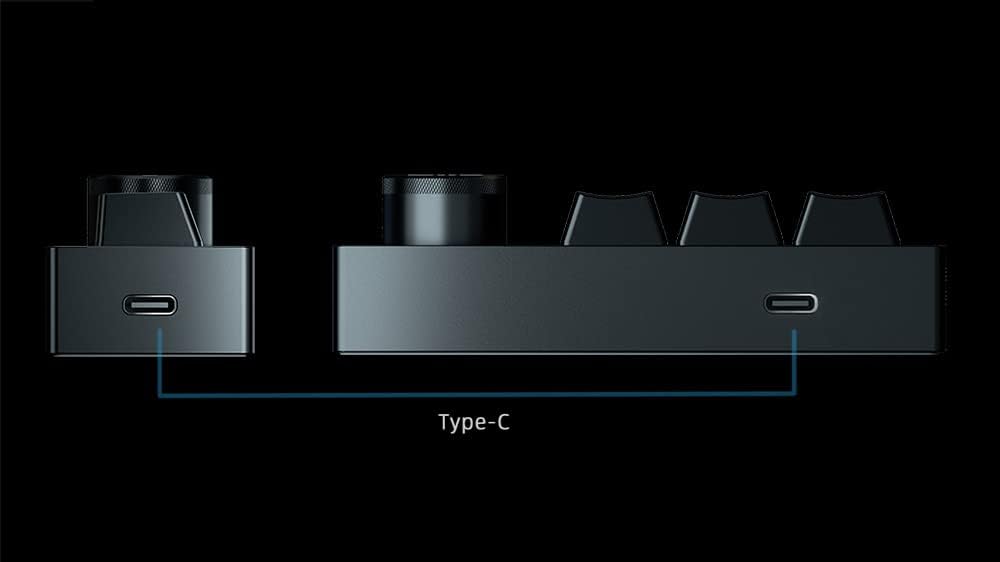
รูปที่ 3.1: ตำแหน่งของพอร์ต USB-C แผนภาพนี้แสดงให้เห็นถึงจุดเชื่อมต่อ USB-C สองจุดที่มีอยู่บน FiiO KB1K ซึ่งช่วยให้สามารถจัดระเบียบสายเคเบิลได้อย่างหลากหลาย
3.2 การติดตั้งซอฟต์แวร์ (สำหรับ Windows เท่านั้น)
สำหรับการปรับแต่งขั้นสูงและการกำหนดค่าปุ่มใหม่ โปรดดาวน์โหลดซอฟต์แวร์ FiiO KB1K จากเว็บไซต์ทางการของ FiiO webเว็บไซต์หรือแหล่งข้อมูลสนับสนุนที่ให้ไว้ ซอฟต์แวร์นี้ใช้งานได้กับระบบปฏิบัติการ Windows เป็นหลัก
- ซอฟต์แวร์นี้ช่วยให้คุณกำหนดฟังก์ชันต่างๆ ให้กับปุ่มและลูกบิดได้ รวมถึงปุ่มลัด การทำงานของเมาส์ และการควบคุมมัลติมีเดีย
- นอกจากนี้ยังช่วยให้สามารถปรับแต่งเอฟเฟกต์แสงไฟ LED ได้อีกด้วย
- ฟังก์ชันควบคุมสื่อพื้นฐาน (ปรับระดับเสียง เล่น/หยุดชั่วคราว ข้ามเพลง) โดยทั่วไปจะทำงานได้โดยไม่ต้องติดตั้งซอฟต์แวร์เพิ่มเติมบนอุปกรณ์ที่รองรับ
4. การใช้งานแป้นพิมพ์
FiiO KB1K มอบการควบคุมที่ใช้งานง่ายสำหรับงานต่างๆ
4.1 ฟังก์ชันเริ่มต้น (การควบคุมมัลติมีเดีย)
โดยปกติแล้ว KB1K จะถูกตั้งค่าให้ควบคุมมัลติมีเดียตั้งแต่แกะกล่อง:

รูปที่ 4.1: ฟังก์ชันปุ่มเริ่มต้น แผนภาพนี้แสดงการกำหนดฟังก์ชันมาตรฐานสำหรับปุ่มและลูกบิด โดยส่วนใหญ่ใช้สำหรับการควบคุมการเล่นสื่อ
- ปุ่มซ้าย: เพลงก่อนหน้า
- คีย์กลาง: เล่น/หยุดชั่วคราว
- ปุ่มขวา: เพลงถัดไป
- ปุ่มหมุน (หมุน): เพิ่ม/ลดระดับเสียง
- ปุ่มหมุน (กด): ปิดเสียง/เปิดเสียง
4.2 การปรับแต่งฟังก์ชันหลัก (ผ่านซอฟต์แวร์)
ซอฟต์แวร์เฉพาะนี้ช่วยให้สามารถปรับแต่งได้อย่างครอบคลุม:
- เปิดใช้งานซอฟต์แวร์การตั้งค่า FiiO KB1K
- ไปที่แท็บ 'แป้นพิมพ์'
- เลือกเลเยอร์ที่ต้องการ (Base, Fn 1, Fn 2, Fn 3, Fn 4) จากด้านล่างของหน้าจอ แป้นพิมพ์รองรับเลเยอร์ที่ตั้งโปรแกรมได้สูงสุด 5 เลเยอร์
- คลิกที่ปุ่มที่คุณต้องการกำหนดใหม่บนแผนผังแป้นพิมพ์บนหน้าจอ
- เลือกโหมด (เช่น โหมดแป้นพิมพ์สำหรับการกดปุ่ม โหมดเมาส์สำหรับการคลิกเมาส์ โหมดควบคุมมัลติมีเดียสำหรับฟังก์ชั่นสื่อ)
- ป้อนการกระทำเฉพาะสำหรับโหมดที่เลือก ตัวอย่างเช่นampเช่น สำหรับการกดปุ่ม ให้ป้อนปุ่มที่ต้องการ
- ในการสลับระหว่างเลเยอร์โดยใช้ปุ่ม ให้เลือก 'SW' เป็นโหมด และระบุหมายเลขเลเยอร์เป้าหมาย (0 สำหรับเลเยอร์ฐาน)
- คลิก 'บันทึก' ที่มุมบนขวามือเพื่อบันทึกการเปลี่ยนแปลงแป้นพิมพ์
4.3 การปรับแต่งแสงไฟ LED (ผ่านซอฟต์แวร์)
ปรับความสว่างของไฟแบ็คไลท์ของ KB1K ของคุณ:
- ในโปรแกรม ให้คลิกที่แท็บ 'Light'
- หากใช้ซอฟต์แวร์บนเว็บเบราว์เซอร์ ให้เลือกเลเยอร์ที่ต้องการปรับแต่ง LED ซอฟต์แวร์ที่ดาวน์โหลดได้อาจอนุญาตให้เปลี่ยนแปลง LED เฉพาะเลเยอร์พื้นฐานเท่านั้น
- คลิกที่ปุ่มที่มีไฟ LED ที่คุณต้องการตั้งค่า
- เลือกโหมดแสงและสีที่ต้องการ หากต้องการปิดไฟ ให้เลือกโหมด 'Static' เลือก 'none' สำหรับโหมด Event และตั้งค่าสี RGB เป็น 0,0,0
- คลิก 'บันทึก' เพื่อบันทึกการตั้งค่าไฟ LED
5. การบำรุงรักษา
การบำรุงรักษาอย่างถูกต้องจะช่วยให้ FiiO KB1K ของคุณมีอายุการใช้งานยาวนานและรักษาประสิทธิภาพการทำงานได้ดี
5.1 การทำความสะอาด
- ใช้ผ้าแห้งนุ่มเช็ดทำความสะอาดพื้นผิวแป้นพิมพ์
- สำหรับสิ่งสกปรกฝังแน่น ให้เช็ดออกเล็กน้อยampชุบผ้าด้วยน้ำหรือน้ำยาทำความสะอาดอ่อนๆ หลีกเลี่ยงความชื้นที่มากเกินไป
- ห้ามใช้สารเคมีรุนแรงหรือวัสดุขัดถู เพราะอาจทำให้พื้นผิวเสียหายได้
5.2 สวิตช์แบบ Hot-Swappable
คีย์บอร์ด FiiO KB1K มาพร้อมสวิตช์เชิงกลแบบถอดเปลี่ยนได้ขณะใช้งาน ทำให้คุณสามารถเปลี่ยนสวิตช์ได้อย่างง่ายดายโดยไม่ต้องบัดกรี

รูปที่ 5.1: สวิตช์แบบถอดเปลี่ยนได้ขณะทำงาน (Hot-Swappable Switch) ภาพนี้แสดงให้เห็นถึงความง่ายในการเปลี่ยนสวิตช์เชิงกลบนคีย์บอร์ด KB1K โดยเน้นคุณสมบัติการเปลี่ยนสวิตช์ขณะทำงาน (hot-swappable)
- ในการเปลี่ยนสวิตช์ ให้ดึงฝาครอบปุ่มออกอย่างเบามือ จากนั้นใช้เครื่องมือถอดสวิตช์ (ไม่ได้รวมอยู่ในชุด) ค่อยๆ ถอดสวิตช์ออกจากเบ้า
- จัดตำแหน่งพินของสวิตช์ใหม่ให้ตรงกับรูในซ็อกเก็ตและกดให้แน่นจนกระทั่งล็อคเข้าที่
6 การแก้ไขปัญหา
หากคุณพบปัญหาเกี่ยวกับ FiiO KB1K โปรดดูปัญหาและวิธีแก้ไขที่พบบ่อยต่อไปนี้
| ปัญหา | สาเหตุที่เป็นไปได้ | สารละลาย |
|---|---|---|
| แป้นพิมพ์ไม่ได้รับการจดจำ / ปุ่มไม่ตอบสนอง | การเชื่อมต่อไม่ถูกต้อง ปัญหาไดรเวอร์ หรือแหล่งจ่ายไฟ | ตรวจสอบให้แน่ใจว่าได้เสียบสาย USB เข้ากับพอร์ต USB ของคอมพิวเตอร์โดยตรง ไม่ได้เสียบผ่านฮับ ลองใช้พอร์ต USB หรือสาย USB อื่นดู รีสตาร์ทคอมพิวเตอร์ของคุณ |
| ข้อผิดพลาดในการเข้าถึงซอฟต์แวร์ (เช่น 403 Forbidden) | Webข้อจำกัดในการเข้าถึงเว็บไซต์หรือลิงก์ที่ล้าสมัย | ตรวจสอบลิงก์ดาวน์โหลดซอฟต์แวร์บนเว็บไซต์ทางการของ FiiO webลองเข้าเว็บไซต์จากเบราว์เซอร์หรือเครือข่ายอื่นดู |
| การข้ามแทร็กอย่างต่อเนื่อง (เมื่อใช้ฟังก์ชันข้าม) | การตีความข้อมูลที่ป้อนจากแป้นพิมพ์ | อาการนี้อาจเกิดขึ้นเนื่องจากวิธีการป้อนข้อมูลของแป้นพิมพ์ โดยทั่วไปแล้วไม่ใช่ความผิดปกติ |
| ปัญหาการกลับมาทำงานหลังจากพักเครื่องใน Windows 11 | การตั้งค่าการจัดการพลังงานของระบบปฏิบัติการ | นี่เป็นปัญหาที่พบได้ทั่วไปในผู้ใช้บางราย และอาจไม่สามารถแก้ไขได้ผ่านการตั้งค่าแป้นพิมพ์ ตรวจสอบตัวเลือกพลังงานของ Windows สำหรับการตั้งค่าการระงับการทำงานแบบเลือกเฉพาะ USB หรือแท็บการจัดการพลังงานในตัวจัดการอุปกรณ์สำหรับฮับ USB หลัก |
| แผ่นกันลื่นไม่ได้ผล | สภาพพื้นผิวหรือวัสดุของเสื่อ | ตรวจสอบให้แน่ใจว่าพื้นผิวสะอาดและแห้ง พิจารณาการวางแป้นพิมพ์บนแผ่นรองเมาส์หรือแผ่นรองโต๊ะเพื่อให้ยึดเกาะได้ดียิ่งขึ้น |
หากปัญหายังคงอยู่หลังจากลองวิธีแก้ปัญหาเหล่านี้แล้ว โปรดติดต่อฝ่ายบริการลูกค้าของ FiiO หรือตัวแทนจำหน่ายในพื้นที่ของคุณเพื่อขอความช่วยเหลือเพิ่มเติม
7. ข้อมูลจำเพาะ
| คุณสมบัติ | รายละเอียด |
|---|---|
| ยี่ห้อ | ฟิโอ |
| แบบอย่าง | เคบี1เค |
| เทคโนโลยีการเชื่อมต่อ | ยูเอสบี |
| คำอธิบายแป้นพิมพ์ | เครื่องจักรกล |
| ประเภทสวิตซ์ | เครื่องจักรกล |
| การใช้งานที่แนะนำสำหรับผลิตภัณฑ์ | ส่วนตัว |
| อุปกรณ์ที่รองรับ | สมาร์ททีวี (และเครื่องเล่นเพลงพกพา FiiO, คอมพิวเตอร์ Windows, Mac OS) |
| น้ำหนักสินค้า | 90 กรัม |
| ขนาดแพ็คเกจ | 15 x 6 x 3.7 ซม. |
| เค้าโครงแป้นพิมพ์ | QWERTY (หมายถึงรูปแบบของปุ่มกด ไม่ใช่เค้าโครงแป้นพิมพ์ทั้งหมด) |
| การวางแนวมือ | ถนัดทั้งสองมือ |
8. การรับประกันและการสนับสนุน
ผลิตภัณฑ์ FiiO ได้รับการออกแบบมาเพื่อความน่าเชื่อถือและประสิทธิภาพ สำหรับข้อมูลการรับประกัน โปรดดูบัตรรับประกันที่แนบมากับผลิตภัณฑ์ของคุณ หรือเยี่ยมชมเว็บไซต์อย่างเป็นทางการของ FiiO webไซต์ เงื่อนไขการรับประกันอาจแตกต่างกันไปตามภูมิภาคและผู้ค้าปลีก
สำหรับความช่วยเหลือด้านเทคนิค การอัปเดตซอฟต์แวร์ และคำถามที่พบบ่อย โปรดเยี่ยมชมหน้าสนับสนุนอย่างเป็นทางการของ FiiO หรือฟอรัมชุมชนแบบโต้ตอบของพวกเขา แหล่งข้อมูลเหล่านี้มักมีคู่มือและวิธีแก้ปัญหาโดยละเอียดสำหรับการกำหนดค่าซอฟต์แวร์และคำถามทั่วไป
FiiO อย่างเป็นทางการ Webเว็บไซต์: www.fiio.com