
1. สินค้าหมดview
หน้าจอวิทยุติดรถยนต์ HD ขนาด 12.3 นิ้วของ YEEHUNG ออกแบบมาเพื่อยกระดับระบบสาระบันเทิงในรถยนต์ Mercedes-Benz ที่รองรับ โดยผสานรวมคุณสมบัติทันสมัย เช่น CarPlay และ Android Auto ในขณะที่ยังคงรักษาฟังก์ชันเดิมของรถยนต์ไว้

ภาพที่ 1.1: หน้าจอวิทยุติดรถยนต์ HD ขนาด 12.3 นิ้ว แสดงอินเทอร์เฟซ CarPlay
คุณสมบัติหลัก:
- หน้าจอสัมผัส IPS HD ขนาด 12.3 นิ้ว (ความละเอียด 1920x720 พิกเซล)
- ระบบปฏิบัติการลินุกซ์
- การเชื่อมต่อบลูทูธ 5.0
- รองรับ CarPlay ทั้งแบบมีสายและไร้สาย
- รองรับ Android Auto ทั้งแบบมีสายและไร้สาย
- ฟังก์ชันการเชื่อมโยงกระจก
- ใช้ได้กับกล้อง CVBS/720P AHD ทั้งแบบ OEM และแบบที่จำหน่ายทั่วไป
- การเล่นสื่อ USB

ภาพที่ 1.2: ภาพแสดงคุณสมบัติหลักของหน้าจอ
2. การตั้งค่าและการติดตั้ง
2.1 การตรวจสอบความเข้ากันได้
หน่วยนี้ได้รับการออกแบบมาโดยเฉพาะสำหรับรถยนต์ Mercedes-Benz C Class W204 รุ่นที่ผลิตระหว่างปี 2012 ถึง 2015 ที่ติดตั้งระบบ NTG4.5/4.7 ก่อนการติดตั้ง โปรดตรวจสอบปี รุ่น และระบบ OEM เดิมของรถของคุณเพื่อให้แน่ใจว่าใช้งานร่วมกันได้

ภาพที่ 2.1: ตรวจสอบปีและรุ่นรถเพื่อความเข้ากันได้
2.2 เนื้อหาบรรจุภัณฑ์
ตรวจสอบว่ามีส่วนประกอบทั้งหมดอยู่ในแพ็คเกจ:
- หน้าจอวิทยุติดรถยนต์ HD ขนาด 12.3 นิ้ว จำนวน 1 จอ
- 1 x ชุดสายไฟ ISO
- สาย USB 1 เส้น
- สายเคเบิล BC AMI จำนวน 1 เส้น
- 1 x ฐาน W204
- 1 x คู่มือการติดตั้ง (เอกสารฉบับนี้)

ภาพที่ 2.2: สิ่งของภายในบรรจุภัณฑ์ของผลิตภัณฑ์
2.3 ขั้นตอนการติดตั้ง
แนะนำให้ติดตั้งโดยช่างผู้เชี่ยวชาญ โปรดดูคู่มือเฉพาะรุ่นรถสำหรับการถอดแผงหน้าปัด ข้อควรระวังที่สำคัญระหว่างการติดตั้งมีดังนี้:
- การดัดแปลงสายเคเบิลใยแก้วนำแสง: ปรับสายเคเบิลใยแก้วนำแสงแบบ 2 ขาให้เข้ากับปลั๊ก ISO เดิมอย่างถูกต้อง ขั้นตอนนี้สำคัญมากสำหรับการส่งสัญญาณเสียง
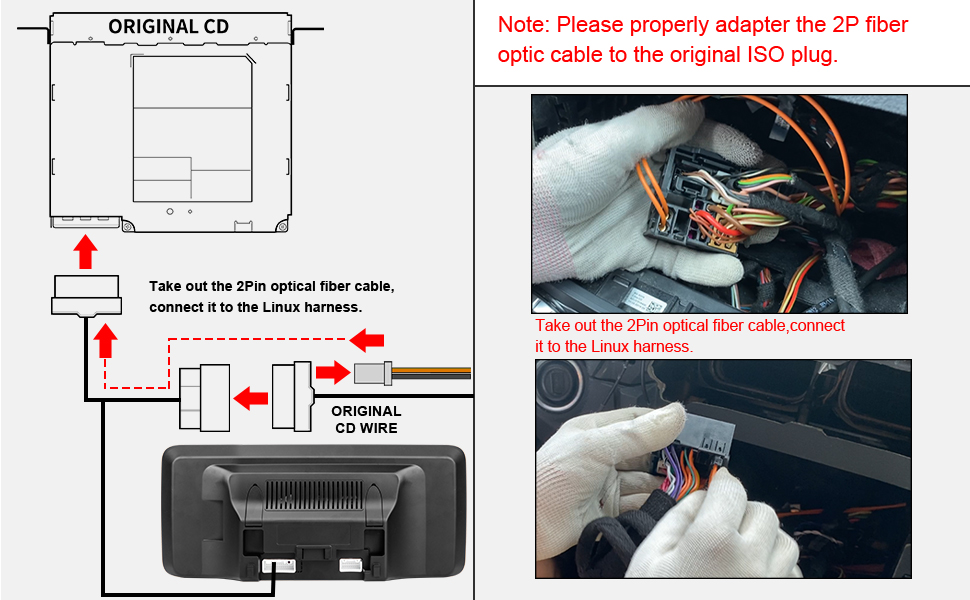
ภาพที่ 2.3: แผนภาพการเชื่อมต่อสายเคเบิลใยแก้วนำแสง
- การจัดการสายไฟ: ชุดสายไฟใหม่นี้อาจทำให้พื้นที่ติดตั้งคับแคบได้ ให้ใช้เทปพันสายไฟเข้าด้วยกันและจัดวางสายไฟอย่างระมัดระวัง เพื่อให้สามารถติดตั้งวิทยุตัวเดิมกลับเข้าไปได้โดยไม่มีสิ่งกีดขวาง
- ช่องต่อสัญญาณเสียง AUX: หากระบบ NTG4.5 ของคุณไม่มีเมนู AUX คุณต้องเปิดใช้งานก่อน คุณจะต้องเชื่อมต่อเอาต์พุตเสียงจากหน้าจอใหม่เข้ากับแจ็ค AUX ของรถยนต์โดยใช้สาย AMI ที่ให้มาหรือเอาต์พุตเสียงบนสาย ISO ขึ้นอยู่กับประเภทอินเทอร์เฟซของรถยนต์ของคุณ

ภาพที่ 2.4: การเชื่อมต่อ 'Audio out' เข้ากับ AMI

ภาพที่ 2.5: การเชื่อมต่อ 'Audio out' กับ AUX IN
- การเปิดใช้งาน AUX: ไปที่การตั้งค่าระบบเพื่อเปิดใช้งานอินพุต AUX หากยังไม่ได้เปิดใช้งาน
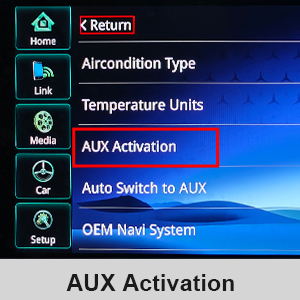
ภาพที่ 2.6: เมนูการเปิดใช้งาน AUX ในการตั้งค่า
- สายเคเบิล 30 พินของ Apple รุ่นเก่า: หากรถของคุณมีสาย Apple แบบ 30 พินรุ่นเก่าอยู่ในช่องเก็บของหรือคอนโซลกลาง ให้ถอดสายนั้นออกจากชุดสายไฟเดิมของรถ สายนี้อาจขัดขวางการส่งสัญญาณเสียง AUX ผ่านชุดอุปกรณ์ใหม่ได้
- การเชื่อมต่อ USB สำหรับ CarPlay/Android Auto แบบใช้สาย: สำหรับการใช้งาน CarPlay และ Android Auto แบบใช้สาย โปรดตรวจสอบให้แน่ใจว่าคุณได้ใช้พอร์ต USB IN 1 แล้ว
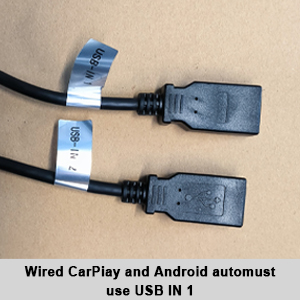
ภาพที่ 2.7: พอร์ต USB IN 1 สำหรับ CarPlay/Android Auto แบบใช้สาย
- การตั้งค่าความละเอียดของ OEM: ปรับการตั้งค่าความละเอียด OEM ในเมนูของอุปกรณ์ให้ตรงกับความละเอียดหน้าจอเดิมของรถยนต์ของคุณ เพื่อความคมชัดสูงสุด

ภาพที่ 2.8: การตั้งค่าความละเอียด OEM
- การตั้งค่าประเภทกล้อง: หากติดตั้งกล้องมองหลัง ให้ตั้งค่าประเภทกล้อง (กล้องเดิม หรือ กล้องที่ติดตั้งเพิ่มเติม) ในการตั้งค่า ตัวเครื่องรองรับกล้อง CVBS/720P AHD
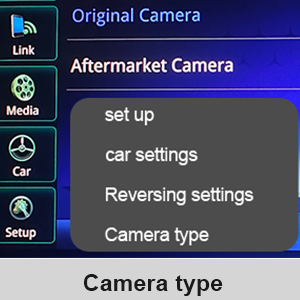
ภาพที่ 2.9: การเลือกประเภทกล้องในการตั้งค่า

ภาพที่ 2.10: ก่อนและหลังการติดตั้ง view.
3. คู่มือการใช้งาน
3.1 การสลับระหว่างระบบ
อุปกรณ์นี้รองรับระบบคู่ ทำให้คุณสามารถสลับระหว่างการแสดงข้อมูลรถยนต์แบบเดิมจากโรงงาน (OEM) และอินเทอร์เฟซ CarPlay/Android Auto ใหม่ได้ โดยปกติแล้วสามารถทำได้ผ่านปุ่มเฉพาะหรือตัวเลือกเมนูบนหน้าจอ

ภาพที่ 3.1: การสลับระหว่างอินเทอร์เฟซของระบบเดิม (OEM) และระบบใหม่
3.2 CarPlay และ Android Auto
หน้าจอรองรับทั้ง CarPlay และ Android Auto แบบมีสายและไร้สาย เชื่อมต่อสมาร์ทโฟนของคุณเพื่อเข้าถึงระบบนำทาง เพลง การโทร และแอปพลิเคชันอื่นๆ ที่ใช้งานร่วมกันได้โดยตรงบนหน้าจอแสดงผลของรถยนต์ สามารถควบคุมได้ผ่านหน้าจอสัมผัสหรือปุ่มควบคุมเดิมของรถยนต์

ภาพที่ 3.2: การใช้งาน CarPlay และ Android Auto
3.3 การโทรและการเล่นเพลงผ่านบลูทูธ
อุปกรณ์นี้รองรับการโทรและการเล่นเพลงผ่านบลูทูธจากโรงงาน (OEM Bluetooth) เพื่อคุณภาพการโทรที่ดีที่สุด โปรดตรวจสอบให้แน่ใจว่ารถของคุณมีทั้งบลูทูธจากโรงงานและระบบเสียงบลูทูธ หลังจากตั้งค่าเสร็จแล้ว คุณอาจต้องเปลี่ยนโหมดการโทรบนโทรศัพท์ของคุณเพื่อใช้เสียงบลูทูธจากโรงงานเมื่อใช้ CarPlay หรือ Android Auto

ภาพที่ 3.3: การรองรับ Bluetooth จากผู้ผลิตอุปกรณ์ (OEM) สำหรับเสียงและการโทร
3.4 จอแสดงผลกล้องสำรอง
หน้าจอสามารถทำงานร่วมกับกล้องมองหลังแบบ OEM และแบบติดตั้งเพิ่มเติม (ความละเอียดสูงสุด 720P AHD) โดยแสดงภาพจากกล้องและข้อมูลเรดาร์ขณะถอยหลัง

ภาพที่ 3.4: จอแสดงผลกล้องมองหลังพร้อมข้อมูลเรดาร์
3.5 การสลับ AUX ด้วยตนเอง
หากคุณพบปัญหาเสียงไม่เสถียรขณะใช้ฟังก์ชันสลับ AUX อัตโนมัติ คุณสามารถเลือกอินพุต AUX ด้วยตนเองเพื่อให้ได้การเชื่อมต่อเสียงที่เสถียรยิ่งขึ้น
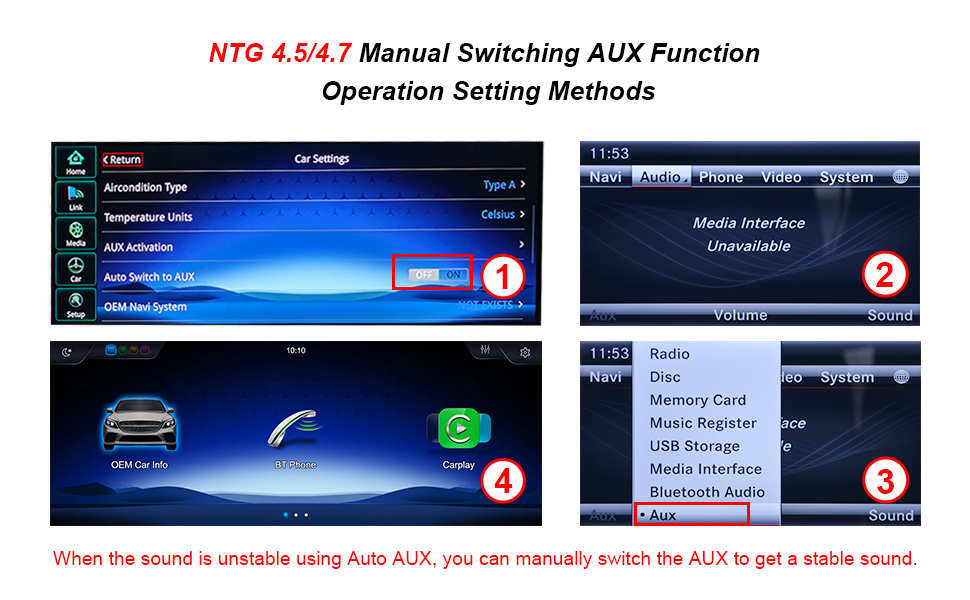
ภาพที่ 3.5: การตั้งค่าการใช้งานฟังก์ชัน AUX ด้วยตนเอง
4. การบำรุงรักษา
เพื่อให้หน้าจอวิทยุติดรถยนต์ YEEHUNG ของคุณมีอายุการใช้งานยาวนานและทำงานได้อย่างมีประสิทธิภาพสูงสุด โปรดปฏิบัติตามคำแนะนำในการบำรุงรักษาเหล่านี้:
- การทำความสะอาดหน้าจอ: ใช้ผ้าเนื้อนุ่ม ปราศจากขน ที่ออกแบบมาสำหรับทำความสะอาดอุปกรณ์อิเล็กทรอนิกส์โดยเฉพาะ ในการทำความสะอาดหน้าจอampชุบผ้าให้เปียกหมาดๆ หรือใช้น้ำยาทำความสะอาดหน้าจอหากจำเป็น หลีกเลี่ยงสารเคมีรุนแรง วัสดุที่มีฤทธิ์กัดกร่อน หรือความชื้นมากเกินไป
- การกำจัดฝุ่น: ควรเช็ดทำความสะอาดตัวเครื่องและบริเวณโดยรอบเป็นประจำเพื่อป้องกันฝุ่นสะสม ซึ่งอาจส่งผลต่อประสิทธิภาพและรูปลักษณ์ภายนอก
- การอัปเดตซอฟต์แวร์: ตรวจสอบการอัปเดตซอฟต์แวร์ที่มีให้จากผู้ผลิต เพื่อให้แน่ใจว่าคุณมีฟีเจอร์ล่าสุดและการแก้ไขข้อผิดพลาดต่างๆ
- หลีกเลี่ยงอุณหภูมิที่สูงหรือต่ำเกินไป: อย่าวางเครื่องไว้ในที่ที่มีอุณหภูมิสูงหรือต่ำจัดเป็นเวลานาน เพราะอาจทำให้ชิ้นส่วนภายในเสียหายได้
5 การแก้ไขปัญหา
หากคุณพบปัญหาเกี่ยวกับหน้าจอวิทยุติดรถยนต์ YEEHUNG โปรดดูปัญหาและวิธีแก้ไขทั่วไปต่อไปนี้:
- ไม่มีเสียงหรือเสียงไม่เสถียร:
- โปรดตรวจสอบให้แน่ใจว่าได้เปิดใช้งานเมนู AUX ในการตั้งค่าระบบ NTG4.5 ของคุณแล้ว
- ตรวจสอบให้แน่ใจว่าสายเคเบิลส่งสัญญาณเสียงเชื่อมต่อกับช่อง AUX หรือ AMI ของรถยนต์อย่างถูกต้องแล้ว
- หากใช้ฟังก์ชัน Auto AUX ให้ลองสลับไปใช้ช่องต่อ AUX ด้วยตนเอง
- หากในรถของคุณมีสาย Apple 30 พินแบบเก่าอยู่ โปรดตรวจสอบให้แน่ใจว่าได้ถอดสายออกจากชุดสายไฟเดิมของรถแล้ว
- กล้องสำรองไม่แสดง:
- ตรวจสอบการตั้งค่าประเภทกล้องในเมนูของเครื่องเพื่อให้แน่ใจว่าตรงกับกล้องที่ติดตั้งไว้ (กล้องเดิมจากโรงงานหรือกล้องที่ติดตั้งเพิ่มเติม)
- ตรวจสอบให้แน่ใจว่าการเชื่อมต่อกล้องทั้งหมดแน่นหนาดีแล้ว
- โปรดตรวจสอบให้แน่ใจว่ารูปแบบไฟล์ภาพไม่เกิน 720P AHD เนื่องจากไม่รองรับความละเอียดที่สูงกว่านี้
- เครื่องทำงานช้าหรือใช้เวลานานในการสตาร์ท:
- เหตุการณ์นี้อาจเกิดขึ้นได้ในบางครั้ง โปรดตรวจสอบให้แน่ใจว่าได้ปิดแอปพลิเคชันที่ทำงานอยู่เบื้องหลังทั้งหมดแล้ว หากมี
- หากปัญหายังคงมีอยู่ โปรดติดต่อฝ่ายสนับสนุนลูกค้าเพื่อขอความช่วยเหลือเพิ่มเติม
- หน้าจอไม่ติด / ไม่มีไฟ:
- ตรวจสอบการเชื่อมต่อสายไฟและชุดสายไฟ ISO ทั้งหมดอีกครั้ง
- ตรวจสอบให้แน่ใจว่ากุญแจรถเปิดอยู่
- หากเครื่องยังคงไม่ตอบสนอง อาจบ่งชี้ถึงปัญหาด้านฮาร์ดแวร์ โปรดติดต่อฝ่ายบริการลูกค้า
สำหรับปัญหาที่ไม่ได้กล่าวถึงในที่นี้ หรือหากขั้นตอนการแก้ไขปัญหาไม่สามารถแก้ปัญหาได้ โปรดดูข้อมูลการติดต่อได้ในส่วนการสนับสนุน
6. ข้อมูลจำเพาะ
| คุณสมบัติ | ข้อมูลจำเพาะ |
|---|---|
| หมายเลขรุ่น | FY-7L12 |
| ขนาดจอแสดงผล | 12.3 นิ้ว |
| ความละเอียดการแสดงผล | ขนาด 1920x720 |
| ระบบปฏิบัติการ | ลินุกซ์ |
| เทคโนโลยีการเชื่อมต่อ | บลูทูธ, ยูเอสบี, ไวไฟ |
| เวอร์ชันบลูทูธ | 5.0 |
| คุณสมบัติพิเศษ | บลูทูธในตัว, หน้าจอสัมผัส, CarPlay, Android Auto, Mirror Link |
| อุปกรณ์ที่รองรับ | สมาร์ทโฟน |
| โหมดเอาต์พุตเสียง | สเตอริโอ |
| การกำหนดค่าช่องเสียงรอบทิศทาง | 5.0 |
| การเข้ารหัสวิดีโอ | H.264, H.265/HEVC |
| จำนวนช่องสัญญาณ | 5 |
| น้ำหนักสินค้า | 6.23 ปอนด์ |
| ขนาดสินค้า | 12.83 x 0.98 x 5.67 นิ้ว |
| คุณสมบัติที่ไม่รองรับ | กล้องวงจรปิดแบบติดตั้งเพิ่มเติมที่มีความละเอียดสูงกว่า 720P AHD และรองรับเครือข่าย 4G |
7. ข้อมูลการรับประกัน
YEEHUNG ให้การรับประกันสินค้าดังต่อไปนี้:
- ภายใน 1 เดือนหลังการซื้อ: สามารถส่งคืนสินค้าได้ฟรีตามนโยบายการคืนสินค้าของ Amazon โปรดติดต่อฝ่ายบริการลูกค้าของ Amazon ก่อนเริ่มกระบวนการส่งคืนสินค้า
- 1 ถึง 12 เดือนหลังการซื้อ: บริการรับประกันฟรีสำหรับความเสียหายที่ไม่ได้เกิดจากมนุษย์ ลูกค้าต้องรับผิดชอบค่าใช้จ่ายในการส่งสินค้าไปและกลับภายในประเทศสหรัฐอเมริกา
- หลังจากซื้อสินค้าครบ 1 ปี: มีบริการซ่อมแซม นอกจากจะต้องชำระค่าบริการแล้ว ยังต้องจ่ายค่าบริการอีกด้วยtagภายในประเทศสหรัฐอเมริกา ลูกค้าจะต้องรับผิดชอบค่าใช้จ่ายเพิ่มเติมในการเปลี่ยนชิ้นส่วนและค่าแรง
8. การสนับสนุน
หากมีข้อสงสัย ข้อกังวล หรือต้องการความช่วยเหลือด้านเทคนิค โปรดติดต่อฝ่ายบริการลูกค้าของ YEEHUNG เพื่อให้การช่วยเหลือเป็นไปอย่างรวดเร็ว โปรดอธิบายปัญหาของคุณให้ชัดเจนและระบุรายละเอียดที่เกี่ยวข้อง เช่น รุ่นรถ ปี และระบบ OEM
- ตรวจสอบความเข้ากันได้: หากคุณไม่แน่ใจเกี่ยวกับความเข้ากันได้ของผลิตภัณฑ์ โปรดส่งรูปถ่ายแผงหน้าปัดรถของคุณและปีรุ่นรถไปยังฝ่ายบริการลูกค้าเพื่อตรวจสอบ
- เวลาตอบสนอง: ฝ่ายบริการลูกค้าตั้งเป้าที่จะตอบกลับภายใน 24 ชั่วโมง