1. บทนำ
คู่มือนี้ให้คำแนะนำโดยละเอียดเกี่ยวกับการติดตั้ง การใช้งาน และการบำรุงรักษาเคสคอมพิวเตอร์แบบ Full Tower รุ่น GAMEMAX Master M905 ATX โปรดอ่านคู่มือนี้อย่างละเอียดก่อนเริ่มประกอบ เพื่อให้แน่ใจว่าการติดตั้งถูกต้องและใช้งานได้อย่างปลอดภัย เคสคอมพิวเตอร์นี้ออกแบบมาเพื่อรองรับเมนบอร์ด ATX และมีคุณสมบัติอื่นๆ อีกมากมาย ampมีพื้นที่สำหรับส่วนประกอบประสิทธิภาพสูงและระบบระบายความร้อนขั้นสูง
2. ข้อมูลด้านความปลอดภัย
- ควรตัดการเชื่อมต่อสายไฟออกจากเต้ารับที่ผนังทุกครั้งก่อนติดตั้งหรือถอดชิ้นส่วนใดๆ เพื่อป้องกันไฟฟ้าช็อต
- โปรดระมัดระวังในการหยิบจับชิ้นส่วนภายใน หลีกเลี่ยงการสัมผัสแผงวงจรโดยตรง ให้จับที่ขอบของแผงวงจรแทน
- ควรสวมสายรัดข้อมือป้องกันไฟฟ้าสถิตเมื่อต้องจัดการกับชิ้นส่วนอิเล็กทรอนิกส์ที่ไวต่อไฟฟ้าสถิต เพื่อป้องกันความเสียหายจากประจุไฟฟ้าสถิต (ESD)
- เก็บชิ้นส่วนเล็กๆ และสกรูให้ห่างจากเด็ก
- ตรวจสอบให้แน่ใจว่ามีการระบายอากาศที่เหมาะสมรอบๆ เคสคอมพิวเตอร์เพื่อป้องกันความร้อนสูงเกินไป
3. เนื้อหาบรรจุภัณฑ์
ตรวจสอบว่ามีสินค้าทั้งหมดที่ระบุไว้ด้านล่างอยู่ในแพ็คเกจของคุณ:
- เคสคอมพิวเตอร์แบบ Full Tower GAMEMAX Master M905 ATX
- กล่องอุปกรณ์เสริม (บรรจุสกรู ตัวยึด สายรัด และคู่มือผู้ใช้)
- พัดลมระบายความร้อนที่ติดตั้งมาแล้ว (จำนวนอาจแตกต่างกันไปตามรุ่น)
4. การระบุส่วนประกอบ
ศึกษาทำความเข้าใจส่วนประกอบต่างๆ ของเคส GAMEMAX Master M905 ให้ดี

รูปที่ 4.1: ด้านหน้าซ้าย view ของเคส GAMEMAX Master M905 ที่แสดงอยู่asinแผงด้านข้างทำจากกระจกนิรภัย และแผงด้านหน้าเป็นตะแกรงตาข่ายพร้อมพัดลมสีน้ำเงินเรืองแสงสองตัว แผงด้านบนมีพอร์ต I/O ด้านหน้า

รูปที่ 4.2: ภาพมุมมองด้านหน้าจากด้านบนของเคส แสดงให้เห็นตะแกรงระบายอากาศด้านบนและแผง I/O ด้านหน้า ซึ่งประกอบด้วยพอร์ต USB 2.0 และ USB 3.0 ช่องเสียบหูฟัง และปุ่มเปิด/ปิดและรีเซ็ต
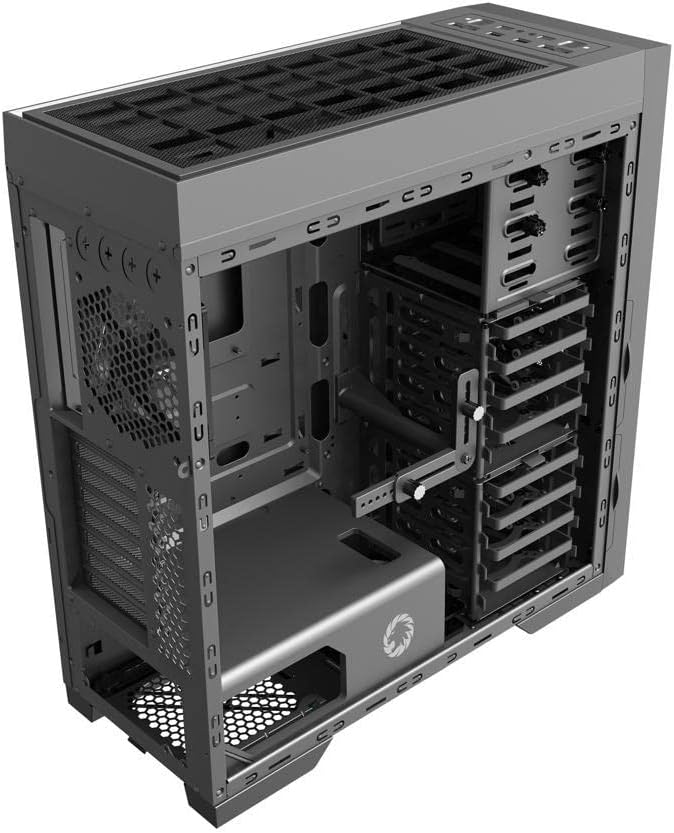
รูปที่ 4.3: ภายใน view ภาพแสดงรายละเอียดของเคส ซึ่งภายในกว้างขวาง มีช่องใส่ไดรฟ์หลายช่อง พื้นที่สำหรับติดตั้งเมนบอร์ด และฝาครอบสำหรับแหล่งจ่ายไฟโดยเฉพาะที่ด้านล่าง
5. คู่มือการติดตั้ง
5.1. การเตรียมคดี
- ถอดแผงด้านข้างออก: หาตำแหน่งน็อตยึดที่ด้านหลังของเคส คลายน็อตออก แล้วค่อยๆ เลื่อนแผงกระจกนิรภัยด้านข้างและแผงเหล็กด้านข้างออก วางไว้บนพื้นผิวที่อ่อนนุ่มและไม่ทำให้เกิดรอยขีดข่วน
- กล่องอุปกรณ์เสริม: ค้นหากล่องอุปกรณ์เสริมภายในเคส ซึ่งโดยปกติจะติดตั้งอยู่ในช่องใส่ไดรฟ์ กล่องนี้จะมีสกรู ตัวยึด และสายรัดเคเบิลที่จำเป็นสำหรับการติดตั้งทั้งหมด
5.2. การติดตั้งเมนบอร์ด
- ติดตั้งสแตนด์ออฟ: ตรวจสอบตำแหน่งยึดขาตั้งที่ถูกต้องสำหรับเมนบอร์ด ATX ของคุณ โดยปกติแล้วเคส Master M905 จะมีขาตั้งสำหรับ ATX ติดตั้งไว้แล้ว หากไม่มี ให้ติดตั้งโดยใช้เครื่องมือที่ให้มา
- ติดตั้ง I/O Shield: เสียบแผ่นปิดพอร์ต I/O ของเมนบอร์ดเข้ากับช่องเปิดด้านหลังเคสจากด้านใน ตรวจสอบให้แน่ใจว่าเสียบแน่นสนิทแล้ว
- ติดตั้งเมนบอร์ด: จัดวางเมนบอร์ดให้ตรงกับตัวยึดและแผ่นป้องกันพอร์ต I/O อย่างระมัดระวัง จากนั้นค่อยๆ วางเมนบอร์ดลงในตำแหน่งที่ถูกต้อง
- เมนบอร์ดที่ปลอดภัย: ใช้สกรูสำหรับเมนบอร์ดที่ให้มาเพื่อยึดเมนบอร์ดเข้ากับตัวยึด อย่าขันแน่นเกินไป
5.3. การติดตั้งชุดจ่ายไฟ (PSU)
- ตำแหน่ง PSU : เคส Master M905 รองรับการติดตั้งพาวเวอร์ซัพพลาย (PSU) ที่ด้านล่าง เลื่อน PSU ของคุณเข้าไปในช่องที่กำหนดไว้ที่ด้านหลังส่วนล่างของเคส ตรวจสอบให้แน่ใจว่าพัดลมหันลงด้านล่าง (หากเคสมีช่องระบายอากาศด้านล่าง) หรือหันขึ้นด้านบน
- PSU ที่ปลอดภัย: จัดวางพาวเวอร์ซัพพลายให้ตรงกับรูสกรูที่ด้านหลังของเคส แล้วยึดให้แน่นด้วยสกรูที่ให้มา
5.4. การติดตั้งอุปกรณ์จัดเก็บข้อมูล (HDD/SSD)
เคสนี้รองรับการติดตั้งไดรฟ์หลายรูปแบบ โปรดดูแผนผังภายในเพื่อดูรายละเอียดของแต่ละช่องใส่ไดรฟ์
- ฮาร์ดดิสก์ขนาด 3.5 นิ้ว: โดยทั่วไปจะติดตั้งในช่องใส่ฮาร์ดไดรฟ์แบบไม่ต้องใช้เครื่องมือ เพียงแค่เลื่อนฮาร์ดไดรฟ์เข้าไปในถาดแล้วยึดด้วยคลิปหรือสกรู
- SSD ขนาด 2.5 นิ้ว: สามารถติดตั้งบนขายึด SSD เฉพาะด้านหลังถาดเมนบอร์ด หรือในถาดไดรฟ์ขนาด 3.5 นิ้ว โดยใช้สกรูอะแดปเตอร์
5.5. การติดตั้งการ์ดขยาย (PCIe)
- ถอดฝาครอบช่อง: คลายสกรูหรือถอดฝาครอบช่อง PCIe ที่ด้านหลังเคสซึ่งตรงกับช่อง PCIe ของเมนบอร์ดของคุณออก
- ติดตั้งการ์ด: ค่อยๆ เสียบการ์ดเสริม (เช่น การ์ดจอ) ลงในช่อง PCIe ที่เหมาะสมบนเมนบอร์ด จนกระทั่งได้ยินเสียงคลิกเข้าที่
- บัตรที่ปลอดภัย: ยึดการ์ดขยายเข้ากับเคสด้วยสกรูที่ให้มา
5.6. การติดตั้งขั้วต่อแผงด้านหน้า
เชื่อมต่อสายเคเบิลแผงด้านหน้าจากเคสเข้ากับหัวต่อที่ตรงกันบนเมนบอร์ดของคุณ โปรดตรวจสอบคู่มือเมนบอร์ดของคุณสำหรับตำแหน่งหัวต่อที่ถูกต้อง
- ยูเอสบี 2.0/3.0: เชื่อมต่อสาย USB เข้ากับพอร์ต USB บนเมนบอร์ด
- เสียง: เชื่อมต่อสาย HD Audio เข้ากับหัวต่อเสียงของเมนบอร์ด
- พลังงาน/รีเซ็ต/ไฟ LED: เชื่อมต่อสายเคเบิลขนาดเล็กแต่ละเส้น (สวิตช์เปิด/ปิด, สวิตช์รีเซ็ต, ไฟ LED แสดงสถานะฮาร์ดดิสก์, ไฟ LED แสดงสถานะการทำงาน) เข้ากับขั้วต่อแผงด้านหน้าบนเมนบอร์ดของคุณ โปรดสังเกตขั้วของไฟ LED ให้ดี
5.7. การจัดการสายเคเบิล
ใช้ช่องร้อยสายไฟและจุดผูกด้านหลังถาดเมนบอร์ดเพื่อจัดระเบียบสายไฟ วิธีนี้ช่วยให้อากาศถ่ายเทได้ดีขึ้นและสวยงามยิ่งขึ้น
6. การดำเนินการ
6.1. เปิดเครื่อง
เมื่อติดตั้งส่วนประกอบทั้งหมดและเชื่อมต่อสายเคเบิลเรียบร้อยแล้ว ให้ปิดแผงด้านข้าง เชื่อมต่อจอภาพ คีย์บอร์ด เมาส์ และสายไฟเข้ากับแหล่งจ่ายไฟ (PSU) กดปุ่มเปิด/ปิดที่แผงด้านหน้าเพื่อเริ่มระบบของคุณ
6.2. พอร์ต I/O ด้านหน้า
แผงด้านหน้าช่วยให้เข้าถึงส่วนต่างๆ ได้อย่างสะดวก:
- พอร์ต USB 2.0: สำหรับเชื่อมต่ออุปกรณ์ต่อพ่วง เช่น คีย์บอร์ด เมาส์ และอุปกรณ์ USB รุ่นเก่า
- พอร์ต USB 3.0: สำหรับการถ่ายโอนข้อมูลความเร็วสูงกับอุปกรณ์ที่รองรับ
- แจ็คเสียง: สำหรับการเชื่อมต่อหูฟังและไมโครโฟน
- ปุ่มเปิด/ปิด: เพื่อเปิด/ปิดระบบ
- ปุ่มรีเซ็ต: เพื่อรีสตาร์ทระบบ
7. การบำรุงรักษา
7.1. การทำความสะอาด
การทำความสะอาดอย่างสม่ำเสมอจะช่วยรักษาประสิทธิภาพการทำงานให้อยู่ในระดับที่เหมาะสมและยืดอายุการใช้งานของชิ้นส่วนต่างๆ ได้
- ภายนอก: เช็ดพื้นผิวภายนอกด้วยผ้านุ่ม damp ผ้า. หลีกเลี่ยงสารเคมีที่รุนแรง
- ภายใน: ใช้ลมเป่าอัดเพื่อกำจัดฝุ่นออกจากพัดลม แผ่นระบายความร้อน และชิ้นส่วนอื่นๆ ควรทำขั้นตอนนี้กลางแจ้งหรือในบริเวณที่มีอากาศถ่ายเทสะดวก
7.2. การบำรุงรักษาตัวกรองฝุ่น
เคส Master M905 มาพร้อมกับแผ่นกรองฝุ่นเพื่อป้องกันฝุ่นสะสม ควรทำความสะอาดแผ่นกรองเหล่านี้เป็นประจำ:
- ค้นหาและถอดแผ่นกรองฝุ่น (เช่น แผ่นกรองฝุ่นด้านหน้า ด้านบน ด้านล่างของช่องดูดอากาศของ PSU)
- ล้างออกด้วยน้ำไหลผ่าน หรือใช้แปรงขนนุ่มปัดฝุ่นที่สะสมออก
- ตรวจสอบให้แน่ใจว่าตัวกรองแห้งสนิทก่อนติดตั้งกลับเข้าไปใหม่
8 การแก้ไขปัญหา
หากคุณพบปัญหา โปรดพิจารณาขั้นตอนการแก้ไขปัญหาพื้นฐานต่อไปนี้:
- ระบบไม่เปิดเครื่อง: ตรวจสอบการเชื่อมต่อสายไฟทั้งหมด รวมถึงสายไฟจากพาวเวอร์ซัพพลายไปยังปลั๊กไฟ ขั้วต่อ ATX 24 พิน และขั้วต่อไฟ CPU 8 พินไปยังเมนบอร์ด ตรวจสอบให้แน่ใจว่าสายสวิตช์เปิดปิดแผงด้านหน้าเชื่อมต่อกับเมนบอร์ดอย่างถูกต้อง
- พัดลมไม่หมุน: ตรวจสอบให้แน่ใจว่าสายเคเบิลของพัดลมทั้งหมดเชื่อมต่อกับหัวต่อพัดลมบนเมนบอร์ดหรือตัวควบคุมพัดลมอย่างแน่นหนาแล้ว
- พอร์ต USB ใช้งานไม่ได้: ตรวจสอบให้แน่ใจว่าสาย USB ด้านหน้าเชื่อมต่อกับพอร์ต USB บนเมนบอร์ดอย่างถูกต้องแล้ว
- ไม่มีเอาต์พุตแสดงผล: ตรวจสอบให้แน่ใจว่าการ์ดจอเสียบเข้ากับช่อง PCIe อย่างถูกต้อง และสายไฟที่จำเป็นทั้งหมดเชื่อมต่ออยู่กับการ์ดจอแล้ว ตรวจสอบให้แน่ใจว่าสายจอภาพเชื่อมต่อกับการ์ดจอ ไม่ใช่พอร์ตกราฟิกในตัวของเมนบอร์ด (เว้นแต่คุณจะใช้กราฟิกในตัว)
9. ข้อมูลจำเพาะ
| คุณสมบัติ | ข้อมูลจำเพาะ |
|---|---|
| ยี่ห้อ | เกมแม็กซ์ |
| แบบอย่าง | มาสเตอร์ M905 |
| ประเภทเคส | ฟูลทาวเวอร์ |
| ความเข้ากันได้ของเมนบอร์ด | เอทีเอ็กซ์ |
| วัสดุ | เหล็ก, กระจกนิรภัย |
| สี | สีดำ |
| ขนาดสินค้า (กxยxส) | 23.5 x 22.95 x 11.26 นิ้ว |
| พอร์ต I / O ด้านหน้า | พอร์ต USB 2.0 จำนวน 2 ช่อง, พอร์ต USB 3.0 จำนวน 2 ช่อง, ช่องเสียบเสียงเข้า/ออก |
| ช่องเสียบขยาย | 8 |
| วิธีการทำความเย็น | อากาศ, น้ำ |
| ประเภทการติดตั้งแหล่งจ่ายไฟ | หอคอย (ติดตั้งด้านล่าง) |
10. การรับประกันและการสนับสนุน
สำหรับข้อมูลการรับประกันและการสนับสนุนทางเทคนิค โปรดดูที่เว็บไซต์อย่างเป็นทางการของ GAMEMAX webหรือติดต่อตัวแทนจำหน่ายในพื้นที่ของคุณ เก็บหลักฐานการซื้อไว้เพื่อใช้ในการเคลมประกัน


