
1. บทนำ
คู่มือนี้ให้คำแนะนำอย่างละเอียดสำหรับการใช้งานเครื่องพิมพ์ฉลากความร้อนบลูทูธ CLABEL 220B อย่างปลอดภัยและมีประสิทธิภาพ เครื่องพิมพ์ฉลากแบบพกพาไร้หมึกนี้ได้รับการออกแบบมาสำหรับการใช้งานที่หลากหลายในธุรกิจขนาดเล็ก สำนักงาน และบ้านเรือน โดยรองรับความกว้างของฉลากตั้งแต่ 20 มม. ถึง 50 มม.
2. เนื้อหาบรรจุภัณฑ์
โปรดตรวจสอบว่ารายการทั้งหมดที่ระบุไว้ด้านล่างมีอยู่ในแพ็คเกจของคุณหรือไม่:
- เครื่องพิมพ์ฉลากความร้อนบลูทูธ CLABEL 220B
- ฉลากความร้อน 1 ม้วน
- สายชาร์จ USB
- คู่มือการใช้งาน (เอกสารนี้)
3. สินค้าหมดview
โปรดทำความคุ้นเคยกับส่วนประกอบต่างๆ ของเครื่องพิมพ์ CLABEL 220B ของคุณ
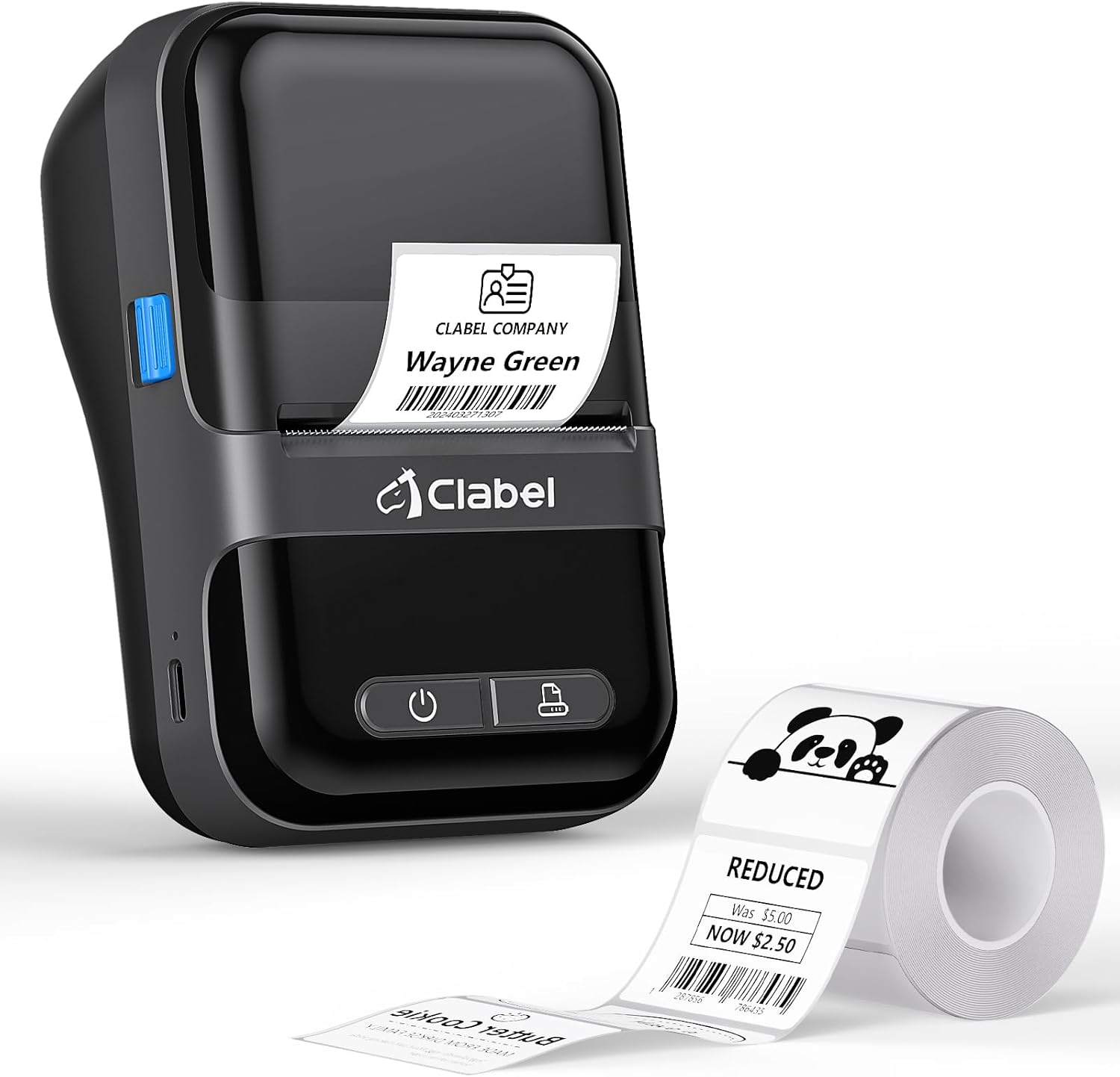
ภาพ: เครื่องพิมพ์ CLABEL 220B จัดแสดงอยู่asinด้วยดีไซน์ที่กะทัดรัด ฉลากที่พิมพ์แล้วจะโผลออกมาจากช่องส่งออก และม้วนฉลากเปล่า
เครื่องพิมพ์มีปุ่มเปิดปิด ปุ่มป้อนกระดาษ และช่องใส่ฉลาก ส่วนพอร์ตชาร์จมักจะอยู่ด้านข้างหรือด้านหลัง
4. การตั้งค่า
4.1. การชาร์จเครื่องพิมพ์
ก่อนใช้งานครั้งแรก โปรดชาร์จเครื่องพิมพ์ให้เต็ม เชื่อมต่อสาย USB ที่ให้มากับพอร์ตชาร์จของเครื่องพิมพ์และอะแดปเตอร์แปลงไฟ 5V-2A (ไม่ได้ให้มาด้วย) หรือพอร์ต USB ของคอมพิวเตอร์ ไฟแสดงสถานะการชาร์จจะแสดงสถานะการชาร์จ
4.2. การโหลดฉลาก
โปรดทำตามขั้นตอนเหล่านี้เพื่อใส่ฉลากความร้อนอย่างถูกต้อง:

ภาพ: คู่มือการติดตั้งฉลากทีละขั้นตอน แสดงการเปิดฝา การตั้งค่าระบบป้องกันการติดขัด การใส่ฉลาก และการปิดฝา
- เปิดฝาครอบเครื่องพิมพ์
- หากมีตัวเลือกดังกล่าว ให้ตั้งค่าการป้องกันการติดขัดเป็น "เปิด"
- ใส่แผ่นฉลากลงในช่อง โดยตรวจสอบให้แน่ใจว่าด้านที่สามารถพิมพ์ได้หันขึ้น และฉลากจัดเรียงชิดซ้าย
- ดึงฉลากออกมาเล็กน้อย แล้วปิดฝาให้สนิท
5. การเชื่อมต่อ
5.1. การเชื่อมต่อโทรศัพท์มือถือ (บลูทูธ)
CLABEL 220B รองรับการเชื่อมต่อกับอุปกรณ์ iOS และ Android ผ่านบลูทูธ

ภาพ: ขั้นตอนการเชื่อมต่อโทรศัพท์มือถือ โดยแสดงวิธีการดาวน์โหลดแอป 'Clabel trade' เปิดใช้งานบลูทูธ และเชื่อมต่อกับเครื่องพิมพ์ภายในแอป
- ดาวน์โหลดแอป "CLABEL trade" จากแอปสโตร์ของอุปกรณ์ของคุณ (iOS App Store หรือ Android Google Play Store)
- ตรวจสอบให้แน่ใจว่าเปิดใช้งาน Bluetooth บนโทรศัพท์มือถือของคุณแล้ว
- เปิดแอป "CLABEL trade" แล้วเชื่อมต่อกับเครื่องพิมพ์ของคุณจากรายการอุปกรณ์
5.2. การเชื่อมต่อกับคอมพิวเตอร์ (USB)
สำหรับพีซีระบบ Windows ให้เชื่อมต่อเครื่องพิมพ์โดยใช้สาย USB ที่ให้มา

ภาพ: ขั้นตอนการเชื่อมต่อคอมพิวเตอร์ โดยแสดงรายละเอียดการเปิดเครื่องพิมพ์ การเชื่อมต่อผ่าน USB การดาวน์โหลดไดรเวอร์/แอป และการพิมพ์
- เปิดเครื่องพิมพ์
- เชื่อมต่อเครื่องพิมพ์กับคอมพิวเตอร์ของคุณผ่านสาย USB
- ดาวน์โหลดไดรเวอร์หรือแอปพลิเคชันที่จำเป็นจากเว็บไซต์ทางการของแบรนด์ CLABEL webเว็บไซต์.
- เปิดแอปพลิเคชัน สร้างหรือเลือกฉลาก และเริ่มการพิมพ์
6. คู่มือการใช้งาน
6.1. การใช้งานแอปพลิเคชัน CLABEL Trade
แอป "CLABEL trade" มีฟีเจอร์มากมายสำหรับการสร้างและจัดการฉลาก:
- เข้าถึงเทมเพลตฉลากธุรกิจกว่า 30 แบบ
- ใช้สัญลักษณ์ทั่วไปมากกว่า 450 แบบสำหรับการใช้งานที่หลากหลาย
- สร้างและปรับแต่งเทมเพลตฉลากของคุณเอง
- แก้ไขและจัดรูปแบบฉลากด้วยข้อความ บาร์โค้ด คิวอาร์โค้ด รูปภาพ และอื่นๆ
6.2 การพิมพ์แบบกลุ่ม
เครื่องพิมพ์รองรับการพิมพ์แบบเป็นชุด ช่วยให้คุณสามารถนำเข้าข้อมูลจากตาราง Excel เพื่อพิมพ์ฉลากจำนวนมากได้อย่างมีประสิทธิภาพ คุณสมบัตินี้ช่วยเพิ่มประสิทธิภาพการพิมพ์โดยการตั้งค่าปริมาณการพิมพ์โดยไม่ต้องทำซ้ำหลายครั้ง
6.3. ขนาดและวิธีการใช้งานฉลากที่แนะนำ
เครื่องพิมพ์ CLABEL 220B รองรับฉลากที่มีความกว้าง 20-50 มม. และความยาว 15-100 มม. เหมาะสำหรับรูปแบบและการใช้งานที่หลากหลาย

ภาพ: ขนาดฉลากที่แนะนำสำหรับการใช้งานทางธุรกิจ รวมถึงราคา tagsรวมถึงบาร์โค้ด โลโก้ และข้อมูลผลิตภัณฑ์ (เช่น 40x40 มม., 50x50 มม.)

ภาพ: ขนาดฉลากที่แนะนำสำหรับการใช้งานกับอาหาร เช่น เบเกอรี่ รายการส่วนผสม และฉลากราคาและวันหมดอายุ (เช่น 40x30 มม., 50x40 มม.)

ภาพ: ขนาดฉลากที่แนะนำสำหรับการจัดระเบียบในสำนักงาน รวมถึงฉลากสำหรับจดหมาย ที่อยู่ โฟลเดอร์ และสายเคเบิล (เช่น 25x78 มม., 50x30 มม.)
7. การบำรุงรักษา
เพื่อให้เครื่องพิมพ์ CLABEL 220B ของคุณทำงานได้อย่างมีประสิทธิภาพสูงสุดและใช้งานได้ยาวนาน โปรดปฏิบัติตามคำแนะนำในการบำรุงรักษาดังต่อไปนี้:
- การทำความสะอาดหัวพิมพ์: ควรทำความสะอาดหัวพิมพ์ความร้อนเป็นประจำด้วยสำลีชุบแอลกอฮอล์เพื่อขจัดฝุ่นหรือคราบกาว ตรวจสอบให้แน่ใจว่าเครื่องพิมพ์ปิดอยู่และเย็นลงแล้วก่อนทำความสะอาด
- การทำความสะอาดภายนอก: เช็ดทำความสะอาดภายนอกเครื่องพิมพ์ด้วยผ้าแห้งเนื้อนุ่ม หลีกเลี่ยงการใช้สารเคมีรุนแรงหรือวัสดุที่มีฤทธิ์กัดกร่อน
- พื้นที่จัดเก็บ: เก็บเครื่องพิมพ์ไว้ในที่แห้งและเย็น หลีกเลี่ยงแสงแดดโดยตรงและอุณหภูมิที่สูงหรือต่ำเกินไป
- การดูแลแบตเตอรี่ สำหรับการเก็บรักษาในระยะยาว ควรชาร์จแบตเตอรี่ให้ได้ประมาณ 50% ทุกๆ สามเดือน เพื่อป้องกันการคายประจุจนหมด
8 การแก้ไขปัญหา
หากคุณพบปัญหาเกี่ยวกับเครื่องพิมพ์ CLABEL 220B โปรดดูปัญหาและวิธีแก้ไขทั่วไปต่อไปนี้:
| ปัญหา | สาเหตุที่เป็นไปได้ | สารละลาย |
|---|---|---|
| เครื่องพิมพ์ไม่เปิดทำงาน | ปัญหาแบตเตอรี่หรือพลังงานต่ำ | ชาร์จเครื่องพิมพ์ให้เต็ม ตรวจสอบให้แน่ใจว่าได้กดปุ่มเปิด/ปิดเครื่องอย่างถูกต้องแล้ว |
| คุณภาพการพิมพ์ไม่ดี (จางหรือเป็นจุดๆ) | หัวพิมพ์สกปรก ชนิดฉลากไม่ถูกต้อง หรือแบตเตอรี่เหลือน้อย | ทำความสะอาดหัวพิมพ์ ตรวจสอบให้แน่ใจว่าใช้ฉลากความร้อน ชาร์จเครื่องพิมพ์ ปรับความหนาแน่นของการพิมพ์ในแอปหากมีให้ใช้งาน |
| ป้ายกำกับวางไม่ตรงแนวหรือติดขัด | ป้ายกำกับไม่โหลดอย่างถูกต้อง | เปิดฝาครอบ จัดตำแหน่งม้วนฉลากให้ตรง และตรวจสอบให้แน่ใจว่าเข้าที่อย่างถูกต้อง โปรดดูหัวข้อ 4.2 |
| ไม่สามารถเชื่อมต่อผ่านบลูทูธได้ | บลูทูธปิดอยู่ แอปมีปัญหา หรือไม่พบเครื่องพิมพ์ | ตรวจสอบให้แน่ใจว่าได้เปิดใช้งานบลูทูธบนโทรศัพท์ของคุณแล้ว และเครื่องพิมพ์เปิดอยู่ รีสตาร์ทแอปและเครื่องพิมพ์ ลองจับคู่เครื่องอีกครั้ง |
| ปัญหาการเชื่อมต่อพีซี | ไม่ได้ติดตั้งไดรเวอร์ สายเคเบิลไม่ถูกต้อง หรือมีปัญหาเกี่ยวกับซอฟต์แวร์ | ติดตั้งไดรเวอร์ที่ถูกต้องจาก CLABEL webตรวจสอบให้แน่ใจว่าสาย USB ใช้งานได้ รีสตาร์ทพีซีและเครื่องพิมพ์ |
หากปัญหายังคงอยู่ โปรดติดต่อฝ่ายบริการลูกค้าของ CLABEL เพื่อขอความช่วยเหลือเพิ่มเติม
9. ข้อมูลจำเพาะ
ข้อมูลจำเพาะทางเทคนิคที่สำคัญสำหรับเครื่องพิมพ์ฉลากความร้อนบลูทูธ CLABEL 220B:
- แบบอย่าง: 220บี
- เทคโนโลยีการพิมพ์: เทอร์มอล
- การเชื่อมต่อ: บลูทูธ, ยูเอสบี
- เอาต์พุตเครื่องพิมพ์: เอกรงค์
- ความละเอียดการพิมพ์สูงสุด: 203 จุดต่อนิ้ว
- ขนาดไฟล์มีเดียสูงสุด: 25-50 มม. (ความกว้าง)
- อุปกรณ์ที่รองรับ: สมาร์ทโฟน (iOS, Android), ระบบปฏิบัติการ Windows XP หรือสูงกว่า
- ความจุแบตเตอรี่: 2200mAh
- การใช้พลังงาน: 2.2 วัตต์ (โหมดเปิดใช้งาน)
- ขนาดสินค้า : ลึก 4.65 นิ้ว x กว้าง 4.6 นิ้ว x สูง 2.88 นิ้ว
- น้ำหนักสินค้า: 14.1 ออนซ์ (400 กรัม)
10. การรับประกันและการสนับสนุน
เครื่องพิมพ์ฉลากความร้อนบลูทูธ CLABEL 220B มาพร้อมกับการรับประกันแบบจำกัด สำหรับข้อกำหนดและเงื่อนไขการรับประกันโดยละเอียด โปรดดูเอกสารที่แนบมากับการซื้อของคุณ หรือเยี่ยมชมเว็บไซต์อย่างเป็นทางการของ CLABEL webเว็บไซต์.
หากต้องการความช่วยเหลือเพิ่มเติม รวมถึงคู่มือผู้ใช้ฉบับละเอียดและคู่มือการติดตั้ง โปรดดูแหล่งข้อมูลต่อไปนี้:
- ค่ายเพลงอย่างเป็นทางการ Webเว็บไซต์: ร้าน CLABEL
- คู่มือผู้ใช้ (PDF): ดาวน์โหลดคู่มือผู้ใช้
- คู่มือการติดตั้ง (PDF): ดาวน์โหลดคู่มือการติดตั้ง
หากต้องการความช่วยเหลือด้านเทคนิคหรือสอบถามข้อมูลด้านบริการลูกค้า โปรดติดต่อฝ่ายสนับสนุนของ CLABEL ผ่านช่องทางอย่างเป็นทางการของบริษัท