
สินค้าเกินview
คีย์บอร์ดเมมเบรนแบบไม่มีแป้นตัวเลข (TKL) รุ่น Cosmic Byte CB-GK-22 Veritas ออกแบบมาสำหรับงานคอมพิวเตอร์หลากหลายประเภท รวมถึงการเล่นเกม มีไฟแบ็คไลท์ LED RGB พร้อมเอฟเฟกต์หลากหลาย ปุ่มกดผลิตด้วยเทคโนโลยี Double Injection เพื่อความทนทาน และรองรับการกดปุ่มพร้อมกัน 25 ปุ่ม (Anti-ghosting)

รูปที่ 1: จากบนลงล่าง view ของคีย์บอร์ดเมมเบรน Cosmic Byte CB-GK-22 Veritas TKL ที่เปิดใช้งานไฟ RGB แล้ว
คำแนะนำการตั้งค่า
ทำตามขั้นตอนต่อไปนี้เพื่อตั้งค่าคีย์บอร์ด Cosmic Byte CB-GK-22 Veritas ของคุณ:
- แกะคีย์บอร์ดออก: นำแป้นพิมพ์และอุปกรณ์เสริมทั้งหมดออกจากบรรจุภัณฑ์อย่างระมัดระวัง
- เชื่อมต่อกับคอมพิวเตอร์: ค้นหาพอร์ต USB ที่ว่างอยู่บนคอมพิวเตอร์ของคุณ เสียบขั้วต่อ USB ของแป้นพิมพ์เข้ากับพอร์ต USB
- การติดตั้งไดร์เวอร์: คีย์บอร์ดนี้ใช้งานได้ทันทีโดยไม่ต้องติดตั้งซอฟต์แวร์เพิ่มเติม ระบบปฏิบัติการของคุณ (Windows, Linux, macOS) จะตรวจจับและติดตั้งไดรเวอร์ที่จำเป็นโดยอัตโนมัติ โดยปกติแล้วไม่จำเป็นต้องติดตั้งซอฟต์แวร์เพิ่มเติมใดๆ
- ตรวจสอบการทำงาน: เมื่อเชื่อมต่อเสร็จแล้ว ไฟ RGB บนคีย์บอร์ดจะสว่างขึ้น ทดสอบการพิมพ์ในโปรแกรมแก้ไขข้อความเพื่อให้แน่ใจว่าทุกปุ่มตอบสนองได้ดี
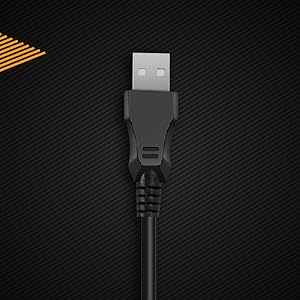
รูปที่ 2: ระยะใกล้ view ของขั้วต่อ USB ของคีย์บอร์ด พร้อมสำหรับการเชื่อมต่อกับคอมพิวเตอร์

รูปที่ 3: แป้นพิมพ์นี้สามารถใช้งานร่วมกับระบบปฏิบัติการต่างๆ ได้แก่ Windows, Linux และ macOS
คำแนะนำการใช้งาน
ฟังก์ชันพื้นฐานของแป้นพิมพ์
คีย์บอร์ด CB-GK-22 Veritas ทำงานเหมือนคีย์บอร์ด TKL มาตรฐานทั่วไป ปุ่มทุกปุ่มทำหน้าที่ตามที่ระบุไว้ คีย์บอร์ดนี้มีระบบป้องกันการกดปุ่มซ้ำซ้อน (Anti-ghosting) สำหรับ 25 ปุ่ม ช่วยให้สามารถบันทึกการกดปุ่มหลายปุ่มพร้อมกันได้ ซึ่งเป็นประโยชน์สำหรับการพิมพ์ที่รวดเร็วและการเล่นเกม
การควบคุมไฟแบ็คไลท์ RGB
คีย์บอร์ดนี้มีไฟแบ็คไลท์ RGB 7 สี พร้อมเอฟเฟกต์ต่างๆ ใช้การกดปุ่มต่อไปนี้เพื่อควบคุมแสงไฟ:
- การปรับความสว่าง: กด Fn + เลื่อนหน้าขึ้น เพื่อเพิ่มความสว่าง (5 ระดับ) กด Fn + เลื่อนหน้าลง เพื่อลดความสว่าง (5 ระดับ)
- เอฟเฟกต์แสงพื้นหลัง: คีย์บอร์ดรองรับเอฟเฟกต์แสงไฟ 9 แบบ รวมถึงเอฟเฟกต์ที่สวยงามตระการตา 6 แบบ โดยปกติแล้วจะมีปุ่มลัดสำหรับสลับเอฟเฟกต์ต่างๆ ระบุไว้บนคีย์บอร์ดหรือในคู่มือเริ่มต้นใช้งานอย่างรวดเร็ว ปุ่มลัดที่ใช้กันทั่วไป ได้แก่ Fn + ล็อคการเลื่อน or Fn + แทรก.
- โหมดสเปกตรัมเสียง: โหมดนี้ช่วยให้แสงไฟ RGB ตอบสนองต่อเสียงรอบข้าง เปิดใช้งานโหมดนี้โดยใช้ปุ่มกดที่กำหนดไว้ ซึ่งมักจะเป็นปุ่มลัด Fn + บ้าน or Fn + จบ.

รูปที่ 4: แป้นพิมพ์มีรูปแบบไร้แป้นตัวเลข (Tenkeyless) และมีฟังก์ชัน Sonic Spectrum รวมถึงโหมดไฟ LED ที่ตอบสนองต่อเสียง
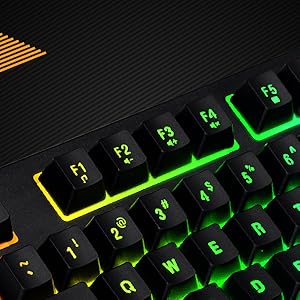
รูปที่ 5: รายละเอียดของปุ่มฟังก์ชัน (F1-F12) พร้อมไฟแบ็คไลท์ RGB ที่ใช้งานได้
ปุ่มกดแบบฉีดขึ้นรูปสองชั้น
ปุ่มกดผลิตโดยใช้กระบวนการฉีดขึ้นรูปสองชั้น ซึ่งช่วยให้ตัวอักษรบนปุ่มทนต่อรอยขีดข่วนและไม่จางหายไปตามเวลา การออกแบบนี้ยังทำให้ปุ่มทำความสะอาดได้ง่ายขึ้นอีกด้วย
การซ่อมบำรุง
การบำรุงรักษาอย่างถูกวิธีจะช่วยยืดอายุการใช้งานของคีย์บอร์ดของคุณได้:
- การทำความสะอาดปกติ: ใช้ผ้าแห้งนุ่มเช็ดทำความสะอาดปุ่มกดและพื้นผิวแป้นพิมพ์ สำหรับฝุ่นและเศษสิ่งสกปรกที่อยู่ระหว่างปุ่ม ให้ใช้ลมเป่าทำความสะอาด
- ทำความสะอาดล้ำลึก: สำหรับสิ่งสกปรกฝังแน่น ให้เช็ดออกเล็กน้อยampใช้ผ้าชุบน้ำหรือน้ำยาทำความสะอาดอ่อนๆ ที่ไม่ทำให้เกิดรอยขีดข่วนเช็ดทำความสะอาด ระวังอย่าให้ของเหลวเข้าไปในแป้นพิมพ์
- หลีกเลี่ยงการหกเลอะ: ควรเก็บของเหลวให้ห่างจากแป้นพิมพ์เพื่อป้องกันความเสียหายต่อชิ้นส่วนภายใน หากเกิดการหกของเหลว ให้ถอดแป้นพิมพ์ออกทันทีและปล่อยให้แห้งสนิทก่อนเชื่อมต่อใหม่
- พื้นที่จัดเก็บ: เมื่อไม่ได้ใช้งานเป็นเวลานาน ควรเก็บแป้นพิมพ์ไว้ในที่สะอาดและแห้ง หลีกเลี่ยงแสงแดดโดยตรงหรืออุณหภูมิที่สูงหรือต่ำเกินไป
การแก้ไขปัญหา
หากคุณพบปัญหาเกี่ยวกับคีย์บอร์ด โปรดดูวิธีแก้ไขทั่วไปต่อไปนี้:
- แป้นพิมพ์ไม่ตอบสนอง:
- ตรวจสอบให้แน่ใจว่าสาย USB เชื่อมต่อกับคีย์บอร์ดและคอมพิวเตอร์อย่างแน่นหนา
- ลองเชื่อมต่อคีย์บอร์ดกับพอร์ต USB อื่นบนคอมพิวเตอร์ของคุณ
- ทดสอบแป้นพิมพ์บนคอมพิวเตอร์เครื่องอื่นเพื่อตรวจสอบว่าปัญหาอยู่ที่แป้นพิมพ์หรือคอมพิวเตอร์เครื่องเดิม
- รีสตาร์ทเครื่องคอมพิวเตอร์ของคุณ
- ไฟแบ็คไลท์ไม่ทำงานหรือไม่ถูกต้อง:
- ตรวจสอบว่าได้ตั้งค่าความสว่างไว้ที่ระดับต่ำสุดแล้วหรือไม่ ใช้ Fn + เลื่อนหน้าขึ้น เพื่อเพิ่มความสว่าง
- สลับเปลี่ยนเอฟเฟกต์แสงไฟด้านหลังโดยใช้ปุ่มลัดที่กำหนด (เช่น Fn + ล็อคการเลื่อน or Fn + แทรก).
- ตรวจสอบให้แน่ใจว่าไม่มีซอฟต์แวร์ใดไปเปลี่ยนแปลงการตั้งค่าแสงไฟของคีย์บอร์ด (โดยปกติแล้วคีย์บอร์ดนี้ไม่จำเป็นต้องใช้ซอฟต์แวร์)
- คีย์ไม่ลงทะเบียนหรือเกิดการโกสต์:
- ทำความสะอาดบริเวณรอบๆ ปุ่มที่ได้รับผลกระทบ เพื่อกำจัดเศษสิ่งสกปรกที่อาจอุดตันกลไกการทำงานของปุ่ม
- แป้นพิมพ์รองรับระบบป้องกันการกดปุ่มซ้ำซ้อน (anti-ghosting) ที่ 25 ปุ่ม หากกดปุ่มพร้อมกันมากกว่า 25 ปุ่ม ข้อมูลบางส่วนอาจไม่ถูกบันทึก
ข้อมูลจำเพาะ
| คุณสมบัติ | รายละเอียด |
|---|---|
| ชื่อรุ่น | ซีบี-จีเค-22 เวริทัส |
| ยี่ห้อ | คอสมิคไบต์ |
| ประเภทแป้นพิมพ์ | คีย์บอร์ดเมมเบรน TKL |
| แสงไฟแบ็คไลท์ | ไฟแบ็คไลท์ RGB 7 สี, 9 เอฟเฟกต์, โหมดสเปกตรัมเสียง |
| ระดับความสว่าง | 5 ระดับ |
| ป้องกันการโดนผีหลอก | 25 คีย์ |
| ปุ่มกด | การฉีดคู่ |
| การเชื่อมต่อ | ยูเอสบี |
| ขนาดสินค้า | 37.2 x 15.1 x 3.7 ซม. |
| น้ำหนักสินค้า | 629 กรัม |
| ส่วนประกอบที่รวมอยู่ | สาย USB |
| ภาษา | ภาษาอังกฤษ |
| ASIN | B09K5GYWBH |
การรับประกันและการสนับสนุน
ข้อมูลการรับประกัน
คีย์บอร์ดเมมเบรน Cosmic Byte CB-GK-22 Veritas TKL มาพร้อมกับ... รับประกันจำกัด 1 ปี นับจากวันที่ซื้อสินค้า การรับประกันนี้ครอบคลุมข้อบกพร่องจากการผลิตภายใต้การใช้งานปกติ ไม่ครอบคลุมความเสียหายที่เกิดจากการใช้งานผิดวิธี อุบัติเหตุ การดัดแปลงโดยไม่ได้รับอนุญาต หรือการสึกหรอตามปกติ
โปรดเก็บหลักฐานการซื้อของคุณไว้เพื่อเรียกร้องการรับประกัน
การสนับสนุนลูกค้า
หากต้องการความช่วยเหลือด้านเทคนิค การเรียกร้องการรับประกัน หรือสอบถามข้อมูลใดๆ เกี่ยวกับผลิตภัณฑ์ โปรดติดต่อฝ่ายบริการลูกค้าของ Cosmic Byte:
- ติดต่อผู้ผลิต: 1800 31300 7700
- ยี่ห้อ Webเว็บไซต์: เยี่ยมชมเว็บไซต์อย่างเป็นทางการของ Cosmic Byte webเว็บไซต์สำหรับแหล่งข้อมูลเพิ่มเติมและการสนับสนุน