
การแนะนำ
คู่มือนี้ให้คำแนะนำโดยละเอียดเกี่ยวกับการติดตั้ง การใช้งาน การบำรุงรักษา และการแก้ไขปัญหาของเมาส์ไร้สายบลูทูธแนวตั้งตามหลักสรีรศาสตร์ ECHTPower โปรดอ่านคู่มือนี้อย่างละเอียดก่อนใช้งานอุปกรณ์เพื่อให้มั่นใจได้ถึงการทำงานที่ถูกต้องและอายุการใช้งานที่ยาวนาน

ภาพ: เมาส์ไร้สายบลูทูธแบบแนวตั้ง ECHTPower ที่ออกแบบตามหลักสรีรศาสตร์ แสดงให้เห็นถึงดีไซน์แบบแนวตั้งและตัวรับสัญญาณ USB ที่ให้มาด้วย
คุณสมบัติผลิตภัณฑ์
- การออกแบบแนวตั้งตามหลักสรีรศาสตร์: ออกแบบมาเพื่อลดความเมื่อยล้าของข้อมือและปลายแขน ส่งเสริมท่าทางของมือที่เป็นธรรมชาติ
- การเชื่อมต่อสามโหมด: รองรับการเชื่อมต่อ Bluetooth 5.0 สองช่องทาง และการเชื่อมต่อไร้สาย USB 2.4GHz ทำให้สามารถควบคุมอุปกรณ์ได้สูงสุดถึงสามเครื่อง
- DPI ที่ปรับได้: สลับระหว่างการตั้งค่า DPI 1000, 1600 และ 2400 เพื่อการควบคุมเคอร์เซอร์ที่แม่นยำยิ่งขึ้น
- แบตเตอรี่แบบชาร์จไฟได้: แบตเตอรี่ในตัวขนาด 700mAh ให้การใช้งานต่อเนื่องได้นานถึง 150 ชั่วโมง เมื่อชาร์จผ่านพอร์ต Type-C เพียง 2 ชั่วโมง
- ปุ่มกดแบบเงียบ: ปุ่มคลิกซ้ายและขวาหลักได้รับการออกแบบมาให้ทำงานเงียบ ลดเสียงรบกวนลง 90% เมื่อเทียบกับเมาส์แบบดั้งเดิม
- 7 ปุ่ม: ประกอบด้วยปุ่มคลิกซ้าย คลิกขวา ล้อเลื่อน ปุ่มปรับ DPI ปุ่มเดินหน้า ถอยหลัง และปุ่มสลับอุปกรณ์

ภาพ: การเปรียบเทียบแสดงท่าทางข้อมือที่เป็นธรรมชาติเมื่อใช้เมาส์แนวตั้งตามหลักสรีรศาสตร์ กับท่าทางข้อมือที่งอเมื่อใช้เมาส์แบบดั้งเดิม

ภาพ: เมาส์ที่สาธิตความสามารถในการเชื่อมต่อกับอุปกรณ์สามเครื่องพร้อมกันผ่านโหมด 2.4G และบลูทูธคู่
เนื้อหาแพ็คเกจ
- เมาส์แนวตั้งไร้สายบลูทูธ ECHTPower ออกแบบตามหลักสรีรศาสตร์
- ตัวรับสัญญาณ USB (เก็บไว้ในช่องด้านล่างของเมาส์)
- สายชาร์จ USB-C
- คู่มือการใช้งาน (เอกสารนี้)
คู่มือการติดตั้ง
1. การชาร์จเมาส์
ก่อนใช้งานครั้งแรก แนะนำให้ชาร์จเมาส์ให้เต็มก่อน เชื่อมต่อสายชาร์จ USB-C ที่ให้มากับพอร์ต Type-C ที่ด้านหน้าของเมาส์ และเสียบปลายอีกด้านหนึ่งเข้ากับแหล่งจ่ายไฟ USB (เช่น พอร์ต USB ของคอมพิวเตอร์ อะแดปเตอร์ติดผนัง USB)
- ไฟ LED จะแสดงสถานะการชาร์จ
- การชาร์จเต็มจะใช้เวลาประมาณ 2 ชั่วโมง
- เมาส์สามารถใช้งานได้นานถึง 150 ชั่วโมงต่อการชาร์จเต็มหนึ่งครั้ง (โดยปิดไฟ)
- หากแบตเตอรี่เหลือน้อย ไฟแสดงสถานะจะกะพริบ

ภาพ: เมาส์กำลังถูกชาร์จผ่านพอร์ต Type-C ซึ่งแสดงให้เห็นถึงความจุแบตเตอรี่ 700mAh และเวลาในการชาร์จ 2 ชั่วโมง
2. การเชื่อมต่อเมาส์
เมาส์ ECHTPower รองรับโหมดการเชื่อมต่อสามโหมด ได้แก่ การเชื่อมต่อไร้สาย USB 2.4GHz และบลูทูธ 5.0 สองช่องสัญญาณ (BT1 และ BT2)
- เปิดเครื่อง: หาปุ่มเปิด/ปิดที่ด้านล่างของเมาส์ แล้วเลื่อนไปที่ตำแหน่ง "เปิด"
- เลือกโหมดการเชื่อมต่อ: กดปุ่ม "สลับอุปกรณ์" ที่ด้านล่างของเมาส์เพื่อสลับโหมดต่างๆ:
- โหมด 2.4GHz: ไฟแสดงสถานะจะแสดงสีเฉพาะ (หากไม่แสดงสีใดสีหนึ่ง โปรดดูส่วนการแก้ไขปัญหา) เสียบตัวรับสัญญาณ USB เข้ากับพอร์ต USB ที่ว่างอยู่บนคอมพิวเตอร์ของคุณ เมาส์ควรเชื่อมต่อโดยอัตโนมัติ
- โหมดบลูทูธ 1 (BT1): ไฟแสดงสถานะจะแสดงสีเฉพาะ กดปุ่มเปิด/ปิดของอุปกรณ์ค้างไว้ 3-5 วินาที จนกว่าไฟแสดงสถานะจะกะพริบเร็ว ซึ่งแสดงว่าเข้าสู่โหมดจับคู่แล้ว
- โหมดบลูทูธ 2 (BT2): ไฟแสดงสถานะจะแสดงสีเฉพาะ กดปุ่มเปิด/ปิดของอุปกรณ์ค้างไว้ 3-5 วินาที จนกว่าไฟแสดงสถานะจะกะพริบเร็ว ซึ่งแสดงว่าเข้าสู่โหมดจับคู่แล้ว
- การจับคู่ผ่านบลูทูธ (สำหรับโหมด BT1/BT2):
- บนอุปกรณ์ของคุณ (พีซี แล็ปท็อป Mac แท็บเล็ต) ไปที่การตั้งค่าบลูทูธ
- ค้นหา อุปกรณ์ใหม่ ๆ
- เลือก "ECHTPower Mouse" (หรือชื่อที่คล้ายกัน) จากรายการอุปกรณ์ที่มีให้เลือก
- ยืนยันการจับคู่ ไฟแสดงสถานะบนเมาส์จะหยุดกะพริบและติดสว่างคงที่เมื่อเชื่อมต่อแล้ว
ในการสลับระหว่างอุปกรณ์ที่เชื่อมต่อ เพียงกดปุ่ม "สลับอุปกรณ์" ที่ด้านล่างของเมาส์

ภาพ: รายละเอียด view บริเวณด้านล่างของเมาส์ ซึ่งแสดงตำแหน่งของสวิตช์เปิด/ปิด ปุ่มสลับอุปกรณ์ เลนส์ออปติคอล และช่องสำหรับตัวรับสัญญาณ USB
คำแนะนำการใช้งาน
ปุ่มฟังก์ชั่น
| ปุ่ม | การทำงาน |
|---|---|
| ปุ่มคลิกซ้าย | การคลิกเมาส์ซ้ายแบบมาตรฐาน การทำงานเงียบสนิท |
| ปุ่มคลิกขวา | การคลิกขวาตามปกติ การทำงานเงียบสนิท |
| ล้อเลื่อน | เลื่อนขึ้น/ลง คลิกตรงกลาง |
| ปุ่มสวิตช์ DPI | สลับไปมาระหว่างการตั้งค่า DPI: 1000, 1600, 2400 |
| ปุ่มเดินหน้า | นำทางไปข้างหน้าใน web เบราว์เซอร์หรือ file นักสำรวจ |
| ปุ่มย้อนกลับ | นำทางกลับเข้าไป web เบราว์เซอร์หรือ file นักสำรวจ |
| ปุ่มสลับอุปกรณ์ (ด้านล่าง) | สลับระหว่างโหมด 2.4GHz, Bluetooth 1 และ Bluetooth 2 กดค้างเพื่อเข้าสู่โหมดจับคู่ Bluetooth |

ภาพ: ด้านหน้าและด้านข้าง viewภาพประกอบแสดงส่วนประกอบต่างๆ ของเมาส์ พร้อมป้ายกำกับสำหรับปุ่มปรับ DPI, ลูกกลิ้ง, ปุ่มซ้าย, ปุ่มขวา, ปุ่มเดินหน้า, ปุ่มถอยหลัง และไฟ LED
การปรับ DPI
กดปุ่มปรับ DPI ที่อยู่ด้านบนของเมาส์ ด้านหลังล้อเลื่อน เพื่อวนเลือกค่า DPI ที่มีให้เลือก ได้แก่ 1000, 1600 และ 2400 การกดแต่ละครั้งจะเปลี่ยนความไวของเคอร์เซอร์ ทำให้คุณสามารถเลือกความเร็วที่เหมาะสมกับความต้องการของคุณได้

ภาพ: ภาพแสดงคุณสมบัติการปรับค่า DPI โดยระบุระดับ DPI ที่เลือกได้ 3 ระดับ
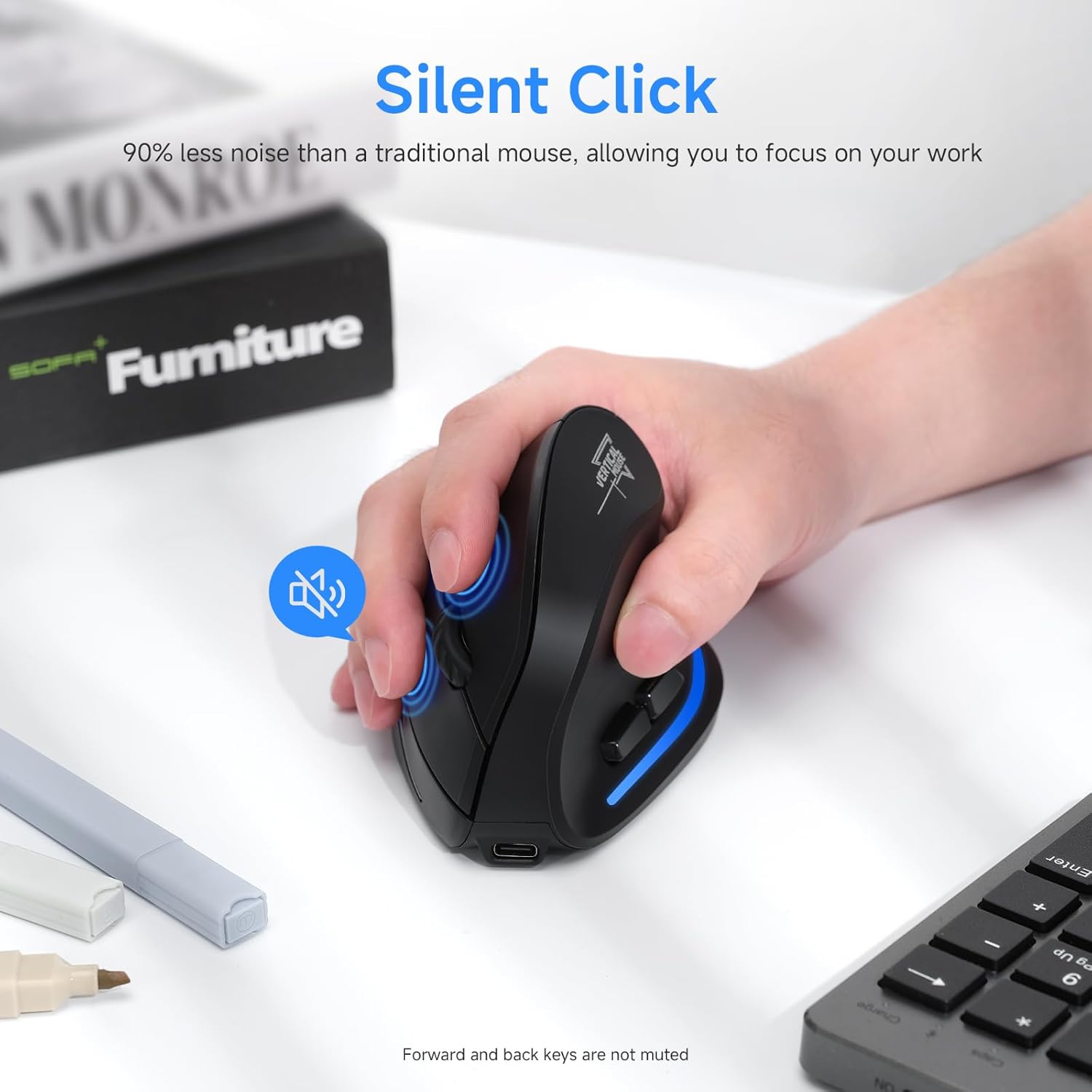
ภาพ: มือของผู้ใช้จับเมาส์ แสดงให้เห็นถึงฟังก์ชันการคลิกแบบเงียบของปุ่มหลัก โปรดสังเกตว่าปุ่มเดินหน้าและถอยหลังไม่ได้ถูกปิดเสียง
การซ่อมบำรุง
- การทำความสะอาด: ใช้ผ้านุ่มและแห้งเช็ดทำความสะอาดเมาส์ สำหรับคราบฝังแน่น ให้เช็ดเบาๆamp สามารถใช้ผ้าได้ แต่ต้องแน่ใจว่าไม่มีความชื้นเข้าไปในอุปกรณ์ ห้ามใช้สารเคมีรุนแรงหรือน้ำยาทำความสะอาดที่มีฤทธิ์กัดกร่อน
- พื้นที่จัดเก็บ: เมื่อไม่ได้ใช้งานเป็นเวลานาน ควรเก็บเมาส์ไว้ในที่แห้งและเย็น แนะนำให้ปิดเมาส์เพื่อประหยัดแบตเตอรี่
- การดูแลแบตเตอรี่ เพื่อยืดอายุการใช้งานแบตเตอรี่ ควรหลีกเลี่ยงการใช้งานเมาส์จนแบตหมดบ่อยๆ ชาร์จเมาส์เมื่อไฟแสดงสถานะแบตเตอรี่ต่ำกะพริบ
- ตัวรับสัญญาณ USB: เมื่อเคลื่อนย้ายเมาส์ โปรดเก็บตัวรับสัญญาณ USB ไว้ในช่องที่กำหนดไว้ด้านล่างของเมาส์เพื่อป้องกันการสูญหาย
การแก้ไขปัญหา
| ปัญหา | สาเหตุที่เป็นไปได้ | สารละลาย |
|---|---|---|
| เมาส์ไม่ตอบสนอง | แบตเตอรี่เหลือน้อย; เมาส์ปิดอยู่; โหมดการเชื่อมต่อไม่ถูกต้อง; ตัวรับสัญญาณ USB เสียบไม่แน่น (โหมด 2.4GHz); บลูทูธไม่ได้จับคู่ (โหมด BT) | ชาร์จเมาส์; เปิดเมาส์; เลือกโหมดการเชื่อมต่อที่ถูกต้อง (2.4GHz, BT1, BT2); เสียบตัวรับสัญญาณ USB กลับเข้าไป; จับคู่บลูทูธอีกครั้ง |
| การเคลื่อนที่ของเคอร์เซอร์ผิดปกติหรือช้า | แบตเตอรี่เหลือน้อย; เซ็นเซอร์ออปติคอลสกปรก; พื้นผิวไม่เหมาะสำหรับเมาส์ออปติคอล; การตั้งค่า DPI ต่ำเกินไป | ชาร์จเมาส์; ทำความสะอาดเซ็นเซอร์ออปติคอลด้วยผ้านุ่ม; ใช้แผ่นรองเมาส์หรือพื้นผิวทึบแสงที่ไม่สะท้อนแสง; เพิ่มค่า DPI |
| ไม่สามารถเชื่อมต่อผ่านบลูทูธได้ | เมาส์ไม่ได้อยู่ในโหมดจับคู่; บลูทูธบนอุปกรณ์ปิดอยู่; มีสัญญาณรบกวน; เชื่อมต่อกับอุปกรณ์อื่นอยู่แล้ว | ตรวจสอบให้แน่ใจว่าเมาส์อยู่ในโหมดจับคู่บลูทูธ (ไฟกะพริบ); เปิดบลูทูธบนอุปกรณ์ของคุณ; ขยับเข้าใกล้เมาส์มากขึ้น; ตัดการเชื่อมต่อจากอุปกรณ์อื่นๆ |
| ปุ่มไม่ทำงาน | โปรแกรมเกิดความขัดแย้ง; เมาส์ทำงานผิดปกติ | รีสตาร์ทคอมพิวเตอร์ของคุณ ลองใช้เมาส์กับอุปกรณ์อื่น หากปัญหายังคงอยู่ โปรดติดต่อฝ่ายบริการลูกค้า |
ข้อมูลจำเพาะ
- แบบอย่าง: SB-F35B
- การเชื่อมต่อ: ระบบไร้สาย 2.4GHz, บลูทูธ 5.0 (BT1, BT2)
- การตั้งค่า DPI: 1000 / 1600 / 2400
- ความจุแบตเตอรี่: 700mAh แบตเตอรี่ลิเธียมแบบชาร์จไฟได้
- เวลาในการชาร์จ: ประมาณ 2 ชั่วโมง
- เวลาทำงาน: ใช้งานได้นานสูงสุด 150 ชั่วโมง (เมื่อปิดไฟ)
- จำนวนปุ่ม: 7 (ซ้าย, ขวา, ล้อเลื่อน, DPI, เดินหน้า, ถอยหลัง, สลับอุปกรณ์)
- การวางแนวมือ: ซ้าย (หมายเหตุ: ภาพสินค้าแสดงเมาส์สำหรับคนถนัดขวา)
- น้ำหนักสินค้า: 6.2 ออนซ์
- ขนาด (กxยxส) : ขนาดโดยประมาณ 4.33 x 2.83 x 2.95 นิ้ว (110 มม. x 72 มม. x 75 มม.)
- ความเข้ากันได้: คอมพิวเตอร์พีซี, แล็ปท็อป, Mac, Windows (และอุปกรณ์อื่นๆ ที่รองรับ Bluetooth)
ภาพ: รายละเอียด view บริเวณด้านล่างของเมาส์ ซึ่งแสดงตำแหน่งของสวิตช์เปิด/ปิด ปุ่มสลับอุปกรณ์ เลนส์ออปติคอล และช่องสำหรับตัวรับสัญญาณ USB
ภาพ: ด้านหน้าและด้านข้าง viewภาพประกอบแสดงรายละเอียดของเมาส์ พร้อมป้ายกำกับปุ่มปรับ DPI, ลูกกลิ้ง, ปุ่มซ้าย, ปุ่มขวา, ปุ่มเดินหน้า, ปุ่มถอยหลัง และไฟ LED รวมถึงขนาดของเมาส์ด้วย
การรับประกันและการสนับสนุน
ผลิตภัณฑ์ของ ECHTPower ได้รับการออกแบบมาเพื่อความน่าเชื่อถือและประสิทธิภาพ สำหรับข้อมูลการรับประกันและการสนับสนุนทางเทคนิค โปรดดูที่เว็บไซต์อย่างเป็นทางการของ ECHTPower webหรือติดต่อฝ่ายบริการลูกค้าโดยตรง
ข้อมูลติดต่อ:
- Webเว็บไซต์: เยี่ยมชมร้านค้า ECHTPower บน Amazon
- หากต้องการความช่วยเหลือเพิ่มเติม โปรดดูรายละเอียดสินค้าในหน้ารายละเอียดสินค้า หรือติดต่อผู้ขายโดยตรงผ่านระบบข้อความของ Amazon


