
UD-3900Z แบบเสียบปลั๊กได้
แท่นวางแล็ปท็อปอเนกประสงค์ USB 3.0 และ USB-C แบบเสียบปลั๊กได้
รุ่น: UD-3900Z | ยี่ห้อ: Plugable
การแนะนำ
แท่นเชื่อมต่อแล็ปท็อปอเนกประสงค์ Plugable USB 3.0 และ USB-C (รุ่น UD-3900Z) นี้ออกแบบมาเพื่อขยายการเชื่อมต่อของแล็ปท็อปของคุณ ด้วยช่องต่อวิดีโอ HD HDMI สองช่อง, Gigabit Ethernet แบบมีสาย, แจ็คเสียงแบบผสม 3.5 มม., พอร์ต USB 3.0 สองพอร์ต และพอร์ต USB 2.0 สี่พอร์ต มาพร้อมสาย USB 3.0 และ USB-C เพื่อการเชื่อมต่อโฮสต์ที่ยืดหยุ่นครอบคลุมหลายระบบ
แท่นวางรองรับจอภาพคู่ที่มีความละเอียดสูงสุด 1920x1200 รวมถึง 1080p (1920x1080) ใช้งานได้กับระบบ Windows 11, 10, 8.x และ 7, macOS 10.14 ขึ้นไป (ต้องใช้ไดรเวอร์) และ ChromeOS 100 ขึ้นไป โปรดทราบว่าแท่นวางนี้ไม่สามารถชาร์จคอมพิวเตอร์ที่เชื่อมต่อได้ และไม่รองรับ HDCP ซึ่งหมายความว่าจะไม่สามารถเล่นเนื้อหาที่เข้ารหัสหรือป้องกันการคัดลอกได้

ภาพ: แท่นวางแล็ปท็อปอเนกประสงค์ Plugable UD-3900Z แสดงasinด้วยดีไซน์สีดำเพรียวบางและรูปทรงกะทัดรัด พร้อมด้วยสายโฮสต์ USB-A และ USB-C ที่ให้มาด้วย
คู่มือการติดตั้ง
ปฏิบัติตามขั้นตอนเหล่านี้เพื่อตั้งค่า Plugable UD-3900Z Docking Station ของคุณ:
- แกะเนื้อหาออก: นำอุปกรณ์ทั้งหมดออกจากบรรจุภัณฑ์อย่างระมัดระวัง ตรวจสอบว่าคุณมีแท่นวาง อะแดปเตอร์แปลงไฟ สาย USB 3.0 และสาย USB-C
- เชื่อมต่อพลังงาน: เชื่อมต่ออะแดปเตอร์ไฟที่ให้มาเข้ากับพอร์ต "12V/2A" ที่ด้านหลังของแท่นวาง จากนั้นเสียบเข้ากับเต้ารับที่ผนัง
- เชื่อมต่อกับโฮสต์แล็ปท็อป: ใช้สาย USB 3.0 หรือสาย USB-C ที่ให้มาเพื่อเชื่อมต่อสถานีเชื่อมต่อกับพอร์ตที่สอดคล้องกันของแล็ปท็อปของคุณ
- ติดตั้งไดรเวอร์ DisplayLink (macOS และระบบ Windows/ChromeOS บางระบบ):
สำหรับ macOS จำเป็นต้องติดตั้งไดรเวอร์ DisplayLink ด้วยตนเองเพื่อให้จอแสดงผลทำงานได้ สำหรับ Windows และ ChromeOS โดยทั่วไปไดรเวอร์จะติดตั้งโดยอัตโนมัติผ่าน Windows Update หรือติดตั้งมากับเครื่อง หากไม่ติดตั้งไดรเวอร์ดังกล่าว อาจจำเป็นต้องติดตั้งด้วยตนเอง
- ไปที่ plugable.com/displaylink.
- เลือกไดร์เวอร์ที่สอดคล้องกับระบบปฏิบัติการของคุณ
- ดาวน์โหลดและติดตั้งไดรเวอร์
- สำหรับ macOS เท่านั้น: ไปที่การตั้งค่าความปลอดภัยและความเป็นส่วนตัว อนุญาตไดรเวอร์ DisplayLink และตรวจสอบให้แน่ใจว่า "การอนุญาตการบันทึกหน้าจอ" ได้เปิดใช้งานสำหรับ DisplayLink Manager
- เชื่อมต่ออุปกรณ์ต่อพ่วง: เชื่อมต่อจอภาพของคุณเข้ากับพอร์ต HDMI และอุปกรณ์ USB อื่นๆ (คีย์บอร์ด เมาส์ แฟลชไดรฟ์) เข้ากับพอร์ต USB 3.0 และ USB 2.0 ที่มีอยู่ เชื่อมต่อสายอีเทอร์เน็ตเพื่อเชื่อมต่อเครือข่ายแบบใช้สาย

ภาพ: เนื้อหาของแพ็คเกจ Plugable UD-3900Z รวมถึงแท่นวาง สายไฟ สาย USB-C และสาย USB 3.0
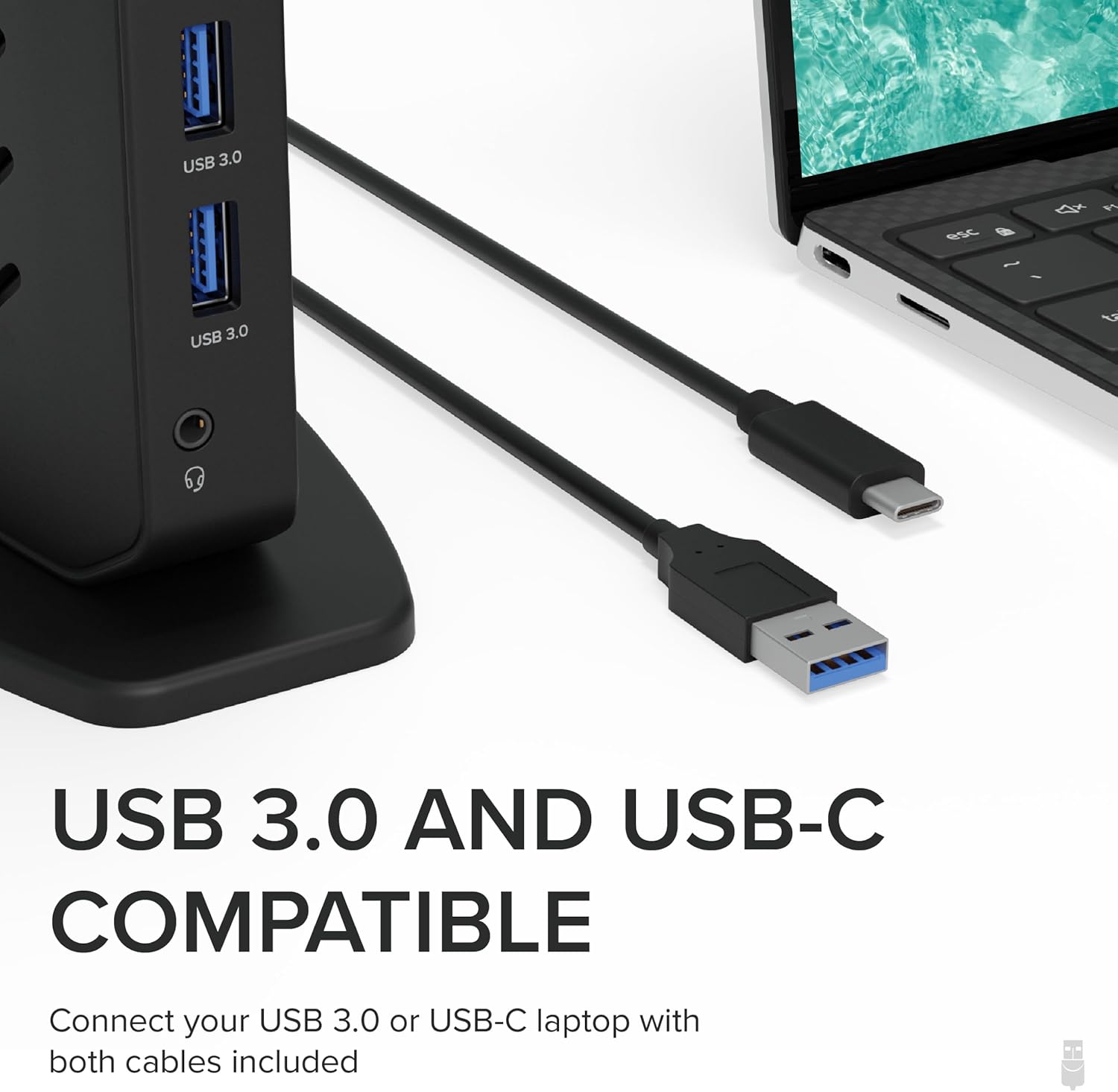
รูปภาพ: ภาพระยะใกล้ของสายโฮสต์ USB 3.0 และ USB-C ที่รวมอยู่ในแท่นวาง โดยเน้นถึงความเข้ากันได้กับพอร์ตแล็ปท็อปต่างๆ

รูปภาพ: คำแนะนำภาพที่แสดงรายละเอียดสี่ขั้นตอนในการดาวน์โหลดและติดตั้งไดรเวอร์ DisplayLink รวมถึงการตั้งค่าความปลอดภัย macOS เฉพาะ

ภาพ: รายละเอียด view พอร์ตต่างๆ ของแท่นวาง Plugable UD-3900Z ได้แก่ USB 2.0, Ethernet, HDMI 1, HDMI 2, USB 3.0 (เชื่อมต่อโฮสต์), อินพุตไฟฟ้า และพอร์ต USB 3.0 และเสียงที่ด้านหน้า
คำแนะนำการใช้งาน
การตั้งค่าจอภาพคู่
แท่นวางช่วยให้เชื่อมต่อจอภาพ HDMI ภายนอกสองจอได้อย่างง่ายดาย เมื่อติดตั้งไดรเวอร์ DisplayLink แล้ว (หากจำเป็น) ระบบปฏิบัติการของคุณจะตรวจจับและกำหนดค่าจอภาพโดยอัตโนมัติ คุณสามารถปรับการตั้งค่าจอภาพ (ความละเอียด ทิศทางภาพ โหมดขยาย/มิเรอร์) ผ่านการตั้งค่าจอภาพของคอมพิวเตอร์ได้
- เชื่อมต่อจอภาพหลักของคุณเข้ากับ HDMI 1 และจอภาพรองของคุณเข้ากับ HDMI 2
- ความละเอียดที่รองรับสำหรับจอภาพคู่คือสูงสุด 1920x1200

รูปภาพ: แผนผังแสดงพอร์ตต่างๆ บน Plugable UD-3900Z ได้แก่ USB 3.0 จำนวน 2 พอร์ต, USB 2.0 จำนวน 4 พอร์ต, Ethernet, HDMI จำนวน 2 พอร์ต, Audio In/Out และการเชื่อมต่อสำหรับโฮสต์และพลังงาน
การเชื่อมต่อ USB
ใช้พอร์ต USB 6 พอร์ต (USB 3.0 สองพอร์ตที่ด้านหน้า และ USB 2.0 สี่พอร์ตที่ด้านหลัง) เพื่อเชื่อมต่ออุปกรณ์ต่อพ่วงต่างๆ เช่น คีย์บอร์ด เมาส์ ฮาร์ดไดรฟ์ภายนอก และแฟลชไดรฟ์ พอร์ต USB 3.0 ด้านหน้าสามารถเข้าถึงได้ง่ายสำหรับอุปกรณ์ที่เชื่อมต่อบ่อยๆ
เครือข่ายและเสียง
- กิกะบิตอีเธอร์เน็ต: เชื่อมต่อสายเคเบิลอีเทอร์เน็ตเข้ากับพอร์ต RJ45 เพื่อการเชื่อมต่อเครือข่ายแบบใช้สายที่เสถียรและรวดเร็ว
- แจ็คเสียง: แจ็คเสียงขนาด 3.5 มม. แบบรวมที่ด้านหน้ารองรับทั้งหูฟังและไมโครโฟน
ข้อควรพิจารณาที่สำคัญ
- ไม่มีการชาร์จแล็ปท็อป: แท่นวางนี้ไม่สามารถจ่ายไฟเพื่อชาร์จแล็ปท็อปที่เชื่อมต่อได้ ต้องใช้อะแดปเตอร์ไฟเดิมของแล็ปท็อปในการชาร์จ
- ไม่รองรับ HDCP: แท่นวางไม่รองรับ HDCP (การป้องกันเนื้อหาดิจิทัลแบนด์วิดท์สูง) ซึ่งหมายความว่าไม่สามารถใช้เล่นเนื้อหาที่เข้ารหัสหรือป้องกันการคัดลอกจากแหล่งต่างๆ เช่น เครื่องเล่น Blu-ray หรือบริการสตรีมมิ่งที่ต้องการ HDCP ได้
- ความเข้ากันได้: แท่นวางนี้เข้ากันได้กับระบบปฏิบัติการและอุปกรณ์ต่างๆ มากมาย

รูปภาพ: การแสดงภาพที่ชี้แจงว่าแท่นวางไม่ชาร์จแล็ปท็อป ซึ่งบ่งชี้ว่าต้องใช้แหล่งจ่ายไฟภายนอกสำหรับระบบโฮสต์

รูปภาพ: แผนภูมิแสดงรายละเอียดความเข้ากันได้ของแท่นวางกับระบบปฏิบัติการเวอร์ชันต่างๆ (macOS 11+, Windows 10+, ChromeOS 100+) และประเภทการเชื่อมต่อ (USB-A, Thunderbolt, USB-C, USB4) พร้อมด้วย exampรุ่นแล็ปท็อปที่เข้ากันได้
การซ่อมบำรุง
เพื่อให้แน่ใจถึงอายุการใช้งานที่ยาวนานและประสิทธิภาพสูงสุดของแท่นวางของคุณ โปรดพิจารณาเคล็ดลับการบำรุงรักษาดังต่อไปนี้:
- การทำความสะอาด: ใช้ผ้านุ่ม แห้ง และไม่เป็นขุยทำความสะอาดภายนอกแท่นวาง หลีกเลี่ยงการใช้น้ำยาทำความสะอาดที่มีฤทธิ์กัดกร่อน ตัวทำละลาย หรือสเปรย์ฉีด
- การระบายอากาศ : ตรวจสอบให้แน่ใจว่าแท่นวางอยู่ในบริเวณที่มีอากาศถ่ายเทสะดวกเพื่อป้องกันความร้อนสูงเกินไป อย่าปิดกั้นช่องระบายอากาศ
- พื้นที่จัดเก็บ: เมื่อไม่ได้ใช้งานเป็นเวลานาน ควรเก็บแท่นวางไว้ในที่แห้งและเย็น หลีกเลี่ยงแสงแดดโดยตรงและอุณหภูมิที่สูงหรือต่ำเกินไป
- การจัดการสายเคเบิล: หลีกเลี่ยงการโค้งงอหรือแรงตึงมากเกินไปบนสายเคเบิลที่เชื่อมต่อกับสถานีเชื่อมต่อเพื่อป้องกันความเสียหาย
การแก้ไขปัญหา
หากคุณพบปัญหาเกี่ยวกับแท่นวาง โปรดดูขั้นตอนการแก้ไขปัญหาทั่วไปต่อไปนี้:
- ไม่มีการแสดงผล:
- ตรวจสอบให้แน่ใจว่าแท่นวางเปิดอยู่และอะแดปเตอร์ไฟเชื่อมต่ออย่างแน่นหนา
- ตรวจสอบว่าสายโฮสต์ (USB 3.0 หรือ USB-C) เชื่อมต่อกับแท่นวางและแล็ปท็อปของคุณอย่างแน่นหนา
- ตรวจสอบว่าสาย HDMI เชื่อมต่อกับแท่นวางและจอภาพของคุณอย่างแน่นหนาแล้ว
- สำหรับผู้ใช้ macOS โปรดยืนยันว่าได้ติดตั้งไดรเวอร์ DisplayLink แล้ว และได้เปิดใช้งาน "สิทธิ์การบันทึกหน้าจอ" สำหรับ DisplayLink Manager ในการตั้งค่าความปลอดภัยและความเป็นส่วนตัวแล้ว
- ลองรีสตาร์ทแล็ปท็อปและแท่นวางของคุณ
- อุปกรณ์ USB ไม่ได้รับการรู้จัก:
- ตรวจสอบให้แน่ใจว่าอุปกรณ์ USB ถูกเสียบเข้ากับพอร์ต USB ของแท่นวางอย่างถูกต้อง
- ลองเชื่อมต่ออุปกรณ์ USB เข้ากับพอร์ต USB อื่นบนแท่นวางหรือโดยตรงกับแล็ปท็อปของคุณเพื่อแยกปัญหา
- ตรวจสอบว่าแท่นวางได้รับพลังงาน
- ปัญหาการเชื่อมต่อเครือข่าย:
- ตรวจสอบการเชื่อมต่อสายเคเบิลอีเทอร์เน็ตระหว่างสถานีเชื่อมต่อกับเราเตอร์/โมเด็มของคุณ
- ตรวจสอบให้แน่ใจว่าไดรเวอร์เครือข่ายของคุณได้รับการอัปเดตบนแล็ปท็อปของคุณแล้ว
- เสียงไม่ทำงาน:
- ตรวจสอบว่าหูฟัง/ลำโพงของคุณเสียบเข้ากับแจ็คเสียง 3.5 มม. อย่างถูกต้อง
- ตรวจสอบการตั้งค่าเสียงของคอมพิวเตอร์ของคุณเพื่อให้แน่ใจว่าได้เลือกอุปกรณ์เอาต์พุตเสียงที่ถูกต้อง (DisplayLink Audio)
สำหรับการแก้ไขปัญหาโดยละเอียดเพิ่มเติม โปรดดูที่เว็บไซต์อย่างเป็นทางการ คู่มือการแก้ไขปัญหา (PDF) จัดทำโดย Plugable
ข้อมูลจำเพาะ
| คุณสมบัติ | รายละเอียด |
|---|---|
| หมายเลขรุ่น | ยูดี-3900แซด |
| ยี่ห้อ | สามารถเสียบปลั๊กได้ |
| ขนาดสินค้า | 5.31 x 2.76 x 7.48 นิ้ว |
| น้ำหนักสินค้า | 11.7 ออนซ์ (333 กรัม) |
| สี | สีดำ |
| ฮาร์ดแวร์อินเตอร์เฟซ | USB 3.1 Type A, USB 3.1 Type C, สถานีเชื่อมต่อ USB, USB Type C |
| พอร์ต USB รวม | 6 (2x USB 3.0, 4x USB 2.0) |
| พอร์ต HDMI ทั้งหมด | 2 |
| ความละเอียดสูงสุด | 1920x1200 (จอภาพคู่) |
| อีเธอร์เน็ต | กิกะบิตอีเทอร์เน็ต |
| เสียง | แจ็คเสียงรวมขนาด 3.5 มม. |
| กำลังไฟเข้า | 12V/2A (24วัตต์) |
| อุปกรณ์ที่รองรับ | macOS (พร้อมการติดตั้งไดรเวอร์ DisplayLink) 10.14+, Windows 7/8/8.1/10/11, ChromeOS 100+ |
การรับประกันและการสนับสนุน
ผลิตภัณฑ์ Plugable ทุกชิ้น รวมถึง Docking Station รุ่น UD-3900Z ได้รับการคุ้มครองโดย ความคุ้มครอง 2 ปี ยกเว้นมีข้อบกพร่องตั้งแต่วันที่ซื้อสินค้า
Plugable ยังให้บริการ การสนับสนุน สำหรับผลิตภัณฑ์ของบริษัท หากมีข้อสงสัย ต้องการความช่วยเหลือในการตั้งค่า หรือพบปัญหาใดๆ โปรดติดต่อทีมสนับสนุนประจำอเมริกาเหนือ สำหรับข้อมูลติดต่อและรายละเอียดเพิ่มเติม โปรดไปที่เว็บไซต์ Plugable อย่างเป็นทางการ webไซต์หรือดูคู่มือเริ่มต้นด่วนที่รวมอยู่ในผลิตภัณฑ์ของคุณ
Ask a question about this manual
Ask about setup, troubleshooting, compatibility, parts, safety, or missing instructions. Manuals+ will review the question and use this page’s manual context to help answer it.