1. บทนำ
คู่มือนี้ให้คำแนะนำโดยละเอียดเกี่ยวกับการติดตั้ง การใช้งาน และการบำรุงรักษา ระบบวิทยุนำทาง Dynavin N7-VT7 PRO ของคุณ ระบบนี้ได้รับการออกแบบมาเพื่อใช้ทดแทนวิทยุเดิมจากโรงงานในรถยนต์ VW Touareg รุ่นปี 2003 ถึง 2009 โดยตรง และทำงานร่วมกับระบบที่มีอยู่เดิมของรถยนต์ของคุณได้อย่างลงตัว
คุณสมบัติที่สำคัญ ได้แก่:
- จอแสดงผล LCD ระบบสัมผัสแบบ capacitive ขนาด 7 นิ้ว (ความละเอียด 1024 x 600 พิกเซล)
- ระบบนำทาง GPS ในตัว พร้อมแผนที่สำหรับอเมริกาเหนือ ยุโรป หรือออสเตรเลีย
- บลูทูธสำหรับการโทรแบบแฮนด์ฟรีและการสตรีมเสียง
- รองรับ Apple CarPlay และ Android Auto ผ่านทาง USB
- การเล่นสื่อผ่าน USB และการ์ด Micro SD
- เครื่องรับสัญญาณวิทยุ AM/FM
- ความพร้อมของกล้องมองหลัง
- การทำงานร่วมกับโปรเซสเซอร์ DSP ของรถยนต์ (หากมี)
2. ข้อมูลด้านความปลอดภัย
ข้อสงวนสิทธิ์ทางกฎหมายที่สำคัญ:
- การติดตั้งต้องดำเนินการโดยผู้เชี่ยวชาญที่ได้รับการฝึกอบรมมาแล้ว
- ตรวจสอบให้แน่ใจว่าได้ตัดกระแสไฟออกจากรถแล้วก่อนเริ่มการติดตั้ง
- ในบางกรณี อาจจำเป็นต้องถอดแบตเตอรี่รถยนต์ออก โปรดศึกษาคำแนะนำจากผู้ผลิตรถยนต์ของคุณ
- การดัดแปลงอุปกรณ์อิเล็กทรอนิกส์ในรถยนต์อาจส่งผลต่อการรับประกันจากผู้ผลิต
ควรให้ความสำคัญกับความปลอดภัยเสมอในระหว่างการติดตั้งและการใช้งาน หลีกเลี่ยงการใช้งานฟังก์ชันที่ซับซ้อนของระบบขณะขับรถเพื่อป้องกันการเสียสมาธิ
3. การตั้งค่าและการติดตั้ง
Dynavin N7-VT7 PRO ออกแบบมาให้ติดตั้งแบบเสียบปลั๊กใช้งานได้ทันที โดยจะทำงานร่วมกับระบบสายไฟและระบบควบคุมของรถยนต์จากโรงงาน ขอแนะนำให้ติดตั้งโดยช่างผู้เชี่ยวชาญ เพื่อให้มั่นใจได้ถึงการทำงานที่ถูกต้องและป้องกันความเสียหายต่อตัวเครื่องหรือตัวรถ
3.1 เนื้อหาบรรจุภัณฑ์
ตรวจสอบว่ามีส่วนประกอบทั้งหมดอยู่ในแพ็คเกจ:
- ชุดเครื่องเสียงติดรถยนต์ Dynavin N7-VT7 PRO
- เสาอากาศ GPS
- สาย USB
- ชุดสายไฟ (เฉพาะรุ่นรถ)
- คู่มือการใช้งาน (เอกสารนี้)
- ไมโครโฟนภายนอก (ถ้ามีมาให้)
3.2 การติดตั้งเกินview
ชุดนี้จะใช้แทนวิทยุเดิมจากโรงงาน ขั้นตอนการถอดชุดเก่าและการติดตั้งระบบ Dynavin ใหม่จะแตกต่างกันเล็กน้อยขึ้นอยู่กับรุ่นรถของคุณ โปรดปรึกษาช่างผู้ชำนาญการหรือคู่มือเฉพาะรุ่นรถสำหรับคำแนะนำโดยละเอียด

รูปที่ 3.1: ชุด Dynavin N7-VT7 PRO ผสานเข้ากับแผงหน้าปัดของ Volkswagen Touareg ได้อย่างลงตัว แสดงให้เห็นถึงดีไซน์ที่ดูเหมือนอุปกรณ์มาตรฐานจากโรงงาน
หลังจากติดตั้งเสร็จแล้ว ให้เชื่อมต่อสายไฟทั้งหมด เสาอากาศ GPS และอุปกรณ์เสริมภายนอกต่างๆ เช่น กล้องมองหลัง หรือเครื่องรับสัญญาณ SiriusXM (จำหน่ายแยกต่างหาก)
4. คู่มือการใช้งาน
Dynavin N7-VT7 PRO มีอินเทอร์เฟซหน้าจอสัมผัสที่ใช้งานง่าย ฟังก์ชันส่วนใหญ่สามารถเข้าถึงได้ผ่านเมนูหลักหรือปุ่มทางกายภาพที่กำหนดไว้
4.1 อินเทอร์เฟซหลักview
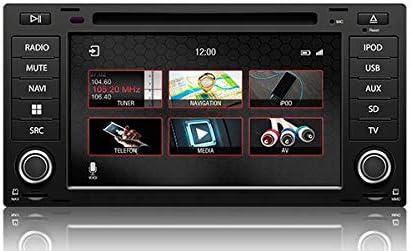
รูปที่ 4.1: หน้าจอเมนูหลักแสดงไอคอนฟังก์ชันต่างๆ เช่น วิทยุ ระบบนำทาง โทรศัพท์ สื่อ และช่องต่อสัญญาณภาพและเสียง
จากหน้าจอหลัก แตะไอคอนที่ต้องการเพื่อเข้าถึงฟังก์ชันต่างๆ เช่น วิทยุ ระบบนำทาง บลูทูธ (โทรศัพท์) สื่อ (USB/SD) และอินพุต AV
4.2 การใช้งานวิทยุ
แตะไอคอน "วิทยุ" จากเมนูหลัก หรือกดปุ่ม "วิทยุ" บนตัวเครื่อง คุณสามารถเลือกฟังสถานีวิทยุ AM/FM บันทึกสถานีที่ตั้งไว้ล่วงหน้า และเข้าถึงฟีเจอร์ต่างๆ เช่น RDS (ระบบข้อมูลวิทยุ) ได้ (หากมีให้บริการ)

รูปที่ 4.2: หน้าจอวิทยุแสดงสถานีที่ตั้งค่าไว้ล่วงหน้าและความถี่ปัจจุบัน ผู้ใช้สามารถเลือกสถานีได้โดยใช้ลูกศรบนหน้าจอหรือปุ่มควบคุม
เพื่อให้สามารถใช้งานร่วมกับ SiriusXM ได้ จำเป็นต้องใช้จูนเนอร์ SXV300 (จำหน่ายแยกต่างหาก) เมื่อติดตั้งแล้ว สามารถเข้าถึง SiriusXM ผ่านไอคอนเฉพาะหรือการเลือกแหล่งสัญญาณได้

รูปที่ 4.3: หน้าจออินเทอร์เฟซของ SiriusXM แสดงข้อมูลช่องและค่าที่ตั้งไว้ล่วงหน้า ช่วยให้สามารถเข้าถึงเนื้อหาวิทยุผ่านดาวเทียมได้
4.3 ระบบนำทาง
แตะไอคอน "นำทาง" เพื่อเปิดใช้งานซอฟต์แวร์นำทาง GPS ในตัว ระบบจะติดตั้งแผนที่สำหรับอเมริกาเหนือ ยุโรป หรือออสเตรเลียไว้ให้แล้ว ขึ้นอยู่กับภูมิภาคของคุณ
- การป้อนข้อมูลปลายทาง: ป้อนที่อยู่ สถานที่น่าสนใจ หรือพิกัด
- คำแนะนำเส้นทาง: ปฏิบัติตามคำแนะนำด้วยเสียงและคำแนะนำบนหน้าจอทีละขั้นตอน
- แผนที่ View: สลับระหว่าง 2D และ 3D viewปรับระดับการซูม
4.4 การเชื่อมต่อบลูทูธ
จับคู่สมาร์ทโฟนของคุณผ่าน Bluetooth เพื่อการโทรแบบแฮนด์ฟรีและการสตรีมเสียง
- ไปที่เมนู "โทรศัพท์" (บลูทูธ)
- เปิดใช้งาน Bluetooth บนสมาร์ทโฟนของคุณและค้นหาอุปกรณ์ที่มีอยู่
- เลือก "Dynavin" จากรายการบนโทรศัพท์ของคุณ แล้วยืนยันรหัสการจับคู่
- เมื่อจับคู่แล้ว คุณสามารถโทรออก/รับสาย และสตรีมเพลงได้
4.5 Apple CarPlay และ Android Auto
เชื่อมต่อสมาร์ทโฟนที่ใช้งานร่วมกันได้ผ่าน USB เพื่อใช้งาน Apple CarPlay หรือ Android Auto ซึ่งจะช่วยให้คุณเข้าถึงแอปพลิเคชันบางแอปในโทรศัพท์ได้โดยตรงบนหน้าจอ Dynavin

รูปที่ 4.4: อินเทอร์เฟซ Apple CarPlay แสดงแอปพลิเคชันทั่วไป เช่น โทรศัพท์ เพลง แผนที่ และข้อความ ซึ่งผสานรวมเข้ากับชุดควบคุม Dynavin
โปรดตรวจสอบให้แน่ใจว่าระบบปฏิบัติการของโทรศัพท์ของคุณเป็นเวอร์ชันล่าสุด เพื่อประสิทธิภาพสูงสุดในการใช้งาน CarPlay หรือ Android Auto
4.6 การเล่นสื่อ (USB/SD)
เสียบไดรฟ์ USB หรือการ์ด Micro SD ลงในพอร์ตที่กำหนด ระบบรองรับรูปแบบไฟล์เสียงและวิดีโอหลากหลายรูปแบบ แตะไอคอน "สื่อ" เพื่อเรียกดูและเล่นเนื้อหา
4.7 การตั้งค่าเสียง
เข้าถึงการตั้งค่าเสียงเพื่อปรับเอาต์พุตเสียง อีควอไลเซอร์ และการควบคุมสมดุล/เฟดเดอร์ ระบบจะทำงานร่วมกับโปรเซสเซอร์ DSP ของรถยนต์ของคุณหากติดตั้งไว้

รูปที่ 4.5: อินเทอร์เฟซการตั้งค่าเสียง ช่วยให้ผู้ใช้สามารถปรับพารามิเตอร์เสียง เช่น สมดุลเสียง ระดับเสียง และคุณสมบัติเสียงเฉพาะต่างๆfileภายในห้องโดยสารของรถยนต์
ตัวเลือกเสียงเพิ่มเติมอาจรวมถึงเสียงยืนยัน เสียงระบบควบคุมระยะห่างในการจอดรถ (PDC) และเสียงเตือน ตลอดจนการตั้งค่าจากโรงงาน ampลิตเตอร์
4.8 การตั้งค่าระบบ
เมนูการตั้งค่าระบบช่วยให้คุณสามารถกำหนดค่าด้านต่างๆ ของเครื่องได้ รวมถึง:
- ภูมิภาค: ตั้งค่าภูมิภาคทางภูมิศาสตร์สำหรับวิทยุและการนำทาง
- สี: ปรับโทนสีของหน้าจอแสดงผล
- กล้อง: ตั้งค่ากล้องสำรอง
- ความสว่าง: ปรับความสว่างหน้าจอด้วยตนเอง
- เขตเวลา: ตั้งค่าเขตเวลาที่ถูกต้อง
- ย้อนกลับ: ตั้งค่าการทำงานร่วมกันระหว่างกล้องมองหลังและระบบช่วยจอด (PDC)

รูปที่ 4.6: หน้าจอการตั้งค่าระบบ แสดงตัวเลือกต่างๆ เช่น ภูมิภาค สีของหน้าจอ การตั้งค่ากล้อง การปรับความสว่าง เขตเวลา และการกำหนดค่ากล้องถอยหลัง
5. การบำรุงรักษา
5.1 การทำความสะอาดจอแสดงผล
ใช้ผ้านุ่มไม่เป็นขุยเช็ดหน้าจอสัมผัสเบาๆ สำหรับรอยเปื้อนฝังแน่น ให้เช็ดเบาๆampชุบผ้าด้วยน้ำหรือน้ำยาทำความสะอาดที่ปลอดภัยต่อหน้าจอ หลีกเลี่ยงวัสดุที่มีฤทธิ์กัดกร่อนหรือสารเคมีรุนแรง
การอัปเดตเฟิร์มแวร์ 5.2 รายการ
อาจมีการปล่อยอัปเดตเฟิร์มแวร์เป็นระยะเพื่อปรับปรุงประสิทธิภาพ เพิ่มคุณสมบัติ หรือแก้ไขปัญหา ตรวจสอบข้อมูลอย่างเป็นทางการจาก Dynavin webเข้าชมเว็บไซต์หรือติดต่อตัวแทนจำหน่ายของคุณเพื่อขอข้อมูลเกี่ยวกับการอัปเดตที่มีให้ใช้งานและคำแนะนำในการติดตั้ง
6 การแก้ไขปัญหา
หากคุณพบปัญหาเกี่ยวกับ Dynavin N7-VT7 PRO โปรดดูวิธีแก้ไขปัญหาทั่วไปต่อไปนี้:
- ไม่มีไฟฟ้า: ตรวจสอบการเชื่อมต่อสายไฟและฟิวส์รถยนต์ทั้งหมด ตรวจสอบให้แน่ใจว่าแบตเตอรี่รถยนต์เชื่อมต่ออย่างถูกต้อง
- ไม่มีเสียง: ตรวจสอบการเชื่อมต่อลำโพง ตรวจสอบระดับเสียงและการตั้งค่าปิดเสียง ตรวจสอบให้แน่ใจว่าได้เลือกแหล่งสัญญาณเสียงที่ถูกต้องแล้ว
- การสูญเสียสัญญาณ GPS: ตรวจสอบให้แน่ใจว่าติดตั้งเสาอากาศ GPS อย่างถูกต้องและมีความชัดเจน view ของท้องฟ้า
- ปัญหาการจับคู่บลูทูธ: ลบการจับคู่ครั้งก่อนหน้าออกจากทั้งอุปกรณ์และโทรศัพท์ของคุณ รีสตาร์ทอุปกรณ์ทั้งสอง แล้วลองจับคู่ใหม่อีกครั้ง
- หน้าจอสัมผัสไม่ตอบสนอง: ทำการรีเซ็ตแบบซอฟต์แวร์ (โปรดดูคำแนะนำเฉพาะจากฝ่ายสนับสนุนของ Dynavin หากมี)
- Apple CarPlay/Android Auto เชื่อมต่อไม่ได้: ตรวจสอบให้แน่ใจว่าโทรศัพท์ของคุณใช้งานร่วมกันได้และระบบปฏิบัติการได้รับการอัปเดตแล้ว ลองใช้สาย USB เส้นอื่นดู
หากปัญหายังคงอยู่ โปรดติดต่อฝ่ายบริการลูกค้าของ Dynavin หรือตัวแทนจำหน่ายที่ได้รับอนุญาตเพื่อขอความช่วยเหลือ
7. ข้อมูลจำเพาะ
| คุณสมบัติ | ข้อมูลจำเพาะ |
|---|---|
| หมายเลขรุ่น | N7-VWTG-PRO |
| ขนาดจอแสดงผล | 7 นิ้ว |
| ความละเอียดการแสดงผล | 1024 x 600 |
| ประเภทจอภาพ | จอ LCD แบบ Capacitive พร้อมหน้าจอสัมผัสป้องกันแสงสะท้อน |
| ระบบปฏิบัติการ | ไดโนส |
| การเชื่อมต่อ | ยูเอสบี, บลูทูธ |
| ประเภทแผนที่ | อเมริกาเหนือ ยุโรป หรือออสเตรเลีย (ขึ้นอยู่กับภูมิภาค) |
| ประเภทบริการยานพาหนะ | รถยนต์ (VW Touareg ปี 2003-2009) |
| ขนาดแพ็คเกจ | 13 x 11 x 9 นิ้ว |
8. การรับประกันและการสนับสนุน
สำหรับข้อมูลการรับประกัน โปรดดูเอกสารที่แนบมากับสินค้าที่ซื้อ หรือติดต่อตัวแทนจำหน่าย Dynavin ที่ได้รับอนุญาต J&T Distributing เป็นผู้จัดจำหน่ายอย่างเป็นทางการของ Dynavin ในอเมริกาเหนือ และสามารถให้การสนับสนุนสำหรับผลิตภัณฑ์ที่ซื้อผ่านช่องทางของพวกเขาได้
หากต้องการความช่วยเหลือด้านเทคนิค การแก้ไขปัญหา หรือสอบถามข้อมูลเกี่ยวกับการอัปเดตเฟิร์มแวร์ โปรดไปที่เว็บไซต์อย่างเป็นทางการของ Dynavin webไซต์หรือติดต่อฝ่ายสนับสนุนลูกค้าของพวกเขา


