
1. บทนำ
คู่มือนี้ให้คำแนะนำสำหรับการใช้งานเมาส์เกมมิ่ง ROCCAT KONE Aimo KONE Aimo มาพร้อมเซ็นเซอร์ออปติคอล Owl-Eye, ไฟ LED RGB AIMO ที่ปรับแต่งได้ และปุ่มที่ตั้งโปรแกรมได้ 23 ปุ่ม ออกแบบมาเพื่อความแม่นยำและความสะดวกสบายตามหลักสรีรศาสตร์ระหว่างการใช้งานเป็นเวลานาน
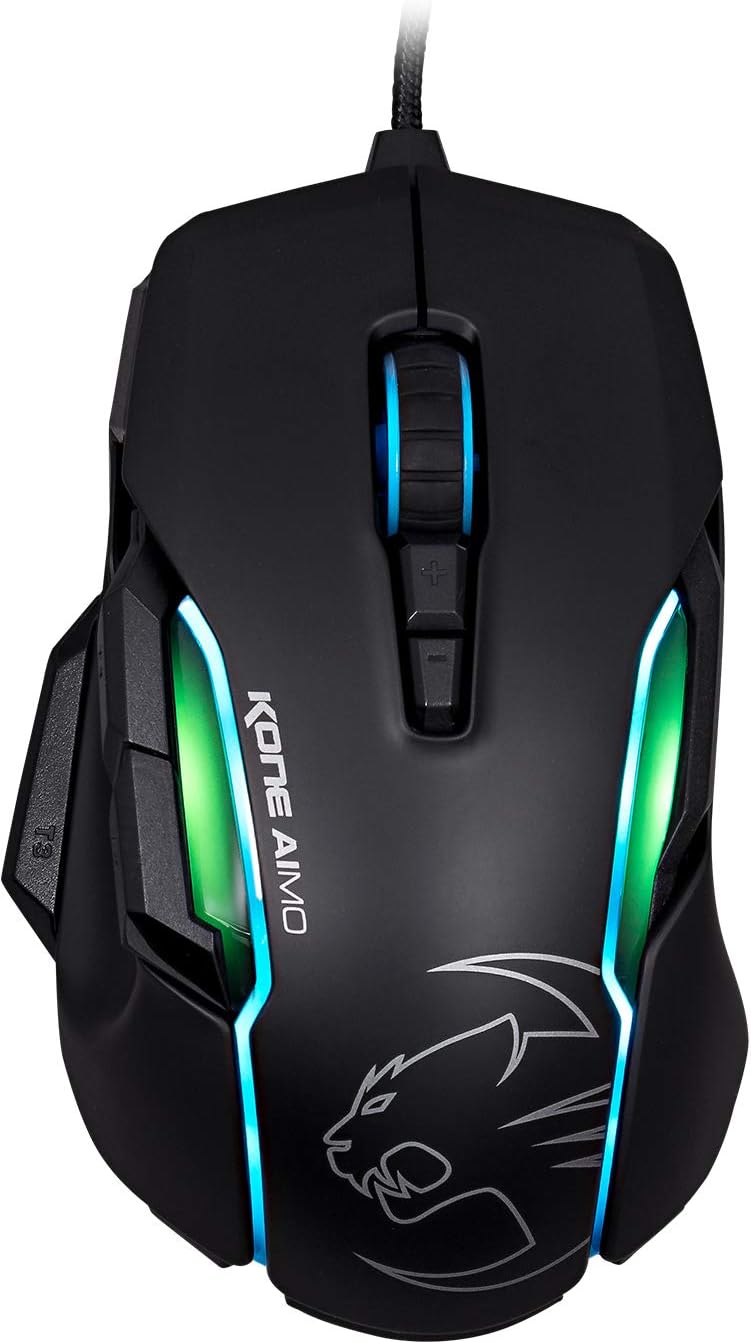
รูปที่ 1: ด้านบน view ของเมาส์เกมมิ่ง ROCCAT KONE Aimo ที่จัดแสดงasinด้วยรูปทรงที่ออกแบบตามหลักสรีรศาสตร์และโซนไฟ RGB
2. เนื้อหาบรรจุภัณฑ์
ตรวจสอบว่ามีรายการทั้งหมดอยู่ในแพ็คเกจ:
- เมาส์ KONE AIMO พร้อมสาย USB แบบถักในตัว
- คู่มือแนะนำ
- สติกเกอร์ ROCCAT

รูปที่ 2: บรรจุภัณฑ์สำหรับจำหน่ายปลีกของเมาส์เกมมิ่ง ROCCAT KONE Aimo
3. การตั้งค่า
- เชื่อมต่อเมาส์: เสียบสาย USB ของเมาส์ ROCCAT KONE Aimo เข้ากับพอร์ต USB ที่ว่างอยู่บนคอมพิวเตอร์ของคุณ
- การติดตั้งไดร์เวอร์: ระบบปฏิบัติการของคุณ (Windows 7, 8, 8.1, 10) ควรจะตรวจจับและติดตั้งไดรเวอร์ที่จำเป็นโดยอัตโนมัติ
- ติดตั้งซอฟต์แวร์ ROCCAT Swarm: หากต้องการปรับแต่งการตั้งค่า DPI การกำหนดปุ่ม และแสงไฟ AIMO อย่างเต็มรูปแบบ โปรดดาวน์โหลดและติดตั้งซอฟต์แวร์ ROCCAT Swarm จากเว็บไซต์ทางการของ ROCCAT webเว็บไซต์นี้ ซอฟต์แวร์นี้ช่วยให้คุณสร้างและจัดการเว็บไซต์ระดับมืออาชีพได้files.

ภาพที่ 3: เมาส์ ROCCAT KONE Aimo ขณะใช้งานบนแผ่นรองเมาส์ โดยเชื่อมต่อกับคอมพิวเตอร์
4. คู่มือการใช้งาน
4.1. ปุ่มฟังก์ชัน
คีย์บอร์ด KONE Aimo มีปุ่มที่ตั้งโปรแกรมได้ 23 ปุ่ม รวมถึงโซนปุ่มสามปุ่มสำหรับนิ้วโป้ง และวงล้อ Titan แบบปรับเอียงได้ 4 มิติ สามารถปรับแต่งได้ผ่านซอฟต์แวร์ ROCCAT Swarm
- คลิกซ้าย/ขวา: ฟังก์ชั่นเมาส์มาตรฐาน
- ล้อเลื่อน (ล้อเลื่อน 4D Titan): สามารถเลื่อนในแนวตั้งและเอียงในแนวนอนเพื่อใช้งานฟังก์ชันเพิ่มเติมได้ นอกจากนี้ยังทำหน้าที่เป็นปุ่มที่คลิกได้ด้วย
- ปุ่มปรับค่า DPI: ปุ่มเหล่านี้ซึ่งอยู่เหนือและใต้ล้อเลื่อน ช่วยให้สามารถเปลี่ยนค่าความไว DPI ได้ทันที การตั้งค่าจะถูกกำหนดค่าในซอฟต์แวร์ Swarm
- ปุ่มกดนิ้วหัวแม่มือ (T1, T2, T3): มีปุ่มสามปุ่มอยู่ทางด้านซ้าย สามารถเข้าถึงได้ง่ายด้วยนิ้วโป้ง ปุ่มล่างสุด (T3) มักถูกตั้งค่าเริ่มต้นเป็นฟังก์ชัน Easy-Shift[+]
- ปุ่ม Easy-Shift[+]: คุณสมบัติพิเศษเฉพาะของ ROCCAT นี้จะเพิ่มจำนวนฟังก์ชันที่ตั้งโปรแกรมได้เป็นสองเท่าสำหรับปุ่มอื่นๆ เมื่อกดค้างไว้ ซึ่งเป็นการขยายจำนวนปุ่มที่ตั้งโปรแกรมได้ทั้งหมดอย่างมีประสิทธิภาพ

รูปที่ 4: รายละเอียด view โดยใช้ปุ่มนิ้วหัวแม่มือที่ตั้งโปรแกรมได้ (T1, T2, T3) ทางด้านซ้ายของเมาส์
4.2. ระบบไฟส่องสว่าง AIMO
ระบบไฟ AIMO ให้แสงสว่าง RGB อัจฉริยะที่ตอบสนองได้ทันที ครอบคลุมโซนไฟ LED สี่โซนที่สามารถกำหนดค่าได้อย่างอิสระ และล้อเมาส์ที่เรืองแสงได้ สามารถซิงโครไนซ์กับอุปกรณ์ ROCCAT อื่นๆ ที่เข้ากันได้ และตั้งโปรแกรมได้ผ่านซอฟต์แวร์ ROCCAT Swarm

รูปที่ 5: เมาส์ KONE Aimo แสดงแสงไฟ RGB AIMO แบบหลายโซน
4.3. เซ็นเซอร์แสงแบบ Owl-Eye
เมาส์รุ่นนี้มาพร้อมกับเซ็นเซอร์ออปติคอล ROCCAT Owl-Eye ซึ่งเป็นเซ็นเซอร์ PixArt 3361 ที่ได้รับการดัดแปลง สามารถปรับ DPI ได้ตั้งแต่ 100 ถึง 12,000 เซ็นเซอร์นี้ให้การติดตามและการตอบสนองที่แม่นยำ หน่วยควบคุมระยะการติดตามในตัวจะตรวจสอบระยะยกเมาส์ขึ้นเพื่อเพิ่มความแม่นยำยิ่งขึ้น

รูปที่ 6: ด้านล่างของเมาส์ แสดงให้เห็นเซ็นเซอร์แสงแบบ Owl-Eye อย่างชัดเจน
4.4. หลักสรีรศาสตร์
เมาส์ KONE Aimo ได้รับการออกแบบตามหลักสรีรศาสตร์อย่างพิถีพิถัน เพื่อความสบายในการใช้งานต่อเนื่อง รูปทรงของเมาส์เข้ากับรูปมือได้อย่างเป็นธรรมชาติ พร้อมพื้นที่วางนิ้วหัวแม่มือโดยเฉพาะ

ภาพที่ 7: มือที่จับเมาส์ KONE Aimo เพื่อแสดงให้เห็นถึงการออกแบบตามหลักสรีรศาสตร์
5. การบำรุงรักษา
- การทำความสะอาด: ใช้ผ้านุ่มและแห้งเช็ดทำความสะอาดพื้นผิวของเมาส์ สำหรับคราบสกปรกฝังแน่น ให้เช็ดเบาๆamp สามารถใช้ผ้าได้เพื่อให้แน่ใจว่าไม่มีความชื้นเข้าไปในส่วนประกอบภายใน
- การดูแลเซ็นเซอร์: รักษาเซ็นเซอร์แสงที่อยู่ด้านล่างของเมาส์ให้สะอาด ปราศจากฝุ่นหรือสิ่งสกปรก เพื่อให้มั่นใจได้ถึงประสิทธิภาพการติดตามที่ดีที่สุด
- การจัดการสายเคเบิล: ควรหลีกเลี่ยงการดัดงอหรือดึงสาย USB แบบถักอย่างรุนแรง เพื่อป้องกันความเสียหาย
6 การแก้ไขปัญหา
- เมาส์ไม่ตอบสนอง:
- ตรวจสอบให้แน่ใจว่าสาย USB เสียบเข้ากับพอร์ต USB ที่ใช้งานได้แน่นดีแล้ว
- ลองใช้พอร์ต USB อื่น หรือลองใช้กับคอมพิวเตอร์เครื่องอื่นเพื่อตรวจสอบว่าปัญหาไม่ได้เกิดจากพอร์ตหรือระบบ
- รีสตาร์ทเครื่องคอมพิวเตอร์ของคุณ
- ปัญหาการติดตาม / การเคลื่อนไหวที่ไม่แม่นยำ:
- ทำความสะอาดเซ็นเซอร์ออปติคอลที่ด้านล่างของเมาส์
- โปรดตรวจสอบให้แน่ใจว่าคุณใช้เมาส์บนแผ่นรองเมาส์หรือพื้นผิวที่สะอาดและเหมาะสม
- ตรวจสอบการตั้งค่า DPI ในซอฟต์แวร์ ROCCAT Swarm
- ไฟ RGB ไม่ทำงาน / ไม่ถูกต้อง:
- ตรวจสอบว่าซอฟต์แวร์ ROCCAT Swarm กำลังทำงานและได้รับการอัปเดตแล้ว
- ตรวจสอบการตั้งค่าแสงสว่างภายในซอฟต์แวร์ Swarm
- ตรวจสอบให้แน่ใจว่าไม่มีซอฟต์แวร์ที่ขัดแย้งกันในการควบคุมแสง RGB
- ปุ่มใช้งานไม่ได้:
- ตรวจสอบการกำหนดปุ่มในซอฟต์แวร์ ROCCAT Swarm
- ตรวจสอบให้แน่ใจว่าซอฟต์แวร์ไม่มีปัญหา (ลองรีสตาร์ทดู)
7. ข้อมูลจำเพาะ
| คุณสมบัติ | รายละเอียด |
|---|---|
| ยี่ห้อ | ROCCAT |
| หมายเลขรุ่น | ROC-11-815-BK |
| เซ็นเซอร์ | เซ็นเซอร์ออปติคอล Owl-Eye (ดัดแปลงจาก PixArt 3361) |
| ช่วง DPI | 100 ถึง 12,000 DPI |
| ปุ่มที่สามารถตั้งโปรแกรมได้ | 23 (พร้อม Easy-Shift[+]) |
| การส่องสว่าง | ระบบไฟ LED RGBA AIMO (4 โซนอิสระ + ล้อเลื่อน) |
| การเชื่อมต่อ | USB (แบบมีสาย) |
| ความเข้ากันได้ของระบบปฏิบัติการ | ระบบปฏิบัติการ Windows 7, Windows 8, Windows 8.1, Windows 10 (ทั้งเวอร์ชัน 32 บิตและ 64 บิต) |
| น้ำหนักสินค้า | 11.2 ออนซ์ (ประมาณ 317.5 กรัม) |
| ขนาดสินค้า (กxยxส) | 5.12 x 2.95 x 1.57 นิ้ว (ประมาณ 13 x 7.5 x 4 ซม.) |
8. การรับประกันและการสนับสนุน
สำหรับข้อมูลการรับประกัน การสนับสนุนทางเทคนิค และแหล่งข้อมูลเพิ่มเติม โปรดเยี่ยมชมเว็บไซต์อย่างเป็นทางการของ ROCCAT webเข้าชมเว็บไซต์หรือติดต่อฝ่ายบริการลูกค้าของ ROCCAT เก็บหลักฐานการซื้อไว้เพื่อใช้ในการเคลมประกัน
คุณยังสามารถเยี่ยมชม ร้าน ROCCAT บน Amazon สำหรับข้อมูลผลิตภัณฑ์เพิ่มเติม